Versions Compared

Key

  • This line was added.
  • This line was removed.
  • Formatting was changed.
Sv translation
languageko_KR
  1. 메인 메뉴 모음에서 (콘텐츠) 클릭하세요.
  2. 콘텐츠 만들기Web Author를 클릭하세요. Web Author가 실행됩니다.
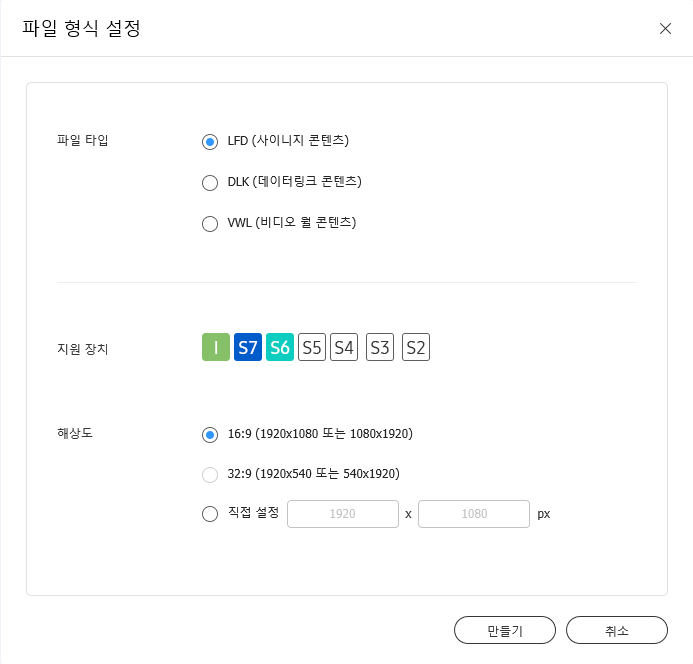
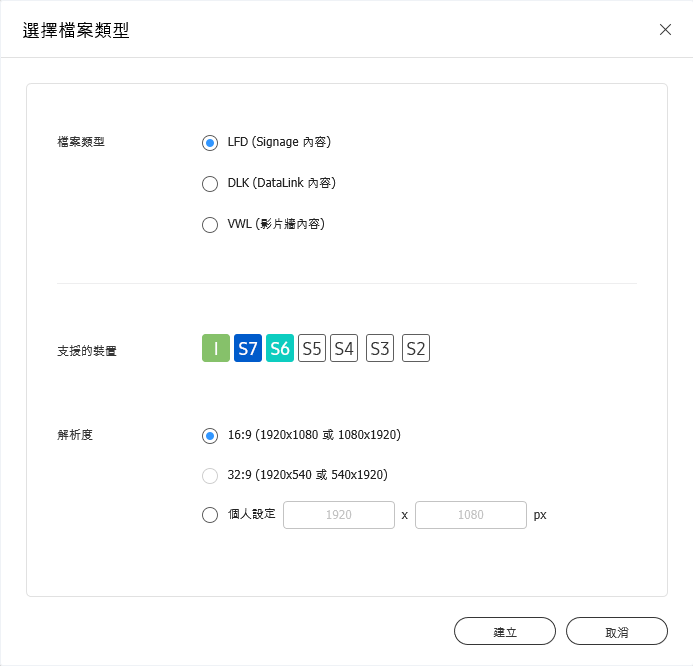
  3. Web Author가 실행되면 장치 파일 타입, 지원 장치, 해상도를 설정하세요.

    Info
    title참고

    장치 파일 타입으로 비디오월을 선택한 경우 서버에 등록된 그룹 중 비디오월 속성이 적용된 그룹을 선택해야 합니다.

  4. 만들기를 클릭하면 설정된 내용에 따라 콘텐츠를 만들 수 있는 화면으로 이동합니다.

    Stylesheet
    classscreen


Sv translation
languageen
  1. Click (Content) on the main menu bar.
  2. Click Create Contents. Web Author is launched.
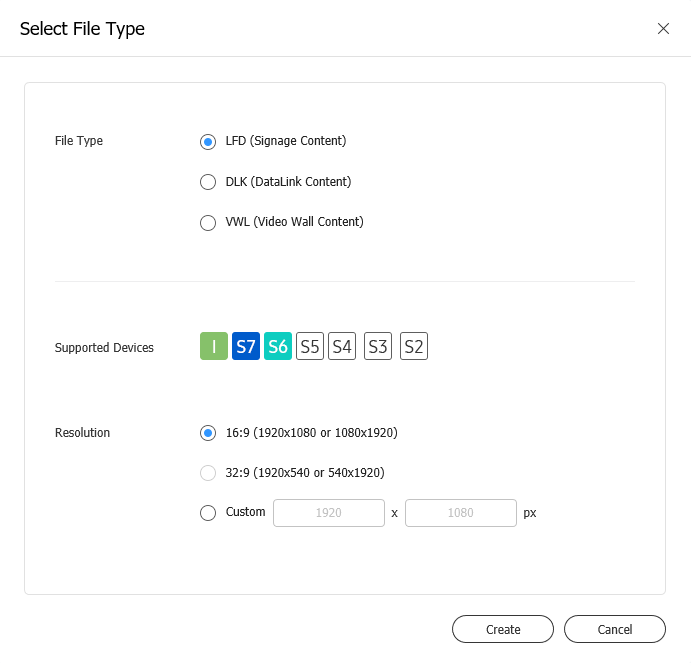
  3. When Web Author is launched, set the device file type, supported devices, and resolution.

    Info
    titleNote

    If the device file type is set to Videowall video wall, a group, registered on the server, that has videowall video wall properties must be selected.

  4. Click Create. The screen used to create content based on settings appears.

    Stylesheet
    classscreen


Sv translation
languageit
  1. Cliccare su (Contenuto) nella barra dei menu principale.
  2. Cliccare su Crea contenuto. Si avvia Web Author.
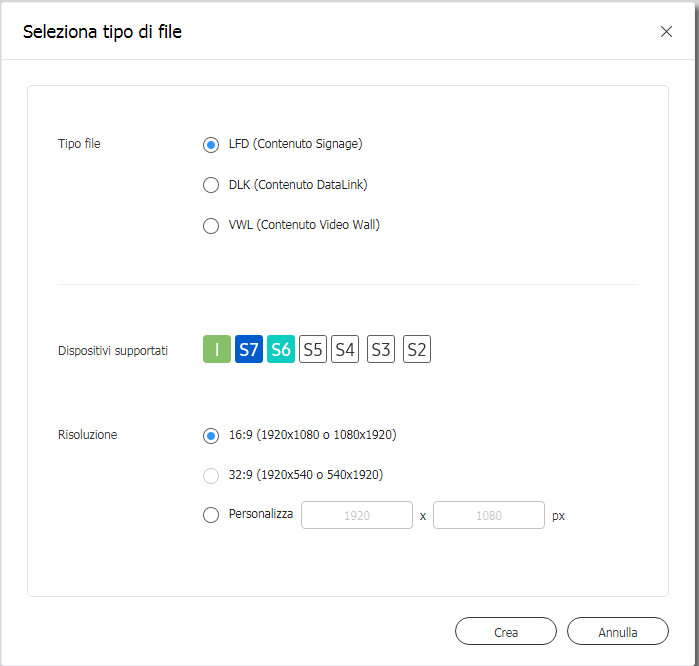
  3. Quando si avvia Web Author, impostare il tipo di dispositivo, i dispositivi Tipo file, Dispositivi supportati e la risoluzioneRisoluzione.

    Info
    titleNota

    Se il tipo di dispositivo Tipo file è impostato su VideowallVideo Wall, è necessario selezionare un gruppo, registrato sul server, che disponga di proprietà videowallVideo Wall.

  4. Cliccare su Crea. Si visualizza la schermata usata per creare contenuto in base alle impostazioni.

    Stylesheet
    classscreen


Sv translation
languagede
  1. Klicken Sie auf (Inhalt) in der Hauptmenüleiste.
  2. Klicken Sie auf Inhalte erstellen. Web Author wird gestartet.
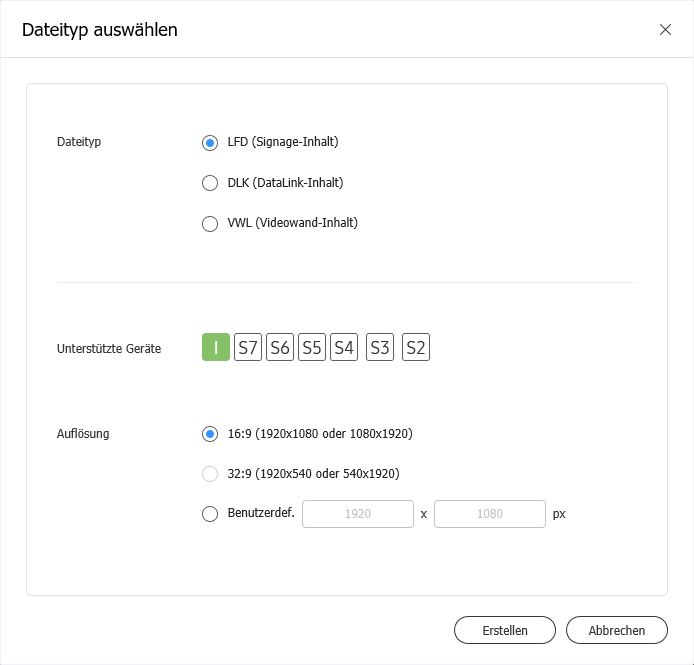
  3. Wenn Web Author gestartet wird, stellen Sie den GerätetypDateityp, die unterstützten Unterstützte Geräte und die Auflösung ein.

    Info
    titleHinweis

    Wenn der Gerätetyp (Dateityp) auf Videowand eingestellt ist, muss eine auf dem Server registrierte Gruppe ausgewählt werden, die Videowandeigenschaften hat.

  4. Klicken Sie auf Erstellen. Der Bildschirm zum Erstellen von Inhalten basierend auf den Einstellungen wird angezeigt.

    Stylesheet
    classscreen


Sv translation
languagezh_TW
  1. 按一下主要選單列上的 (內容)。
  2. 按一下建立內容。Web Author 已啟動。
  3. 啟動 Web Author 時,請設定裝置類型、支援裝置和解析度。時,請設定 檔案類型、支援的裝置 和 解析度。

    Info
    title附註

    若裝置類型設定為 Videowall,則必須選擇已在伺服器上註冊且有 Videowall 若 檔案類型 設定為 videowall,則必須選擇已在伺服器上註冊且有 videowall 屬性的群組。

  4. 按一下建立。會出現用來根據設定建立內容的畫面。

    Stylesheet
    classscreen


Sv translation
languagees
  1. Haga clic en (Contenido) en la barra de menús principal.
  2. Haga clic en Crear contenidos. Se ejecuta Web Author.
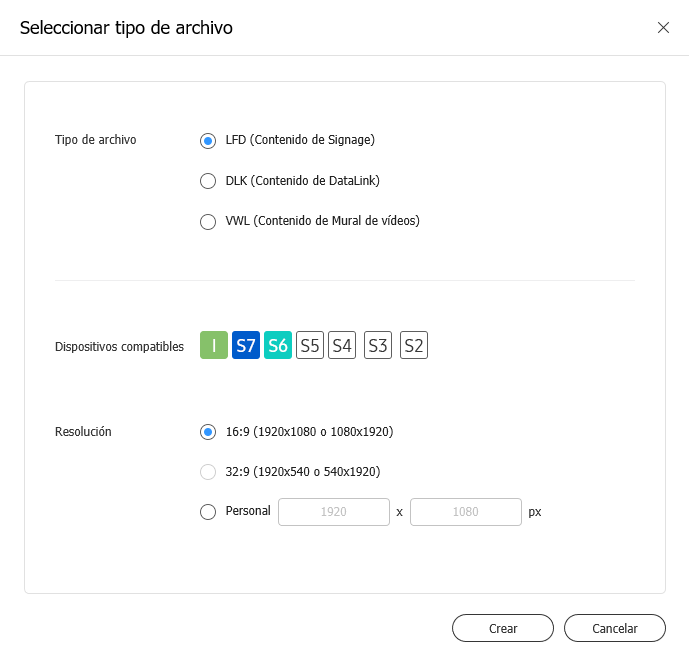
  3. Cuando se ejecute Web Author, defina el tipo de dispositivoarchivo, los dispositivos compatibles y la resolución.

    Info
    titleNota

    Si el tipo de dispositivo archivo se establece en MuralVídeos mural de vídeos, se debe seleccionar un grupo, registrado en el servidor, que tenga propiedades de mural de vídeos.

  4. Haga clic en Crear. Aparecerá la pantalla que permite crear contenido de acuerdo con la configuración.

    Stylesheet
    classscreen


...

Sv translation
languagear
  1. انقر فوق (المحتوى) في شريط القائمة الرئيسي.
  2. انقر فوق إضافة جدول للمحتوى. يتم تشغيل Web Author.
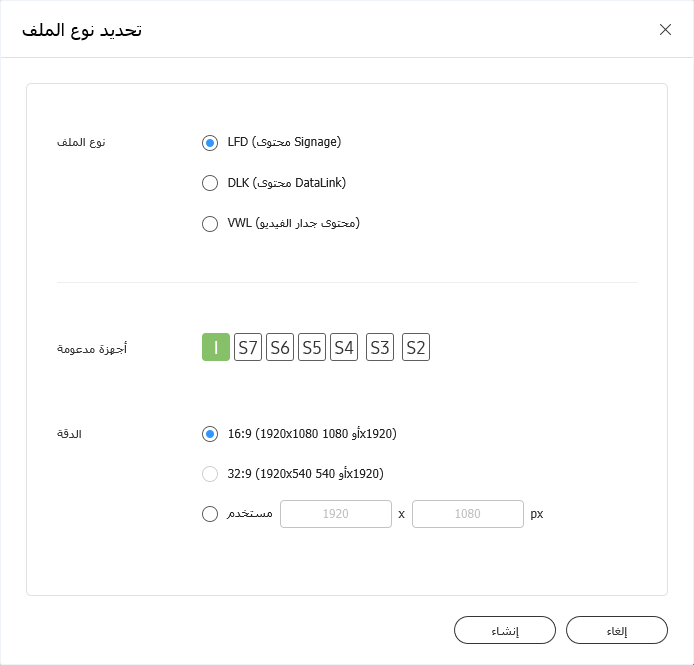
  3. عند تشغيل Web Author، عيّن نوع الجهاز الملف والأجهزة المدعومة والدقّةوالدقة.

    Info
    titleملاحظة

    إذا عيّنت نوع الجهاز على Videowall، فإنه يجب تحديد مجموعة مسجّلة (نوع الملف) إلى <<جدار فيديو>>، فيجب تحديد أحد المجموعات المسجّلة على الخادم الذي له خصائص شاشة جدار شاشات الفيديو.

  4. انقر فوق إنشاء. تظهر الشاشة المستخدمة لإنشاء المحتوى اعتمادًا على الإعدادات.

    Stylesheet
    classscreen
    Image RemovedImage Added


Sv translation
languagefr
  1. Cliquez sur (Contenu) sur la barre du menu principal.
  2. Cliquez sur Créer un contenu. Web Author démarre.
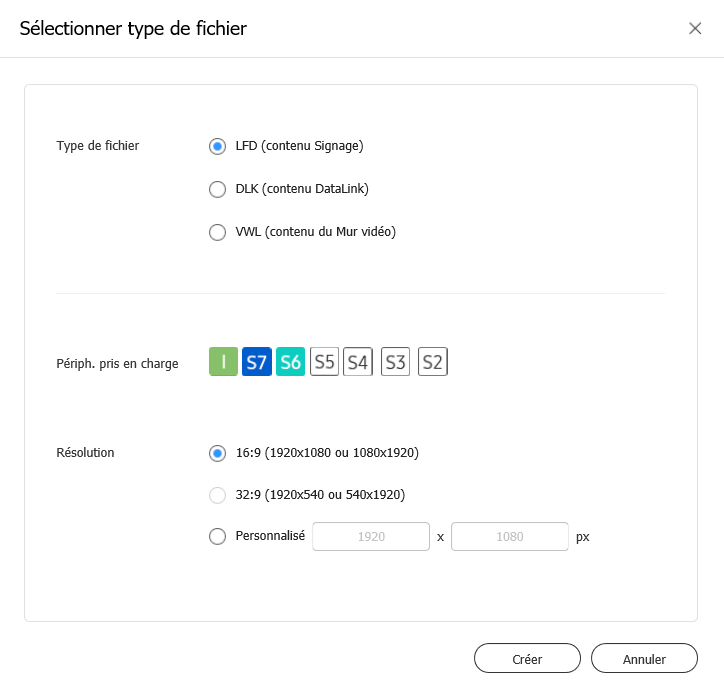
  3. Quand Web Author démarre, configurez le type de périphériquefichier, les périphériques pris en charge et la résolution.

    Info
    titleRemarque

    Si le type de périphérique fichier est configuré sur Videowall, videowall (mur vidéo), il est nécessaire de sélectionner un groupe enregistré sur le serveur et doté de propriétés de mosaïques mur vidéo doit être sélectionné.

  4. Cliquez sur Créer. L’écran utilisé pour créer du contenu basé sur les paramètres s’affiche.

    Stylesheet
    classécranscreen
    Image Removed
    Image Added


Sv translation
languagept
  1. Clique em Image Added(Conteúdo), na barra de menus principal.
  2. Clique em Criar Conteúdo. O Web Author é iniciado.
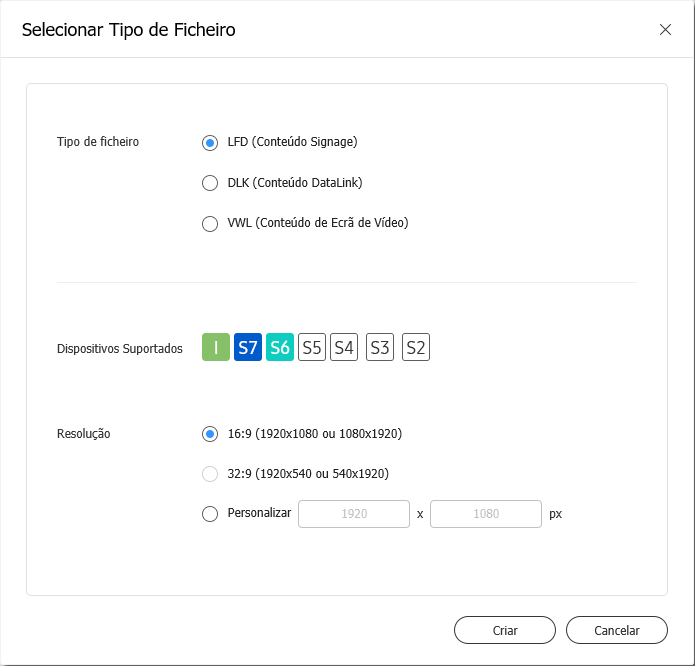
  3. Quando o Web Author for iniciado, defina o tipo de ficheiro, os dispositivos suportados e a resolução.

    Info
    titleNota

    Se o tipo de ficheiro estiver definido para video wall, deve selecionar-se um grupo registado no servidor que tenha propriedades de ecrã de vídeo.

  4. Clique em Criar. É apresentado o ecrã utilizado para criar conteúdo com base nas definições.

    Stylesheet
    classEcrã do
    Image Added


Sv translation
languageru
  1. Нажмите значок Image Added(Содержимое) в строке основного меню.
  2. Нажмите пункт Создать содержимое. Запуск Web Author.
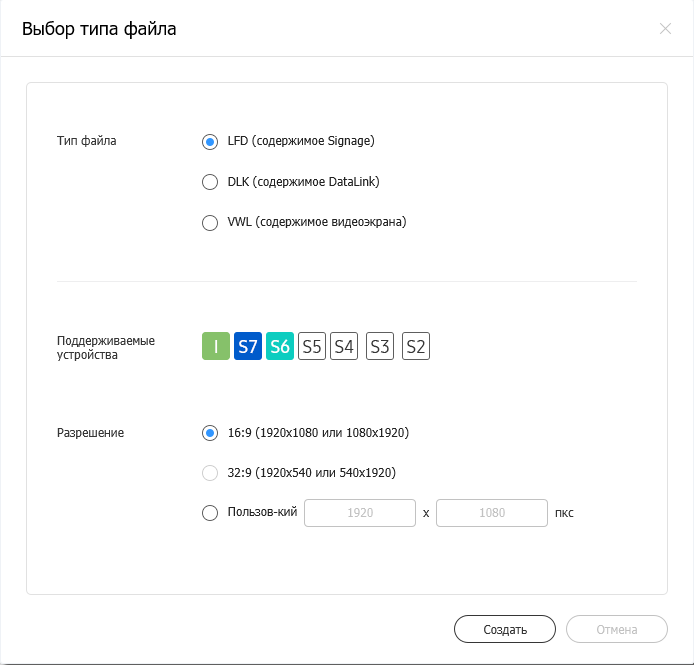
  3. После запуска Web Author выберите следующие элементы: тип устройства, поддерживаемые устройства и разрешение.

    Info
    titleПримечание

    Если выбран тип файла Видеоэкран, необходимо выбрать зарегистрированную на сервере группу со свойствами видеоэкрана.

  4. Нажмите Создать. Появится экран для создания содержимого на основе настроек.

    Stylesheet
    classэкран
    Image Added


Sv translation
languagezh_CN
  1. 单击主菜单栏上的 Image Added(内容)。
  2. 单击创建内容。Web Author 已启动。
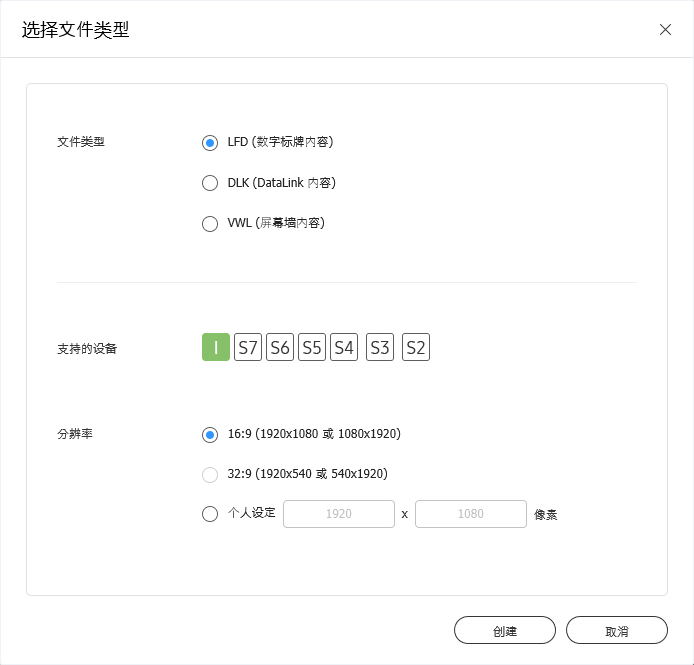
  3. Web Author 启动后,设置 文件类型、支持的设备 和 分辨率。

    Info
    title

    如果 文件类型 设置为 屏幕墙,则必须选择服务器上注册的、具有屏幕墙属性的组。

  4. 单击创建。将显示用于根据设置创建内容的屏幕。

    Stylesheet
    class屏幕
    Image Added


Sv translation
languagetr
  1. Ana menü çubuğunda Image Added(İçerik) öğesine tıklayın.
  2. İçerik Oluştur öğelerine tıklayın. Web Author başlatıldı.
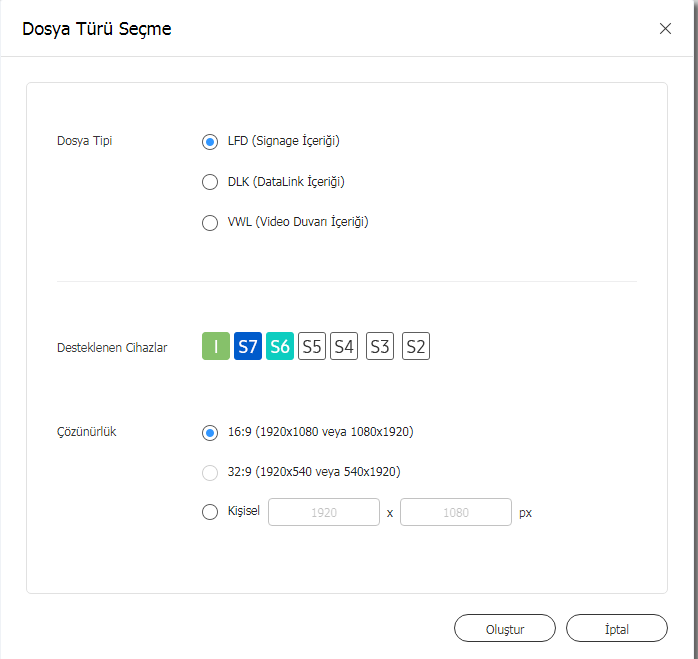
  3. Web Author başlatıldığında dosya türünü, desteklenen cihazları ve çözünürlüğü ayarlayın.

    Info
    titleNot

    Dosya türü video duvarı olarak ayarlandıysa sunucuda kayıtlı, video duvarı özellikleri olan bir grubun seçilmesi gerekir.

  4. Oluştur'a tıklayın. Ayarları temel alarak içerik oluşturmak için kullanılan ekran görüntülenir.

    Stylesheet
    classekran
    Image Added


Sv translation
languagesv
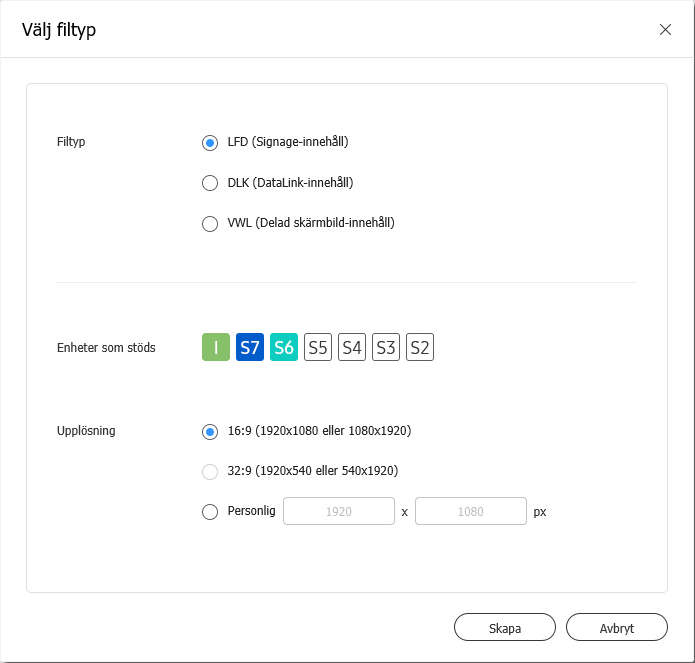
  1. Klicka på Image Added(Innehåll) i huvudmenyfältet.
  2. Klicka på Skapa innehåll. Web Author startas.
  3. När Web Author har startats anger du filtyp, enheter som stöds och upplösning.

    Info
    titleObs!

    Om filtypen är inställd på video wall måste du välja en grupp som är registrerad på servern och har videoväggsegenskaper.

  4. Klicka på Skapa. Den skärm som används för att skapa innehåll baserat på inställningarna visas.

    Stylesheet
    classskärm
    Image Added