
Page History
...
| Sv translation | ||||||||||||||||||||
|---|---|---|---|---|---|---|---|---|---|---|---|---|---|---|---|---|---|---|---|---|
| ||||||||||||||||||||
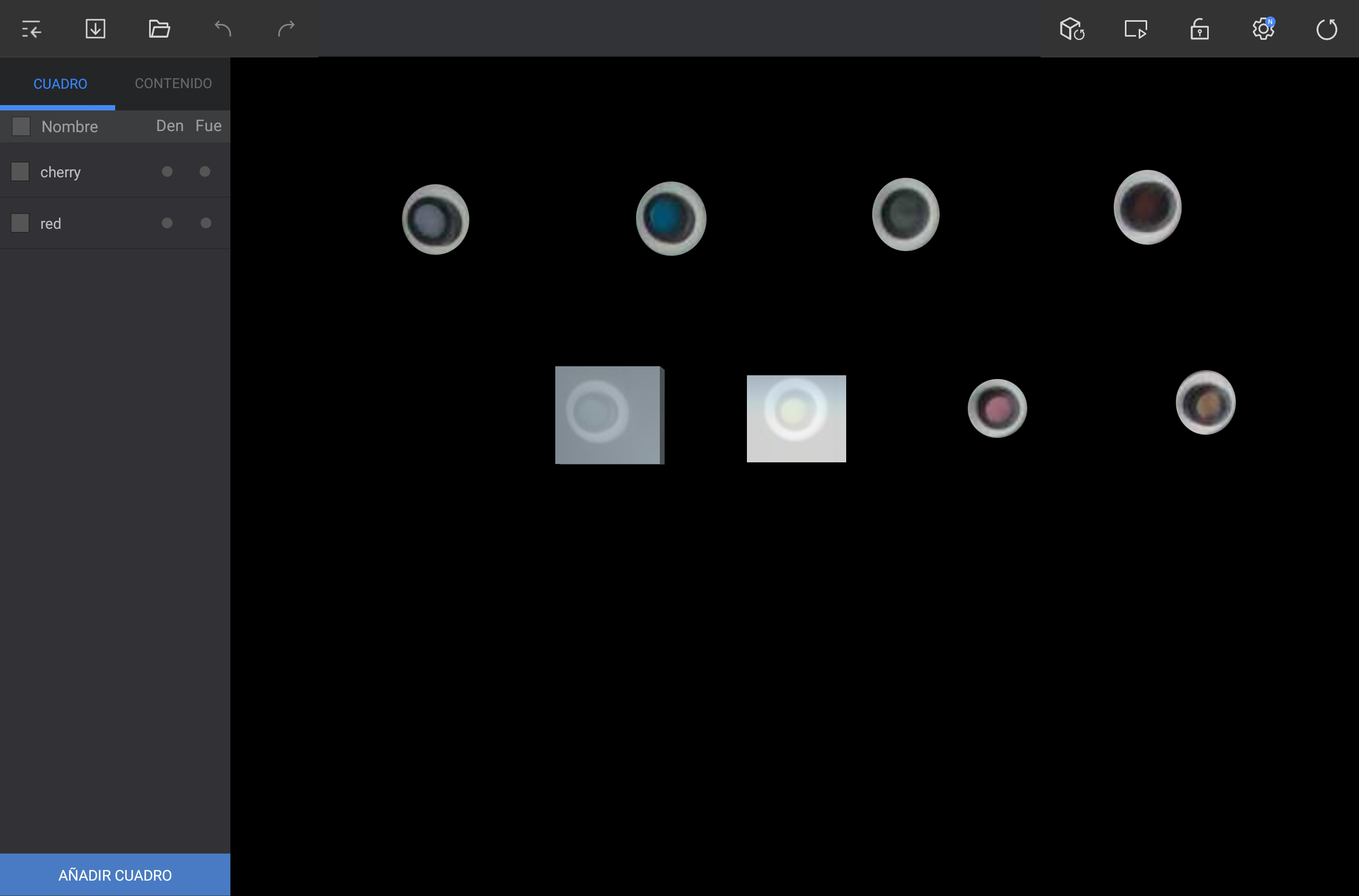
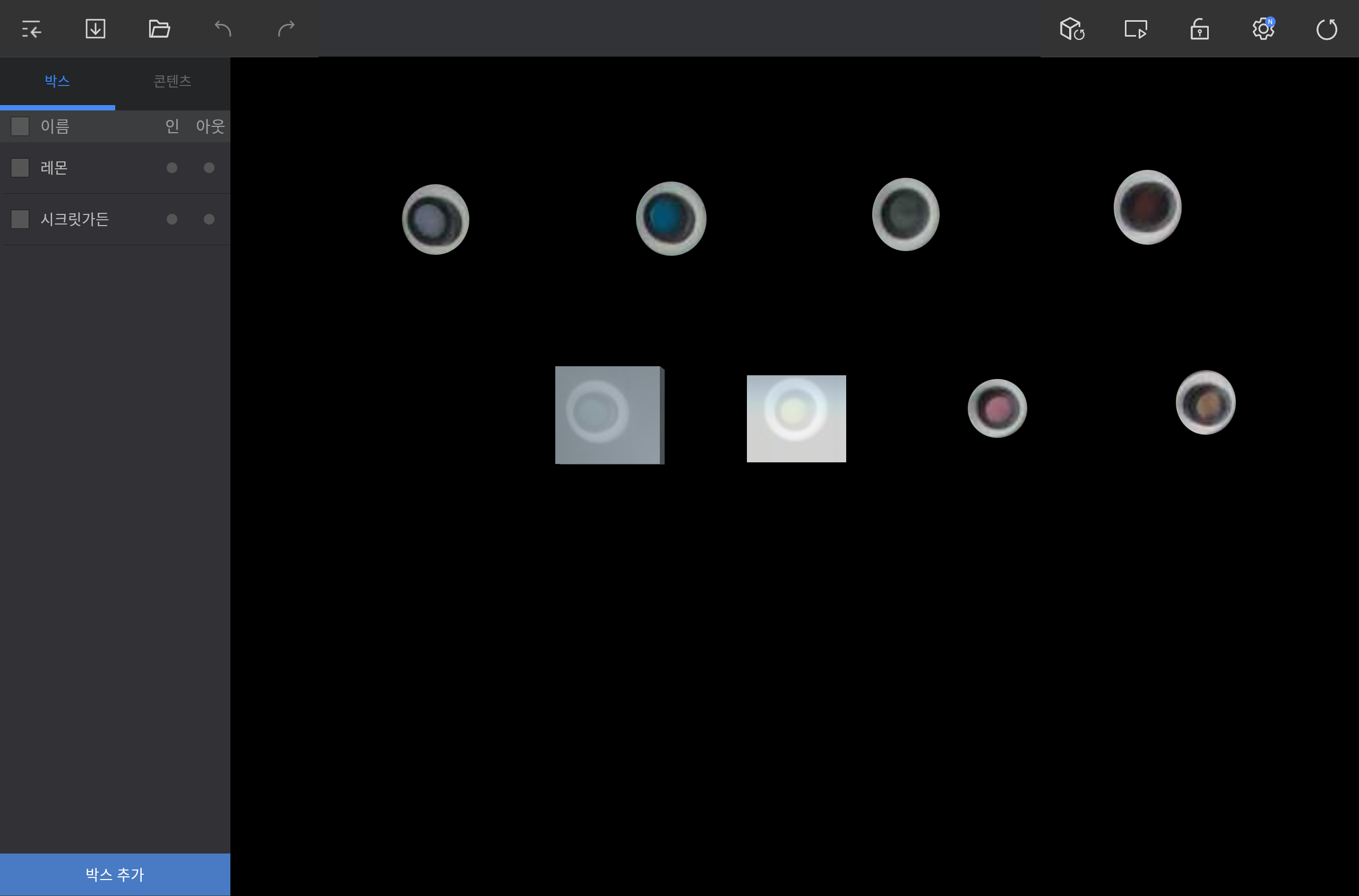
Puede añadir un cuadro virtual para detectar las operaciones en el área de la pantalla que se muestra en la cámara. Pulse Add Box, situado en la parte inferior izquierda de la pantalla de edición, y añada el cuadro en la ubicación deseada.
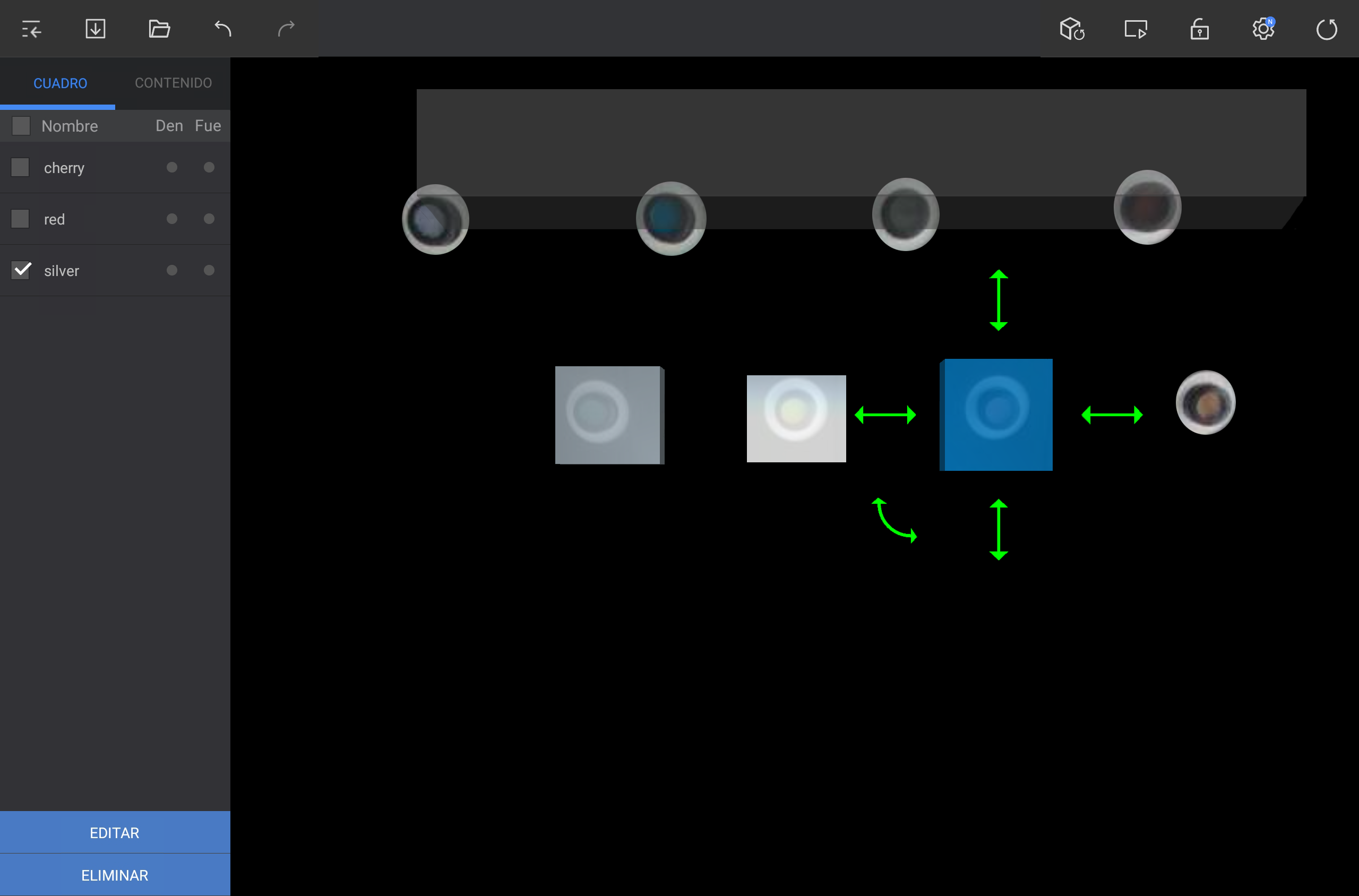
Edición de un cuadro de detección de operaciones
|

| Sv translation | ||||||||||||||||||||
|---|---|---|---|---|---|---|---|---|---|---|---|---|---|---|---|---|---|---|---|---|
| ||||||||||||||||||||
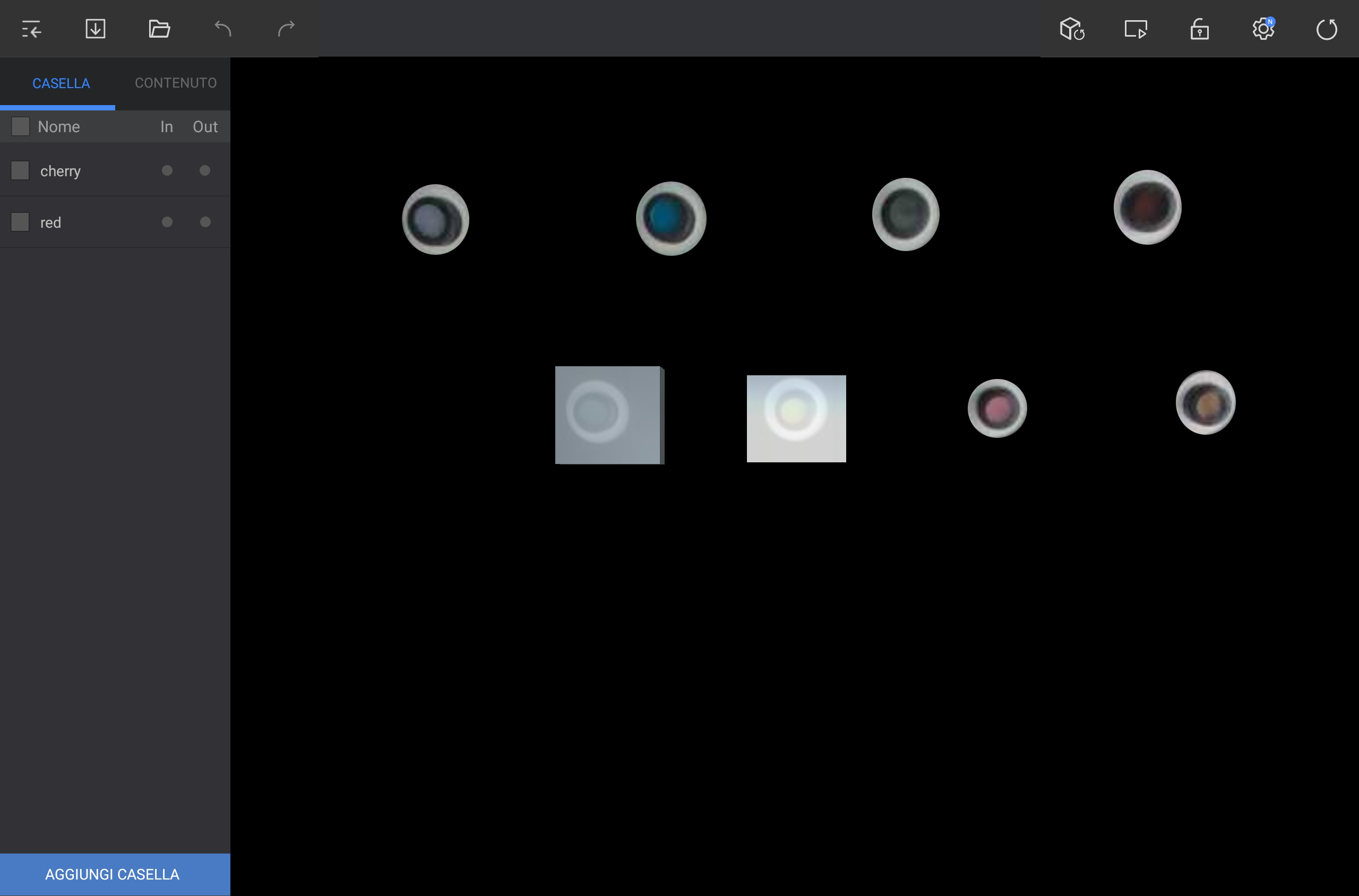
Aggiungi un virtual Puoi aggiungere box virtuali per individuare eventi rilevare attività nell'area inquadrata dalla della schermata mostrata sulla fotocamera. Tocca AGGIUNGI BOX Seleziona Aggiungi box nella sezione in basso a sinistra della schermata dell'editor Modifica e aggiungi un il box nella posizione desiderata.
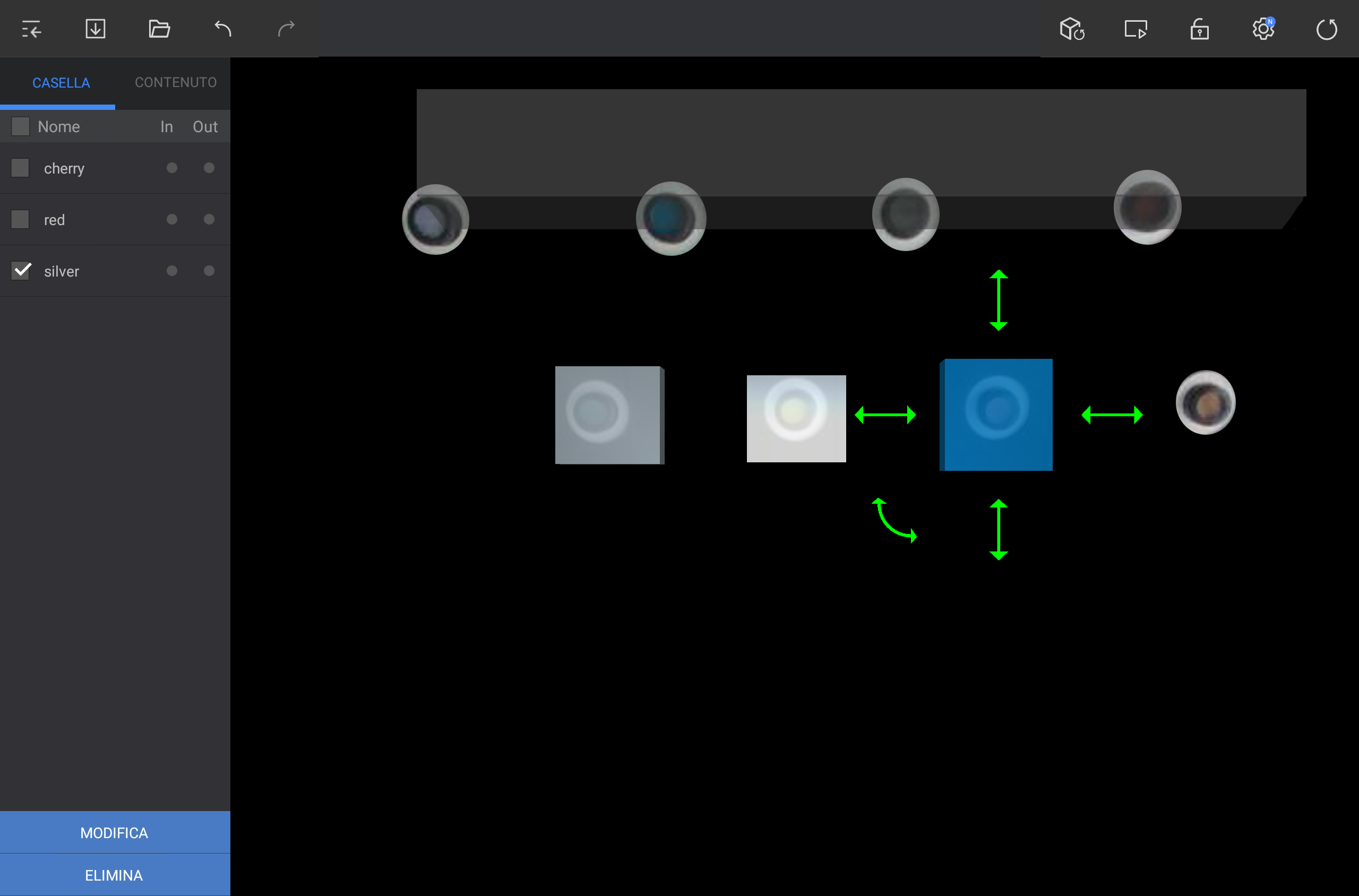
Modificare box di rilevamento attività
|
| Sv translation | ||||||||||||||||||||||
|---|---|---|---|---|---|---|---|---|---|---|---|---|---|---|---|---|---|---|---|---|---|---|
|
| Stylesheet | ||
|---|---|---|
| ||
| Info | ||
|---|---|---|
| ||
إذا سحبت في خط مائل أو بشكل دائرة، فسيتم إنشاء الصندوق في منطقة السحب.
|
تحرير صندوق اكتشاف العمليات
حدد صندوقًا واحدًا من علامة تبويب Box أو اضغط على الصندوق المطلوب من منطقة الزاوية.
نفِّذ الوظائف المطلوبة لتحرير الصندوق.
Stylesheet class الشاشة لتحريك الصندوق، اضغط علىه أو حركه إلى الاتجاه المطلوب.
لتعديل حجم الصندوق، اضغط مع السحب على سهم الاتجاهين المتقابلين المستقيم الموجود بالجانب لأعلى/لأسفل/لليسار/لليمين.
لتدوير الصندوق، اضغط مع السحب على سهم الاتجاهين المتقابلين المنحني الموجود عند حافة الصندوق.
لتغيير اسم الصندوق أو تطبيق إعداد على العلامة، اضغط على Edit الموجود في أسفل يسار الشاشة.
لحذف صندوق، اضغط على Delete الموجود في أسفل يسار الشاشة.
Info title ملحوظة - لحذف عدة صناديق في الوقت نفسه، حدد كل صندوق تريد حذفه من علامة تبويب Box.
- لإجراء عمليات اكتشاف أكثر دقة، قم بتحرير الصندوق بينما تتحقق من منطقة اكتشاف العمليات باستخدام شاشة المشغل.
| Sv translation | ||||||||||||||||||||||
|---|---|---|---|---|---|---|---|---|---|---|---|---|---|---|---|---|---|---|---|---|---|---|
|
| Stylesheet | ||
|---|---|---|
| ||
| Info | ||
|---|---|---|
| ||
Если провести диагональную линию или круг, в области проведения будет создан блок.
|
Изменение блока обнаружения активных процессов
Выберите один блок на вкладке Блок или нажмите на нужный блок в боковой панели.
Выполните нужную функцию редактирования блока.
Stylesheet class экран Чтобы переместить блок, нажмите на него и перетащите в нужное место.
Чтобы отрегулировать размер блока, нажмите и перетаскивайте указатель в виде двунаправленной прямой стрелки, расположенной сверху / снизу / слева / справа.
Чтобы вращать блок, нажмите и перетаскивайте указатель в виде закругленной двунаправленной стрелки, расположенной на краю блока.
Чтобы изменить название блока или задать параметры тэга, нажмите пункт Редактировать, расположенный в нижней левой части экрана.
Чтобы удалить блок, нажмите пункт Удалить, расположенный в нижней левой части экрана.
Info title Примечание - Чтобы удалить сразу несколько блоков, выберите каждый блок, который нужно удалить на вкладке Блок.
- Для более точного обнаружения активного процесса, выполните редактирование блока при проверке области обнаружения активных процессов, используя экран проигрывателя.
| Sv translation | ||||||||||||||||||||||
|---|---|---|---|---|---|---|---|---|---|---|---|---|---|---|---|---|---|---|---|---|---|---|
|
| Stylesheet | ||
|---|---|---|
| ||
|
| Info | ||
|---|---|---|
| ||
Çapraz çizgi veya daire şeklinde sürüklerseniz, sürüklenen alanda kutu oluşturulur.
|
İşlem algılama kutusunu düzenleme
Kutu sekmesinden bir kutu seçin veya açı alanında istenilen kutuya basın.
Kutuyu düzenlemek için istenilen işlevi çalıştırın.
Stylesheet class ekran 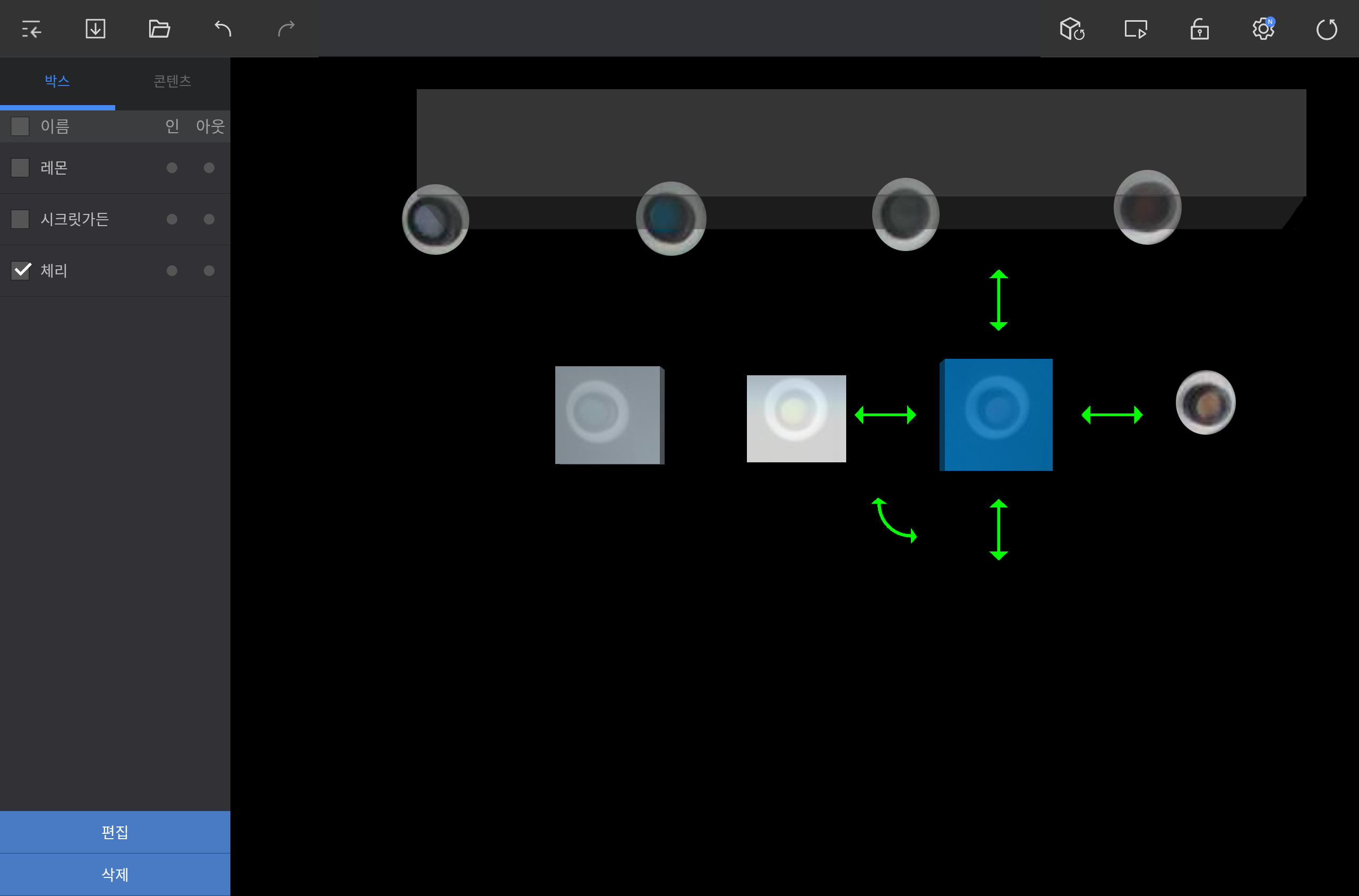
Kutuyu taşımak için, kutuya basın ve istenilen konuma sürükleyin.
Kutu boyutunu ayarlamak için, yukarı/aşağı/sol/sağ tarafta yer alan çift yönlü düz oka basıp sürükleyin.
Kutuyu döndürmek için, kutunun köşesinde yer alan çift yönlü kavisli oka basıp sürükleyin.
Kutu adını değiştirmek veya etiketteki ayarı uygulamak için, ekranın sol alt tarafında yer alan Düzenle düğmesine basın.
Kutuyu silmek için, ekranın sol alt tarafında yer alan Sil düğmesine basın.
Info title Not - Aynı anda birkaç kutuyu silmek için, Kutu sekmesinden silmek istediğiniz her kutuyu seçin.
- İşlem algılamanın daha kesin sonuç vermesi için, oynatıcı ekranını kullanarak işlem algılama alanını kontrol ederken kutuyu düzenleyin.
| Sv translation | ||||||||||||||||||||||
|---|---|---|---|---|---|---|---|---|---|---|---|---|---|---|---|---|---|---|---|---|---|---|
|
| Stylesheet | ||
|---|---|---|
| ||
| Info | ||
|---|---|---|
| ||
如果以对角线或圆形拖动,则框会在拖动的区域内生成。
|
编辑操作检测框
从框选项卡选择一个框,或者从角度区域按下所需的框。
执行所需的功能以编辑框。
Stylesheet class 屏幕 要移动框,可按下框并将其拖动至所需位置。
要调节框大小,可按下并拖动位于上/下/左/右侧的双向直箭头。
要旋转框,可按下并拖动位于框边缘的双向弯曲箭头。
要更改框名称或在标签上应用设置,可按下位于屏幕左下角的编辑。
要删除框,可按下位于屏幕左下角的删除。
Info title 注意 - 要同时删除数个框,可从框选项卡选择您要删除的每个框。
- 要实现更加精准的操作检测,可在使用播放器屏幕检查操作检测区域时编辑框。
| Sv translation | ||||||||||||||||||||||
|---|---|---|---|---|---|---|---|---|---|---|---|---|---|---|---|---|---|---|---|---|---|---|
|
| Stylesheet | ||
|---|---|---|
| ||
| Info | ||
|---|---|---|
| ||
Om du drar i en diagonal linje eller cirkel genereras rutan i det utdragna området.
|
Redigera en processdetekteringsruta
Välj en ruta från fliken Ruta eller tryck på önskad ruta i hörnområdet.
Kör önskad funktion för att redigera rutan.
Stylesheet class skärm För att flytta rutan, tryck på rutan och dra den till önskad plats.
För att justera rutans storlek trycker du på och drar i den raka pilen som pekar i båda riktningarna som är placerad ovan/nedan samt vid vänster/höger sida.
För att rotera rutan trycker du på och drar i kurvan som pekar i båda riktningarna som är placerad vid rutans kant.
För att ändra namn på rutan eller tillämpa inställningar på taggen, tryck på Redigera som sitter längst ned till vänster på skärmen.
För att radera rutan trycker du på Radera som är placerad längst ned till vänster på skärmen.
Info title Observera - Om du vill radera flera rutor samtidigt väljer du varje ruta som du vill radera från fliken Ruta.
- För mer exakt processdetektering redigerar du rutan medan du kontrollerar processdetekteringsområdet med hjälp av läsarens skärm.
| Sv translation | ||||||||||||||||||||||
|---|---|---|---|---|---|---|---|---|---|---|---|---|---|---|---|---|---|---|---|---|---|---|
|
| Stylesheet | ||
|---|---|---|
| ||
| Info | ||
|---|---|---|
| ||
Faites glisser votre doigt en diagonale ou de manière circulaire pour créer une zone virtuelle englobant l’espace désigné.
|
Modification d’une zone virtuelle
Sélectionnez une zone à partir de l’onglet Zones ou appuyez sur la zone de votre choix à partir de la zone d'angle.
Utilisez l’option de votre choix pour modifier la zone virtuelle.
Stylesheet class screen Pour déplacer une zone virtuelle, maintenez appuyé sur la zone et faites la glisser vers l’emplacement souhaité.
Pour ajuster la taille d’une zone virtuelle, maintenez appuyé sur la zone et faites glisser la flèche bidirectionnelle droite située sur le côté supérieur / inférieur / gauche / droit.
Pour faire pivoter une zone virtuelle, maintenez appuyé sur la zone et faites glisser la flèche bidirectionnelle arrondie située à l'extrémité de la zone.
Pour modifier le nom d’une zone virtuelle ou ajouter une balise, appuyez sur Modifier dans la partie inférieure gauche de l’écran.
Pour supprimer une zone virtuelle, appuyez sur Supprimer dans la partie inférieure gauche de l’écran.
Info title Remarque - Pour supprimer plusieurs zones virtuelles à la fois, sélectionnez chaque zone que vous souhaitez supprimer à partir de l’onglet Zones.
- Lorsque vous effectuez une modification, vérifiez la zone dans laquelle les évènements sont détectés sur l’écran Player pour garantir la précision de la détection.
| Sv translation | ||
|---|---|---|
| ||
| Sv translation | ||
|---|---|---|
| ||