Versions Compared

Key

  • This line was added.
  • This line was removed.
  • Formatting was changed.
Comment: Reverted from v. 163

...

Sv translation
languagede
  1. Klicken Sie auf VWL Layout Manage (VWL Layoutverwaltung) > Setting (Einstellung) New (Neu).
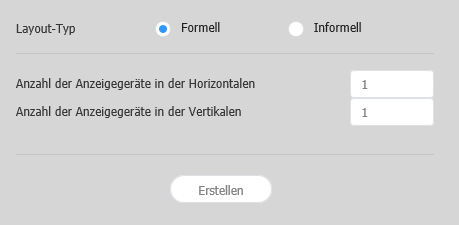
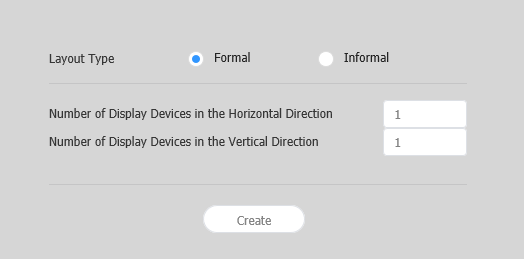
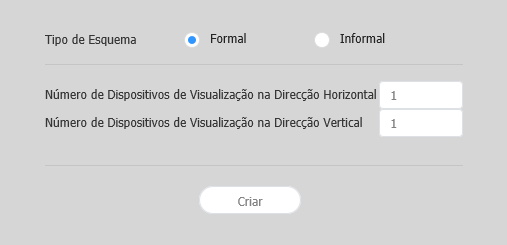
  2. Legen Sie den Layout-Typ und die Anzahl der Geräte fest und klicken Sie auf Erstellen.
    • VWL Layout Editor wird gestartet.
    Stylesheet
    classscreen

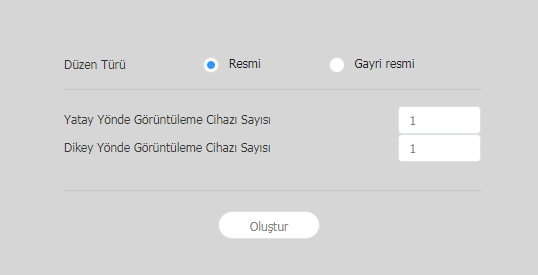
    Layout types (Layout-Typen)
    • Formell: Ordnen Sie im formalen Modus Geräte anhand einer vordefinierten Matrix wie zum Beispiel 2x2 und 3x4 an.
    • Informell: Passen Sie die Anordnung der Geräte nach Ihren Wünschen an.
    Number of Displays (Anzahl der Displays)Anzeigegeräte in der HorizontalenDie Anzahl der horizontalen X vertikalen Geräte zur Konfiguration eines VideoWall-Layouts.Geräte in einem Videowall-Layout wird angezeigt.
    Anzahl der Anzeigegeräte in der Vertikalen Die Anzahl der vertikalen Geräte in einem Videowall-Layout wird angezeigt. 
    Info
    titleHinweis

    Die Konfiguration der Layouts hängt von dem ausgewählten Layout-Typ ab. Dieses Benutzerhandbuch ist für den Informell Typ gültig.

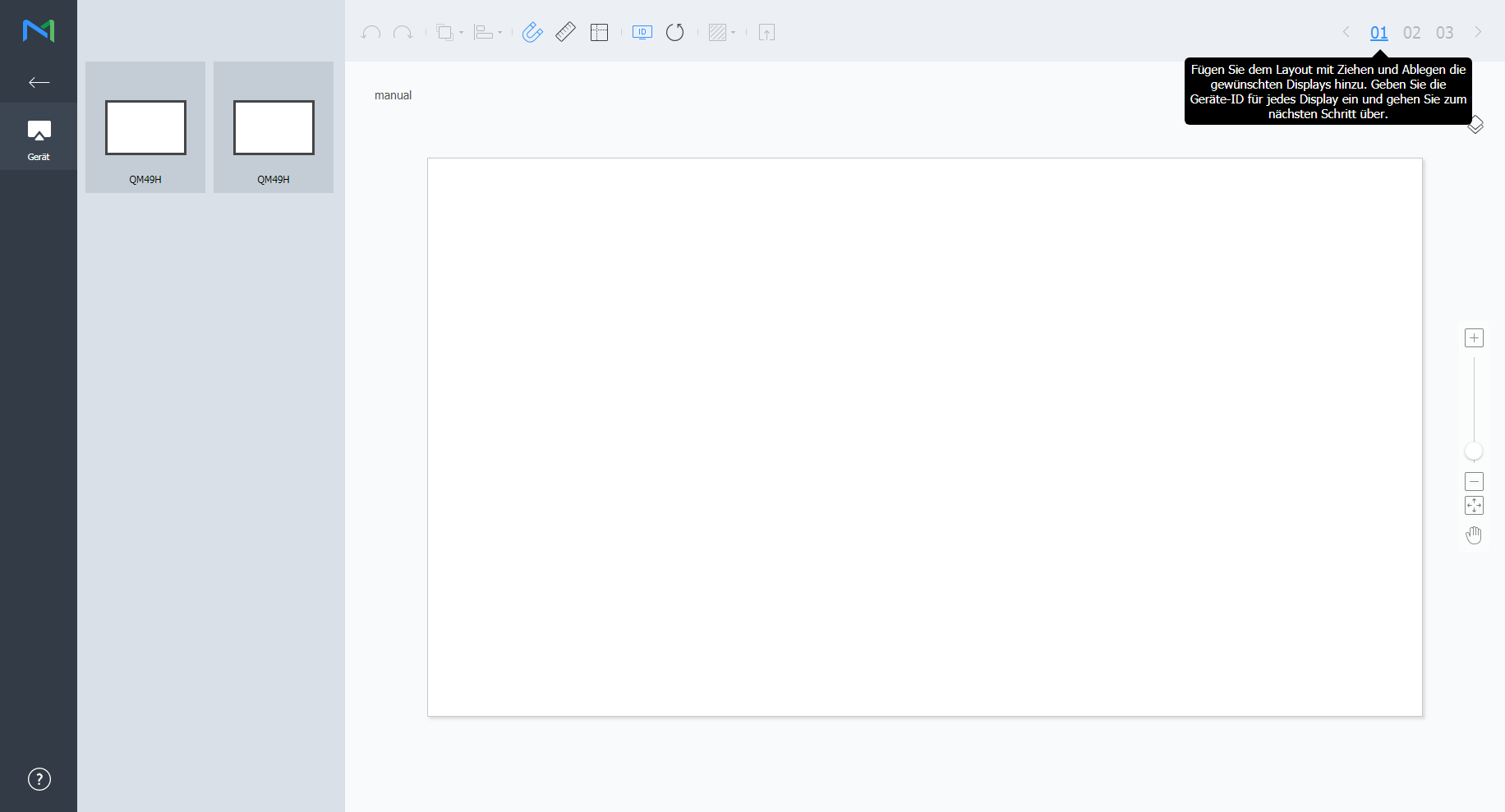
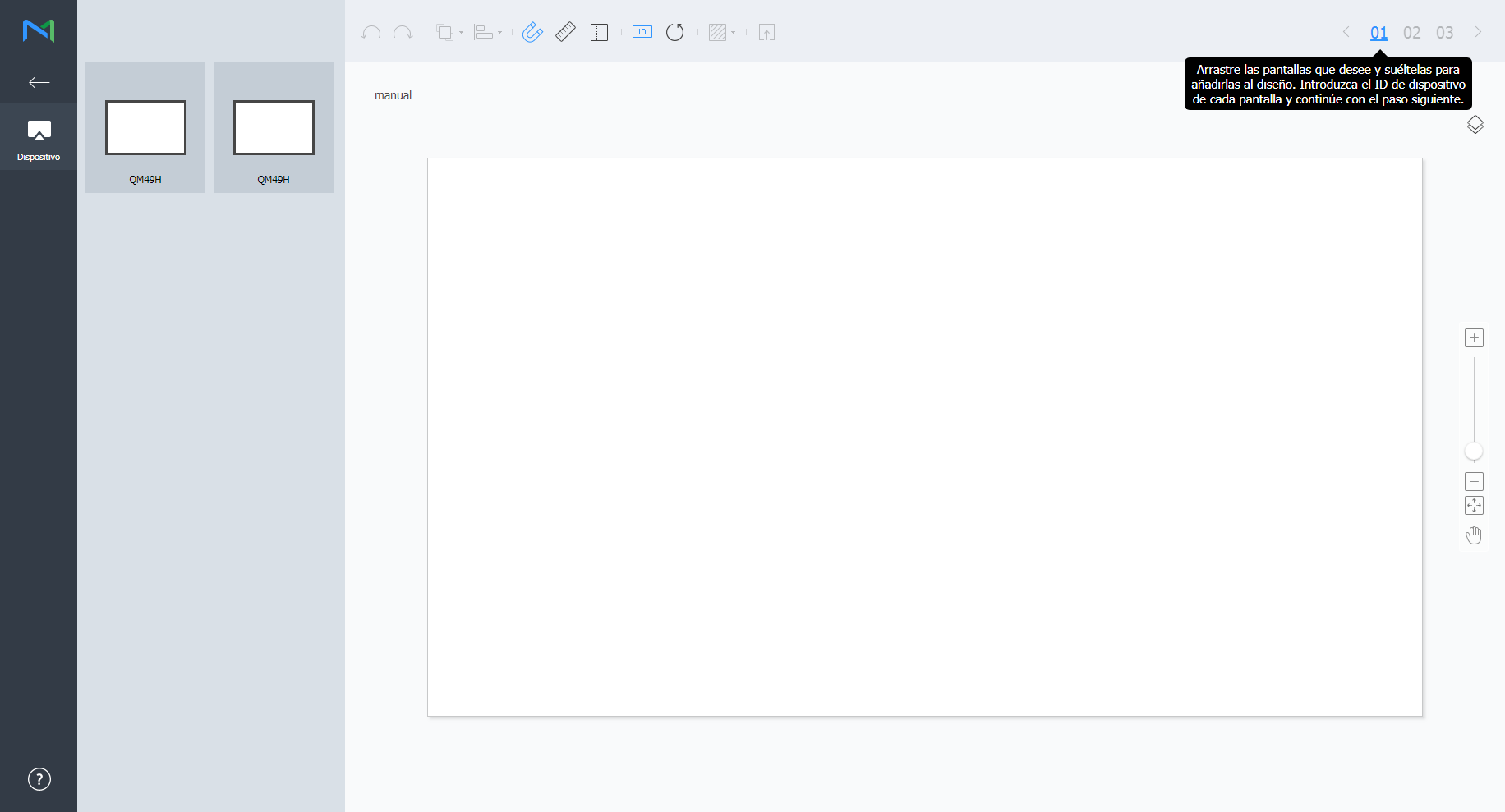
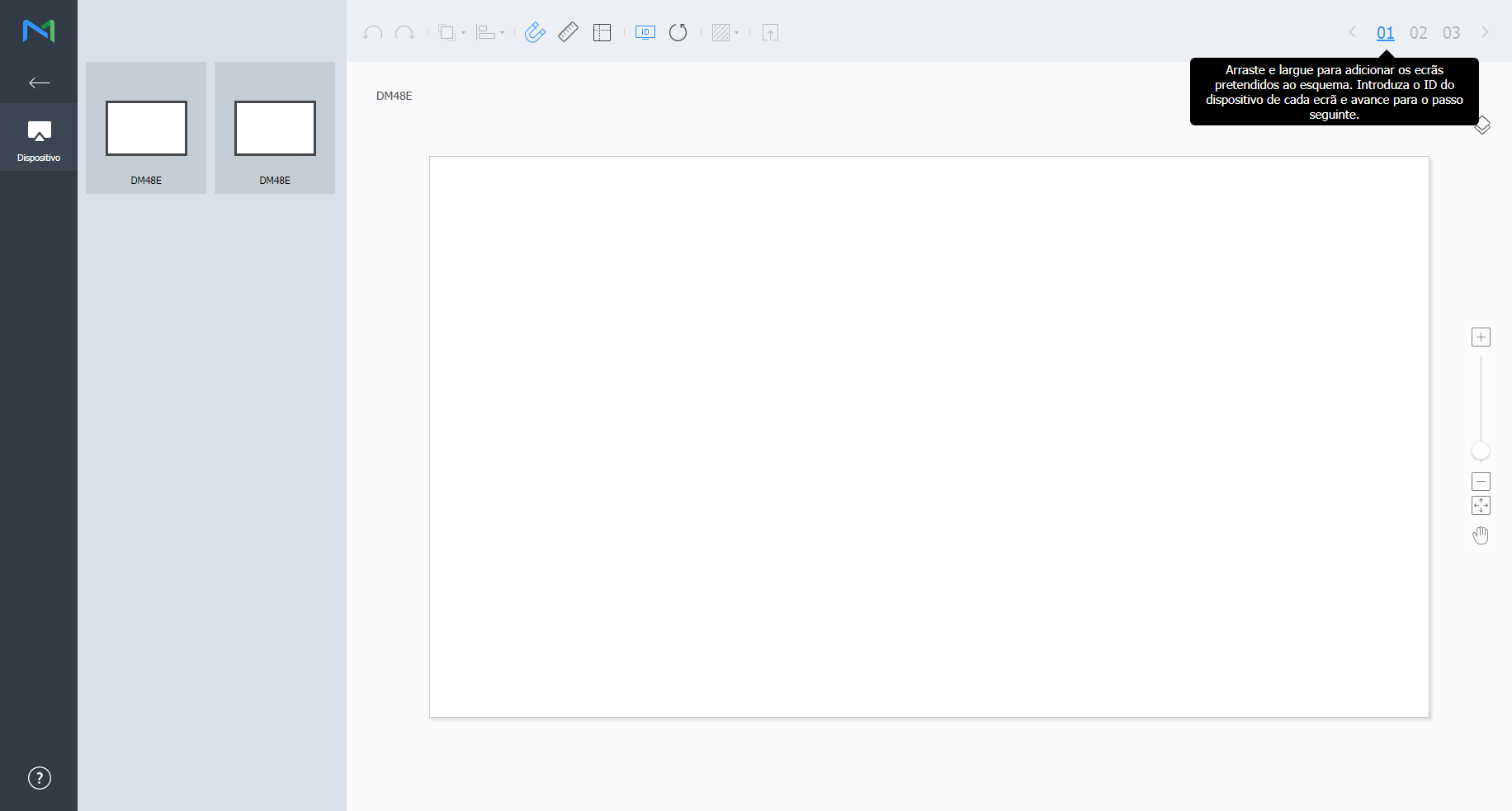
  3. Wählen Sie Geräte aus der Liste und ziehen Sie sie in den Editor-Abschnitt.

    Info
    titleHinweis

    Dieser Schritt ist nicht verfügbar, wenn Sie den regulären Typ für Ihr Layout wählen.

    Stylesheet
    classscreen

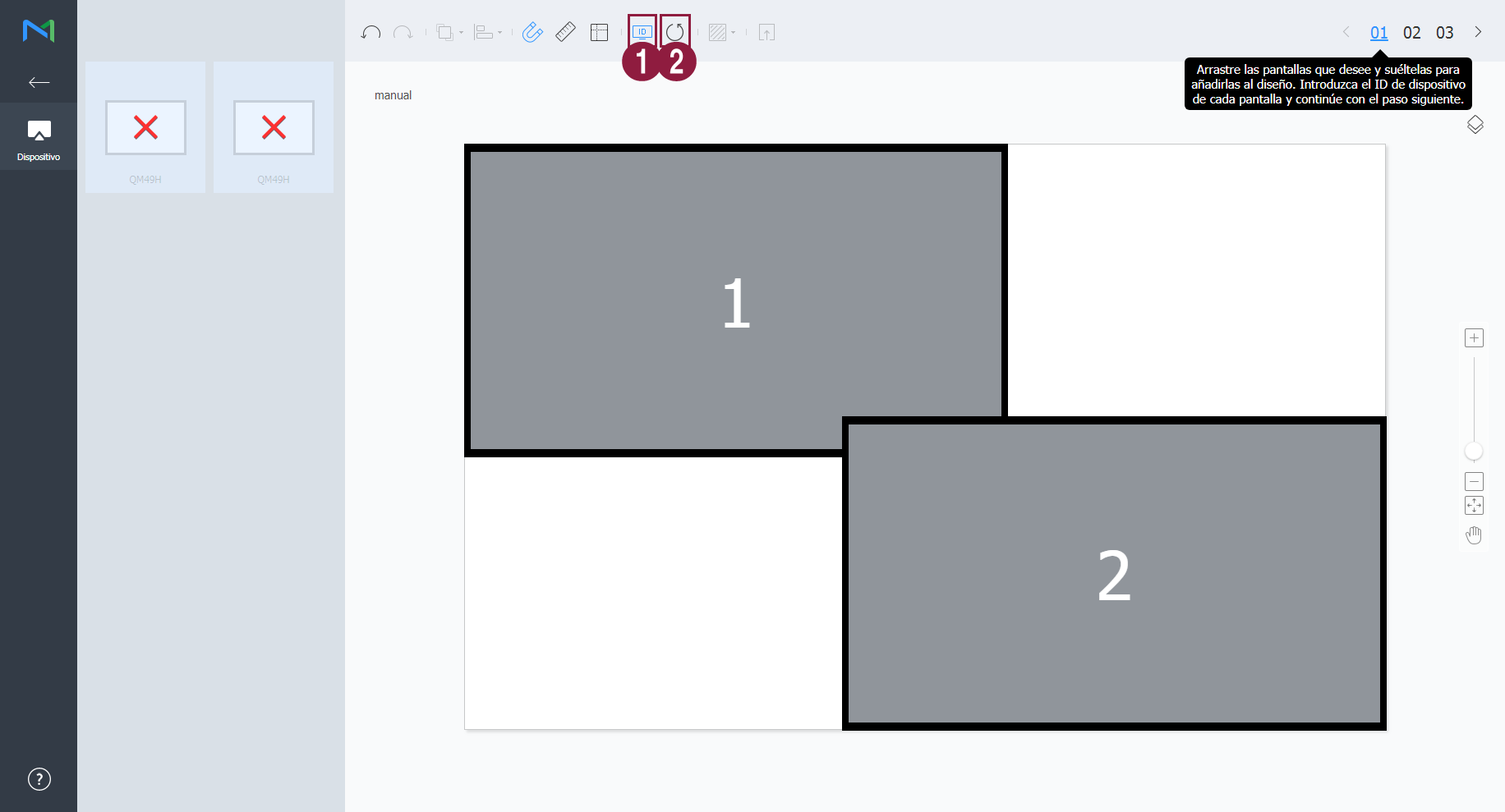
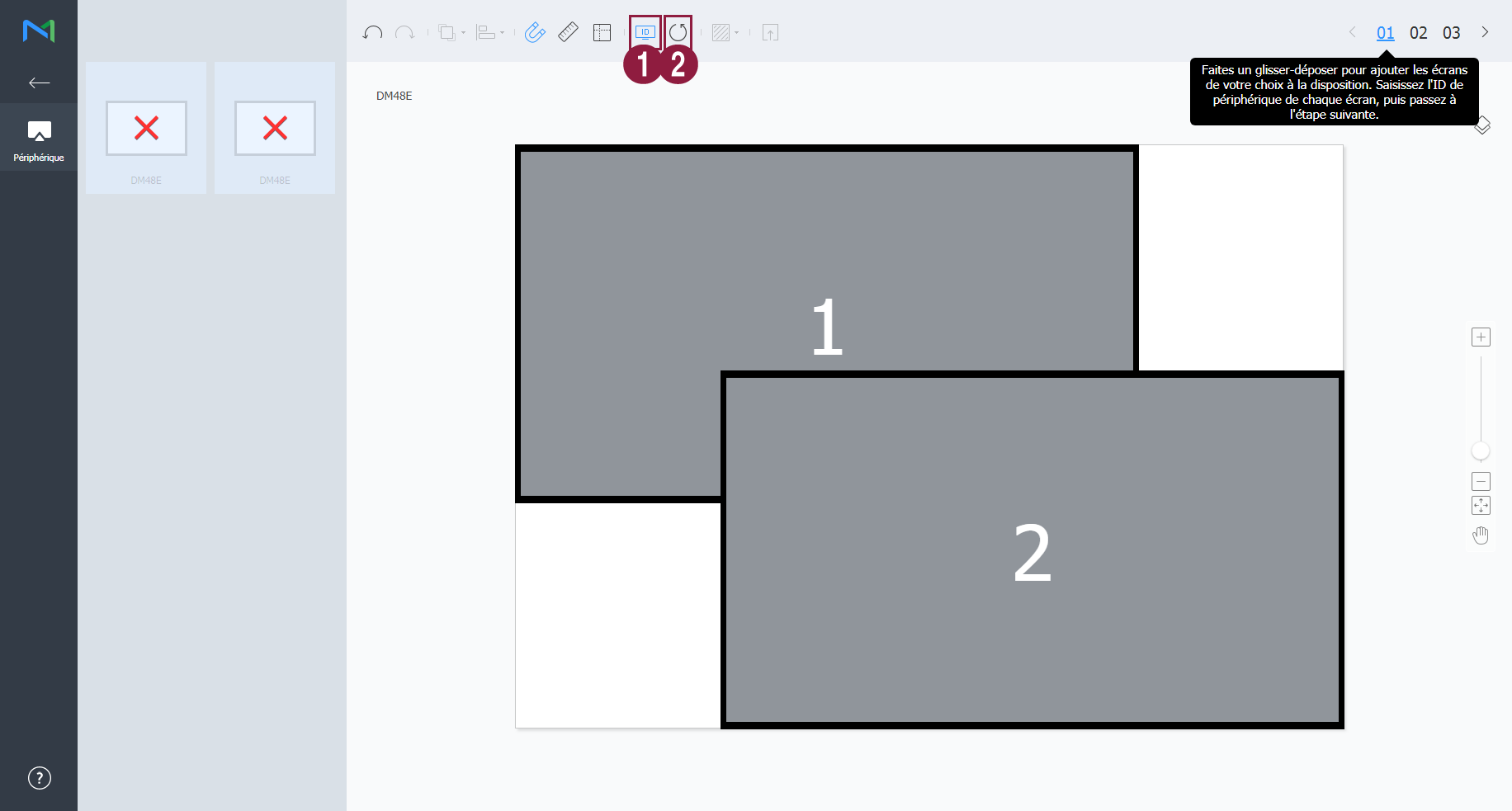
  4. Geben Sie die Geräte-ID für die einzelnen Geräte ein und klicken Sie auf 02.

    Stylesheet
    classscreen

    1Zeigen Sie die Geräte-ID auf dem entsprechenden Gerätebildschirm an.
    2Initialisieren Sie die Geräte-ID für das Gerät.


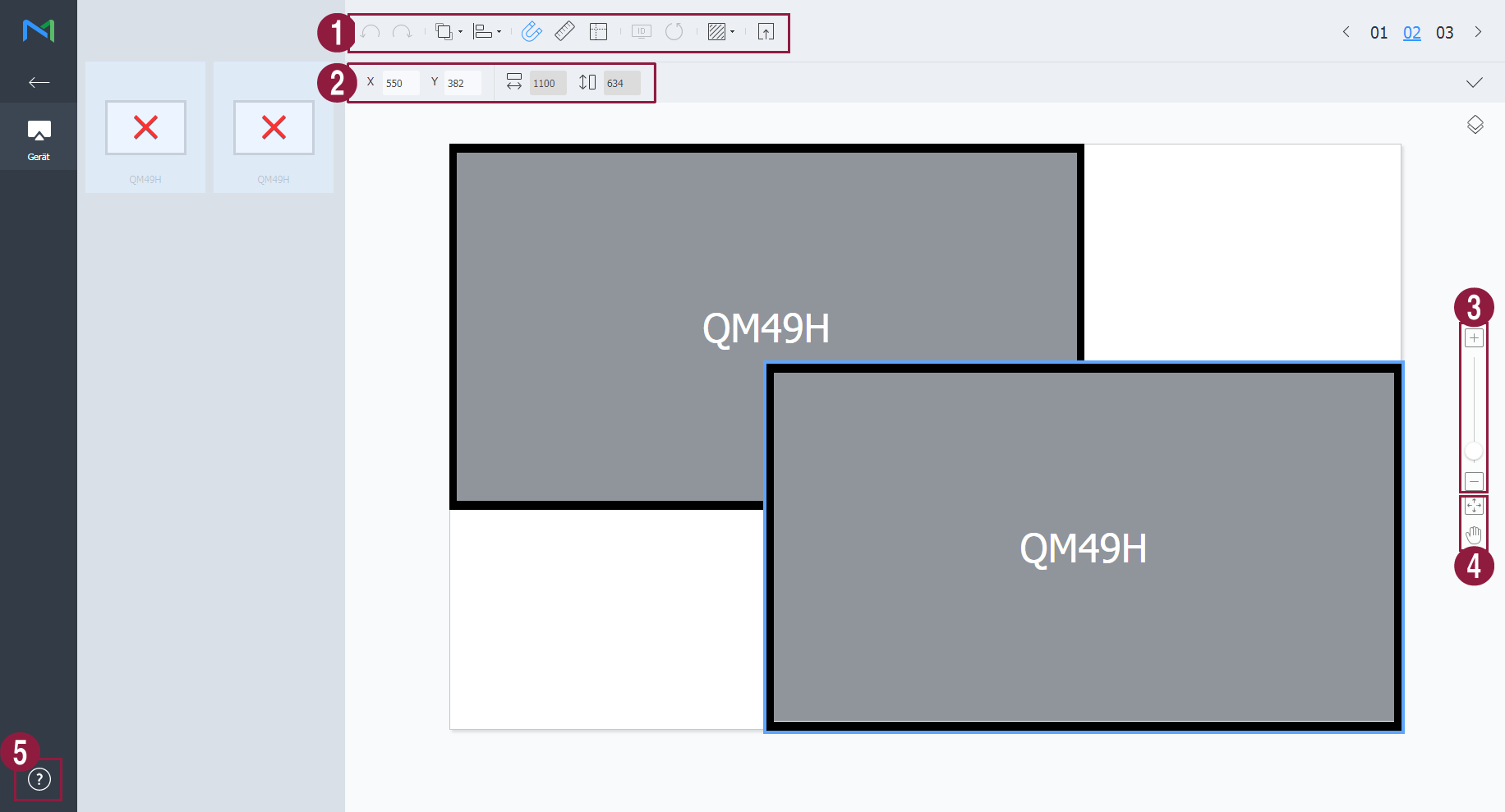
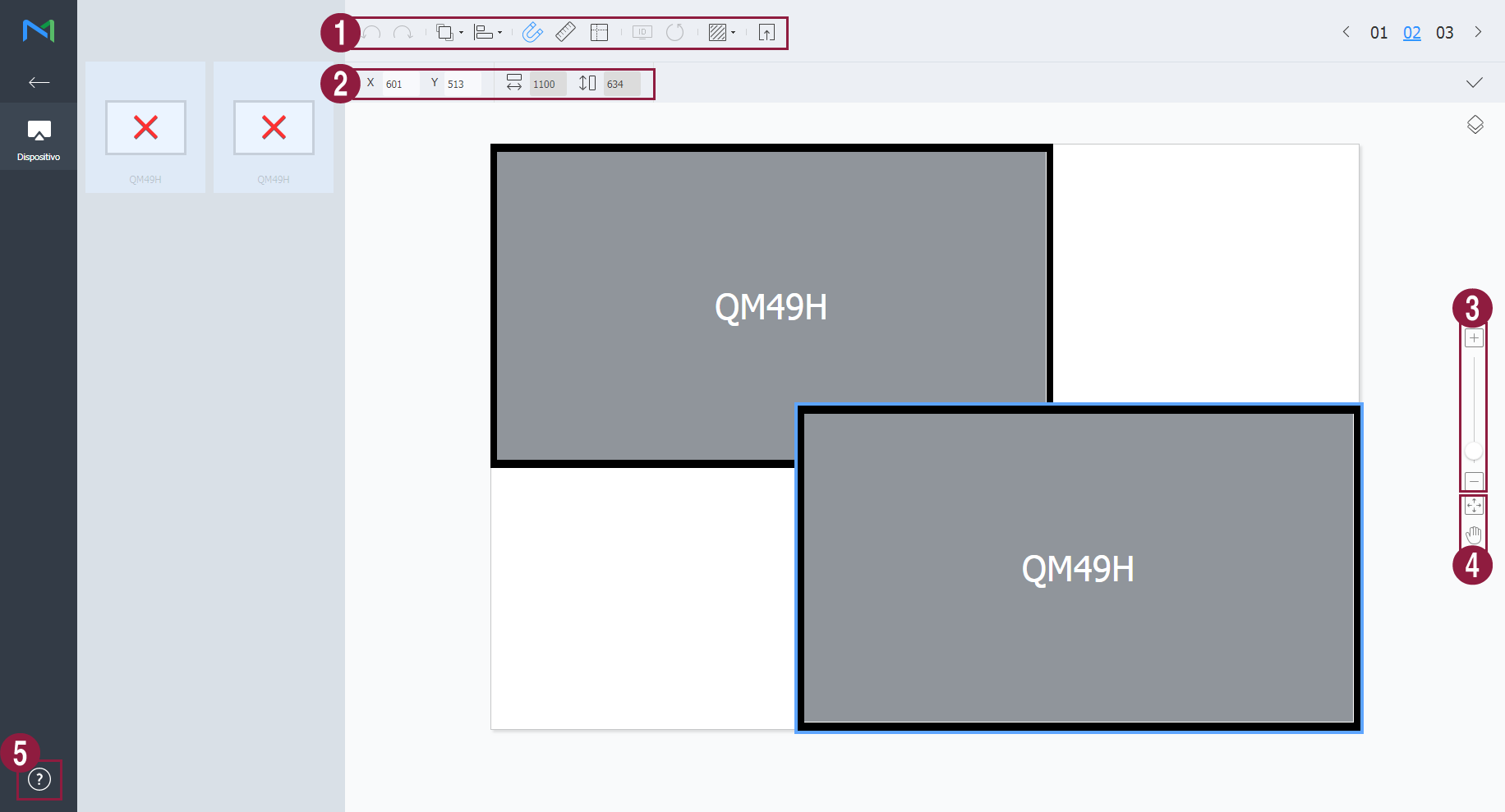
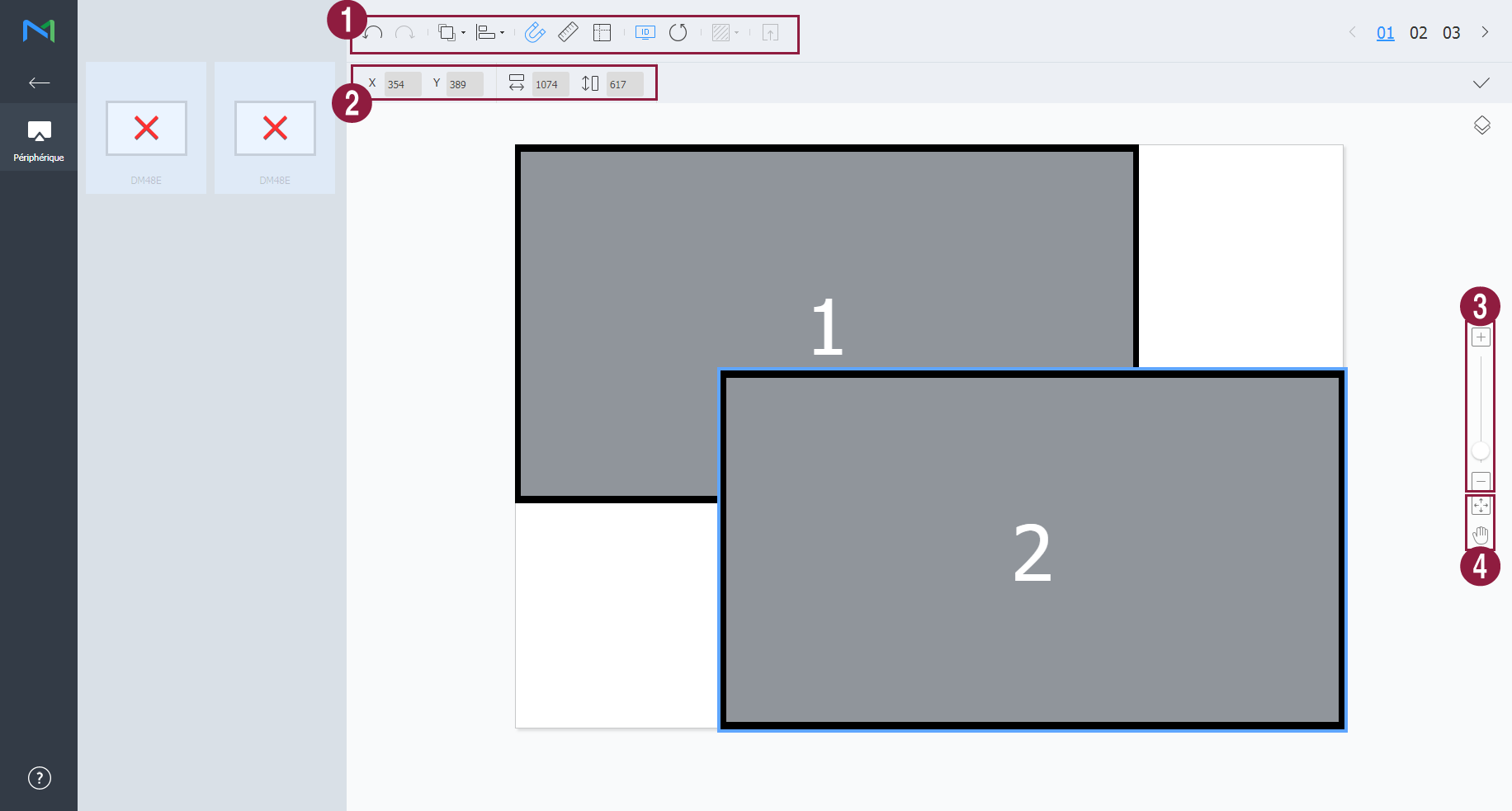
  5. Passen Sie die Gerätepositionen an und klicken Sie auf 03.

    Stylesheet
    classscreen

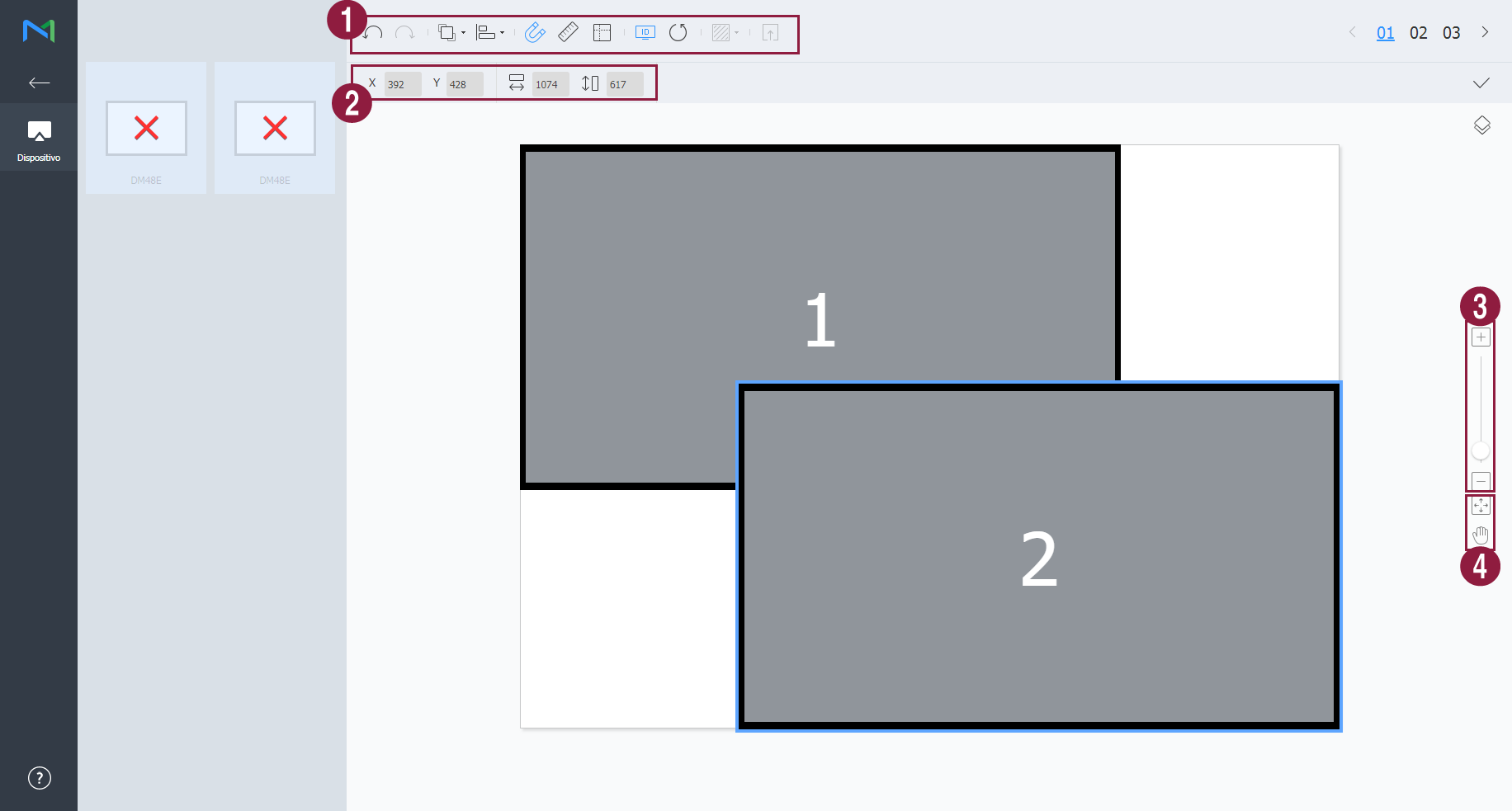
    1
    • : Macht den letzten Befehl rückgängig, um zum vorherigen Zustand zurückzukehren.
    • : Wiederholt den rückgängig gemachten Befehl.
    • : Richtet mehrere Geräte in der gewünschten Ausrichtung aus.
    • : Ordnen Sie automatisch Geräte so an, dass sie in das Raster passen.
    • : Zeigt das Lineal an.
    • : Zeigen Sie die Leitlinien an.
    • : Wählen Sie das Testmuster, das auf dem Gerät angezeigt werden soll.
    • : Vorschau von Gerät mit angewandtem Layout ansehen.
    2Passen Sie die Geräteposition präziser an.
    3Die Inhaltsansicht heran-/herauszoomen. Verwenden Sie den Schieberegler, um die Anzeigegröße anzupassen.
    4
    • : Passen Sie das Seitenverhältnis und die Position des Editors so an, dass er in das Fenster für die Geräteübersicht passt.

    • : Verschieben Sie das ausgewählte Gerät.

    5Sie können die VWL Layout Editor-Version und die Open Source-Lizenzinformationen prüfen.
  6. Klicken Sie nach dem Konfigurieren des Layouts auf Ja.
    • Das VideoWall-Layout wird auf dem Server gespeichert.

...

Sv translation
languagees
  1. Haga clic en VWL Layout Manage (Admin. de diseño VWL) > Setting (Configuración) > New (Nuevo).
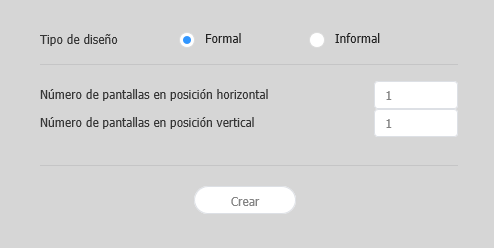
  2. Especifique el tipo de diseño y el número de dispositivos; a continuación, haga clic en Crear.
    • Se ejecutará VWL Layout Editor.
    Stylesheet
    classscreen

    Tipo de diseño
    • Formal: disponga los dispositivos en modo formal utilizando una matriz predefinida, como 2x2 y 3x4.
    • Informal: personalice la disposición de los dispositivos según sus preferencias.
    Número de dispositivos de pantallas en posición horizontalEl Aparece el número de dispositivos horizontales X verticales para configurar un diseño de VideoWall.colocados en horizontal en un Diseño VideoWall.
     Número de dispositivos de pantallas en posición verticalAparece el número de dispositivos colocados en vertical en un Diseño VideoWall. 
    Info
    titleNota

    La configuración del diseño depende del tipo de diseño seleccionado. Este manual de usuario se basa en el tipo Informal.

  3. Seleccione los dispositivos en la lista y arrástrelos a la sección del editor.

    Info
    titleNota

    Este paso no estará disponible si elige el tipo Formal para el diseño.

    Stylesheet
    classscreen

  4. Introduzca el ID de cada uno de los dispositivos y haga clic en 02.

    Stylesheet
    classscreen

    1Permite mostrar el ID del dispositivo en la pantalla del dispositivo relevante.
    2Inicialice el ID correspondiente al dispositivo.


  5. Ajuste las posiciones del dispositivo y haga clic en 03.

    Stylesheet
    classscreen

    1
    • : deshaga el último comando para regresar al estado anterior.
    • : rehaga un comando previamente deshecho.
    • : Alinee varios dispositivos en función de los criterios de alineación que desee.
    • : Organice automáticamente los dispositivos para que se ajusten a la cuadrícula.
    • : Muestre la regla.
    • : También se pueden mostrar las guías.
    • : Seleccione el patrón de prueba que se mostrará en el dispositivo.
    • : Muestre una vista previa del dispositivo con el diseño aplicado.
    2Ajuste la posición del dispositivo de forma más precisa.
    3Amplíe o reduzca el zoom en la vista de pantalla del editor. Use la barra deslizante para ajustar el tamaño de visualización.
    4
    • : Ajuste la relación de aspecto y la posición del editor de acuerdo con la ventana para tener una vista general de los dispositivos.

    • : mueva el dispositivo seleccionado.

    5Puede revisar la versión de VWL Layout Editor y acceder a la información sobre la licencia de código abierto.


  6. Después de configurar el diseño, haga clic en .
    • El diseño de VideoWall se guardará en el servidor.

...

Sv translation
languagefr
  1. Cliquez sur Gestion dispos. VWL > Réglage > Nouveau dans MagicINFO Server.
  2. Spécifiez le type de disposition et le nombre de périphériques, puis cliquez sur Créer.
    • VWL Layout Editor démarre.
    Stylesheet
    classscreen

    Types de disposition
    • Formel : permet de disposer les périphériques selon un mode formel, en utilisant une matrice prédéfinie, telle que 2 x 2 ou 3 x 4.
    • Informel : permet de personnaliser la disposition des périphériques en fonction de vos préférences.
    Nombre d’écransde périphériques d’affichage dans le sens horizontalLe nombre de périphériques horizontaux X verticaux pour configurer une disposition de VideoWall.de Dispo. VideoWall est affiché.
    Nombre de périphériques d’affichage dans le sens vertical Le nombre de périphériques verticaux de Dispo. VideoWall est affiché. 
    Info
    titleRemarque

    La configuration des dispositions varie en fonction du type de disposition sélectionné. Ce manuel d’utilisation se base sur le type Informel.

  3. Sélectionnez des périphériques dans la liste et faites-les glisser dans la section de l’édition.

    Info
    titleRemarque

    Cette étape n’est pas disponible si vous avez choisi le type formel pour la disposition.

    Stylesheet
    classscreen

  4. Entrez l’identifiant du périphérique pour chaque périphérique et cliquez sur 02.

    Stylesheet
    classscreen

    1Affichez l’identifiant de périphérique sur l’écran de périphérique concerné.
    2Initialisez l’identifiant du périphérique pour ce périphérique.


  5. Réglez les positions de périphériques et cliquez sur 03.

    Stylesheet
    classscreen

    1
    • : permet d’annuler la dernière commande pour rétablir l’état précédent.
    • : permet d’exécuter de nouveau une commande qui a été annulée.
    • : Alignez plusieurs périphériques selon le mode d’alignement souhaité.
    • : Disposez automatiquement les périphériques pour les adapter à la grille.
    • : Affichez la règle.
    • : Affichez les guides.
    • : Sélectionnez le modèle de test à afficher sur le périphérique.
    • : Examinez le périphérique avec la disposition appliquée.
    2Réglez la position du périphérique plus précisément.
    3Zoomez vers l’avant ou l’arrière sur la vue de l’écran d’éditeur. Utilisez le curseur pour ajuster la taille d'affichage.
    4
    • : Ajustez la taille de présentation et la position de l’éditeur en fonction de la fenêtre pour obtenir une vue d’ensemble des périphériques.

    • : Déplacement du périphérique sélectionné.

    5Vous pouvez consulter la version de VWL Layout Editor et les informations de licence open source.
  6. Après avoir configuré la disposition, cliquez sur Oui.
    • La disposition VideoWall est enregistrée sur le serveur.
Sv translation
languagept
  1. Clique em Gestão Dispos. VWL > Definição > Novo no MagicINFO Server.
  2. Especifique o tipo de esquema e o número de dispositivos e clique em Criar.
    • O VWL Layout Editor será iniciado.
    Stylesheet
    classEcrã do

    Tipos de esquema
    • Formal: Disponha os dispositivos no modo formal utilizando uma matriz predefinida, como 2x2 e 3x4.
    • Informal: Personalize a disposição dos dispositivos de acordo com as suas preferências.
    Número de ecrãso número de dispositivos horizontais x verticais para configurar um esquema VideoWall.Dispositivos de Visualização na Direção HorizontalÉ apresentada a quantidade de dispositivos que se encontram na horizontal num esq. videowall.
    Número de Dispositivos de Visualização na Direção Vertical É apresentada a quantidade de dispositivos que se encontram na vertical num esq. videowall. 
    Info
    titleNota

    A configuração de esquemas depende do tipo de esquema selecionado. Este manual do utilizador tem como base o tipo Informal.

  3. Selecione dispositivos da lista e arraste-os para a secção do editor.

    Info
    titleNota

    Este passo não estará disponível se optar pelo tipo de esquema formal.

    Stylesheet
    classEcrã do

  4. Introduza a ID de cada dispositivo e clique em 02.

    Stylesheet
    classEcrã do

    1Permite apresentar a ID do dispositivo no ecrã do dispositivo relevante.
    2Permite inicializar a ID desse dispositivo.


  5. Ajuste as posições do dispositivo e clique em 03.

    Stylesheet
    classEcrã do

    1
    • : Anule o último comando para voltar ao estado anterior.
    • : Reponha um comando que tenha sido anulado.
    • : permite alinhar vários dispositivos com base nos critérios de alinhamento pretendidos.
    • : permite ordenar automaticamente dispositivos para se ajustarem ao tamanho da grelha.
    • : permite apresentar a régua.
    • : Permite apresentar guias.
    • : permite selecionar o padrão de teste a apresentar no dispositivo.
    • : permite pré-visualizar o dispositivo com o esquema aplicado.
    2Permite ajustar a posição do dispositivo de forma mais precisa.
    3Permite ampliar ou reduzir a vista de ecrã do editor. Utilize a barra de deslize para ajustar o tamanho da visualização.
    4
    • : permite ajustar o formato e a posição do editor ao tamanho da janela para obter uma vista geral dos dispositivos.

    • : mova o dispositivo selecionado.

    5Pode rever as informações da licença de fonte aberta e a versão do VWL Layout Editor.
  6. Após configurar o esquema, clique em Sim.
    • O esquema VideoWall será guardado no servidor.

...

Sv translation
languagetr
  1. MagicINFO Server'dan VWL Düzenini Yönet > Ayarlar > Yeni öğesini seçin.
  2. Düzen türünü ve aygıt sayısını belirtin ve Oluştur öğesine tıklayın.
    • VWL Layout Editor başlayacaktır.
    Stylesheet
    classekran

    Düzen türleri
    • Resmi: 2x2 ve 3x4 gibi önceden tanımlanmış matris kullanarak aygıtları biçimsel modda düzenleyin.
    • Gayri Resmi: Aygıtların düzenlemelerini kendi tercihlerinize uyacak şekilde özelleştirin.
    Ekran Yatay Yönde Görüntüleme Cihazı SayısıVideoWall düzeni yapılandıracak yatay X dikey aygıtların sayısıdır.Bir video duvarı düzenindeki yatay aygıtların sayısı gösterilir.
    Dikey Yönde Görüntüleme Cihazı Sayısı Bir video duvarı düzenindeki dikey aygıtların sayısı gösterilir. 
    Info
    titleNot

    Düzeni yapılandırma seçili düzen türüne bağlıdır. Bu kullanım kılavuzu Gayri Resmi türü temel alır.

  3. Listeden aygıtları seçin ve içerik düzenleme bölümüne sürükleyin.

    Info
    titleNot

    Düzeniniz için resmi türü seçerseniz bu adım kullanılmayacaktır.

    Stylesheet
    classekran

  4. Her aygıt için kimlik bilgisi girin ve 02 öğesine tıklayın.

    Stylesheet
    classekran

    1İlgili aygıt ekranında aygıt kimliğini görüntüler.
    2Bu aygıtın aygıt kimliğini başlatır.


  5. Aygıtların konumunu ayarlayın ve 03'e tıklayın.

    Stylesheet
    classekran

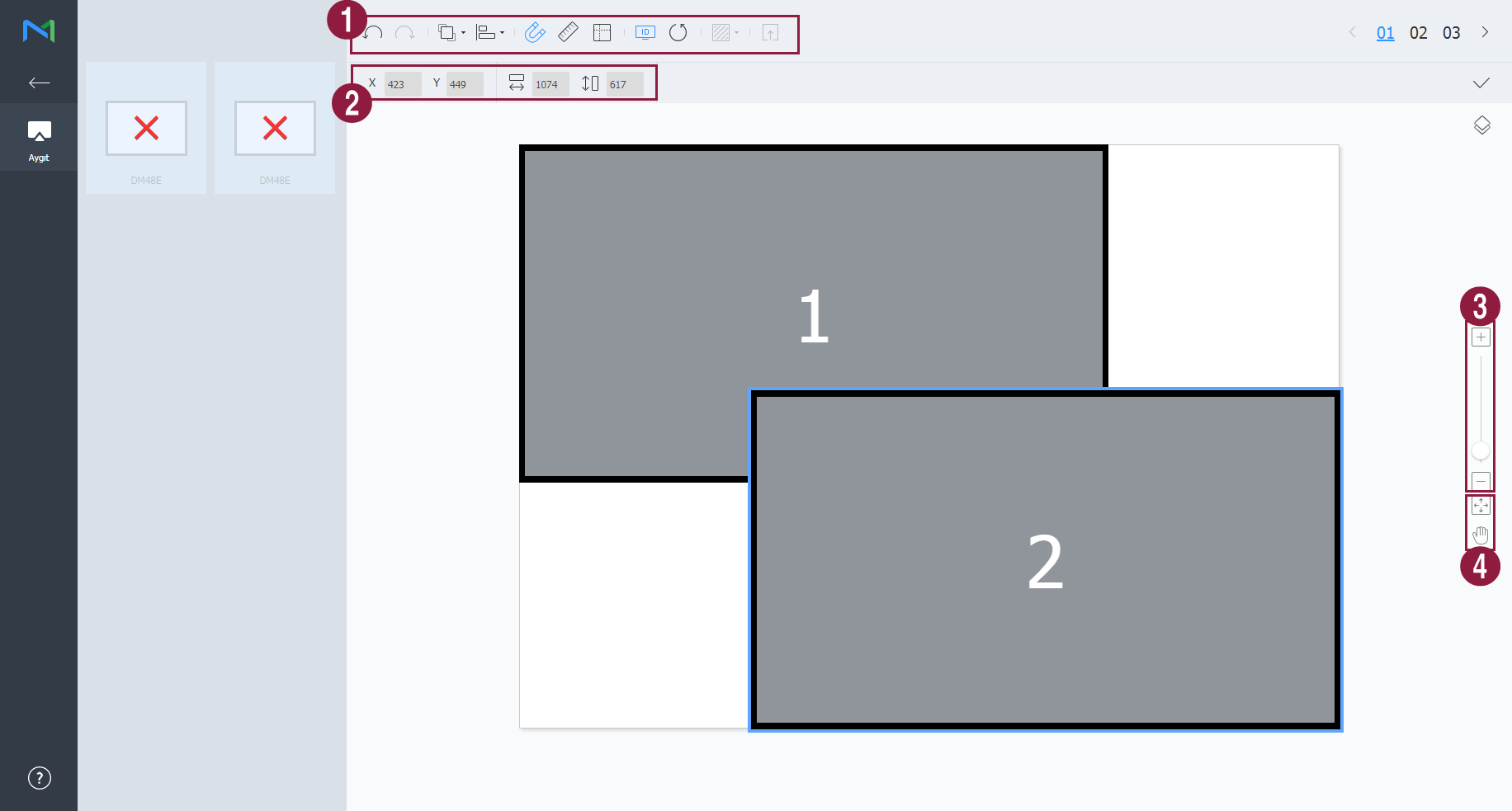
    1
    • : önceki duruma dönmek için son komutu geri alın.
    • : Geri alınmış bir komutu yineleyin.
    • : çeşitli elemanları istenilen hizalama modunda hizalar.
    • : Izgaraya sığması için aygıtları otomatik olarak düzenler.
    • : Cetveli görüntüler.
    • : Kılavuzları görüntüleme.
    • : Aygıt üzerinde görüntülenecek test örüntüsünü seçer.
    • : Aygıtı düzen uygulanmış halinin önizlemesini görüntüler.
    2Aygıt konumunu daha net ayarlayın.
    3Editör ekran görüntüsünü yakınlaştırın veya uzaklaştırın. Görünüm büyüklüğünü ayarlamak için kaydırma çubuğunu kullanın.
    4
    • : Aygıtlara yönelik genel bir bakış sağlamak için editörün en boy oranını ve konumunu ayarlayarak pencere boyutuna sığdırır.

    • : Seçili aygıtı taşırsınız.

    5VWL Layout Editor sürümünü ve açık kaynak lisans bilgisini inceleyebilirsiniz.
  6. Düzeni yapılandırdıktan sonra Evet'e tıklayın.
    • VideoWall düzeni sunucuya kaydedilecektir.
Sv translation
languagesv
  1. Klicka på Hantera VWL-layout > Inställning > Ny i MagicINFO Server.
  2. Ange layouttypen och antalet enheter och klicka på Skapa.
    • VWL Layout Editor startas.
    Stylesheet
    classskärm

    som konfigurerats VideoWall layout
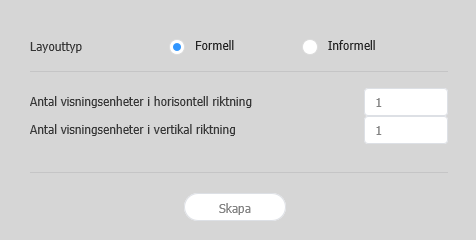
    Layouttyper
    • Formell: Ordna enheterna i formellt läge med en fördefinierad matris, t.ex. 2x2 och 3x4.
    • Informell: Anpassa ordningen av enheterna så att det blir som du vill ha det.
    Antal bildskärmarvisningsenheter i horisontell riktningAntalet horisontella × enheter i en videovägglayout visas.
    Antal visningsenheter i vertikal riktning Antalet vertikala enheter i en videovägglayout visas. 
    Info
    titleObs!

    Konfigureringslayouterna beroende på den valda layouttypen. Den här användarhandboken är baserad på typen Informell.

  3. Välj enheter i listan och dra dem till redigeringsdelen.

    Info
    titleObs!

    Det här steget kommer inte att vara tillgängligt om du valde den formella typen för din layout.

    Stylesheet
    classskärm

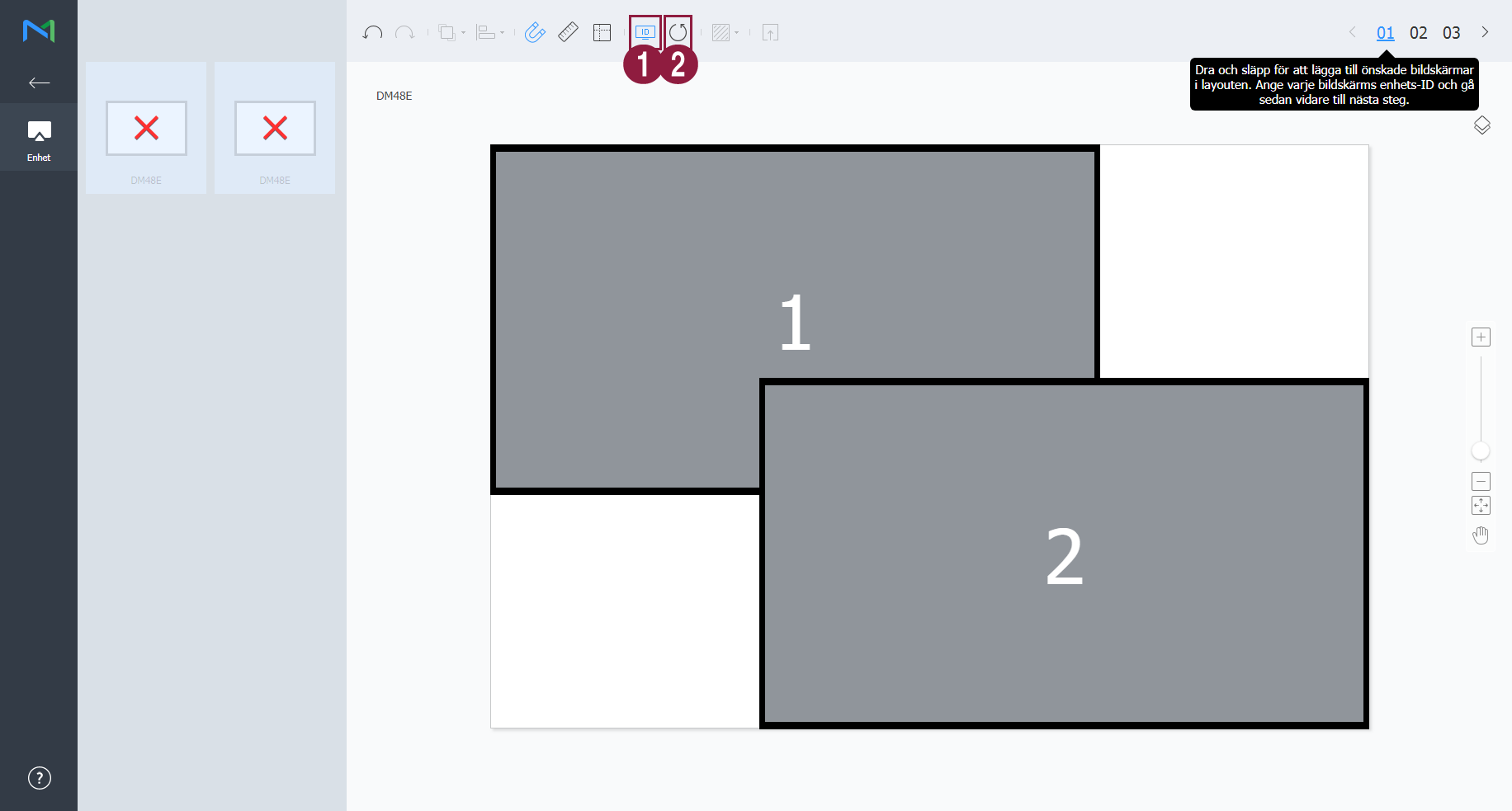
  4. Ange enhets-ID:t för varje enhet och klicka på 02.

    Stylesheet
    classskärm

    1Visa enhets-ID:t på den relevanta enhetens skärm.
    2Initiera enhetens ID för enheten.


  5. Justera enhetspositionerna och klicka på 03.

    Stylesheet
    classskärm

    1
    • : ångra det senaste kommandot och gå tillbaka till föregående status.
    • : Gör om ett kommando som har ångrats.
    • : Justera in flera enheter mot varandra baserat på de justeringsvillkor du önskar.
    • : Ordna enheter automatiskt så att de anpassas till rutnätet.
    • : Visa linjalen.
    • : Visa stödlinjerna.
    • : Markera det testmönster som ska visas på enheten.
    • : Förhandsgranska enheten med den aktuella layouten.
    2Justera enhetens position mer i detalj.
    3Zooma in eller ut i redigeringsfunktionens skärmvy. Använd skjutreglaget för att ändra visningsstorlek.
    4
    • : Justera redigeringsprogrammets storlek och position så att det passar fönstret för en översikt över enheterna.

    • : Flytta den valda enheten.

    5Du kan granska VWL Layout Editors version och informationen om den öppna källkodslicensen.
  6. Klicka på Ja när du har konfigurerat layouten.
    • VideoWall-layouten sparas på servern.