Versions Compared

Key

  • This line was added.
  • This line was removed.
  • Formatting was changed.
Comment: Content imported from a Scroll Translations translation file.

...

Sv translation
languageen

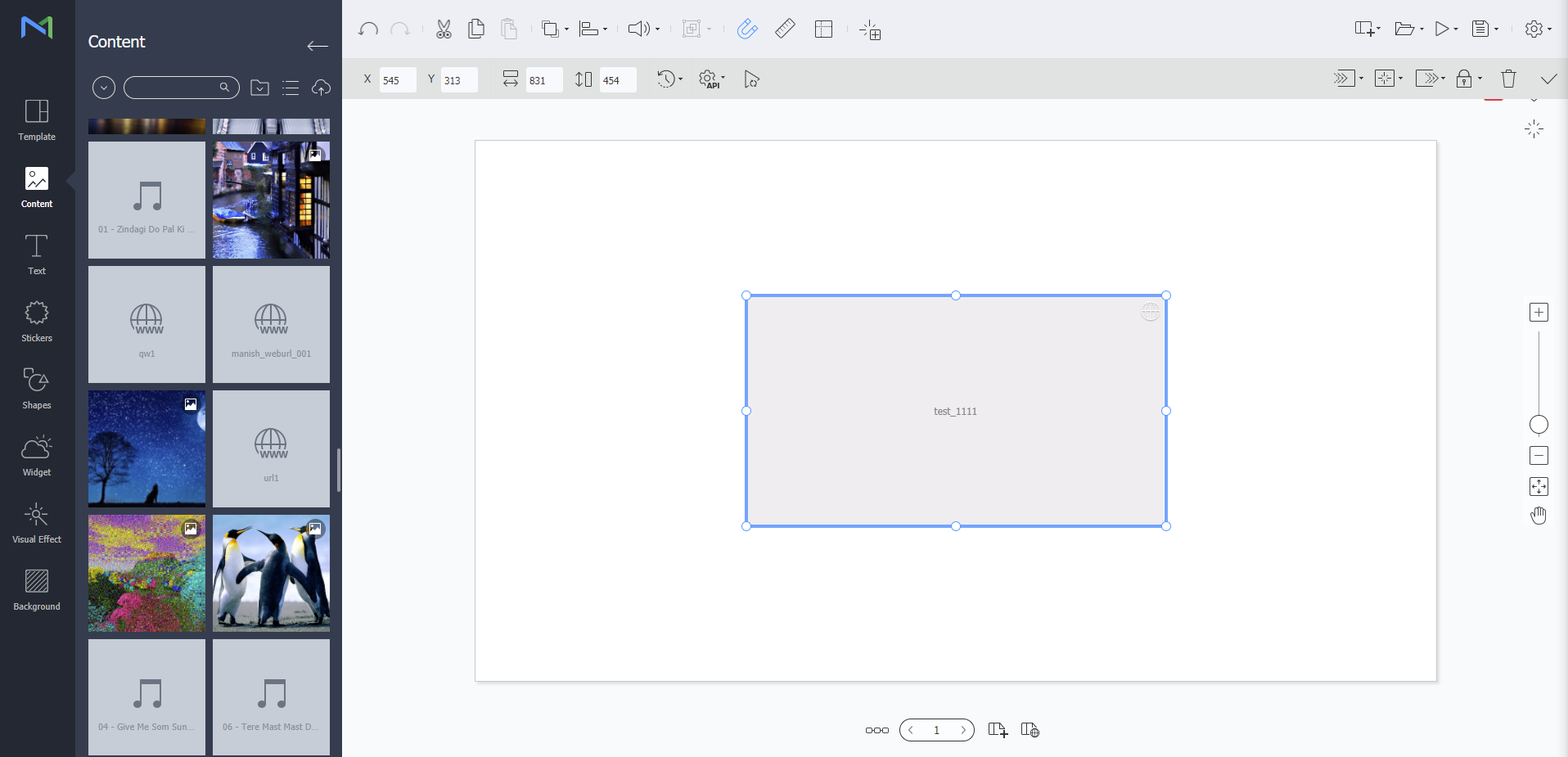
W Player API allows creation of various web content elements for use in W Player.

Stylesheet
classscreen

Image RemovedImage Added

From the editor screen of Web Author, click .

  • Refresh Interval

    Set the refresh interval in hours (0-23) / minutes (0-59) / seconds (0-59).

From the editor screen of Web Author, click . Available settings are as follows:

  • 사용자 데이터User Data

    Apply user data to web content via W Player API by entering the key and value of the data. A duplicate key cannot be entered. Use the Add button at the bottom left to create a key and value.

  • 외부 데이터External Data

    Set how to import external data that will be applied to web content via W Player API.

    • UDP 리스너Listener: This option is used when importing data via the UDP port.

      If you activate UDP Listener, you can simulate data imported via the UDP port.

      Data can be simulated by clicking at the bottom right and then sending the command in the displayed input window.

    • 데이터링크 리스너DataLink Listener: This option is used when importing data via the data link server. Use the option to set the data link table, data order (vertical/horizontal) and refresh interval in minutes (0-59) or seconds (0-59).

      Warning
      titleWarning

      Do not use "47475" which is the port number of UDP Listener. The port is used for W Player playback.

From the editor screen of Web Author, click .

  • 재생시간 동기화Sync Timeline

    Press the button to activate the option. Previously imported content will be played from the beginning when playback of new content begins.

Sv translation
languagefr

L'API de W Player permet la création de divers éléments de contenu Web à utiliser dans W Player.

Stylesheet
classscreen

Image Added

Depuis l'écran d'éditeur de Web Author, cliquez sur Image Added.

  • Intervalle d’actual.

    Définissez l'intervalle de rafraîchissement en heures (0-23) / minutes (0-59) / secondes (0-59).

Depuis l'écran d'éditeur de Web Author, cliquez sur Image Added. Les paramètres disponibles sont les suivants :

  • Données utilisateur

    Appliquez les données utilisateur au contenu Web via l'API de W Player en saisissant la clé et la valeur des données. Il est impossible de saisir un duplicata de clé. Utilisez le bouton Ajouter en bas à gauche pour créer une clé et une valeur.

  • Données externes

    Définissez comment importer les données externes qui seront appliquées au contenu Web via l'API de W Player.

    • Écouteur UDP : Cette option est utilisée lors de l'importation de données via le port UDP.

      Si vous activez Écouteur UDP, vous pouvez simuler des données importées via le port UDP.

      Les données peuvent être simulées en cliquant sur Image Added en bas à droite et ensuite en envoyant la commande dans la fenêtre de saisie affichée.

    • Écouteur DataLink : Cette option est utilisée lors de l'importation de données via le serveur de liaison de données. Utilisez cette option pour définir la table de liaison de données, l'ordre des données (vertical/horizontal) et l'intervalle de rafraîchissement en minutes (0-59) ou en secondes (0-59).

      Warning
      titleAvertissement

      N'utilisez pas « 47475 » qui est le numéro de port de l'Écouteur UDP. Le port est utilisé pour la lecture du W Player.

Depuis l'écran d'éditeur de Web Author, cliquez sur Image Added.

  • Synchroniser la chronologie

    Appuyez sur le bouton pour activer l'option. Le contenu précédemment importé sera lu depuis le début lorsque la lecture du nouveau contenu commencera.

Sv translation
languagede

Das W Player-API ermöglicht die Erstellung verschiedener Webinhaltselemente für die Verwendung in W Player.

Stylesheet
classscreen

Image Added

Klicken Sie im Editor-Bildschirm von Web Author auf Image Added.

  • Aktualisierungsintervall

    Stellen Sie das Aktualisierungsintervall in Stunden (0-23) / Minuten (0-59) / Sekunden (0-59) ein.

Klicken Sie im Editor-Bildschirm von Web Author auf Image Added. Die folgenden Einstellungen sind verfügbar:

  • Benutzerdaten

    Wenden Sie Benutzerdaten per W Player-API auf Webinhalte an, indem Sie den Schlüssel und den Wert der Daten eingeben. Es kann kein Duplikatschlüssel eingegeben werden. Verwenden Sie die Hinzufügen-Schaltfläche unten links, um einen Schlüssel und einen Wert zu erstellen.

  • Externe Daten

    Legen Sie fest, wie externe Daten importiert werden sollen, die über die W Player-API auf Webinhalte angewendet werden.

    • UDP-Listener: Diese Option wird beim Importieren von Daten über den UDP-Port verwendet.

      Wenn Sie UDP-Listener aktivieren, können Sie über den UDP-Port importierte Daten simulieren.

      Daten können simuliert werden, indem auf Image Added in der unteren rechten Ecke geklickt wird und anschließen der Befehl im angezeigten Eingabefenster gesendet wird.

    • DataLink-Listener: Diese Option wird beim Importieren von Daten über den Data Link-Server verwendet. Verwenden Sie die Option zum Einstellen der Data Link-Tabelle, der Datenreihenfolge (vertikal/horizontal) und des Aktualisierungsintervalls in Minuten (0-59) oder Sekunden (0-59).

      Warning
      titleAchtung

      Verwenden Sie nicht „47475“, die Anschlussnummer von UDP-Listener. Dieser Anschluss wird für die W Player-Wiedergabe verwendet.

Klicken Sie im Editor-Bildschirm von Web Author auf Image Added.

  • Timeline synchronisieren

    Drücken Sie die Schaltfläche, um die Option zu aktivieren. Zuvor importierte Inhalte werden von Anfang an wiedergegeben, wenn die Wiedergabe der neuen Inhalte beginnt.

Sv translation
languageit

Le API di W Player consentono di creare vari elementi di contenuto web da usare in W Player.

Stylesheet
classscreen

Image Added

Dalla schermata dell'editor del Web Author, fare clic su Image Added.

  • Intervallo di aggiornamento

    Impostare l'intervallo di aggiornamento in ore (0-23)/minuti (0-59)/secondi (0-59).

Dalla schermata dell'editor del Web Author, fare clic su Image Added. Di seguito sono elencate le impostazioni disponibili:

  • Dati utente

    Applica i dati utente al contenuto web tramite le API di W Player inserendo la chiave e il valore dei dati. Non è possibile inserire una chiave duplicata. Usare il pulsante Aggiungi in basso a sinistra per creare una chiave e un valore.

  • Dati esterni

    Impostare come importare i dati esterni che saranno applicati al contenuto web tramite le API del W Player.

    • Ascoltatore UDP: tale opzione viene utilizzata quando si importano dati tramite la porta UDP.

      Se si attiva l'Ascoltatore UDP, è possibile simulare dati importati tramite la porta UDP.

      È possibile simulare i dati facendo clic su Image Added in basso a destra e inviare quindi il comando nella finestra di immissione visualizzata.

    • Ascoltatore DataLink: tale opzione viene utilizzata quando si importano dati tramite il server di collegamento dati. Utilizzare l'opzione per impostare la tabella di collegamento dati, l'¡ordine dei dati (verticale/orizzontale) e l'intervallo di aggiornamento in minuti (0-59) o secondi (0-59).

      Warning
      titleAvvertenza

      Non utilizzare "47475" che è il numero di porta dell'Ascoltatore UDP. La porta viene utilizzata per la riproduzione di W Player.

Dalla schermata dell'editor del Web Author, fare clic su Image Added.

  • Sincronizza sequenza temporale

    Premere il pulsante per attivare l'opzione. Il contenuto importato in precedenza verrà riprodotto dall'inizio quando inizia la riproduzione di un contenuto nuovo.

Sv translation
languagees

La API de W Player permite la creación de varios elementos de contenido web para su uso en W Player.

Stylesheet
classscreen

Image Added

En la pantalla del editor de Web Author, haga clic en Image Added.

  • Intervalo de actualización

    Establezca el intervalo de actualización en horas (0-23)/minutos (0-59)/segundos (0-59).

En la pantalla del editor de Web Author, haga clic en Image Added. La configuración disponible es la siguiente:

  • Datos de usuario

    Aplique datos de usuario al contenido web a través de la API de W Player introduciendo la clave y el valor de los datos. No se puede introducir una clave duplicada. Utilice el botón Añadir, situado en la esquina inferior izquierda, para crear una clave y un valor.

  • Datos externos

    Establezca cómo importar los datos externos que se aplicarán al contenido web a través de la API de W Player.

    • Escuchador UDP: esta opción se utiliza al importar datos a través del puerto UDP.

      Si activa Escuchador UDP, puede simular datos importados a través del puerto UDP.

      Los datos se pueden simular haciendo clic en Image Added en parte inferior derecha y luego enviando el comando en la ventana de entrada mostrada.

    • Escuchador DataLink: esta opción se utiliza al importar datos a través del servidor DataLink. Utilice la opción para establecer la tabla de enlaces de datos, el orden de los datos (vertical/horizontal) y el intervalo de actualización en minutos (0-59) o segundos (0-59).

      Warning
      titleAdvertencia

      No utilice "47475", que es el número de puerto de Escuchador UDP. El puerto se utiliza para la reproducción de W Player.

En la pantalla del editor de Web Author, haga clic en Image Added.

  • Sincronizar cronología

    Pulse el botón para activar la opción. El contenido previamente importado se reproducirá desde el principio cuando comience la reproducción del nuevo contenido.

Sv translation
languagezh_CN

W Player API 允许创建各种 Web 内容元素,以便在 W Player 中使用。

Stylesheet
classscreen

Image Added

在 Web Author 的编辑器屏幕中,单击 Image Added

  • 刷新间隔

    以小时 (0-23) /分钟 (0-59) /秒 (0-59) 设置刷新间隔。

在 Web Author 的编辑器屏幕中,单击 Image Added。可用的设置如下:

  • 用户数据

    通过输入数据的键和值,通过 W Player API 将用户数据应用于 Web 内容。不能输入重复的密钥。使用左下角的“添加”按钮创建键和值。

  • 外部数据

    设置如何导入将通过 W Player API 应用于 Web 内容的外部数据。

    • UDP 侦听器:此选项用于通过 UDP 端口导入数据。

      如果激活 UDP 侦听器,则可以模拟通过 UDP 端口导入的数据。

      通过单击右下角的 Image Added,然后在显示的输入窗口中发送命令,可以模拟数据。

    • DataLink 侦听器:此选项用于通过数据链接服务器导入数据。使用该选项以分钟 (0-59) 或秒 (0-59) 为单位设置数据链接表、数据序列(垂直/水平)和刷新间隔。

      Warning
      title警告

      不要使用“47475”,这是 UDP 侦听器的端口号。该端口用于 W Player 播放。

在 Web Author 的编辑器屏幕中,单击 Image Added

  • 同步时间轴

    按下按钮激活选项。以前导入的内容将在播放新内容时从头开始播放。