Versions Compared

Key

  • This line was added.
  • This line was removed.
  • Formatting was changed.
Comment: Content imported from a Scroll Translations translation file.

...

Sv translation
languagezh_TW

使用 DataLink 功能來建立包含即時變更元件的動態內容。將新增至 MagicInfo Server 的一般媒體檔案或 DataLink 伺服器上收集的外部資料對應至此動態內容。

Info
title附註

DataLink 為網頁式的應用程式,依指定間隔收集外部資料並傳送資料至 MagicInfo Player 以便用來播放動態內容檔案。請參閱 MagicInfo DataLink 使用者導覽,了解關於 DataLink 的詳細資料。


使用 Web Author 來建立 DataLink 範本。

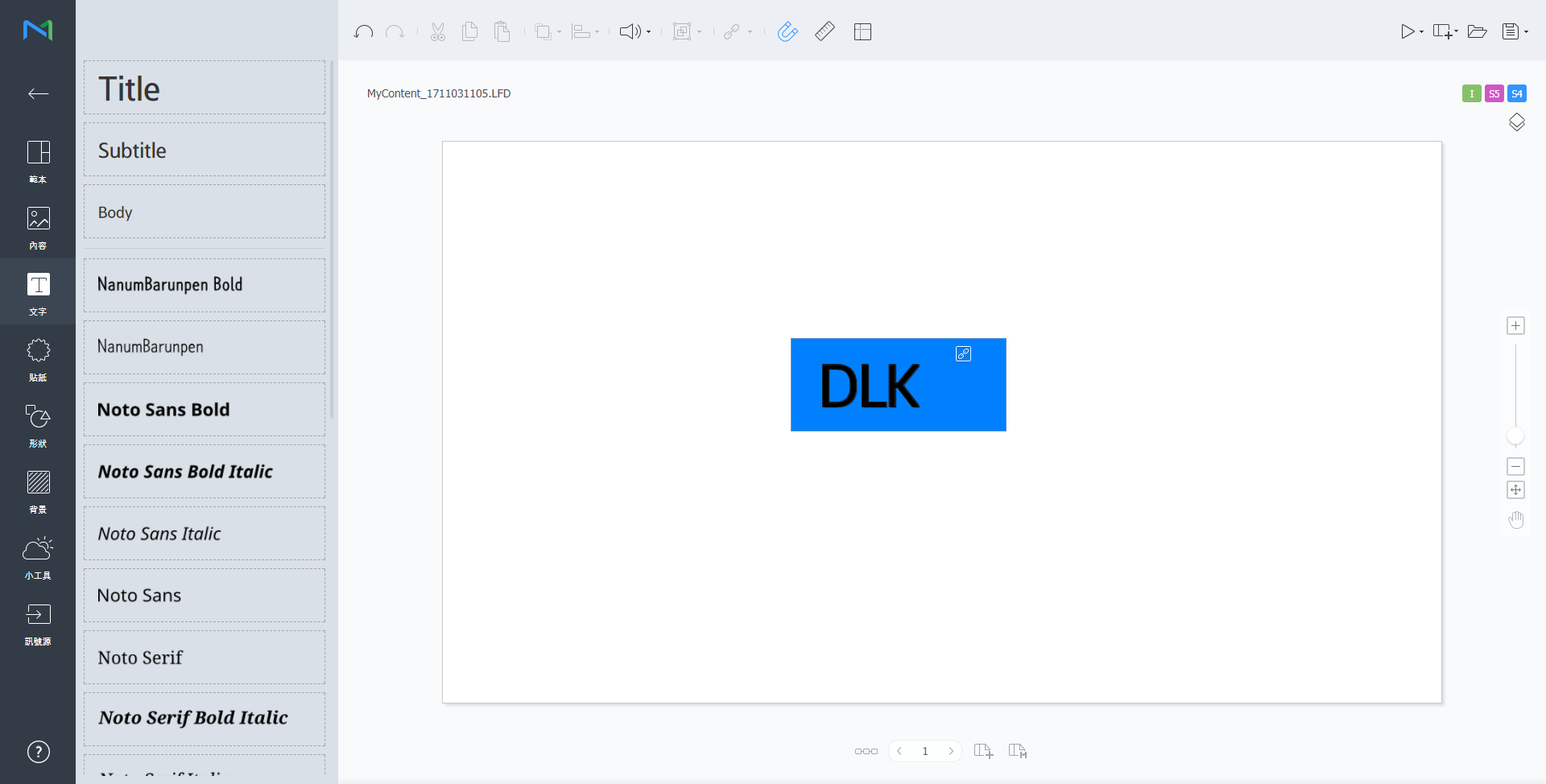
  1. 新增元件至內容頁面。

    Info
    title附註

    DataLink 功能僅相容於圖片、視訊和文字元件。


  2. 選擇要套用 DataLink 功能的元件,並從元件編輯器工具列按一下 。您也可以同時選擇多個元件。
    元件會顯示 圖示。

    Stylesheet
    class畫面screen


  3. 選擇元件後,進行特定的設定。

    /

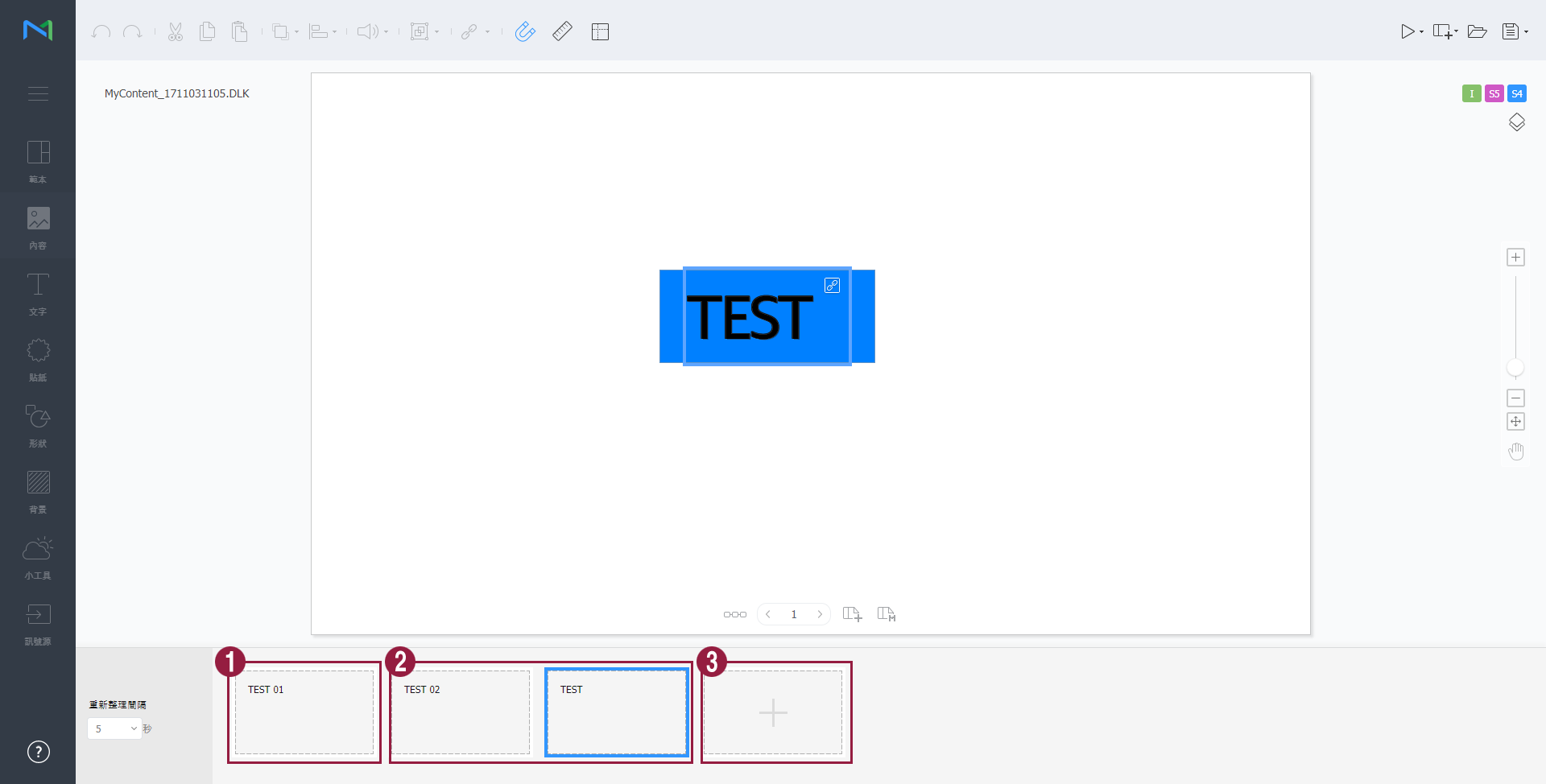
    選擇多個 DataLink 元件,並組成群組或取消群組。

    設定 DataLink 設定。

    • 轉換持續時間:設定更新 DataLink 元件的時間間隔。
    • 同步資料:選擇是否同步資料。
    • 保留先前的資料:選擇是否保留先前的資料。


  4. 設定必要的設定後,按一下
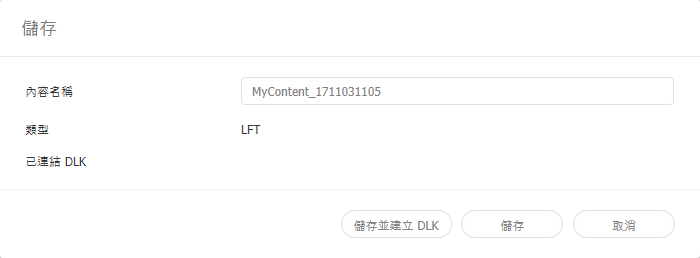
  5. 設定儲存詳細資料並按一下儲存並建立 DLK
    內容會儲存為 DataLink 範本。

    Stylesheet
    class畫面screen


編輯 DataLink 範本

匯入並編輯已儲存的 DataLink 範本。

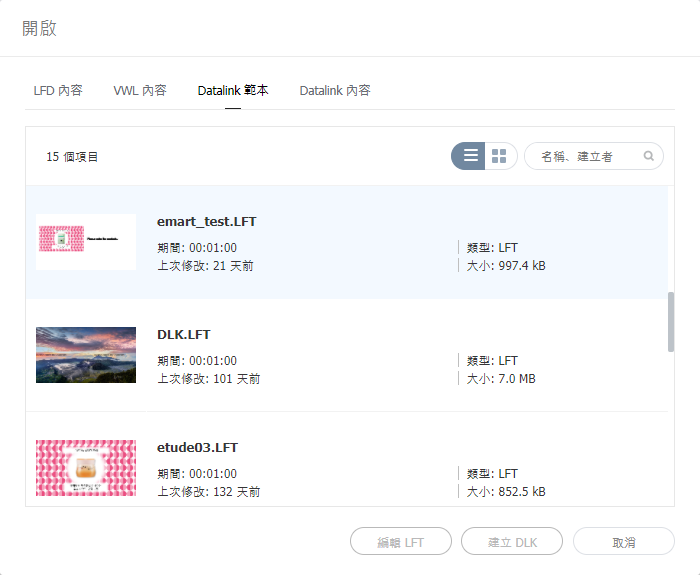
  1. 按一下 Web Author 畫面上的
  2. 按一下 Datalink 範本索引標籤。

    Stylesheet
    class畫面screen


  3. 選擇範本並按一下編輯 LFT
  4. 編輯 DataLink 範本,使用相同的方式建立 DataLink 範本。

建立 DLK 內容檔案


使用 DataLink 範本,建立 DLK 內容以分配至 MagicInfo Player。可透過新增媒體檔案或文字,或匯入已儲存的 DataLink Server 設定來建立DLK 內容。

匯入 DataLink 範本

匯入 DataLink 範本以建立 DLK 內容。

Info
title附註

關於如何建立 DataLink 範本的詳細資訊,請參閱 DataLink 설정하기

  1. 按一下 Web Author 畫面上的
  2. 按一下 Datalink 範本索引標籤。

    Stylesheet
    class畫面screen


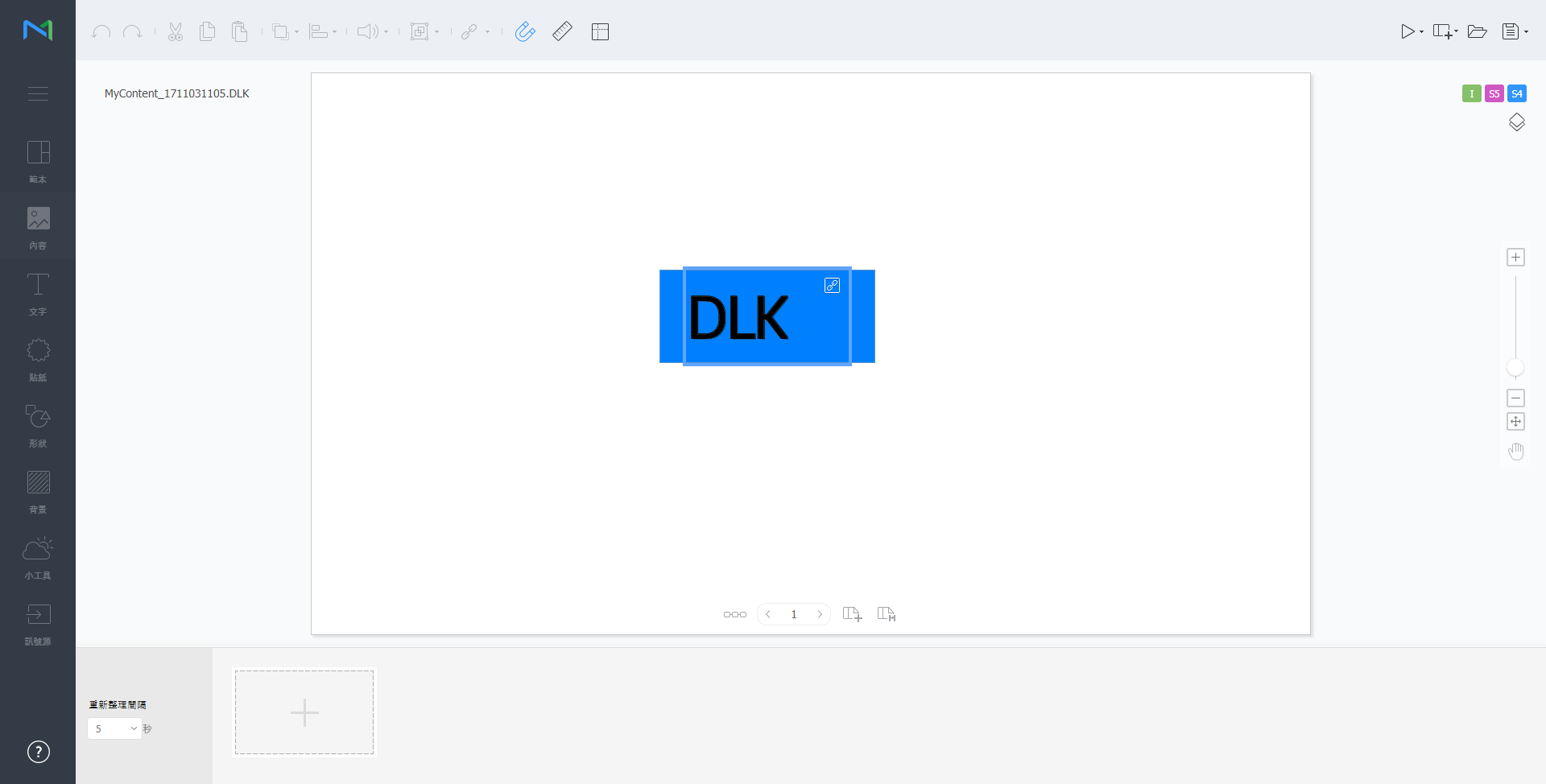
  3. 選擇範本並按一下建立 DLK
    會出現 DLK 內容建立頁面。

手動輸入資料以建立 DLK 內容

  1. 匯入 DataLink 範本。
  2. 選擇 DataLink 元件。
    會出現 DataLink 管理視窗。

    Stylesheet
    class畫面screen


  3. 若要新增資料,請按一下
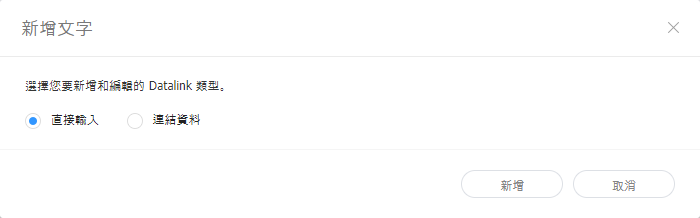
  4. 選擇直接輸入並按一下新增

    Stylesheet
    class畫面screen


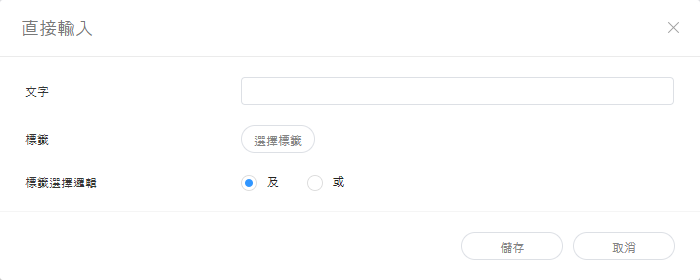
  5. 輸入詳細資料並按一下儲存

    Stylesheet
    class畫面screen


    文字輸入文字。
    標籤

    如有需要,請新增標籤至文字。從標籤清單中選擇標籤,並按一下儲存。可選擇多個標籤。

    Info
    title附註
    • 有標籤的內容檔案僅會在有相同標籤的裝置上播放。
    • 若要指派標籤至文字,請先確認標籤已儲存在 MagicInfo Server 上。關於新增標籤的詳細資訊,請參閱 ► 태그 관리하기#adding_tags
    • 請參閱下列內容,以瞭解使用標籤的詳細資訊。► 태그 설정하기


    標籤比對類型若指派了多個標籤,請設定相符條件。


  6. 設定必要的設定後,按一下
  7. 設定儲存詳細資料並按一下儲存
    內容會儲存為 DLK 內容。

建立與 DataLink Server 連接的 DLK 檔案

將儲存在 DataLink Server 中的資料對應至 DLK 範本,以建立 DLK 內容檔案。

Tip
title建立與 DataLink Server 連接的 DLK 檔案

若要建立與 DataLink Server 連接的 DLK 內容檔案,請確認將 MagicInfo Server 連接至 DataLink Server。如需詳細資料,請參閱 ► 외부 서버 관리하기


Warning
title媒體滑動元件

無法將 DataLink Server 資料對應至媒體滑動元件。

  1. 匯入 DataLink 範本。
  2. 選擇 DataLink 元件。
    會出現 DataLink 管理視窗。

    Stylesheet
    class畫面screen


  3. 若要新增資料,請按一下
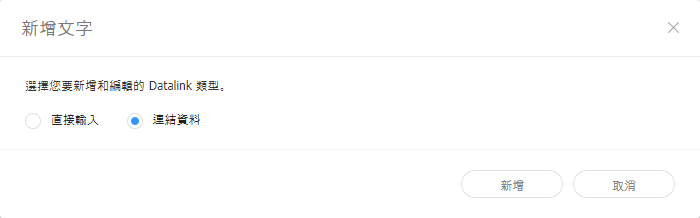
  4. 選擇連結資料並按一下新增

    Stylesheet
    class畫面screen


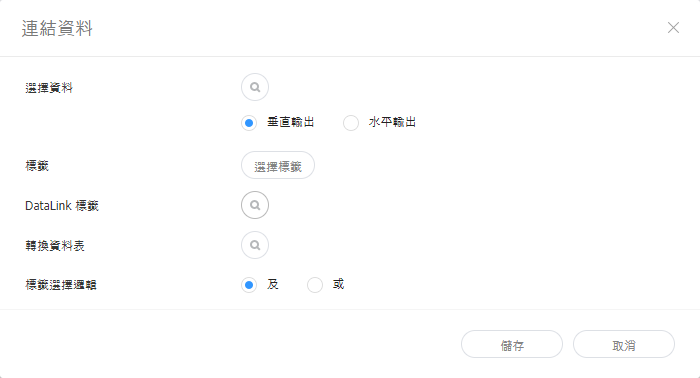
  5. 輸入詳細資料並按一下儲存

    Stylesheet
    class畫面screen


    選擇資料

    選擇儲存在 DataLink 中的 DataLink Server 表格。在 DataLink 資料表中,選擇要使用的資料項目並按一下儲存

    標籤

    如有需要,請新增標籤至資料項目。從標籤清單中選擇標籤,並按一下儲存。可選擇多個標籤。

    Info
    title附註
    • 有標籤的內容檔案僅會在有相同標籤的裝置上播放。
    • 若要指派標籤至資料項目,請先確認標籤已儲存在 MagicInfo Server 上。關於新增標籤的詳細資訊,請參閱 ► 태그 관리하기#adding_tags


    DataLink 標籤

    新增 DataLink 標籤。若要新增 DataLink 標籤,請從 DataLink 資料表中選擇欄位並按一下確定。請參閱下列內容,以瞭解使用標籤的詳細資訊。► 태그 관리하기

    轉換資料表

    使用資料替代表格,以文字、圖片或影片取代 DataLink 表格中的任何資料。在選擇轉換資料表視窗中,選擇替代目標並按一下確定

    標籤比對類型若指派了多個標籤,請設定相符條件。


  6. 設定必要的設定後,按一下
  7. 設定儲存詳細資料並按一下儲存
    內容會儲存為 DLK 內容。
  1. 匯入 DataLink 範本或 DLK 內容。
  2. 選擇 DataLink 元件。
    會出現 DataLink 管理視窗。
  3. 使用下列選單項目管理 DataLink:

    Stylesheet
    class畫面screen


    1設定更新 DataLink 元件的時間間隔。
    2
    • 若要刪除已新增的資料,請將滑鼠游標移動到要刪除的資料項目並按一下
    • 若要編輯已新增的資料,請將滑鼠游標移動到要編輯的資料項目並按一下
    3新增資料。


編輯 DLK 內容

匯入並編輯已儲存的 DLK 內容。

  1. 按一下 Web Author 畫面上的
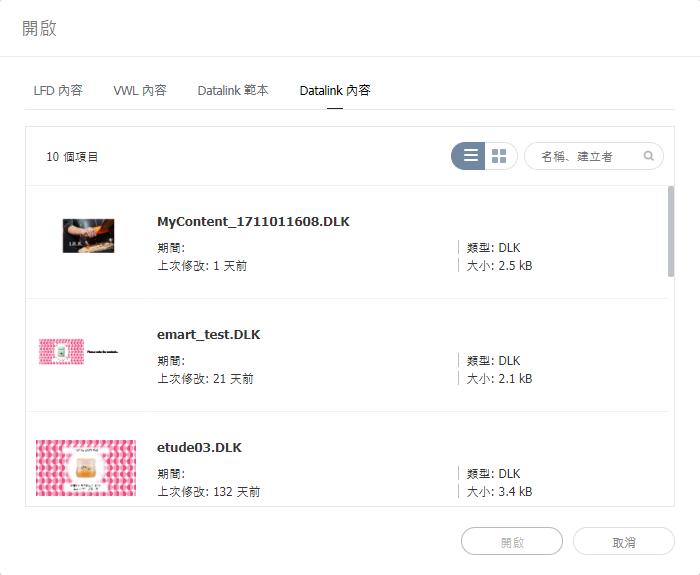
  2. 按一下 Datalink 內容索引標籤。

    Stylesheet
    class畫面screen


  3. 選擇內容檔案並按一下開啟
  4. 編輯 DLK 內容,使用相同方式建立 DLK 內容。


...