Versions Compared

Key

  • This line was added.
  • This line was removed.
  • Formatting was changed.
Comment: Content imported from a Scroll Translations translation file.

...

Sv translation
languagezh_TW

將內容檔案所要分配到的裝置新增至 MagicInfo Server。

選擇主要選單列上的 (裝置)。

Info
title附註

總管理員僅獲授權核准新的裝置。

  1. 若要新增裝置至 MagicInfo Server,請按一下未經許可。將會出現連線至 MagicInfo Server 且等待核准的裝置清單。
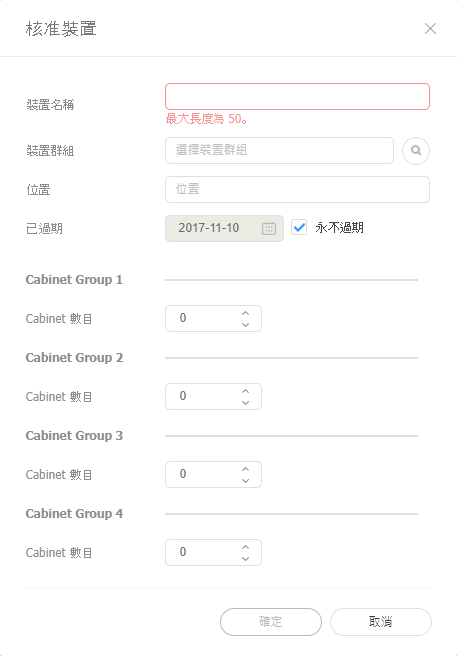
  2. 選擇裝置並按一下核准。將顯示可以授權裝置的視窗。
  3. 指定名稱、群組、位置和到期日。按一下確定。已經授權此裝置。

    Stylesheet
    class畫面
Info
title附註
  • 若要刪除未授權的裝置而不授權它,請選擇裝置並按一下刪除
  • 若要授權多個相同型號的裝置,請選擇裝置並按一下核准。若要輸入裝置的代表名稱,請以「代表名稱_(序號)」的格式儲存裝置名稱。
Sv translation
languagees

Es posible añadir a MagicInfo Server dispositivos a los que se distribuirán los archivos de contenido.

Seleccione Image Added(Dispos.) en la barra de menús principal.

Info
titleNota

El administrador general es el único autorizado para aprobar dispositivos nuevos.

  1. Para añadir un dispositivo a MagicInfo Server, haga clic en Sin aprobar. Aparecerá una lista de dispositivos conectados a MagicInfo Server en espera de aprobación.
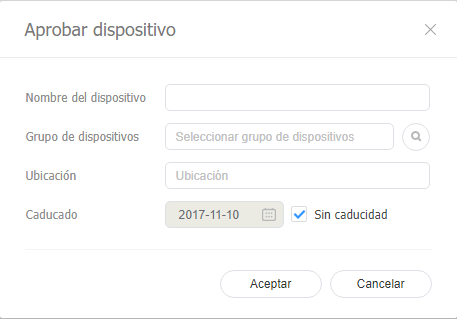
  2. Seleccione un dispositivo y haga clic en Aprobar. Aparece una página en la que se puede aprobar el dispositivo.
  3. Especifique el nombre, el grupo, la ubicación y la fecha de caducidad. Haga clic en Aceptar. El dispositivo se ha autorizado.

    Stylesheet
    classscreen
    Image Added
Info
titleNota
  • Para borrar un dispositivo no autorizado sin autorizarlo, selecciónelo y haga clic en Borrar.
  • Para autorizar múltiples dispositivos del mismo modelo, selecciónelos y haga clic en Aprobar. Si introduce nombres distintivos para los dispositivos, estos se guardan con el formato "nombre distintivo_(número secuencial)".