Versions Compared

Key

  • This line was added.
  • This line was removed.
  • Formatting was changed.
Comment: Content imported from a Scroll Translations translation file.

...

Sv translation
languagede

Fügen Sie Geräte, an die Inhaltsdateien übermittelt werden, zu MagicInfo Server hinzu.

Wählen Sie (Gerät) auf der Hauptmenüleiste.

Info
titleHinweis

Nur der allgemeine Administrator ist berechtigt, neue Geräte zu genehmigen.

  1. Klicken Sie zum Hinzufügen eines Geräts zu MagicInfo Server auf Nicht genehmigt. Eine Liste von Geräten, die mit MagicInfo Server verbunden sind und für die noch keine Genehmigung erfolgt ist, wird angezeigt.
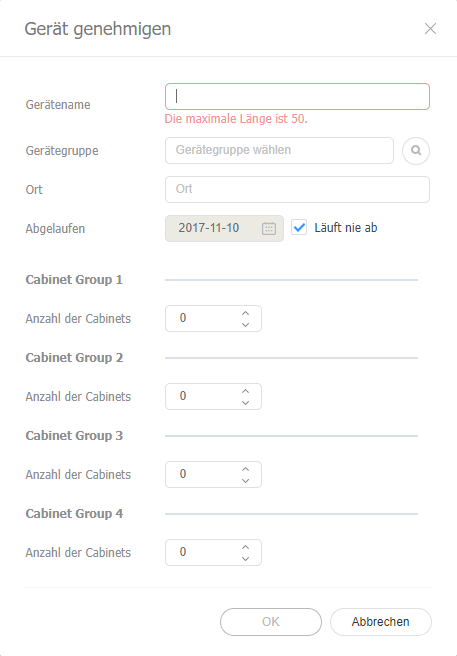
  2. Wählen Sie ein Gerät aus und klicken Sie auf Zulassung. Es wird ein Fenster geöffnet, in dem das Gerät autorisiert werden kann.
  3. Geben Sie den Namen, die Gruppe, den Ort und das Ablaufdatum an. Klicken Sie auf OK. Das Gerät wurde autorisiert.

    Stylesheet
    classscreen
Info
titleHinweis
  • Wählen Sie zum Löschen eines Geräts, ohne dieses zu autorisieren, das Gerät aus und klicken Sie auf Löschen.
  • Wählen Sie zur gleichzeitigen Autorisierung mehrerer Geräte desselben Modells die Geräte aus und klicken Sie auf Zulassung. Falls Sie aussagekräftige Namen für die Geräte eingeben, werden die Gerätenamen im Format „aussagekräftiger name_(laufende nummer)“ gespeichert.
Sv translation
languagezh_TW

將內容檔案所要分配到的裝置新增至 MagicInfo Server。

選擇主要選單列上的 Image Added(裝置)。

Info
title附註

總管理員僅獲授權核准新的裝置。

  1. 若要新增裝置至 MagicInfo Server,請按一下未經許可。將會出現連線至 MagicInfo Server 且等待核准的裝置清單。
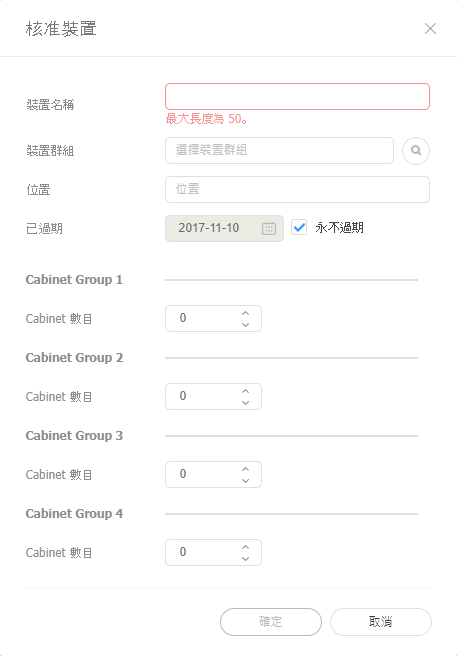
  2. 選擇裝置並按一下核准。將顯示可以授權裝置的視窗。
  3. 指定名稱、群組、位置和到期日。按一下確定。已經授權此裝置。

    Stylesheet
    class畫面
    Image Added
Info
title附註
  • 若要刪除未授權的裝置而不授權它,請選擇裝置並按一下刪除
  • 若要授權多個相同型號的裝置,請選擇裝置並按一下核准。若要輸入裝置的代表名稱,請以「代表名稱_(序號)」的格式儲存裝置名稱。