Versions Compared

Key

  • This line was added.
  • This line was removed.
  • Formatting was changed.
Comment: Content imported from a Scroll Translations translation file.

...

Sv translation
languagede

Layout-Einstellungen


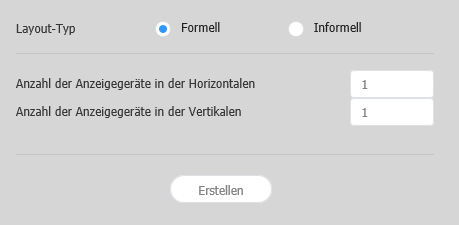
Beim Starten des Layout Editor vom MagicInfo Server aus erscheint das Layout-Einstellung-Fenster. Konfigurieren Sie im Fenster grundlegende Layout-Einstellungen und klicken Sie dann auf Erstellen.

  • Ein Videowall-Layout wird im Bearbeitungsbereich erstellt und der Layoutmodus aktiviert.
  • Wenn Sie ein vorhandenes VideoWall-Layout verwenden, wird Layoutmodus gestartet, ohne das Fenster Layout-Einstellung anzuzeigen.
Stylesheet
classscreen

Bezeichnung des InhaltsGeben Sie eine Bezeichnung für das neue VideoWall-Layout ein.
VideoWall Layout

Wählen Sie ein Videowall-Layout aus. Diese Option ist verfügbar, wenn die Gerätegruppe Geräte des gleichen Modells enthält.

  • Formell: Ordnen Sie im formalen Modus Geräte anhand einer vordefinierten Matrix wie zum Beispiel 2x2 und 3x4 an.
  • Irregulär: Passen Sie die Anordnung der Geräte nach Ihren Wünschen an.
ModellnameDer Typ der Geräte, die ein Videowall-Layout bilden, wird angezeigt.
Anzahl der Anzeigegeräte in der HorizontalenDie Anzahl der horizontalen Geräte in einem Videowall-Layout wird angezeigt.
Anzahl der Anzeigegeräte in der VertikalenDie Anzahl der vertikalen Geräte in einem Videowall-Layout wird angezeigt.

Konfigurieren eines Layouts


Konfigurieren Sie ein Videowall-Layout nach Bedarf im Layoutmodus.

Info
titleHinweis

Im formalen Videowall-Layoutmodus ist ein vordefiniertes Layout schreibgeschützt und kann nicht bearbeitet werden.

Ausrichten von Geräten

  1. Wählen Sie im Bearbeitungsbereich ein Gerät aus.
  2. Richten Sie Geräte mit einer der folgenden Optionen aus:
    • Option 1: Klicken Sie in der Menüleiste auf Barbeiten > Sort. und wählen Sie dann eine Ausrichtung aus.
    • Option 2: Klicken Sie mit der rechten Maustaste im Bearbeitungsbereich auf ein Gerät und wählen Sie dann Sort. aus. Legen Sie anschließend die Ausrichtung fest.
    • Option 3: Klicken Sie in der Werkzeugleiste auf das gewünschte Ausrichtungssymbol ().

Anordnen von Geräten

  1. Wählen Sie im Bearbeitungsbereich ein Gerät aus.
  2. Ordnen Sie die Geräte mit einer der folgenden Optionen an:
    • Option 1: Klicken Sie in der Menüleiste auf Bearbeiten > Sortieren und wählen Sie dann eine Anordnungsreihenfolge.
    • Option 2: Klicken Sie mit der rechten Maustaste im Bearbeitungsbereich auf ein Gerät und wählen Sie dann Sortieren aus. Legen Sie anschließend die Anordnungsreihenfolge fest.
    • Option 3: Klicken Sie in der Werkzeugleiste auf das gewünschte Anordnungssymbol ().

Konfigurieren der Bereichseigenschaften

Info
titleHinweis

In Layout Editor werden Geräte in einer Gerätegruppe als ein einziger Bereich erkannt.

  1. Wählen Sie einen Bereich aus dem Bearbeitungsbereich aus.

    Info
    titleHinweis

    Klicken Sie zum Auswählen eines Bereichs im Bearbeitungsbereich auf einen leeren Bereich außerhalb des Bildschirms für das virtuelle Gerät und klicken Sie auf ein Gerät.

  2. Wenn detaillierte Bereichsinformationen auf der Registerkarte Eigenschaften angezeigt werden, ändern Sie die Informationen zur Bereichsposition (Drehwinkel) nach Bedarf.

    Ort
    • Position X, Position Y: Die horizontalen und vertikalen Positionen eines Bereichs werden angezeigt.

      Info
      titleHinweis

      Die X- und Y-Werte sind schreibgeschützt und können nicht bearbeitet werden.

    • Drehung: Legt den Anordnungswinkel eines Bereichs fest. Ziehen Sie die Bildlaufleiste nach links oder nach rechts, um den Winkel festzulegen.

      Info
      titleHinweis

      Alternativ kann der Drehwinkel wie folgt festgelegt werden:

      • Wählen Sie im Bearbeitungsbereich einen Bereich aus und klicken Sie dann auf das angezeigte Symbol und verschieben Sie es, bis der gewünschte Winkel erreicht ist.
      • Wählen Sie im Bearbeitungsbereich einen Bereich aus und legen Sie dann den Drehwinkel mit dem Winkeleinstellungswerkzeug () in der Werkzeugleiste fest.
      • Wählen Sie im Bearbeitungsbereich einen Bereich aus und klicken Sie dann in der Werkzeugleiste auf , um den Bereich zu drehen. Der Bereich wird bei jedem Klicken auf das Symbol um 90 Grad gedreht.

Konfigurieren von Geräteeigenschaften

  1. Wählen Sie im Bearbeitungsbereich ein Gerät aus.
  2. Wenn detaillierte Informationen zum ausgewählten Gerät in der Registerkarte Eigenschaften angezeigt werden, konfigurieren Sie die Informationen zur Geräteposition nach Bedarf.

    Anzeigegerät

    Die Informationen zum Anzeigegerät sind schreibgeschützt und können nicht bearbeitet werden.

    • Modellname: Der Name eines Gerätemodells wird angezeigt.
    • Horizontale Auflösung: Die horizontale Auflösung eines Geräts wird angezeigt.
    • Vertikale Auflösung: Die vertikale Auflösung eines Geräts wird angezeigt.
    • Breite: Ansehen der Gerätebreite.
      • Horizontale Bildschirmgröße: Die Gerätebreite wird angezeigt. Die Stärke der Einfassung wird von der Breite abgezogen.
      • Stärke der Einfassung von oben nach unten: Die Stärke der Einfassung am linken und rechten Rand des Geräts wird angezeigt.
    • Höhe: Die Höhe des Geräts wird angezeigt.
      • Vertikale Bildschirmgröße: Zeigen Sie die Höhe des Geräts ohne die Breite der Einfassung an.
      • Stärke der Einfassung von links nach rechts: Die Stärke der Einfassung am oberen und unteren Rand des Geräts wird angezeigt.
    Ort

    Konfigurieren Sie Informationen zur Geräteposition.

    • Mittelposition X: Legt die horizontale Position der Mitte eines Geräts fest. Geben Sie einen Positionswert ein. Die Geräteposition wird geändert.
    • Mittelposition Y: Legt die vertikale Position der Mitte eines Geräts fest. Geben Sie einen Positionswert ein. Die Geräteposition wird geändert.
    • Drehung: Legt den Anordnungswinkel eines Geräts fest. Ziehen Sie die Bildlaufleiste nach links oder nach rechts, um den Winkel festzulegen.

      Info
      titleHinweis

      Alternativ kann der Drehwinkel wie folgt festgelegt werden:

      • Wählen Sie im Bearbeitungsbereich ein Gerät aus und klicken Sie dann auf das angezeigte Symbol und verschieben Sie es, bis der gewünschte Winkel erreicht ist.
      • Wählen Sie im Bearbeitungsbereich ein Gerät aus und legen Sie dann den Drehwinkel mit dem Winkeleinstellungswerkzeug () in der Werkzeugleiste fest.
      • Wählen Sie im Bearbeitungsbereich ein Gerät aus und klicken Sie dann in der Werkzeugleiste auf , um das Gerät zu drehen. Das Gerät wird bei jedem Klicken auf das Symbol um 90 Grad gedreht.
    • Erste X-Position: Legt die horizontale Position der oberen linken Ecke eines Geräts fest.
    • Erste Y-Position: Legt die vertikale Position der oberen linken Ecke eines Geräts fest.
    • Zweite X-Position: Legt die horizontale Position der oberen rechten Ecke eines Geräts fest.
    • Zweite Y-Position: Legt die vertikale Position der oberen rechten Ecke eines Geräts fest.
    • Dritte X-Position: Legt die horizontale Position der unteren rechten Ecke eines Geräts fest.
    • Dritte Y-Position: Legt die vertikale Position der unteren rechten Ecke eines Geräts fest.
    • Vierte X-Position: Legt die horizontale Position der unteren linken Ecke eines Geräts fest.
    • Vierte Y-Position: Legt die vertikale Position der unteren linken Ecke eines Geräts fest.

      Info

      Eine Geräteposition kann auch konfiguriert werden, indem das Gerät im Bearbeitungsbereich an die gewünschte Position gezogen wird.

Zuordnen von Geräten


Klicken Sie nach dem Konfigurieren der erforderlichen Einstellungen im Layoutmodus auf Zuordnungsmodus.

Sobald der Zuordnungsmodus aktiviert ist, wird auf dem Bildschirm des realen Geräts eine Kennung angezeigt. Steuern Sie mit der Kennung den Bildschirm des virtuellen Geräts im Bearbeitungsbereich in Verbindung mit dem realen Gerät.

Info
titleHinweis

Gerätekennungen werden entsprechend der Anzahl der Geräte, die eine Gerätegruppe bilden, zugewiesen. Wenn eine Gerätegruppe zum Beispiel aus zehn Geräten gesteht, werden auf den Geräten jeweils unterschiedliche Kennungen im Bereich 01–10 angezeigt.

  1. Wählen Sie im Bearbeitungsbereich ein Gerät aus.
  2. Wenn auf der Registerkarte Eigenschaften detaillierte Informationen zum ausgewählten Gerät angezeigt werden, geben Sie die Kennung ein, die sich am realen Gerät befindet.
    Die Kennung wird im Bearbeitungsbereich auf dem Gerätebildschirm angezeigt.
Info
titleHinweis
  • Klicken Sie zum Ein- oder Ausblenden der Gerätekennung auf dem Bildschirm des realen Geräts in der Werkzeugleiste auf / .
  • Klicken Sie zum Zurücksetzen der Kennung, die einem Gerät im Bearbeitungsbereich zugewiesen ist, in der Werkzeugleiste auf .

Feineinstellen von Layouts


Klicken Sie nach dem Konfigurieren der erforderlichen Einstellungen im Zuordnungsmodus auf Feinabstimmungsmodus.

Verwenden Sie zum Feineinstellen der Positionseinstellungen für ein reales Gerät den Feinabstimmungsmodus, um die Einstellungen zu bearbeiten.

Info
titleHinweis
  • Feinabstimmungsmodus ist erst verfügbar, nachdem eine Gerätekennung im Zuordnungsmodus eingestellt wurde.
  • Feinabstimmungsmodus ist ein optionaler Schritt. Sie können diesen Schritt überspringen, wenn Sie möchten.
  • Im Feinabstimmungsmodus kann ein VideoWall-Layout selbst dann detailliert angepasst werden, wenn sich das Layout im formellen Modus befindet.
  1. Wählen Sie im Bearbeitungsbereich ein Element (Bereich oder Gerät) aus.
  2. Wenn auf der Registerkarte Eigenschaften detaillierte Informationen zum ausgewählten Element angezeigt werden, bearbeiten Sie den Positionswert.
  3. Klicken Sie in der Werkzeugleiste auf .
    Die Änderungen werden übernommen.
Info
titleHinweis
  • Ein Muster wird auf dem Bildschirm des realen Geräts angezeigt, sodass das Layout genau angepasst werden kann. Klicken Sie zum Ein- oder Ausblenden des Musters auf dem Bildschirm des realen Geräts in der Werkzeugleiste auf / .
  • Klicken Sie zum Ändern des Musters auf dem Bildschirm des realen Geräts auf .

Bereitstellen auf dem MagicInfo Server


  1. Klicken Sie nach dem Konfigurieren eines Videowall-Layouts auf abgeschl..

    Info

    Der Schritt abgeschl. ist erst verfügbar, nachdem eine Gerätekennung im Zuordnungsmodus eingestellt wurde.

  2. Wenn Sie aufgefordert werden, die Verteilung des VideoWall-Layouts auf dem MagicInfo Server zu bestätigen, klicken Sie auf Ja.
    Das von Ihnen konfigurierte VideoWall-Layout wird auf dem MagicInfo Server bereitgestellt und auf ausgewählte Gerätegruppen angewendet.


Sv translation
languagezh_TW

配置設定


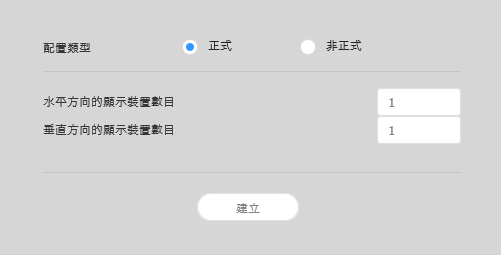
如果您在 MagicInfo Server 中啟動 Layout Editor,會隨即出現配置設定視窗。在視窗中設定基本配置設定,然後按一下建立

  • 在編輯區段中會建立 Videowall 配置,並且會啟動配置模式。
  • 使用之前建立的 Videowall 配置將會啟動配置模式,但不會顯示配置設定視窗。
Stylesheet
class畫面

Image Added

內容名稱輸入新的 Videowall 配置名稱。
VideoWall 配置

選擇 Videowall 配置。裝置群組由相同型號的裝置所組成時,將可使用這個選項。

  • Formal:使用預先定義的矩陣 (例如 2x2 和 3x4) 依正式模式排列裝置。
  • 不規則:自訂裝置的排列以符合您的喜好設定。
型號名稱會顯示將會組成 Videowall 配置的裝置類型。
Number of Display Devices in the Horizontal Direction會顯示在 Videowall 配置中的水平裝置數目。
Number of Display Devices in the Vertical Direction會顯示在 Videowall 配置中的垂直裝置數目。

設定配置


使用配置模式依所需設定 Videowall 配置。

Info
title附註

在正式 Videowall 配置模式下,預先定義的配置是唯讀狀態且無法編輯。

對齊裝置

  1. 從編輯區段中選擇裝置。
  2. 使用下列其中一個選項對齊裝置:
    • 選項 1:按一下選單列上的編輯 > 排序,然後選擇對齊模式。
    • 選項 2:以滑鼠右鍵按一下編輯區段中的裝置,然後選擇排序。接下來,指定對齊模式。
    • 選項 3:在工具列中按一下所需的對齊圖示 (Image Added)。

排列裝置

  1. 從編輯區段中選擇裝置。
  2. 使用下列其中一個選項排列裝置:
    • 選項 1:按一下選單列上的編輯 > 順序,然後選擇排列順序。
    • 選項 2:以滑鼠右鍵按一下編輯區段中的裝置,然後選擇順序。接下來,指定排列順序。
    • 選項 3:在工具列上按一下所需的排列順序圖示 (Image Added)。

設定區段屬性

Info
title附註

在 Layout Editor 中,會將在某個裝置群組下的裝置辨識為單一區段。

  1. 從編輯區段中選擇區段。

    Info
    title附註

    若要選擇區段,請在編輯區段中按一下虛擬裝置螢幕以外的空白區域,然後按一下裝置。

  2. 詳細資訊區段資訊出現在屬性索引標籤中時,請視需要變更區段位置 (旋轉角度) 的相關資訊。

    位置
    • X 軸位置Y 軸位置:顯示區段的水平與垂直位置。

      Info
      title附註

      X 與 Y 值是唯讀狀態,無法編輯。

    • 旋轉:為某個區段指定排列角度。將捲軸往左或往右拖曳,以指定角度。

      Info
      title附註

      指定旋轉角度的其他方式如下所示:

      • 從編輯區段中選擇區段,然後按一下並移動顯示的 Image Added,直到達到所需的角度。
      • 從編輯區段中選擇區段,然後使用工具列上的角度設定工具來指定旋轉角度 (Image Added)。
      • 從編輯區段中選擇區段,然後按一下工具列上的 Image Added,以旋轉區段。每次按一下圖示時,此區段將會旋轉 90 度。

設定裝置屬性

  1. 從編輯區段中選擇裝置。
  2. 所選裝置的相關詳細資訊出現在屬性索引標籤中時,請視需要設定裝置位置的相關資訊。

    顯示裝置

    顯示裝置資訊是唯讀狀態,無法編輯。

    • 型號名稱:會顯示裝置型號名稱。
    • 水平解析度:會顯示裝置的水平解析度。
    • 垂直解析度:會顯示裝置的垂直解析度。
    • 寬度:檢視裝置寬度。
      • 面板水平大小:會顯示裝置寬度。會將寬度排除邊框寬度。
      • 由上至下邊框的粗細:會顯示裝置左邊和右邊的邊框寬度。
    • 高度:會顯示裝置高度。
      • 面板垂直大小:檢視裝置高度 (排除邊框寬度)。
      • 由左至右邊框的粗細:會顯示裝置上方和下方的邊框寬度。
    位置

    設定裝置位置的相關資訊。

    • 中心 X 軸位置:指定裝置中心的水平位置。輸入位置值。裝置位置將會變更。
    • 中心 Y 軸位置:指定裝置中心的垂直位置。輸入位置值。裝置位置將會變更。
    • 旋轉:為某個裝置指定排列角度。將捲軸往左或往右拖曳,以指定角度。

      Info
      title附註

      指定旋轉角度的其他方式如下所示:

      • 從編輯區段中選擇裝置,然後按一下並移動顯示的 Image Added,直到達到所需的角度。
      • 從編輯區段中選擇裝置,然後使用工具列上的角度設定工具來指定旋轉角度 (Image Added)。
      • 從編輯區段中選擇裝置,然後按一下工具列上的 Image Added,以旋轉裝置。每次按一下圖示時,此裝置將會旋轉 90 度。
    • 第一 X 軸位置:指定裝置左上方的水平位置。
    • 第一 Y 軸位置:指定裝置左上方的垂直位置。
    • 第二 X 軸位置:指定裝置右上方的水平位置。
    • 第二 Y 軸位置:指定裝置右上方的垂直位置。
    • 第三 X 軸位置:指定裝置右下方的水平位置。
    • 第三 Y 軸位置:指定裝置右下方的垂直位置。
    • 第四 X 軸位置:指定裝置左下方的水平位置。
    • 第四 Y 軸位置:指定裝置左下方的垂直位置。

      Info

      在編輯區段中將裝置拖曳到所需位置,也可以設定裝置位置。

對應裝置


在設定配置模式中所需的設定後,按一下對應模式

只要對應模式啟動,ID 就會出現在實際裝置螢幕上。使用 ID 可在編輯區段中控制虛擬裝置螢幕與實際裝置的關聯。

Info
title附註

會根據組成裝置群組的裝置數目來指定裝置 ID。例如,如果裝置群組有十個裝置,在每個裝置上會顯示不同 ID,範圍為 01–10。

  1. 從編輯區段中選擇裝置。
  2. 所選裝置的詳細資訊出現在屬性索引標籤中時,請輸入在實際裝置上找到的 ID。
    ID 將會顯示在編輯區段中的裝置螢幕上。
Info
title附註
  • 若要在實際裝置螢幕上顯示或隱藏裝置 ID,請按一下工具列上的 Image Added / Image Added
  • 若要在編輯區段中重設指定給裝置的 ID,請按一下工具列上的 Image Added

微調配置


在設定對應模式中所需的設定後,按一下微調模式

若要微調實際裝置的位置設定,請使用微調模式以編輯設定。

Info
title附註
  • 僅在對應模式中設定裝置 ID 後才可使用微調模式
  • 微調模式是選擇性的步驟。您可以視需要略過此步驟。
  • 微調模式中,即使配置為正式模式,仍可以微調 Videowall 配置。
  1. 從編輯區段中選擇元素 (區段或裝置)。
  2. 所選元素的詳細資訊出現在屬性索引標籤中時,請編輯位置值。
  3. 按一下工具列上的 Image Added
    將會套用變更。
Info
title附註
  • 模式會出現在實際裝置螢幕上,以精確調整配置。若要在實際裝置螢幕上顯示或隱藏模式,請按一下工具列上的 Image Added / Image Added
  • 若要在實際裝置螢幕上變更模式,請按一下 Image Added

部署至 MagicInfo Server


  1. 設定 Videowall 配置之後,按一下 完成

    Info

    僅在對應模式中設定裝置 ID 後才可使用 完成 步驟。

  2. 提示確認將 VideoWall 配置發佈至 MagicInfo Server 時,請按一下
    您設定的 VideoWall 配置將會部屬至 MagicInfo Server 並套用至所選裝置群組。