Versions Compared

Key

  • This line was added.
  • This line was removed.
  • Formatting was changed.
Comment: Content imported from a Scroll Translations translation file.

...

Sv translation
languageen

Add devices, to which content files will be distributed, to MagicInfo Server.

Select (Device) on the main menu bar.

Info
titleNote

The general administrator is only authorized to approve new devices.

  1. To add a device to MagicInfo Server, click Unapproved. A list of devices connected to MagicInfo Server that are waiting for approval will appear.
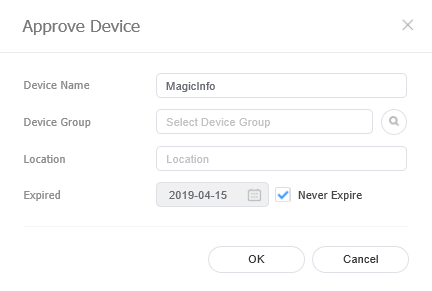
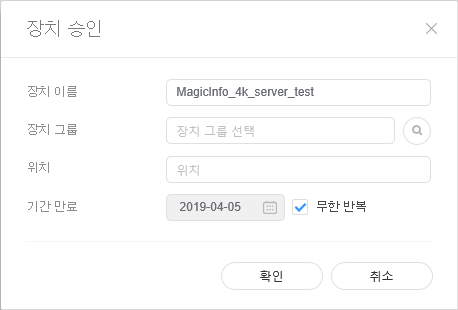
  2. Select a device and click Approve. A window appears where a device can be authorized.
  3. Specify the name, group, location and expiration date. Click OK. The device has been authorized.

    Stylesheet
    classscreen
Info
titleNote
  • To delete an unauthorized device without authorizing it, select the device and click Delete.
  • To authorize multiple devices of the same model, select devices and click Approve. If you enter representative names of devices, the device names are saved in the "representative name_(sequence number)" format.
Sv translation
languageit

Fügen Sie Geräte, an die Inhaltsdateien übermittelt werden, zu MagicInfo Server hinzu.

Wählen Sie Image Removed(Gerät) auf der HauptmenüleisteAggiunge dispositivi, ai quali verranno distribuiti i file di contenuti, a MagicInfo Server.

Selezionare Image Added(Dispositivo) nella barra dei menu principale.

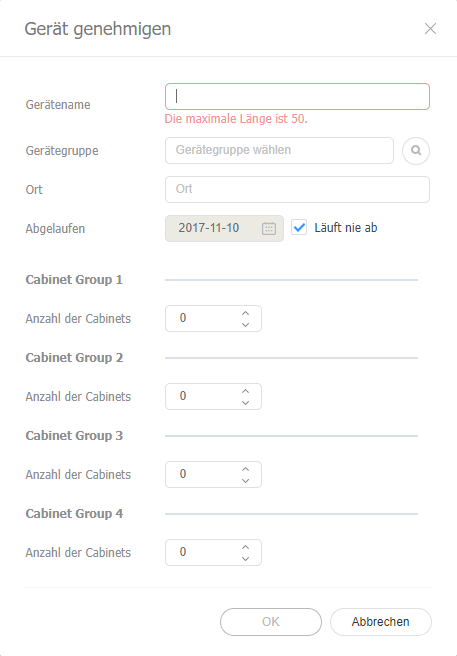
Geben Sie den Namen, die Gruppe, den Ort und das Ablaufdatum an. Klicken Sie auf OK. Das Gerät wurde autorisiert
Info
titleHinweis

Nur der allgemeine Administrator ist berechtigt, neue Geräte zu genehmigen.

  • Klicken Sie zum Hinzufügen eines Geräts zu MagicInfo Server auf Nicht genehmigt. Eine Liste von Geräten, die mit MagicInfo Server verbunden sind und für die noch keine Genehmigung erfolgt ist, wird angezeigt.
  • Wählen Sie ein Gerät aus und klicken Sie auf Zulassung. Es wird ein Fenster geöffnet, in dem das Gerät autorisiert werden kann.
  • Nota

    L'amministratore generale è autorizzato solo ad approvare i nuovi dispositivi.

    1. Per aggiungere un dispositivo a MagicInfo Server, cliccare su Non approvati. Viene visualizzato un elenco di dispositivi connessi a MagicInfo Server in attesa di approvazione.
    2. Selezionare un dispositivo e cliccare su Approvaz. Viene visualizzata una finestra nella quale è possibile autorizzare un dispositivo.
    3. Specificare nome, gruppo, posizione e data di scadenza. Cliccare su OK. Il dispositivo è stato autorizzato.

      Stylesheet
      classBildschirmschermata
  • Wählen Sie zum Löschen eines Geräts, ohne dieses zu autorisieren, das Gerät aus und klicken Sie auf Löschen.
  • Wählen Sie zur gleichzeitigen Autorisierung mehrerer Geräte desselben Modells die Geräte aus und klicken Sie auf Zulassung. Falls Sie aussagekräftige Namen für die Geräte eingeben, werden die Gerätenamen im Format „aussagekräftiger name_(laufende nummer)“ gespeichert
    Info
    titleHinweis
    Nota
    • Per eliminare un dispositivo non autorizzato senza autorizzarlo, selezionarlo e cliccare su Elimina.
    • Per autorizzare più dispositivi dello stesso modello, selezionarli e cliccare su Approvaz. Se si immettono i nomi rappresentativi dei dispositivi, tali nomi vengono salvati in formato "nome rappresentativo_(numero progressivo)".
    Sv translation
    languagede

    Fügen Sie Geräte, an die Inhaltsdateien übermittelt werden, zu MagicInfo Server hinzu.

    Wählen Sie (Gerät) auf der Hauptmenüleiste.

    Info
    titleHinweis

    Nur der allgemeine Administrator ist berechtigt, neue Geräte zu genehmigen.

    1. Klicken Sie zum Hinzufügen eines Geräts zu MagicInfo Server auf Nicht genehmigt. Eine Liste von Geräten, die mit MagicInfo Server verbunden sind und für die noch keine Genehmigung erfolgt ist, wird angezeigt.
    2. Wählen Sie ein Gerät aus und klicken Sie auf Zulassung. Es wird ein Fenster geöffnet, in dem das Gerät autorisiert werden kann.
    3. Geben Sie den Namen, die Gruppe, den Ort und das Ablaufdatum an. Klicken Sie auf OK. Das Gerät wurde autorisiert.

      Stylesheet
      classBildschirm
    Info
    titleHinweis
    • Wählen Sie zum Löschen eines Geräts, ohne dieses zu autorisieren, das Gerät aus und klicken Sie auf Löschen.
    • Wählen Sie zur gleichzeitigen Autorisierung mehrerer Geräte desselben Modells die Geräte aus und klicken Sie auf Zulassung. Falls Sie aussagekräftige Namen für die Geräte eingeben, werden die Gerätenamen im Format „aussagekräftiger name_(laufende nummer)“ gespeichert.