Versions Compared

Key

  • This line was added.
  • This line was removed.
  • Formatting was changed.
Comment: Content imported from a Scroll Translations translation file.

...

Sv translation
languagede

Erstellen Sie mit der Funktion DataLink dynamische Inhalte, die sich in Echtzeit verändernde Elemente enthalten. Ordnen Sie dem MagicInfo Server hinzugefügte allgemeine Mediendateien oder auf dem DataLink-Server eingeholte externe Daten diesen dynamischen Inhalten zu.

Info
titleHinweis

DataLink ist eine webbasierte Anwendung, mit der externe Daten in festen Intervallen erfasst und an den MagicInfo Player zur Wiedergabe dynamischer Inhaltsdateien gesendet werden. Weitere Informationen zu DataLink finden Sie im Benutzerhandbuch zu MagicInfo DataLink.


Erstellen Sie mit dem Web Author eine DataLink-Vorlage.

  1. Fügen Sie einer Inhaltsseite Elemente hinzu.

    Info
    titleHinweis

    Die Funktion DataLink ist nur mit Bild-, Video- und Textelementen kompatibel.


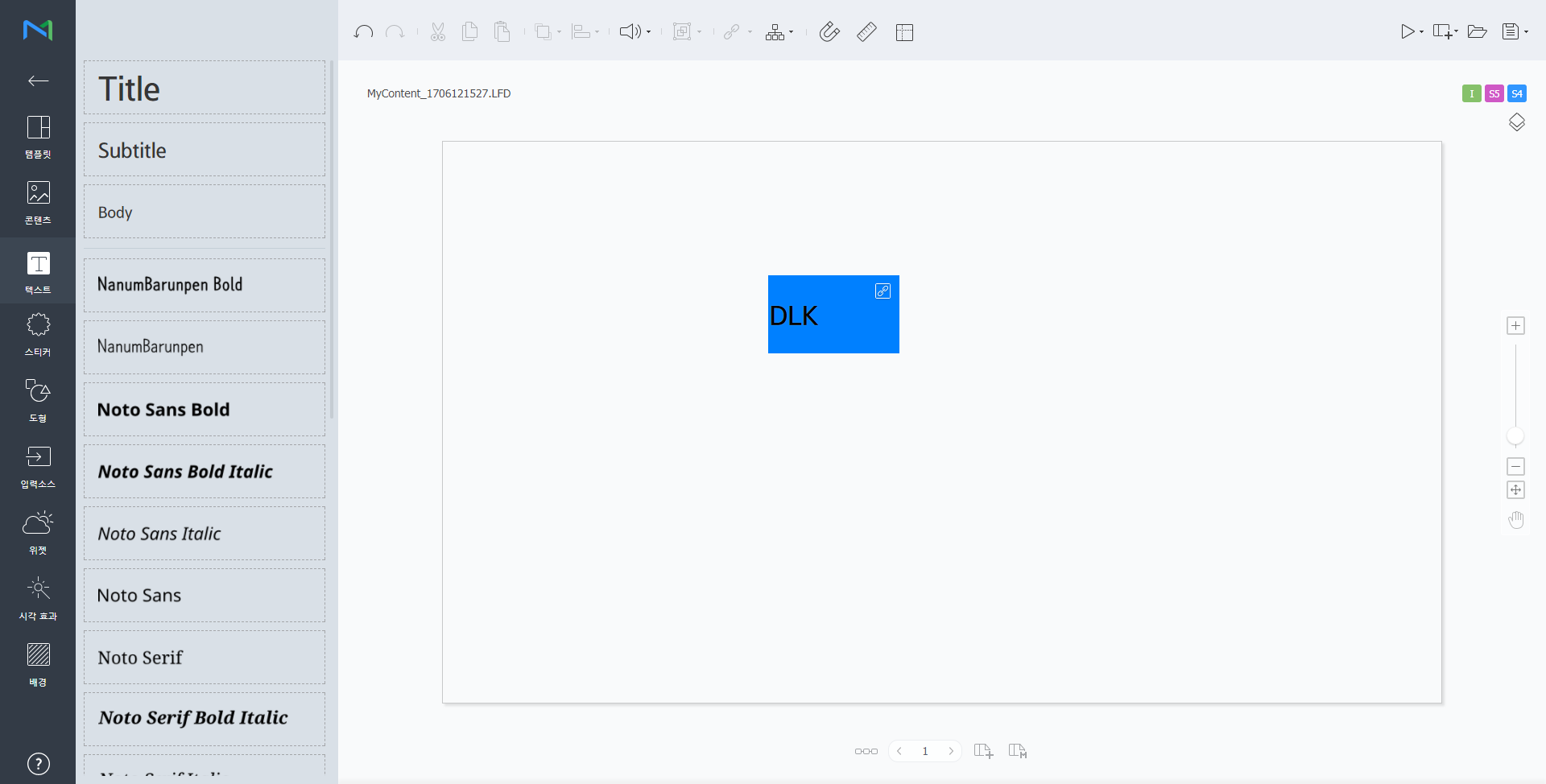
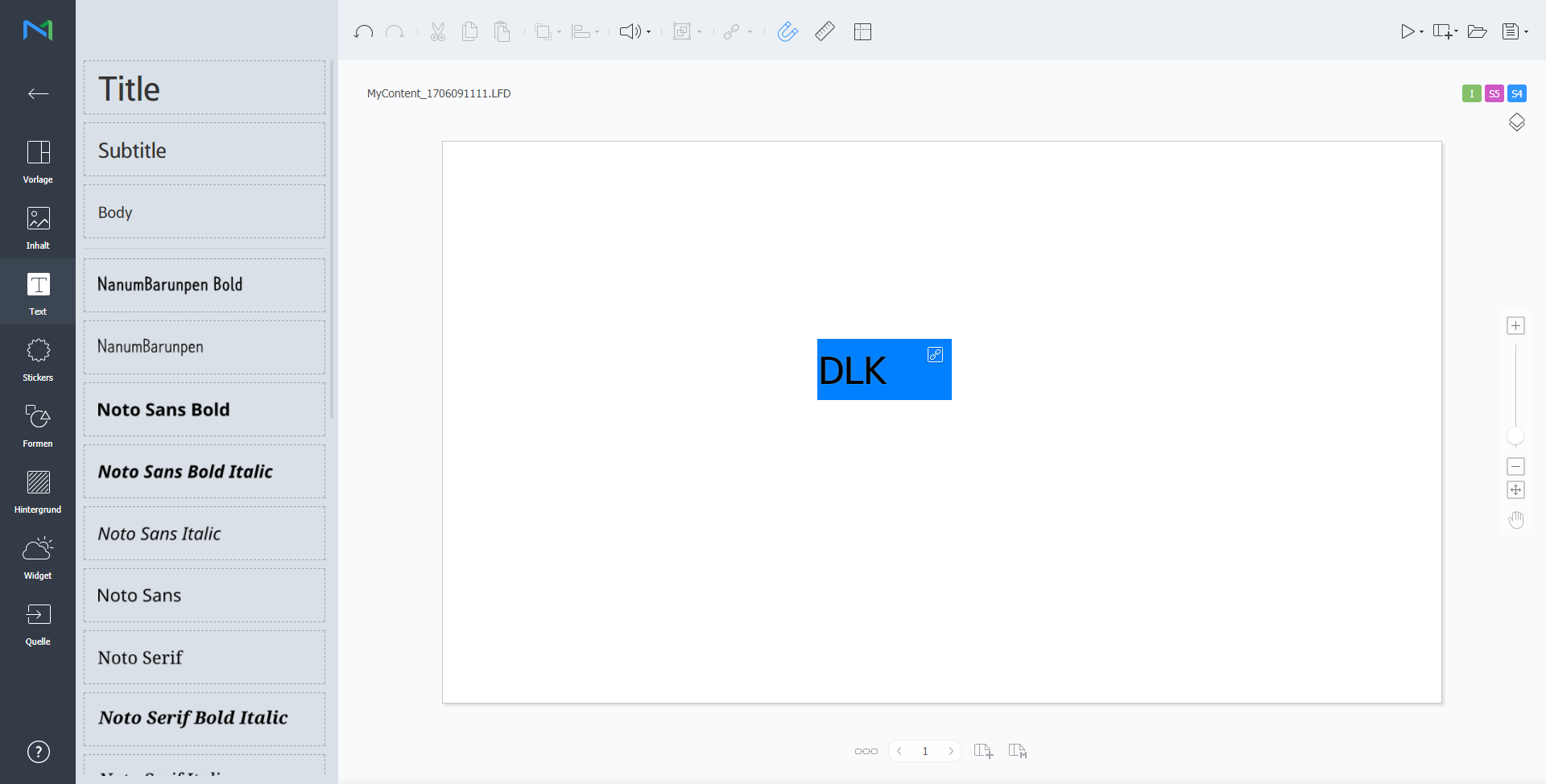
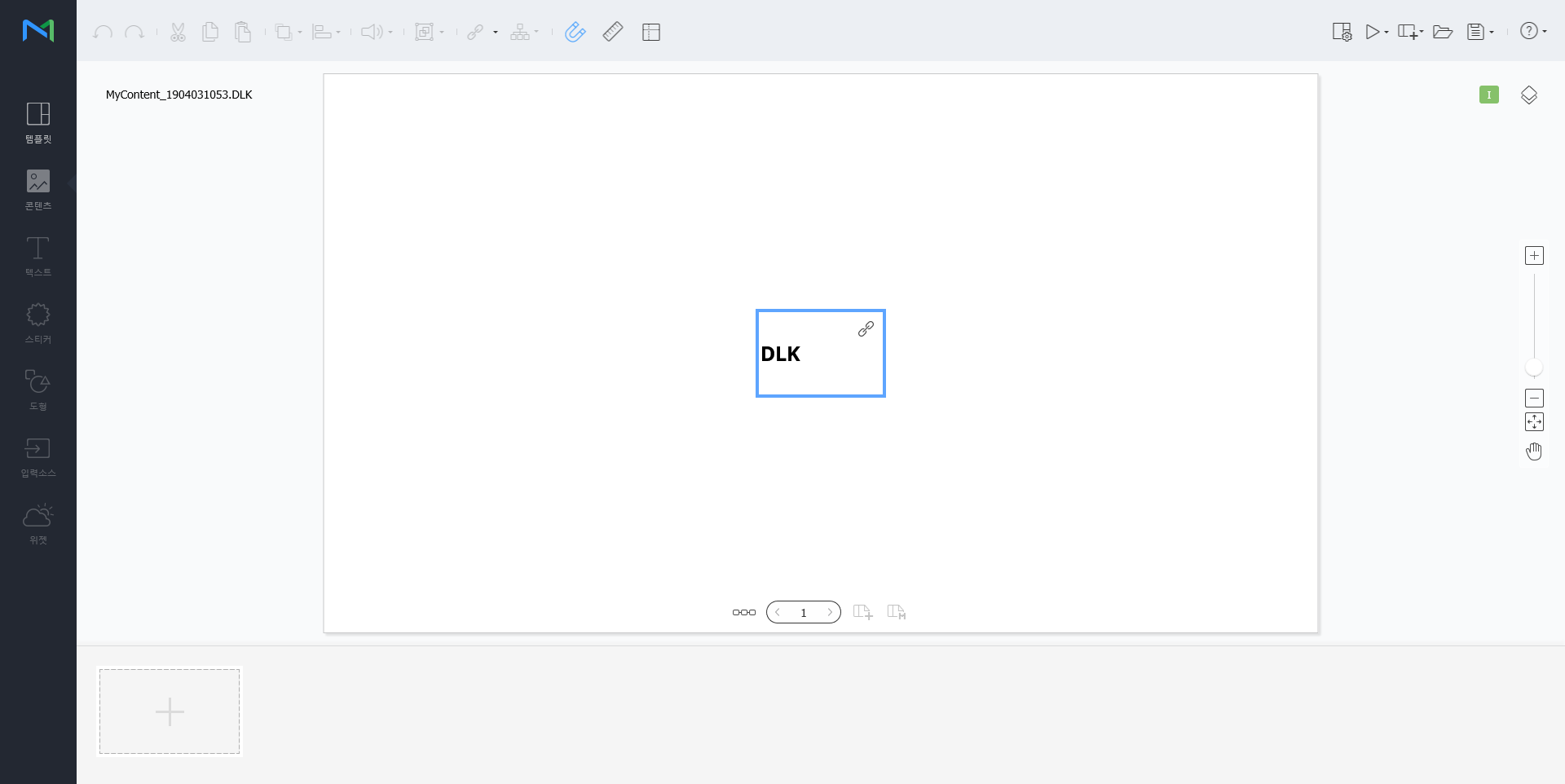
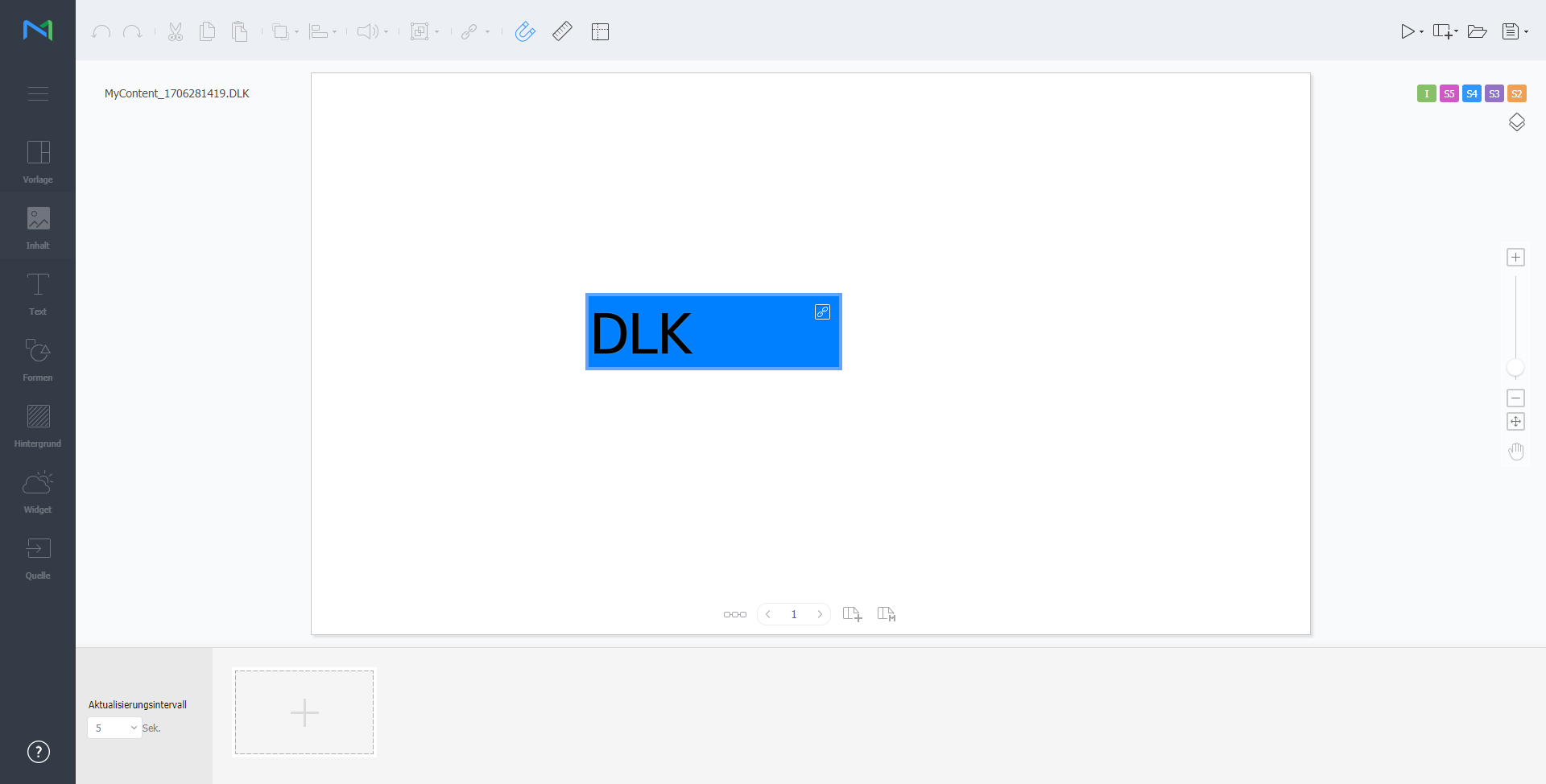
  2. Wählen Sie ein Element zur Anwendung der Funktion DataLink aus und klicken Sie auf der Bearbeitungssymbolleiste auf . Es können gleichzeitig mehrere Elemente ausgewählt werden.
    Für das Element erscheint das Symbol .

    Stylesheet
    classBildschirm
    Image RemovedImage Added


  3. Konfigurieren Sie unter einem ausgewählten Element spezifische Einstellungen.

    /

    Wählen Sie mehrere DataLink-Elemente aus und nehmen Sie diese in Gruppen auf oder aus diesen heraus.

    Konfigurieren Sie die Einstellung von DataLink.

    • Übergangsdauer: Legen Sie Intervalle zur Aktualisierung von DataLink-Elementen fest.
    • Daten synchronisieren: Wählen Sie aus, ob die Daten synchronisiert werden sollen.
    • Vorherige Daten beibehalten: Wählen Sie aus, ob vorherige Daten erhalten bleiben sollen.


  4. Klicken Sie nach dem Konfigurieren der erforderlichen Einstellungen auf .
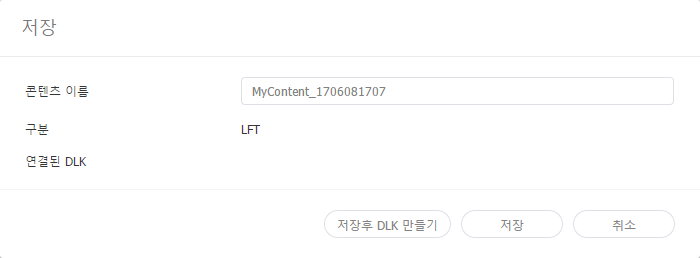
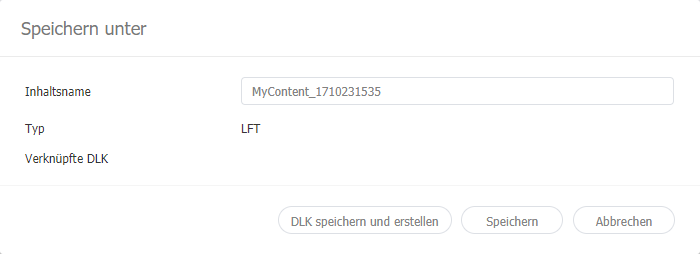
  5. Konfigurieren Sie das Speichern der Details und klicken Sie auf DLK speichern und erstellen.
    Die Inhalte werden als DataLink-Vorlage gespeichert.

    Stylesheet
    classBildschirm
    Image RemovedImage Added


Importieren und bearbeiten Sie eine gespeicherte DataLink-Vorlage.

  1. Klicken Sie auf auf dem Bildschirm Web Author.
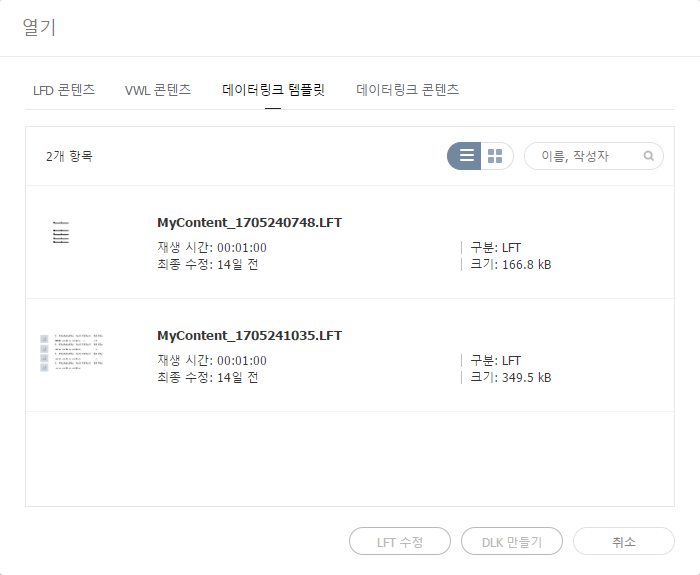
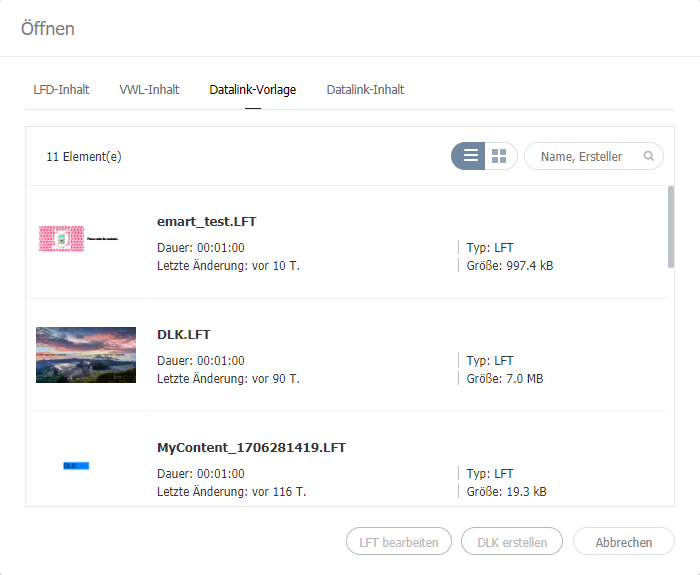
  2. Klicken Sie auf die Registerkarte Datalink-Vorlage.

    Stylesheet
    classBildschirm
    Image RemovedImage Added


  3. Wählen Sie eine Vorlage aus, und klicken Sie auf LFT bearbeiten.
  4. Bearbeiten Sie die DataLink-Vorlage auf die gleiche Weise wie beim Erstellen einer DataLink-Vorlage.

Erstellen einer DLK-Inhaltsdatei


Erstellen Sie mit einer DataLink-Vorlage einen DLK-Inhalt zum Verteilen an den MagicInfo Player. DLK-Inhalte können entweder durch Hinzufügen von Medien- oder Textdateien oder durch Importieren gespeicherter DataLink-Server-Einstellungen erstellt werden.

Importieren Sie eine DataLink-Vorlage, um DLK-Inhalte zu erstellen.

Info
titleHinweis

Informationen zum Erstellen von DataLink-Vorlagen finden Sie unter DataLink 설정하기

  1. Klicken Sie auf auf dem Bildschirm Web Author.
  2. Klicken Sie auf die Registerkarte Datalink-Vorlage.

    Stylesheet
    classBildschirm
    Image RemovedImage Added


  3. Wählen Sie eine Vorlage aus, und klicken Sie auf DLK erstellen.
    Die Seite zum Erstellen von DLK-Inhalten wird angezeigt.

Erstellen von DLK-Inhalten durch manuelle Eingabe von Daten

  1. Importieren Sie eine DataLink-Vorlage.
  2. Wählen Sie ein DataLink-Element aus.
    Das DataLink-Verwaltungsfenster wird angezeigt.

    Stylesheet
    classBildschirm
    Image RemovedImage Added


  3. Klicken Sie zum Hinzufügen von Daten auf .
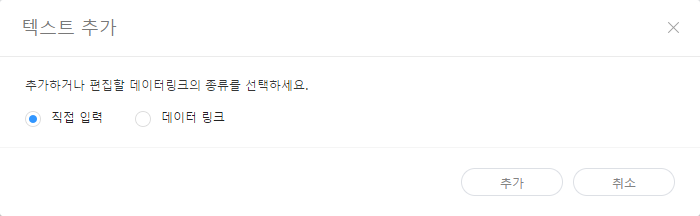
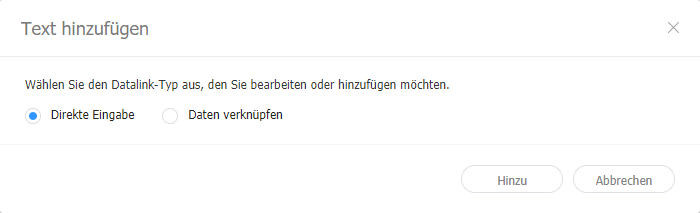
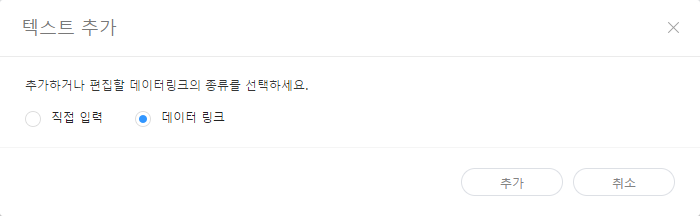
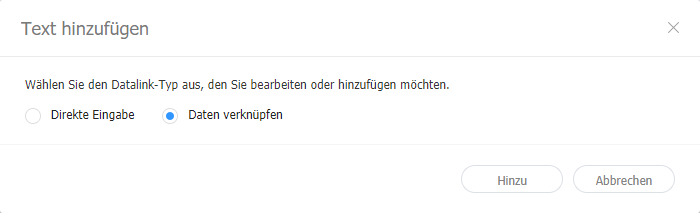
  4. Wählen Sie Direkte Eingabe aus und klicken Sie auf Hinzufügen.

    Stylesheet
    classBildschirm

    Image RemovedImage Added


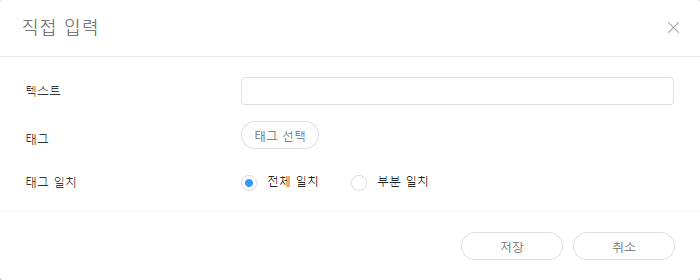
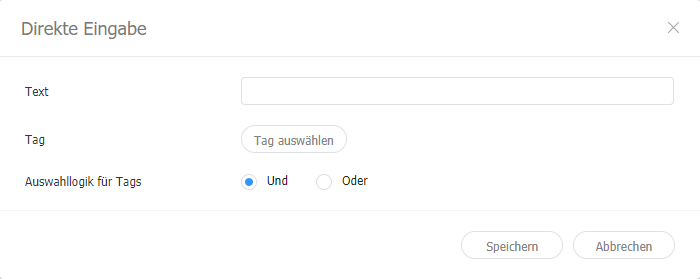
  5. Geben Sie Details ein und klicken Sie auf Speichern.

    Stylesheet
    classBildschirm
    Image RemovedImage Added


    TestoGeben Sie den Text ein.
    Tag

    Fügen Sie ggf. ein Tag zum Text hinzu. Wählen Sie ein Tag aus der Tagliste aus und klicken Sie auf Speichern. Es kann mehr als ein Tag ausgewählt werden.

    Info
    titleHinweis
    • Eine Inhaltsdatei mit einem Tag kann nur auf einem Gerät mit dem gleichen Tag wiedergegeben werden.
    • Um Text ein Tag zuweisen zu können, müssen Sie zunächst sicherstellen, dass das Tag auf dem MagicInfo Server gespeichert ist. Weitere Informationen zum Hinzufügen von Tags finden Sie unter ► 태그 관리하기#adding_tags
    • Weitere Informationen zur Verwendung von Tags finden Sie hier: ► 태그 설정하기


    Tag-MatchTypeLegen Sie Übereinstimmungsbedingungen ein, falls mehr als ein Tag zugewiesen wird.


  6. Klicken Sie nach dem Konfigurieren der erforderlichen Einstellungen auf .
  7. Konfigurieren Sie das Speichern der Details und klicken Sie auf Speichern.
    Die Inhalte werden als DLK-Inhalt gespeichert.

Erstellen Sie eine DLK-Inhaltsdatei durch Abbilden von Daten, die im DataLink Server gespeichert sind, auf eine DLK-Vorlage.

Tip
titleErstellen einer DLK-Datei in Verbindung mit Datalink-Server

Zu Erstellen einer DLK-Inhaltsdatei in Verbindung mit DataLink Server muss MagicInfo Server mit DataLink Server verbunden sein. Einzelheiten entnehmen Sie bitte ► 외부 서버 관리하기


Warning
titleMedien-Show-Elemente

DataLink Server-Daten können nicht auf Medien-Show-Elemente abgebildet werden.

  1. Importieren Sie eine DataLink-Vorlage.
  2. Wählen Sie ein DataLink-Element aus.
    Das DataLink-Verwaltungsfenster wird angezeigt.

    Stylesheet
    classBildschirm
    Image RemovedImage Added


  3. Klicken Sie zum Hinzufügen von Daten auf .
  4. Wählen Sie Daten verknüpfen aus und klicken Sie auf Hinzufügen.

    Stylesheet
    classBildschirm
    Image RemovedImage Added


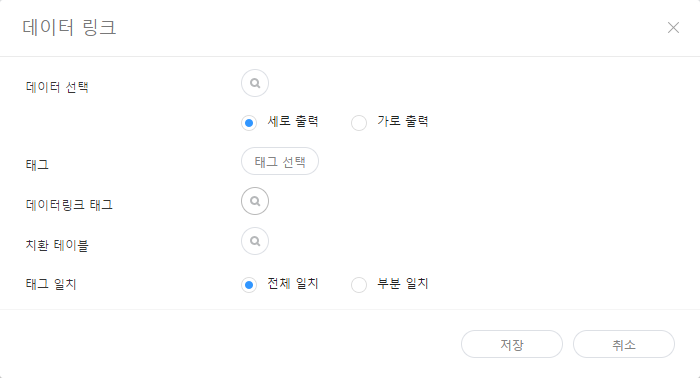
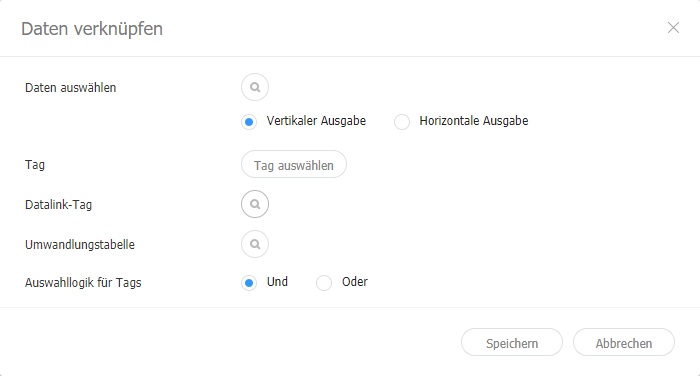
  5. Geben Sie Details ein und klicken Sie auf Speichern.

    Stylesheet
    classBildschirm
    Image RemovedImage Added


    Daten auswählen

    Wählen Sie eine DataLink-Tabelle, die in DataLink Server gespeichert ist, aus. Wählen Sie in der DataLink-Liste die zu verwendenden Datenelemente aus und klicken Sie auf Speichern.

    Tag

    Fügen Sie ggf. Tags zu Datenelementen hinzu. Wählen Sie ein Tag aus der Tagliste aus und klicken Sie auf Speichern. Es kann mehr als ein Tag ausgewählt werden.

    Info
    titleHinweis
    • Eine Inhaltsdatei mit einem Tag kann nur auf einem Gerät mit dem gleichen Tag wiedergegeben werden.
    • Um Datenelementen Tags zuweisen zu können, müssen Sie zunächst sicherstellen, dass die Tags auf dem MagicInfo Server gespeichert sind. Weitere Informationen zum Hinzufügen von Tags finden Sie unter ► 태그 관리하기#adding_tags


    DataLink-Tags

    Fügen Sie DataLink-Tags hinzu. Wählen Sie zum Hinzufügen eines DataLink-Tags eine Spalte in der DataLink-Liste aus und klicken Sie auf OK. Weitere Informationen zur Verwendung von Tags finden Sie hier: ► 태그 관리하기

    Umwandlungstabelle

    Ersetzen Sie mit einer Datensubstitutionstabelle alle Daten in der DataLink-Tabelle durch Text, Bilder oder Videos. Wählen Sie im Fenster Umwandlungstabelle auswählen ein Ersetzungsziel aus und klicken Sie auf OK.

    Tag-MatchTypeLegen Sie Übereinstimmungsbedingungen ein, falls mehr als ein Tag zugewiesen wird.


  6. Klicken Sie nach dem Konfigurieren der erforderlichen Einstellungen auf .
  7. Konfigurieren Sie das Speichern der Details und klicken Sie auf Speichern.
    Die Inhalte werden als DLK-Inhalt gespeichert.

Verwalten von DataLink

  1. Importieren Sie eine DataLink-Vorlage oder einen DLK-Inhalt.
  2. Wählen Sie ein DataLink-Element aus.
    Das DataLink-Verwaltungsfenster wird angezeigt.
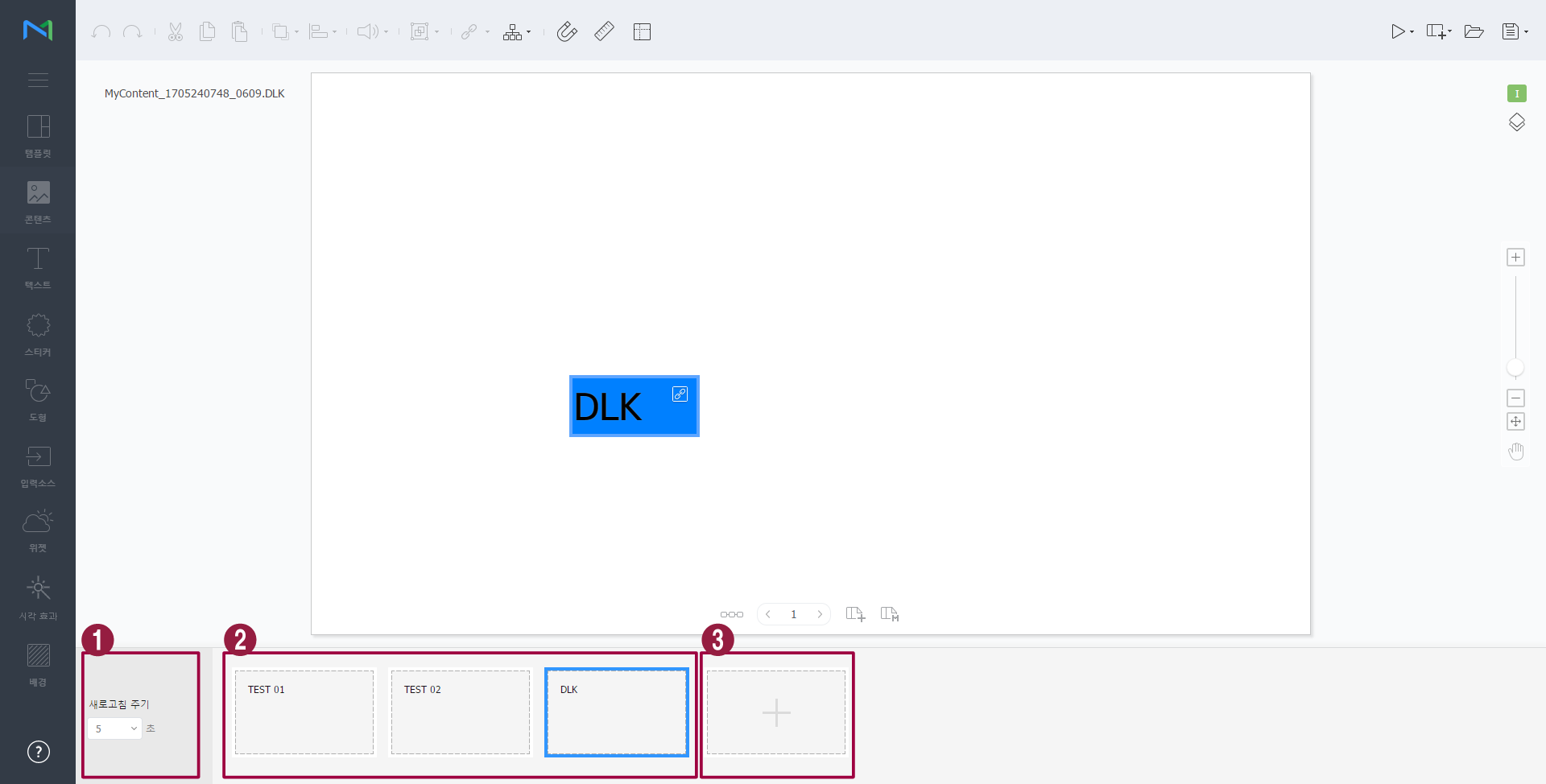
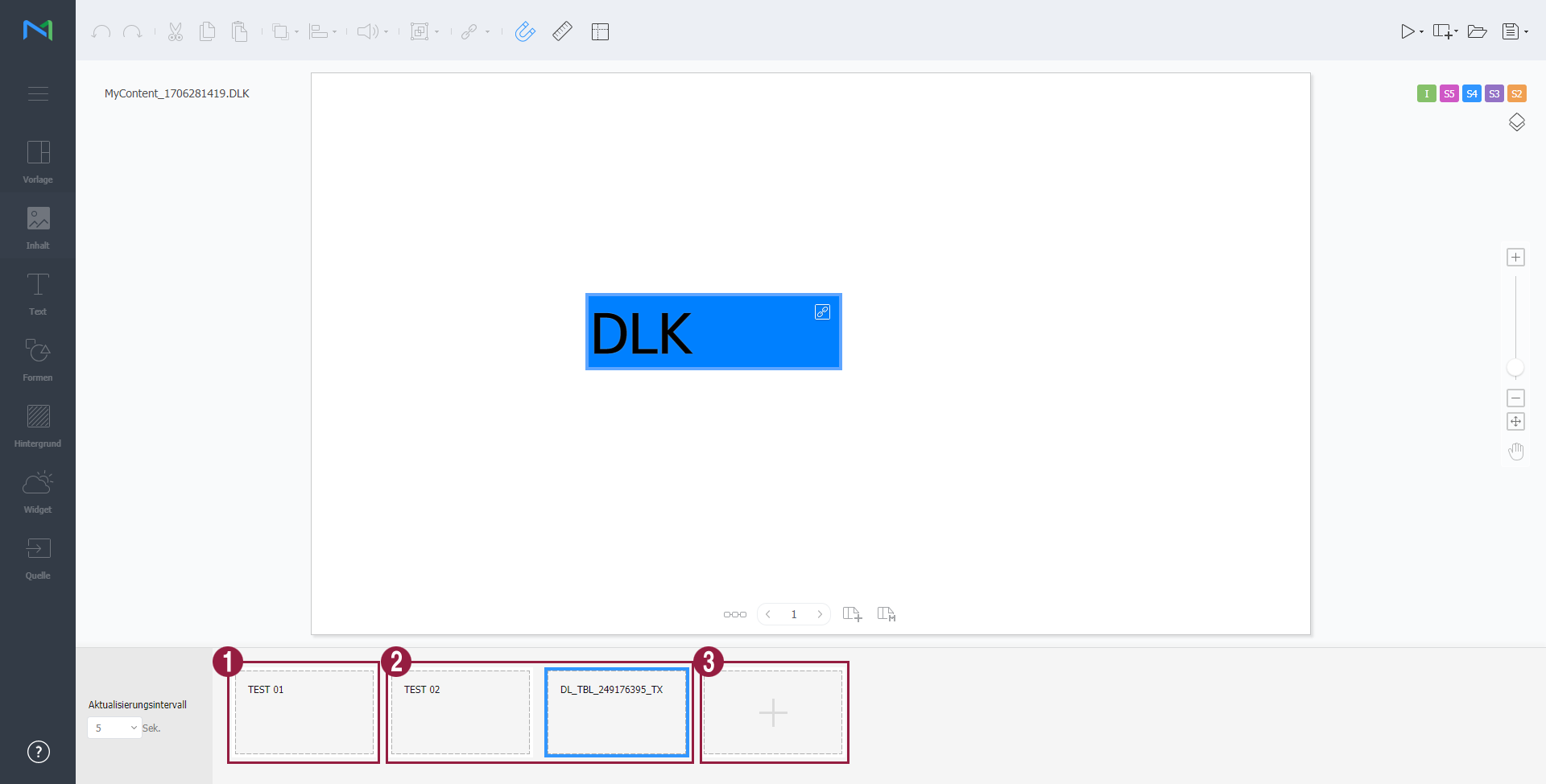
  3. Verwalten Sie DataLink unter dem Einsatz folgender Menüelemente:

    Stylesheet
    classBildschirm

    Image RemovedImage Added


    1Legen Sie Intervalle zur Aktualisierung von DataLink-Elementen fest.
    2
    • Um hinzugefügte Daten zu löschen, bewegen Sie den Mauszeiger auf das zu löschende Datenelement und klicken Sie auf .
    • Um hinzugefügte Daten zu bearbeiten, bewegen Sie den Mauszeiger auf das zu bearbeitende Datenelement und klicken Sie auf .
    3Fügen Sie Daten hinzu.


Bearbeiten von DLK-Inhalten

Importieren und bearbeiten Sie gespeicherte DLK-Inhalte.

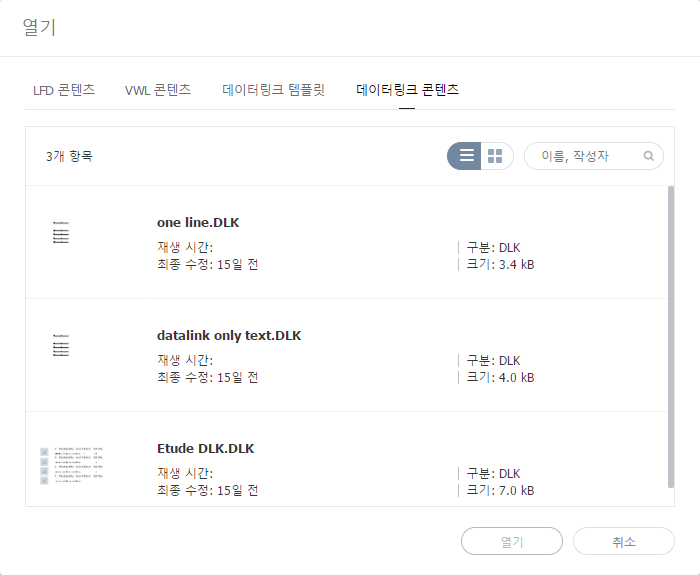
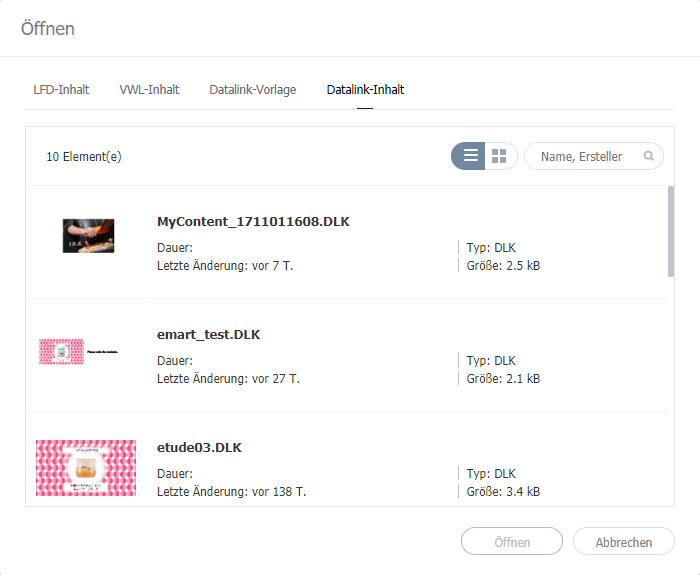
  1. Klicken Sie auf auf dem Bildschirm Web Author.
  2. Klicken Sie auf die Registerkarte Datalink-Inhalt.

    Stylesheet
    classBildschirm
    Image RemovedImage Added


  3. Wählen Sie eine Inhaltsdatei aus und klicken Sie auf Öff.
  4. Bearbeiten Sie die DLK-Inhalte auf die gleiche Weise wie beim Erstellen von DLK-Inhalten.