
Page History
...
| Sv translation | |||||||||||||||||||||||||||||||||||||||||||||||||||||||||||||||||||||||||||
|---|---|---|---|---|---|---|---|---|---|---|---|---|---|---|---|---|---|---|---|---|---|---|---|---|---|---|---|---|---|---|---|---|---|---|---|---|---|---|---|---|---|---|---|---|---|---|---|---|---|---|---|---|---|---|---|---|---|---|---|---|---|---|---|---|---|---|---|---|---|---|---|---|---|---|---|
| |||||||||||||||||||||||||||||||||||||||||||||||||||||||||||||||||||||||||||
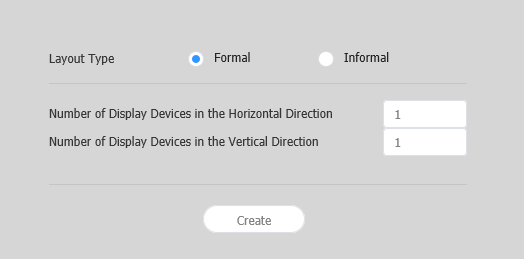
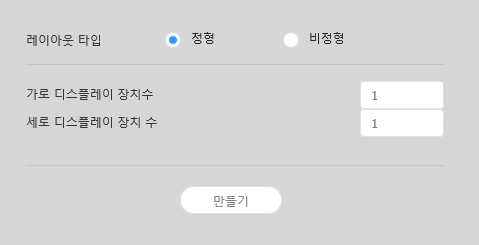
Layout settingsIf you launch Layout Editor from MagicInfo Server, the Layout setting window appears. Configure basic layout settings from the window, and then click Create.
Configuring a layoutConfigure a videowall layout as desired using Layout Mode.
Aligning devices
Arranging devices
Configuring section properties
Configuring device properties
Mapping devicesAfter configuring the required settings in Layout Mode, click Mapping Mode. An ID appears on the actual device screen as soon as Mapping Mode activates. Use the ID to control the virtual device screen in the edit section in conjunction with the actual device.
Finely adjusting layoutsAfter configuring the required settings in Mapping Mode, click Finetuning Mode. To finely adjust location settings for an actual device, use Finetuning Mode to edit the settings.
Deploying to MagicInfo Server
|


| Sv translation | |||||||||||
|---|---|---|---|---|---|---|---|---|---|---|---|
| |||||||||||
Impostazioni layoutSe si avviaLayout-EinstellungenBeim Starten des Layout Editor da MagicInfo Server, viene visualizzata la finestra Impostazione layout. Configurare le impostazioni base del layout dalla finestra, quindi cliccare su Crea. vom MagicInfo Server aus erscheint das Layout-Einstellung-Fenster. Konfigurieren Sie im Fenster grundlegende Layout-Einstellungen und klicken Sie dann auf Erstellen.
| |||||||||||
| Nome contenuto | Consente di immettere il nome di un nuovo layout videowall. | ||||||||||
| layout VideoWall | Consente di selezionare un layout videowall. Questa opzione è disponibile quando il gruppo di dispositivi è composto da dispositivi dello stesso modello.
| ||||||||||
| Nome modello | Indica il tipo di dispositivi che formeranno un layout videowall. | ||||||||||
| Numero di dispositivi di visualizzazione in direzione orizzontale | Indica il numero di dispositivi orizzontali in un layout videowall. | ||||||||||
| Numero di dispositivi di visualizzazione in direzione verticale | Indica il numero di dispositivi verticali in un layout videowall. |
| Bezeichnung des Inhalts | Geben Sie eine Bezeichnung für das neue VideoWall-Layout ein. |
| VideoWall Layout | Wählen Sie ein Videowall-Layout aus. Diese Option ist verfügbar, wenn die Gerätegruppe Geräte des gleichen Modells enthält.
|
| Modellname | Der Typ der Geräte, die ein Videowall-Layout bilden, wird angezeigt. |
| Anzahl der Anzeigegeräte in der Horizontalen | Die Anzahl der horizontalen Geräte in einem Videowall-Layout wird angezeigt. |
| Anzahl der Anzeigegeräte in der Vertikalen | Die Anzahl der vertikalen Geräte in einem Videowall-Layout wird angezeigt. |
Konfigurieren eines Layouts
Konfigurieren Sie ein Videowall-Layout nach Bedarf im Layoutmodus.
| Info | ||
|---|---|---|
| ||
Nella modalità layout videowall formale, un layout predefinito è di sola lettura e non può essere modificato. |
Allineamento di dispositivi
- Selezionare un dispositivo dalla sezione di modifica.
- Allineare i dispositivi utilizzando una delle opzioni seguenti:
- Opzione 1: Cliccare su Modifica > Ordina nella barra dei menu, quindi selezionare una modalità di allineamento.
- Opzione 2: Cliccare con il pulsante destro del mouse su un dispositivo nella sezione di modifica e selezionare Ordina. Dopo di che, specificare la modalità di allineamento.
- Opzione 3: Cliccare sull'icona di allineamento desiderata (
 ) dalla barra degli strumenti.
Disposizione di dispositivi
- Selezionare un dispositivo dalla sezione di modifica.
- Disporre i dispositivi utilizzando una delle opzioni seguenti:
- Opzione 1: Cliccare su Modifica > Ordina nella barra dei menu e selezionare un ordine di disposizione.
- Opzione 2: Cliccare con il pulsante destro del mouse su un dispositivo nella sezione di modifica e selezionare Ordina. Dopo di che, specificare l'ordine di disposizione.
- Opzione 3: Cliccare sull'icona dell'ordine di disposizione desiderata (
 ) dalla barra degli strumenti.
Configurazione delle proprietà sezione
| Info | ||
|---|---|---|
| ||
In Layout Editor, i dispositivi appartenenti a un gruppo di dispositivi vengono riconosciuti come una singola sezione. |
Selezionare una sezione dalla sezione di modifica.
| Info | ||
|---|---|---|
| ||
Per selezionare una sezione, cliccare sull'area vuota diversa dallo schermo virtuale del dispositivo nella sezione di modifica e cliccare su un dispositivo. |
Quando nella scheda Proprietà vengono visualizzate le informazioni dettagliate sulla sezione, modificare le informazioni sulla posizione della sezione (angolo di rotazione) come desiderato.
Posizione X, Posizione Y: indicano le posizioni orizzontale e verticale di una sezione.
Info title Nota I valori X e Y sono di sola lettura e non possono essere modificati.
Rotazione: consente di specificare l'angolo di disposizione per una sezione. Trascinare la barra di scorrimento verso sinistra o verso destra per specificare l'angolo.
Info title Nota Altri modi per specificare l'angolo di rotazione sono i seguenti:
- Selezionare una sezione dalla sezione di modifica e cliccare e spostare l'icona
 visualizzata fino a raggiungere l'angolo desiderato.
 - Selezionare una sezione dalla sezione di modifica e specificare l'angolo di rotazione utilizzando lo strumento di impostazione angolo (
 ) della barra degli strumenti.
 - Selezionare una sezione dalla sezione di modifica e cliccare su
 nella barra degli strumenti per ruotarla. La sezione ruoterà di 90° ogni volta che si clicca sull'icona.
- Selezionare una sezione dalla sezione di modifica e cliccare e spostare l'icona
Configurazione delle proprietà dispositivo
Quando nella scheda Proprietà vengono visualizzate le informazioni dettagliate sul dispositivo selezionato, configurare le informazioni sulla posizione del dispositivo come desiderato.
Le informazioni sul dispositivo di visualizzazione sono di sola lettura e non possono essere modificate.
- Nome modello: indica il nome modello del dispositivo.
- Risoluzione orizzontale: indica la risoluzione orizzontale per un dispositivo.
- Risoluzione verticale: indica la risoluzione verticale per un dispositivo.
- Larghezza: consente di visualizzare la larghezza del dispositivo.
- Dimensioni orizzontali pannello: indica la larghezza del dispositivo. La larghezza non include lo spessore della cornice.
- Spessore della cornice dall'alto al basso: indica lo spessore della cornice sui bordi sinistro e destro di un dispositivo.
- Altezza: indica l'altezza del dispositivo.
- Dimensioni verticali pannello: consente di visualizzare l'altezza del dispositivo escludendo la larghezza della cornice.
- Spessore della cornice da destra a sinistra: indica lo spessore della cornice in alto e in basso di un dispositivo.
Configura le informazioni sulla posizione di un dispositivo.
- Posizione centrale X: consente di specificare la posizione orizzontale per il centro di un dispositivo. Immettere un valore di posizione. La posizione del dispositivo cambierà.
- Posizione centrale Y: consente di specificare la posizione verticale per il centro di un dispositivo. Immettere un valore di posizione. La posizione del dispositivo cambierà.
Rotazione: consente di specificare l'angolo di disposizione per un dispositivo. Trascinare la barra di scorrimento verso sinistra o verso destra per specificare l'angolo.
Info title Nota Altri modi per specificare l'angolo di rotazione sono i seguenti:
- Selezionare un dispositivo dalla sezione di modifica e cliccare e spostare l'icona visualizzata fino a raggiungere l'angolo desiderato.
- Selezionare un dispositivo dalla sezione di modifica e specificare l'angolo di rotazione utilizzando lo strumento di impostazione angolo () della barra degli strumenti.
- Selezionare un dispositivo dalla sezione di modifica e cliccare su nella barra degli strumenti per ruotarlo. Il dispositivo ruoterà di 90° ogni volta che si clicca sull'icona.
- Selezionare un dispositivo dalla sezione di modifica e cliccare e spostare l'icona
- Prima posizione X: consente di specificare la posizione orizzontale per l'angolo superiore sinistro di un dispositivo.
- Prima posizione Y: consente di specificare la posizione verticale per l'angolo superiore sinistro di un dispositivo.
- Seconda posizione X: consente di specificare la posizione orizzontale per l'angolo superiore destro di un dispositivo.
- Seconda posizione Y: consente di specificare la posizione verticale per l'angolo superiore destro di un dispositivo.
- Terza posizione X: consente di specificare la posizione orizzontale per l'angolo inferiore destro di un dispositivo.
- Terza posizione Y: consente di specificare la posizione verticale per l'angolo inferiore destro di un dispositivo.
- Quarta posizione X: consente di specificare la posizione orizzontale per l'angolo inferiore sinistro di un dispositivo.
Quarta posizione Y: consente di specificare la posizione verticale per l'angolo inferiore sinistro di un dispositivo.
Info È possibile configurare la posizione di un dispositivo anche trascinando il dispositivo in una posizione desiderata all'interno della sezione di modifica.
Mappatura di dispositivi
Dopo aver configurato le impostazioni richieste in Modalità layout, cliccare su Modalità mappatura.
Nella schermata del dispositivo reale verrà visualizzato un ID non appena Modalità mappatura si attiva. Utilizzare l'ID per controllare lo schermo del dispositivo virtuale nella sezione di modifica in congiunzione con il dispositivo reale.
| Info | ||
|---|---|---|
| ||
Gli ID dispositivo vengono assegnati in base al numero di dispositivi che formano un gruppo di dispositivi. Ad esempio, se un gruppo di dispositivi dispone di dieci dispositivi, su ogni dispositivo vengono visualizzati ID diversi nell'intervallo compreso tra 01 e 10. |
- Selezionare un dispositivo dalla sezione di modifica.
- Quando nella scheda Proprietà vengono visualizzate le informazioni dettagliate sul dispositivo selezionato, immettere l'ID riportato sul dispositivo reale.
L'ID verrà visualizzato sullo schermo del dispositivo all'interno della sezione di modifica.
| Info | ||
|---|---|---|
| ||
|
Regolazione di precisione di layout
Dopo aver configurato le impostazioni richieste in Modalità mappatura, cliccare su Modalità sintonizzazione.
Per eseguire la regolazione di precisione delle impostazioni di posizione per un dispositivo reale, utilizzare Modalità sintonizzazione per modificare le impostazioni.
| Info | ||
|---|---|---|
| ||
|
- Selezionare un elemento (sezione o dispositivo) dalla sezione di modifica.
- Quando nella scheda Proprietà vengono visualizzate le informazioni dettagliate sull'elemento selezionato, modificare il valore di posizione.
- Cliccare su
 nella barra degli strumenti.
Le modifiche verranno applicate.
| Info | ||
|---|---|---|
| ||
|
Distribuzione a MagicInfo Server
Dopo aver configurato un layout videowall, cliccare su Completata.
| Info |
|---|
Il passaggio Completata è disponibile solo dopo aver impostato l'ID di un dispositivo in Modalità mappatura. |
Il layout VideoWall configurato verrà distribuito a MagicInfo Server e applicato a uno o più gruppi di dispositivi selezionati
| |
Im formalen Videowall-Layoutmodus ist ein vordefiniertes Layout schreibgeschützt und kann nicht bearbeitet werden. |
Ausrichten von Geräten
- Wählen Sie im Bearbeitungsbereich ein Gerät aus.
- Richten Sie Geräte mit einer der folgenden Optionen aus:
- Option 1: Klicken Sie in der Menüleiste auf Barbeiten > Sort. und wählen Sie dann eine Ausrichtung aus.
- Option 2: Klicken Sie mit der rechten Maustaste im Bearbeitungsbereich auf ein Gerät und wählen Sie dann Sort. aus. Legen Sie anschließend die Ausrichtung fest.
- Option 3: Klicken Sie in der Werkzeugleiste auf das gewünschte Ausrichtungssymbol ().
Anordnen von Geräten
- Wählen Sie im Bearbeitungsbereich ein Gerät aus.
- Ordnen Sie die Geräte mit einer der folgenden Optionen an:
- Option 1: Klicken Sie in der Menüleiste auf Bearbeiten > Sortieren und wählen Sie dann eine Anordnungsreihenfolge.
- Option 2: Klicken Sie mit der rechten Maustaste im Bearbeitungsbereich auf ein Gerät und wählen Sie dann Sortieren aus. Legen Sie anschließend die Anordnungsreihenfolge fest.
- Option 3: Klicken Sie in der Werkzeugleiste auf das gewünschte Anordnungssymbol ().
Konfigurieren der Bereichseigenschaften
| Info | ||
|---|---|---|
| ||
In Layout Editor werden Geräte in einer Gerätegruppe als ein einziger Bereich erkannt. |
Wählen Sie einen Bereich aus dem Bearbeitungsbereich aus.
Info title Hinweis Klicken Sie zum Auswählen eines Bereichs im Bearbeitungsbereich auf einen leeren Bereich außerhalb des Bildschirms für das virtuelle Gerät und klicken Sie auf ein Gerät.
Wenn detaillierte Bereichsinformationen auf der Registerkarte Eigenschaften angezeigt werden, ändern Sie die Informationen zur Bereichsposition (Drehwinkel) nach Bedarf.
Ort Position X, Position Y: Die horizontalen und vertikalen Positionen eines Bereichs werden angezeigt.
Info title Hinweis Die X- und Y-Werte sind schreibgeschützt und können nicht bearbeitet werden.
Drehung: Legt den Anordnungswinkel eines Bereichs fest. Ziehen Sie die Bildlaufleiste nach links oder nach rechts, um den Winkel festzulegen.
Info title Hinweis Alternativ kann der Drehwinkel wie folgt festgelegt werden:
- Wählen Sie im Bearbeitungsbereich einen Bereich aus und klicken Sie dann auf das angezeigte Symbol und verschieben Sie es, bis der gewünschte Winkel erreicht ist.
- Wählen Sie im Bearbeitungsbereich einen Bereich aus und legen Sie dann den Drehwinkel mit dem Winkeleinstellungswerkzeug () in der Werkzeugleiste fest.
- Wählen Sie im Bearbeitungsbereich einen Bereich aus und klicken Sie dann in der Werkzeugleiste auf , um den Bereich zu drehen. Der Bereich wird bei jedem Klicken auf das Symbol um 90 Grad gedreht.
- Wählen Sie im Bearbeitungsbereich einen Bereich aus und klicken Sie dann auf das angezeigte Symbol
Konfigurieren von Geräteeigenschaften
- Wählen Sie im Bearbeitungsbereich ein Gerät aus.
Wenn detaillierte Informationen zum ausgewählten Gerät in der Registerkarte Eigenschaften angezeigt werden, konfigurieren Sie die Informationen zur Geräteposition nach Bedarf.
Anzeigegerät Die Informationen zum Anzeigegerät sind schreibgeschützt und können nicht bearbeitet werden.
- Modellname: Der Name eines Gerätemodells wird angezeigt.
- Horizontale Auflösung: Die horizontale Auflösung eines Geräts wird angezeigt.
- Vertikale Auflösung: Die vertikale Auflösung eines Geräts wird angezeigt.
- Breite: Ansehen der Gerätebreite.
- Horizontale Bildschirmgröße: Die Gerätebreite wird angezeigt. Die Stärke der Einfassung wird von der Breite abgezogen.
- Stärke der Einfassung von oben nach unten: Die Stärke der Einfassung am linken und rechten Rand des Geräts wird angezeigt.
- Höhe: Die Höhe des Geräts wird angezeigt.
- Vertikale Bildschirmgröße: Zeigen Sie die Höhe des Geräts ohne die Breite der Einfassung an.
- Stärke der Einfassung von links nach rechts: Die Stärke der Einfassung am oberen und unteren Rand des Geräts wird angezeigt.
Ort Konfigurieren Sie Informationen zur Geräteposition.
- Mittelposition X: Legt die horizontale Position der Mitte eines Geräts fest. Geben Sie einen Positionswert ein. Die Geräteposition wird geändert.
- Mittelposition Y: Legt die vertikale Position der Mitte eines Geräts fest. Geben Sie einen Positionswert ein. Die Geräteposition wird geändert.
Drehung: Legt den Anordnungswinkel eines Geräts fest. Ziehen Sie die Bildlaufleiste nach links oder nach rechts, um den Winkel festzulegen.
Info title Hinweis Alternativ kann der Drehwinkel wie folgt festgelegt werden:
- Wählen Sie im Bearbeitungsbereich ein Gerät aus und klicken Sie dann auf das angezeigte Symbol und verschieben Sie es, bis der gewünschte Winkel erreicht ist.
- Wählen Sie im Bearbeitungsbereich ein Gerät aus und legen Sie dann den Drehwinkel mit dem Winkeleinstellungswerkzeug () in der Werkzeugleiste fest.
- Wählen Sie im Bearbeitungsbereich ein Gerät aus und klicken Sie dann in der Werkzeugleiste auf , um das Gerät zu drehen. Das Gerät wird bei jedem Klicken auf das Symbol um 90 Grad gedreht.
- Wählen Sie im Bearbeitungsbereich ein Gerät aus und klicken Sie dann auf das angezeigte Symbol
- Erste X-Position: Legt die horizontale Position der oberen linken Ecke eines Geräts fest.
- Erste Y-Position: Legt die vertikale Position der oberen linken Ecke eines Geräts fest.
- Zweite X-Position: Legt die horizontale Position der oberen rechten Ecke eines Geräts fest.
- Zweite Y-Position: Legt die vertikale Position der oberen rechten Ecke eines Geräts fest.
- Dritte X-Position: Legt die horizontale Position der unteren rechten Ecke eines Geräts fest.
- Dritte Y-Position: Legt die vertikale Position der unteren rechten Ecke eines Geräts fest.
- Vierte X-Position: Legt die horizontale Position der unteren linken Ecke eines Geräts fest.
Vierte Y-Position: Legt die vertikale Position der unteren linken Ecke eines Geräts fest.
Info Eine Geräteposition kann auch konfiguriert werden, indem das Gerät im Bearbeitungsbereich an die gewünschte Position gezogen wird.
Zuordnen von Geräten
Klicken Sie nach dem Konfigurieren der erforderlichen Einstellungen im Layoutmodus auf Zuordnungsmodus.
Sobald der Zuordnungsmodus aktiviert ist, wird auf dem Bildschirm des realen Geräts eine Kennung angezeigt. Steuern Sie mit der Kennung den Bildschirm des virtuellen Geräts im Bearbeitungsbereich in Verbindung mit dem realen Gerät.
| Info | ||
|---|---|---|
| ||
Gerätekennungen werden entsprechend der Anzahl der Geräte, die eine Gerätegruppe bilden, zugewiesen. Wenn eine Gerätegruppe zum Beispiel aus zehn Geräten gesteht, werden auf den Geräten jeweils unterschiedliche Kennungen im Bereich 01–10 angezeigt. |
- Wählen Sie im Bearbeitungsbereich ein Gerät aus.
- Wenn auf der Registerkarte Eigenschaften detaillierte Informationen zum ausgewählten Gerät angezeigt werden, geben Sie die Kennung ein, die sich am realen Gerät befindet.
Die Kennung wird im Bearbeitungsbereich auf dem Gerätebildschirm angezeigt.
| Info | ||
|---|---|---|
| ||
|
Feineinstellen von Layouts
Klicken Sie nach dem Konfigurieren der erforderlichen Einstellungen im Zuordnungsmodus auf Feinabstimmungsmodus.
Verwenden Sie zum Feineinstellen der Positionseinstellungen für ein reales Gerät den Feinabstimmungsmodus, um die Einstellungen zu bearbeiten.
| Info | ||
|---|---|---|
| ||
|
- Wählen Sie im Bearbeitungsbereich ein Element (Bereich oder Gerät) aus.
- Wenn auf der Registerkarte Eigenschaften detaillierte Informationen zum ausgewählten Element angezeigt werden, bearbeiten Sie den Positionswert.
- Klicken Sie in der Werkzeugleiste auf .
Die Änderungen werden übernommen.
| Info | ||
|---|---|---|
| ||
|
Bereitstellen auf dem MagicInfo Server
Klicken Sie nach dem Konfigurieren eines Videowall-Layouts auf abgeschl..
Info Der Schritt abgeschl. ist erst verfügbar, nachdem eine Gerätekennung im Zuordnungsmodus eingestellt wurde.
- Wenn Sie aufgefordert werden, die Verteilung des VideoWall-Layouts auf dem MagicInfo Server zu bestätigen, klicken Sie auf Ja.
Das von Ihnen konfigurierte VideoWall-Layout wird auf dem MagicInfo Server bereitgestellt und auf ausgewählte Gerätegruppen angewendet.