Versions Compared

Key

  • This line was added.
  • This line was removed.
  • Formatting was changed.
Comment: Content imported from a Scroll Translations translation file.

...

Sv translation
languageen

Layout settings


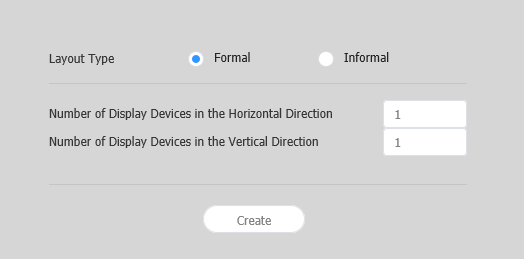
If you launch Layout Editor from MagicInfo Server, the Layout setting window appears. Configure basic layout settings from the window, and then click Create.

  • A videowall layout is created in the edit section, and layout mode activates.
  • Using a previously created videowall layout will start Layout Mode without displaying the Layout setting window.
Stylesheet
classscreen

Content NameEnter a new videowall layout name.
VideoWall Layout

Select a videowall layout. This option is available when the device group consists of devices of the same model.

  • Formal: Arrange devices in formal mode using a predefined matrix such as 2x2 and 3x4.
  • Irregular: Customize the arrangement of devices to suit your preferences.
Model NameThe type of devices that will form a videowall layout is shown.
Number of Display Devices in the Horizontal DirectionThe number of horizontal devices in a videowall layout is shown.
Number of Display Devices in the Vertical DirectionThe number of vertical devices in a videowall layout is shown.

Configuring a layout


Configure a videowall layout as desired using Layout Mode.

Info
titleNote

Under formal videowall layout mode, a predefined layout is read-only and cannot be edited.

Aligning devices

  1. Select a device from the edit section.
  2. Align devices using one of the following options:
    • Option 1: Click Edit > Sort on the menu bar, and then select an alignment mode.
    • Option 2: Right-click on a device in the edit section and select Sort. Next, specify the alignment mode.
    • Option 3: Click the desired alignment icon () from the toolbar.

Arranging devices

  1. Select a device from the edit section.
  2. Arrange devices using one of the following options:
    • Option 1: Click Edit > Order from the menu bar, and then select an arrangement order.
    • Option 2: Right-click on a device in the edit section and select Order. Next, specify the arrangement order.
    • Option 3: Click the desired arrangement order icon () from the toolbar.

Configuring section properties

Info
titleNote

In Layout Editor, devices under a device group are recognized as a single section.

  1. Select a section from the edit section.

    Info
    titleNote

    To select a section, click on empty area other than the virtual device screen in the edit section and then click a device.

  2. When detailed section information appears in the Properties tab, change information about the section location (rotation angle) as desired.

    Location
    • Position X, Position Y: Horizontal and vertical locations of a section are shown.

      Info
      titleNote

      X and Y values are read only and cannot be edited.

    • Rotation: Specify the arrangement angle for a section. Drag the scroll bar left or right to specify the angle.

      Info
      titleNote

      Alternative ways to specify the rotation angle are as follows:

      • Select a section from the edit section, and then click and move the displayed until a desired angle is reached.
      • Select a section from the edit section, and then specify the rotation angle using the angle setting tool () on the toolbar.
      • Select a section from the edit section, and then click on the toolbar to rotate the section. The section will rotate by 90 degrees each time the icon is clicked.

Configuring device properties

  1. Select a device from the edit section.
  2. When detailed information about the selected device appears in the Properties tab, configure information about the device location as desired.

    Display Device

    Display device information is read only and cannot be edited.

    • Model Name: A device model name is shown.
    • Horizontal Resolution: The horizontal resolution for a device is shown.
    • Vertical Resolution: The vertical resolution for a device is shown.
    • Width: View the device width.
      • Panel Horizontal Size: Device width is shown. The bezel thickness is excluded from the width.
      • Bezel Top to Bottom Thickness: The bezel thickness on the left and right edges of a device is shown.
    • Height: Device height is shown.
      • Panel Vertical Size: View the device height with the bezel width excluded.
      • Bezel Left to Right Thickness: The bezel thickness on the top and bottom of a device is shown.
    Location

    Configure information about a device location.

    • Center position X: Specify the horizontal location for the center of a device. Enter a location value. The device location will change.
    • Center position Y: Specify the vertical location for the center of a device. Enter a location value. The device location will change.
    • Rotation: Specify the arrangement angle for a device. Drag the scroll bar left or right to specify the angle.

      Info
      titleNote

      Alternative ways to specify the rotation angle are as follows:

      • Select a device from the edit section, and then click and move the displayed until a desired angle is reached.
      • Select a device from the edit section, and then specify the rotation angle using the angle setting tool () on the toolbar.
      • Select a device from the edit section, and then click on the toolbar to rotate the device. The device will rotate by 90 degrees each time the icon is clicked.
    • First X Position: Specify the horizontal location for the top left of a device.
    • First Y Position: Specify the vertical location for the top left of a device.
    • Second X Position: Specify the horizontal location for the top right of a device.
    • Second Y Position: Specify the vertical location for the top right of a device.
    • Third X Position: Specify the horizontal location for the bottom right of a device.
    • Third Y Position: Specify the vertical location for the bottom right of a device.
    • Fourth X Position: Specify the horizontal location for the bottom left of a device.
    • Fourth Y Position: Specify the vertical location for the bottom left of a device.

      Info

      A device location can also be configured by dragging the device to a desired location in the edit section.

Mapping devices


After configuring the required settings in Layout Mode, click Mapping Mode.

An ID appears on the actual device screen as soon as Mapping Mode activates. Use the ID to control the virtual device screen in the edit section in conjunction with the actual device.

Info
titleNote

Device IDs are assigned according to the number of devices that form a device group. For example, if a device group has ten devices, different IDs are displayed on each device in the range 01–10.

  1. Select a device from the edit section.
  2. When detailed information about the selected device appears in the Properties tab, enter the ID found on the actual device.
    The ID will be displayed on the device screen in the edit section.
Info
titleNote
  • To display or hide the device ID on an actual device screen, click / on the toolbar.
  • To reset the ID assigned to a device in the edit section, click on the toolbar.

Finely adjusting layouts


After configuring the required settings in Mapping Mode, click Finetuning Mode.

To finely adjust location settings for an actual device, use Finetuning Mode to edit the settings.

Info
titleNote
  • Finetuning Mode is only available after a device ID is set in Mapping Mode.
  • Finetuning Mode is an optional step. You may skip this step if you want.
  • In Finetuning Mode, a videowall layout can be finely adjusted even when the layout is in formal mode.
  1. Select an element (section or device) from the edit section.
  2. When detailed information about the selected element appears in the Properties tab, edit the location value.
  3. Click on the toolbar.
    Changes will be applied.
Info
titleNote
  • A pattern appears on an actual device screen so that the layout can be precisely adjusted. To display or hide the pattern on an actual device screen, click / on the toolbar.
  • To change the pattern on an actual device screen, click .

Deploying to MagicInfo Server


  1. After configuring a videowall layout, click Complete.

    Info

    Complete step is only available after a device ID is set in Mapping Mode.

  2. When prompted to confirm distribution of the VideoWall layout to MagicInfo Server, click Yes.
    The VideoWall layout you configured will be deployed to MagicInfo Server and applied to selected device group(s).


Sv translation
languageit

Impostazioni layout


Se si avvia Layout Editor da MagicInfo Server, viene visualizzata la finestra Impostazione layout. Configurare le impostazioni base del layout dalla finestra, quindi cliccare su Crea.

  • Nella sezione di modifica viene creato un layout videowall e la modalità layout si attiva.
  • Se si utilizza un layout videowall precedentemente creato, si avvia la Modalità layout senza visualizzare la finestra Impostazione layout.
Stylesheet
classschermata

Image Added

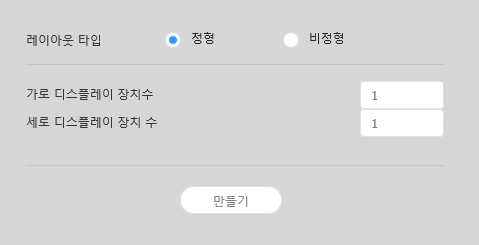
Nome contenutoConsente di immettere il nome di un nuovo layout videowall.
layout VideoWall

Consente di selezionare un layout videowall. Questa opzione è disponibile quando il gruppo di dispositivi è composto da dispositivi dello stesso modello.

  • Formale: consente di disporre i dispositivi nella modalità formale utilizzando una matrice predefinita, quale 2x2 e 3x4.
  • Irregolare: consente di personalizzare la disposizione dei dispositivi per adattarsi alle proprie preferenze.
Nome modelloIndica il tipo di dispositivi che formeranno un layout videowall.
Numero di dispositivi di visualizzazione in direzione orizzontaleIndica il numero di dispositivi orizzontali in un layout videowall.
Numero di dispositivi di visualizzazione in direzione verticaleIndica il numero di dispositivi verticali in un layout videowall.

Configurazione di un layout


Configura un layout videowall come desiderato utilizzando Modalità layout.

Info
titleNota

Nella modalità layout videowall formale, un layout predefinito è di sola lettura e non può essere modificato.

Allineamento di dispositivi

  1. Selezionare un dispositivo dalla sezione di modifica.
  2. Allineare i dispositivi utilizzando una delle opzioni seguenti:
    • Opzione 1: Cliccare su Modifica > Ordina nella barra dei menu, quindi selezionare una modalità di allineamento.
    • Opzione 2: Cliccare con il pulsante destro del mouse su un dispositivo nella sezione di modifica e selezionare Ordina. Dopo di che, specificare la modalità di allineamento.
    • Opzione 3: Cliccare sull'icona di allineamento desiderata (Image Added) dalla barra degli strumenti.

Disposizione di dispositivi

  1. Selezionare un dispositivo dalla sezione di modifica.
  2. Disporre i dispositivi utilizzando una delle opzioni seguenti:
    • Opzione 1: Cliccare su Modifica > Ordina nella barra dei menu e selezionare un ordine di disposizione.
    • Opzione 2: Cliccare con il pulsante destro del mouse su un dispositivo nella sezione di modifica e selezionare Ordina. Dopo di che, specificare l'ordine di disposizione.
    • Opzione 3: Cliccare sull'icona dell'ordine di disposizione desiderata (Image Added) dalla barra degli strumenti.

Configurazione delle proprietà sezione

Info
titleNota

In Layout Editor, i dispositivi appartenenti a un gruppo di dispositivi vengono riconosciuti come una singola sezione.

  1. Selezionare una sezione dalla sezione di modifica.

    Info
    titleNota

    Per selezionare una sezione, cliccare sull'area vuota diversa dallo schermo virtuale del dispositivo nella sezione di modifica e cliccare su un dispositivo.

  2. Quando nella scheda Proprietà vengono visualizzate le informazioni dettagliate sulla sezione, modificare le informazioni sulla posizione della sezione (angolo di rotazione) come desiderato.

    Luogo
    • Posizione X, Posizione Y: indicano le posizioni orizzontale e verticale di una sezione.

      Info
      titleNota

      I valori X e Y sono di sola lettura e non possono essere modificati.

    • Rotazione: consente di specificare l'angolo di disposizione per una sezione. Trascinare la barra di scorrimento verso sinistra o verso destra per specificare l'angolo.

      Info
      titleNota

      Altri modi per specificare l'angolo di rotazione sono i seguenti:

      • Selezionare una sezione dalla sezione di modifica e cliccare e spostare l'icona Image Added visualizzata fino a raggiungere l'angolo desiderato.
      • Selezionare una sezione dalla sezione di modifica e specificare l'angolo di rotazione utilizzando lo strumento di impostazione angolo (Image Added) della barra degli strumenti.
      • Selezionare una sezione dalla sezione di modifica e cliccare su Image Added nella barra degli strumenti per ruotarla. La sezione ruoterà di 90° ogni volta che si clicca sull'icona.

Configurazione delle proprietà dispositivo

  1. Selezionare un dispositivo dalla sezione di modifica.
  2. Quando nella scheda Proprietà vengono visualizzate le informazioni dettagliate sul dispositivo selezionato, configurare le informazioni sulla posizione del dispositivo come desiderato.

    Dispositivo di visualizzazione

    Le informazioni sul dispositivo di visualizzazione sono di sola lettura e non possono essere modificate.

    • Nome modello: indica il nome modello del dispositivo.
    • Risoluzione orizzontale: indica la risoluzione orizzontale per un dispositivo.
    • Risoluzione verticale: indica la risoluzione verticale per un dispositivo.
    • Larghezza: consente di visualizzare la larghezza del dispositivo.
      • Dimensioni orizzontali pannello: indica la larghezza del dispositivo. La larghezza non include lo spessore della cornice.
      • Spessore della cornice dall'alto al basso: indica lo spessore della cornice sui bordi sinistro e destro di un dispositivo.
    • Altezza: indica l'altezza del dispositivo.
      • Dimensioni verticali pannello: consente di visualizzare l'altezza del dispositivo escludendo la larghezza della cornice.
      • Spessore della cornice da destra a sinistra: indica lo spessore della cornice in alto e in basso di un dispositivo.
    Luogo

    Configura le informazioni sulla posizione di un dispositivo.

    • Posizione centrale X: consente di specificare la posizione orizzontale per il centro di un dispositivo. Immettere un valore di posizione. La posizione del dispositivo cambierà.
    • Posizione centrale Y: consente di specificare la posizione verticale per il centro di un dispositivo. Immettere un valore di posizione. La posizione del dispositivo cambierà.
    • Rotazione: consente di specificare l'angolo di disposizione per un dispositivo. Trascinare la barra di scorrimento verso sinistra o verso destra per specificare l'angolo.

      Info
      titleNota

      Altri modi per specificare l'angolo di rotazione sono i seguenti:

      • Selezionare un dispositivo dalla sezione di modifica e cliccare e spostare l'icona Image Added visualizzata fino a raggiungere l'angolo desiderato.
      • Selezionare un dispositivo dalla sezione di modifica e specificare l'angolo di rotazione utilizzando lo strumento di impostazione angolo (Image Added) della barra degli strumenti.
      • Selezionare un dispositivo dalla sezione di modifica e cliccare su Image Added nella barra degli strumenti per ruotarlo. Il dispositivo ruoterà di 90° ogni volta che si clicca sull'icona.
    • Prima posizione X: consente di specificare la posizione orizzontale per l'angolo superiore sinistro di un dispositivo.
    • Prima posizione Y: consente di specificare la posizione verticale per l'angolo superiore sinistro di un dispositivo.
    • Seconda posizione X: consente di specificare la posizione orizzontale per l'angolo superiore destro di un dispositivo.
    • Seconda posizione Y: consente di specificare la posizione verticale per l'angolo superiore destro di un dispositivo.
    • Terza posizione X: consente di specificare la posizione orizzontale per l'angolo inferiore destro di un dispositivo.
    • Terza posizione Y: consente di specificare la posizione verticale per l'angolo inferiore destro di un dispositivo.
    • Quarta posizione X: consente di specificare la posizione orizzontale per l'angolo inferiore sinistro di un dispositivo.
    • Quarta posizione Y: consente di specificare la posizione verticale per l'angolo inferiore sinistro di un dispositivo.

      Info

      È possibile configurare la posizione di un dispositivo anche trascinando il dispositivo in una posizione desiderata all'interno della sezione di modifica.

Mappatura di dispositivi


Dopo aver configurato le impostazioni richieste in Modalità layout, cliccare su Modalità mappatura.

Nella schermata del dispositivo reale verrà visualizzato un ID non appena Modalità mappatura si attiva. Utilizzare l'ID per controllare lo schermo del dispositivo virtuale nella sezione di modifica in congiunzione con il dispositivo reale.

Info
titleNota

Gli ID dispositivo vengono assegnati in base al numero di dispositivi che formano un gruppo di dispositivi. Ad esempio, se un gruppo di dispositivi dispone di dieci dispositivi, su ogni dispositivo vengono visualizzati ID diversi nell'intervallo compreso tra 01 e 10.

  1. Selezionare un dispositivo dalla sezione di modifica.
  2. Quando nella scheda Proprietà vengono visualizzate le informazioni dettagliate sul dispositivo selezionato, immettere l'ID riportato sul dispositivo reale.
    L'ID verrà visualizzato sullo schermo del dispositivo all'interno della sezione di modifica.
Info
titleNota
  • Per visualizzare o nascondere l'ID dispositivo sullo schermo del dispositivo reale, cliccare su Image Added / Image Added nella barra degli strumenti.
  • Per ripristinare l'ID assegnato a un dispositivo nella sezione di modifica, cliccare su Image Added nella barra degli strumenti.

Regolazione di precisione di layout


Dopo aver configurato le impostazioni richieste in Modalità mappatura, cliccare su Modalità sintonizzazione.

Per eseguire la regolazione di precisione delle impostazioni di posizione per un dispositivo reale, utilizzare Modalità sintonizzazione per modificare le impostazioni.

Info
titleNota
  • Modalità sintonizzazione è disponibile solo dopo aver impostato l'ID di un dispositivo in Modalità mappatura.
  • Modalità sintonizzazione è un passaggio facoltativo. Se si desidera, è possibile saltarlo.
  • Nella Modalità sintonizzazione, è possibile regolare di precisione un layout videowall anche se il layout è in modalità formale.
  1. Selezionare un elemento (sezione o dispositivo) dalla sezione di modifica.
  2. Quando nella scheda Proprietà vengono visualizzate le informazioni dettagliate sull'elemento selezionato, modificare il valore di posizione.
  3. Cliccare su Image Added nella barra degli strumenti.
    Le modifiche verranno applicate.
Info
titleNota
  • Sullo schermo di un dispositivo reale viene visualizzato uno schema che consente la regolazione di precisione del layout. Per visualizzare o nascondere lo schema sullo schermo del dispositivo reale, cliccare su Image Added / Image Added nella barra degli strumenti.
  • Per modificare lo scherma sullo schermo di un dispositivo reale, cliccare su Image Added.

Distribuzione a MagicInfo Server


  1. Dopo aver configurato un layout videowall, cliccare su Completata.

    Info

    Il passaggio Completata è disponibile solo dopo aver impostato l'ID di un dispositivo in Modalità mappatura.

  2. Quando viene richiesto di confermare la distribuzione del layout VideoWall a MagicInfo Server, cliccare su .
    Il layout VideoWall configurato verrà distribuito a MagicInfo Server e applicato a uno o più gruppi di dispositivi selezionati.