Versions Compared

Key

  • This line was added.
  • This line was removed.
  • Formatting was changed.
Comment: Content imported from a Scroll Translations translation file.

...

Sv translation
languageen

Use the DataLink feature to create dynamic content containing elements that change in real time. Map general media files added to MagicInfo Server or external data collected on the DataLink server to this dynamic content.

Info
titleNote

DataLink is a web-based application that collects external data at a specified interval and sends data to MagicInfo Player so that the player can play dynamic content. Refer to the MagicInfo DataLink user guide for details on DataLink.


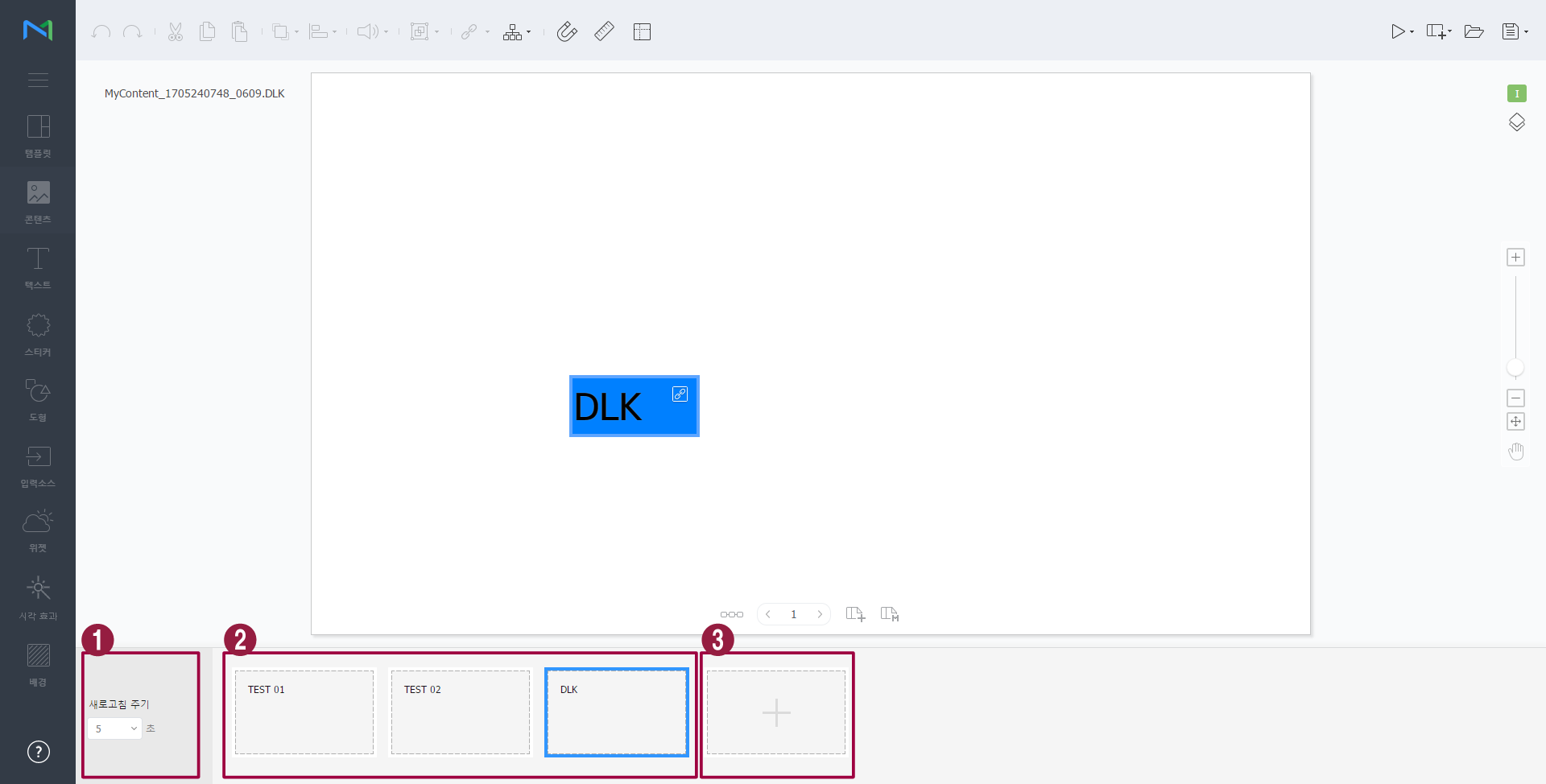
Use Web Author to create a DataLink template.

  1. Add elements to a content page.

    Info
    titleNote

    The DataLink feature is only compatible with image, video and text elements.


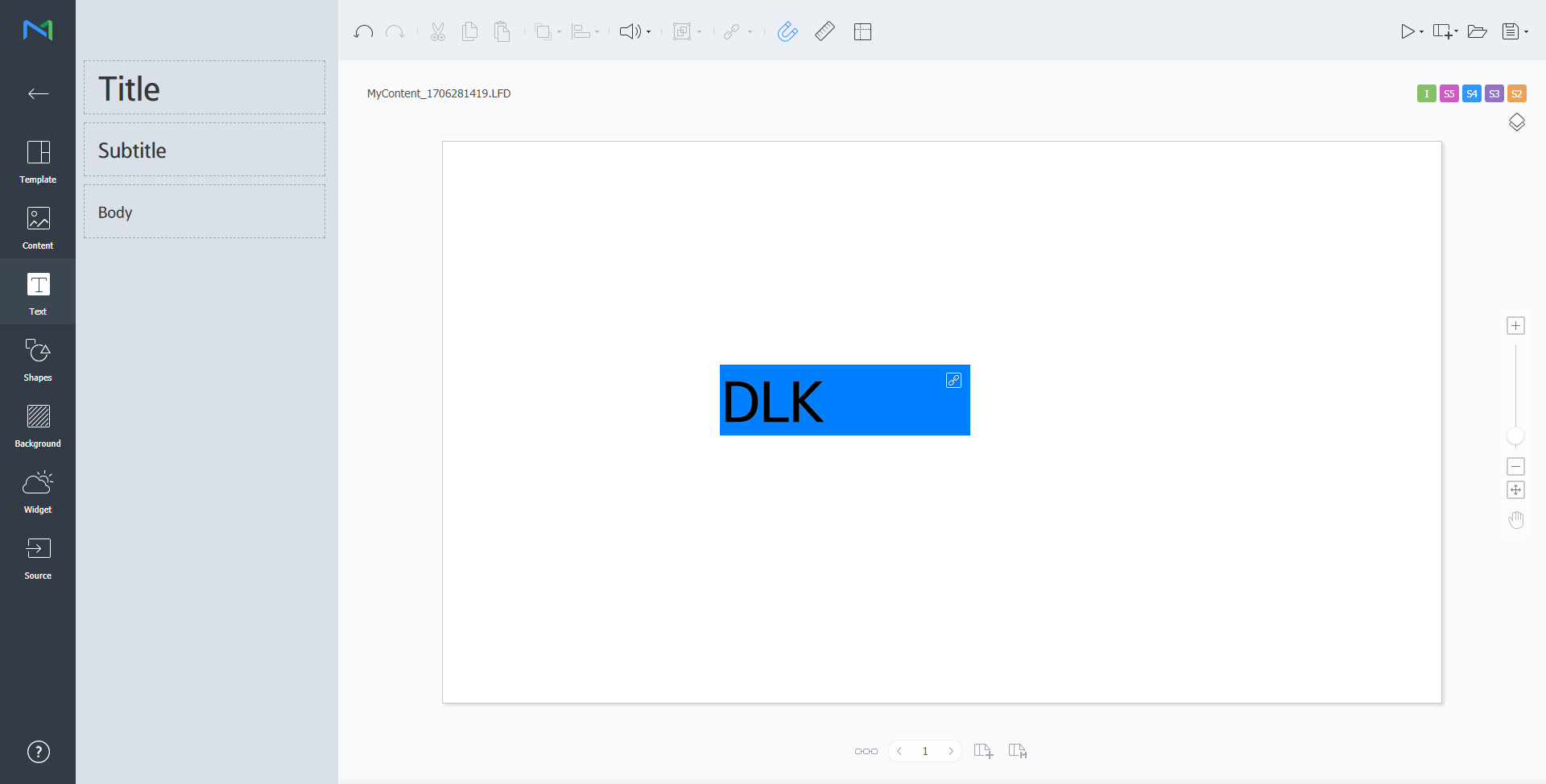
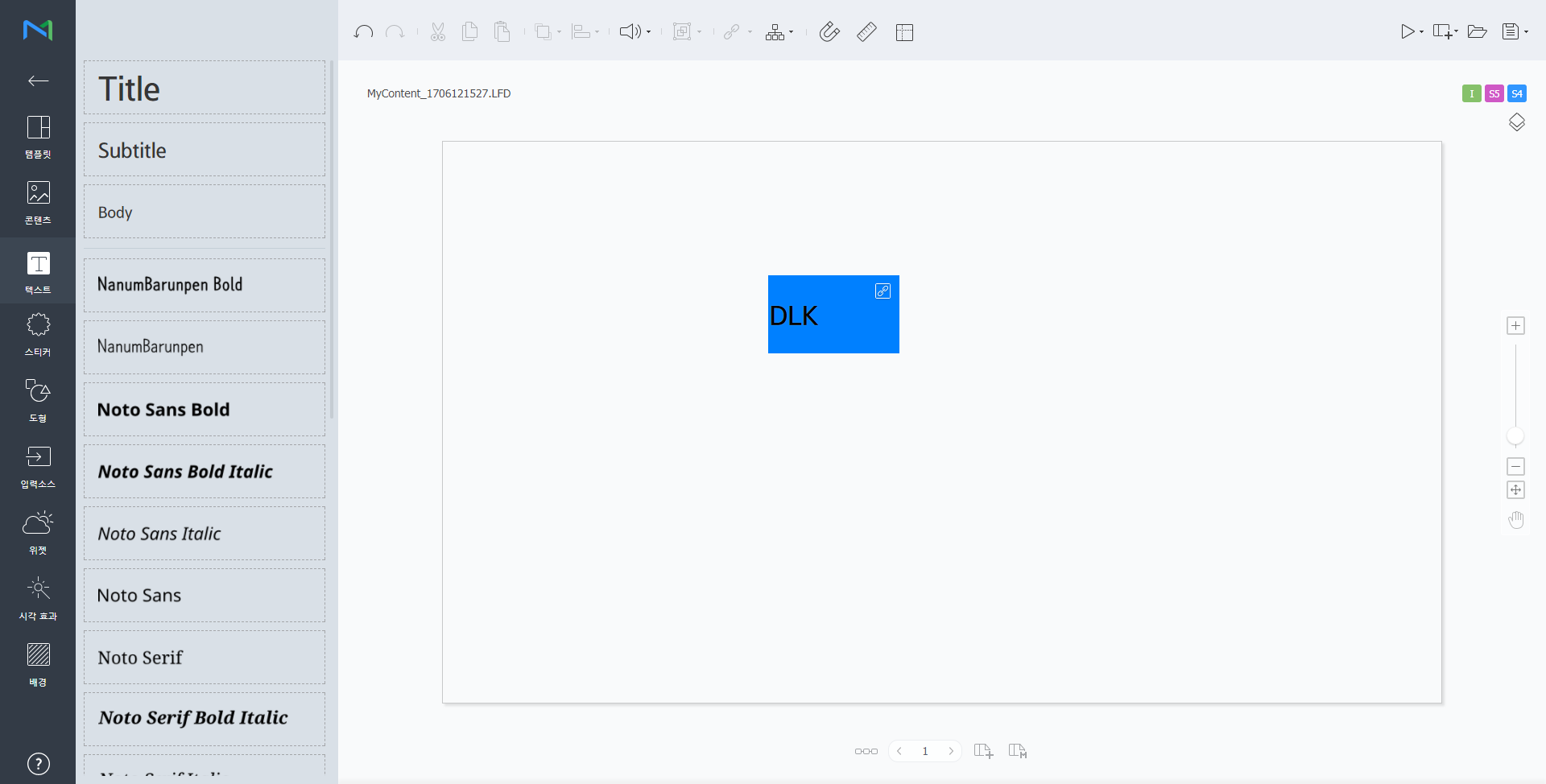
  2. Select an element to which to apply the DataLink feature, and click from the element editor toolbar. You can also select multiple elements at the same time.
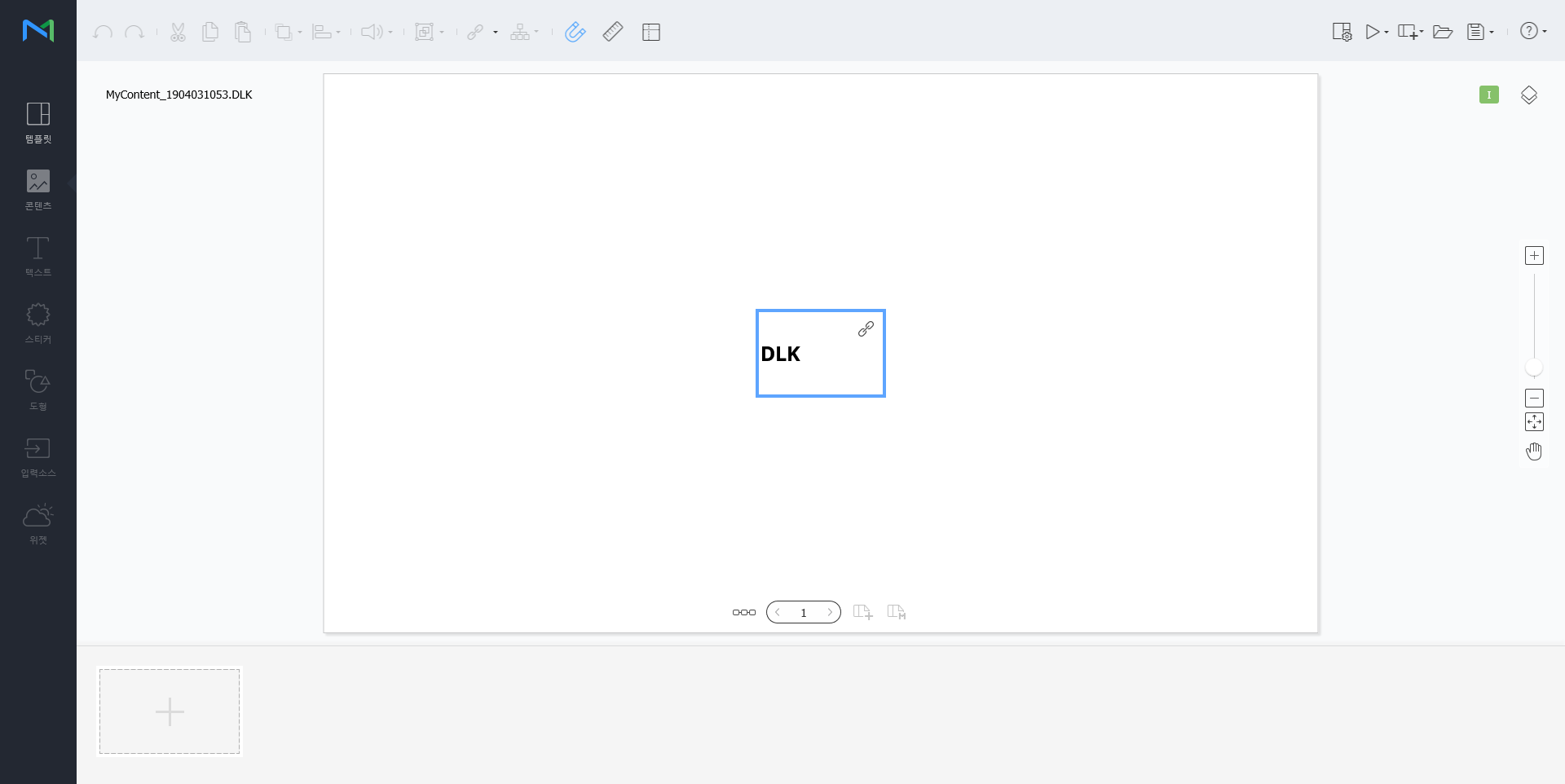
    The element displays the icon.

    Stylesheet
    classscreen


  3. With the element selected, configure specific settings.

    /

    Select multiple DataLink elements, and group or ungroup them.

    Configure DataLink setting.

    • Transition Duration: Set intervals to update DataLink elements.
    • Sync Data: Select whether to sync data.
    • Keep Previous Data: Select whether to maintain previous data.


  4. After configuring required settings, click .
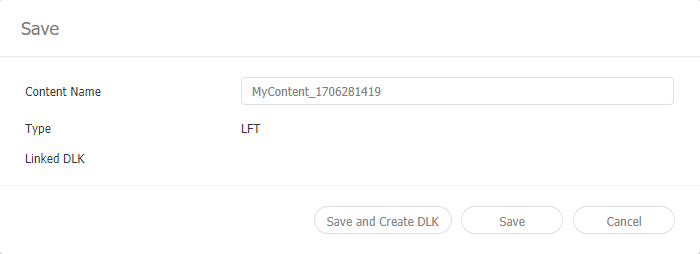
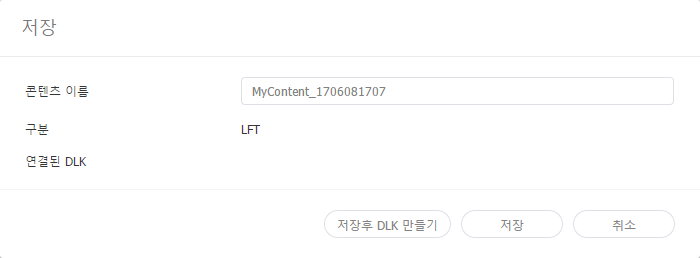
  5. Configure save details and click Save and Create DLK.
    The content is saved as a DataLink template.

    Stylesheet
    classscreen


Editing DataLink templates

Import and edit a saved DataLink template.

  1. Click on the Web Author screen.
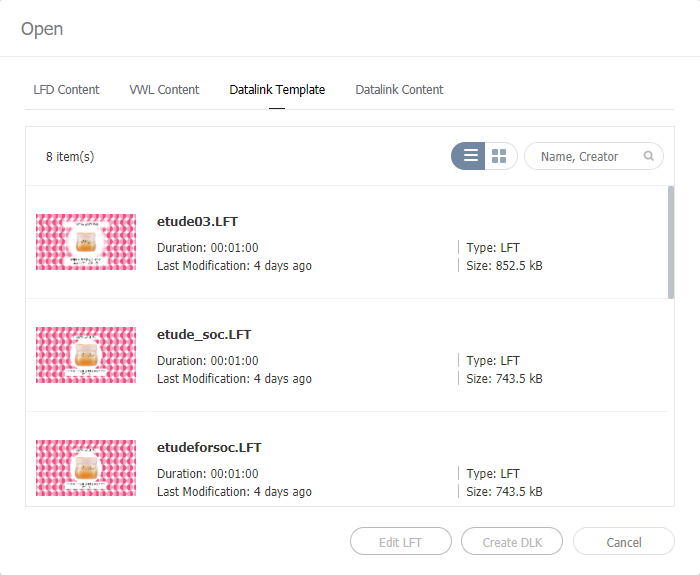
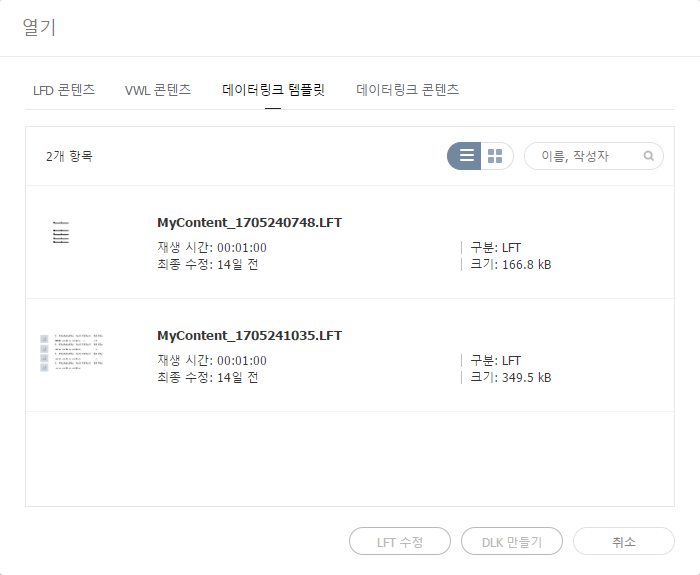
  2. Click the Datalink Template tab.

    Stylesheet
    classscreen


  3. Select a template and click Edit LFT.
  4. Edit the DataLink template, using the same method to create a DataLink template.

Creating DLK content files


Use a DataLink template to create DLK content to distribute to MagicInfo Player. DLK content can be created either by adding a media file or text or by importing saved DataLink Server settings.

Importing DataLink templates

Import a DataLink template in order to create DLK content.

Info
titleNote

For details on how to create DataLink templates, refer to Creating DataLink templates

  1. Click on the Web Author screen.
  2. Click the Datalink Template tab.

    Stylesheet
    classscreen


  3. Select a template and click Create DLK.
    The DLK content creation page appears.

Creating DLK content by manually entering data

  1. Import a DataLink template.
  2. Select a DataLink element.
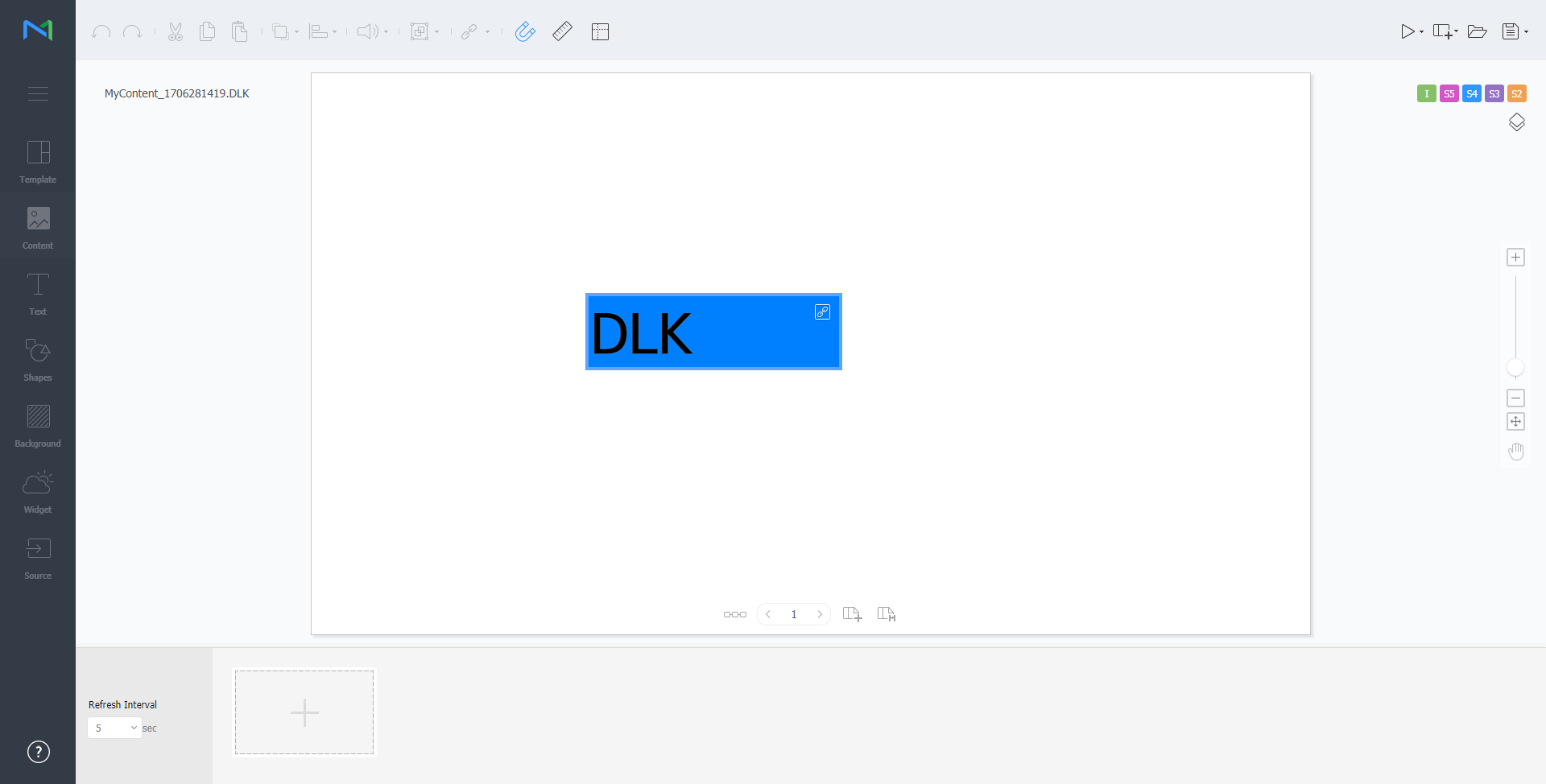
    The DataLink management window appears.

    Stylesheet
    classscreen


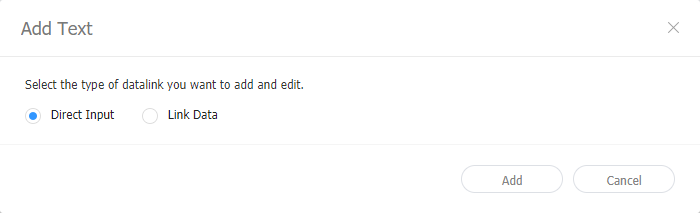
  3. To add data, click .
  4. Select Direct Input and click Add.

    Stylesheet
    classscreen


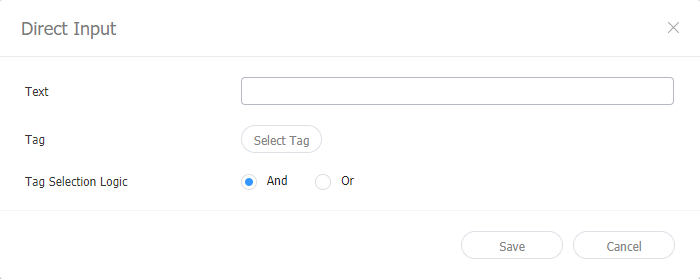
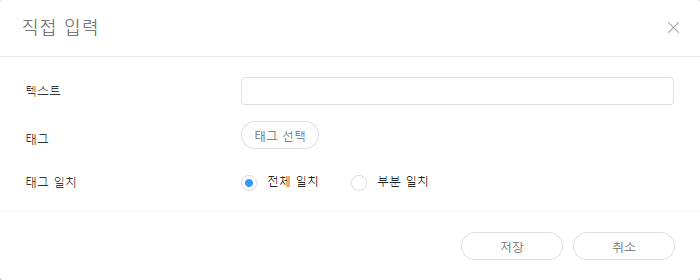
  5. Enter details and click Save.

    Stylesheet
    classscreen


    TextEnter text.
    Tag

    Add a tag to the text, if required. Select a tag from the tag list and click Save. It is possible to select more than one tag.

    Info
    titleNote
    • A content file with a tag plays only on a device that has the same tag.
    • To assign a tag to text, first make sure the tag is saved on the MagicInfo Server. For details on adding tags, refer to ► Adding Tags
    • For details on using tags, refer to ► 태그 설정하기


    Tag MatchTypeSet matching conditions if more than one tag is assigned.


  6. After configuring required settings, click .
  7. Configure save details and click Save.
    The content is saved as DLK content.

Creating a DLK file in conjunction with DataLink Server

Create a DLK content file by mapping data, saved in DataLink Server, to a DLK template.

Tip
titleCreating a DLK file in conjunction with DataLink Server

To create a DLK content file in conjunction with DataLink Server, make sure to connect MagicInfo Server to DataLink Server. For details, refer to ► 외부 서버 관리하기


Warning
titleMedia slide elements

It is not possible to map DataLink Server data to media slide elements.

  1. Import a DataLink template.
  2. Select a DataLink element.
    The DataLink management window appears.

    Stylesheet
    classscreen


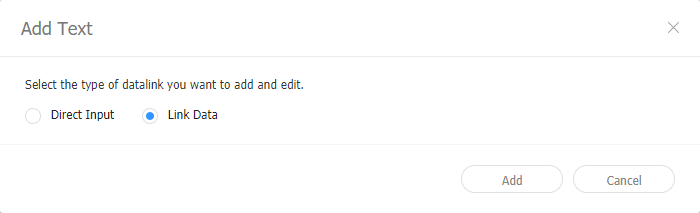
  3. To add data, click .
  4. Select Link Data and click Add.

    Stylesheet
    classscreen


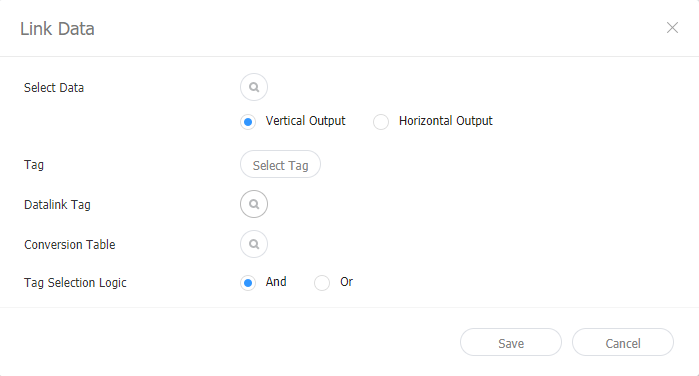
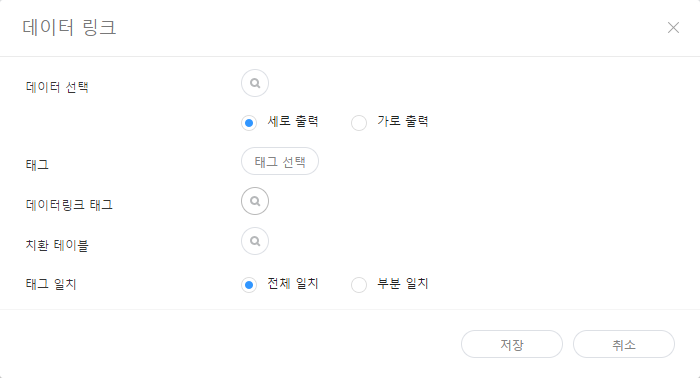
  5. Enter details and click Save.

    Stylesheet
    classscreen


    Select Data

    Select a DataLink table saved in DataLink Server. In the DataLink table, select data items to use and click Save.

    Tag

    Add tags to the data items, if required. Select a tag from the tag list and click Save. It is possible to select more than one tag.

    Info
    titleNote
    • A content file with a tag plays only on a device that has the same tag.
    • To assign tags to data items, first make sure the tags are saved on the MagicInfo Server. For details on adding tags, refer to ► Adding Tags


    DataLink tags

    Add DataLink tags. To add a DataLink tag, select a column from the DataLink table and click OK. For details on using tags, refer to ► 태그 관리하기

    Conversion Table

    Using a data substitution table, replace any data in the DataLink table with text, images or videos. In the Select Conversion Table window, select a target for substitution and click OK.

    Tag MatchTypeSet matching conditions if more than one tag is assigned.


  6. After configuring required settings, click .
  7. Configure save details and click Save.
    The content is saved as DLK content.
  1. Import a DataLink template or DLK content.
  2. Select a DataLink element.
    The DataLink management window appears.
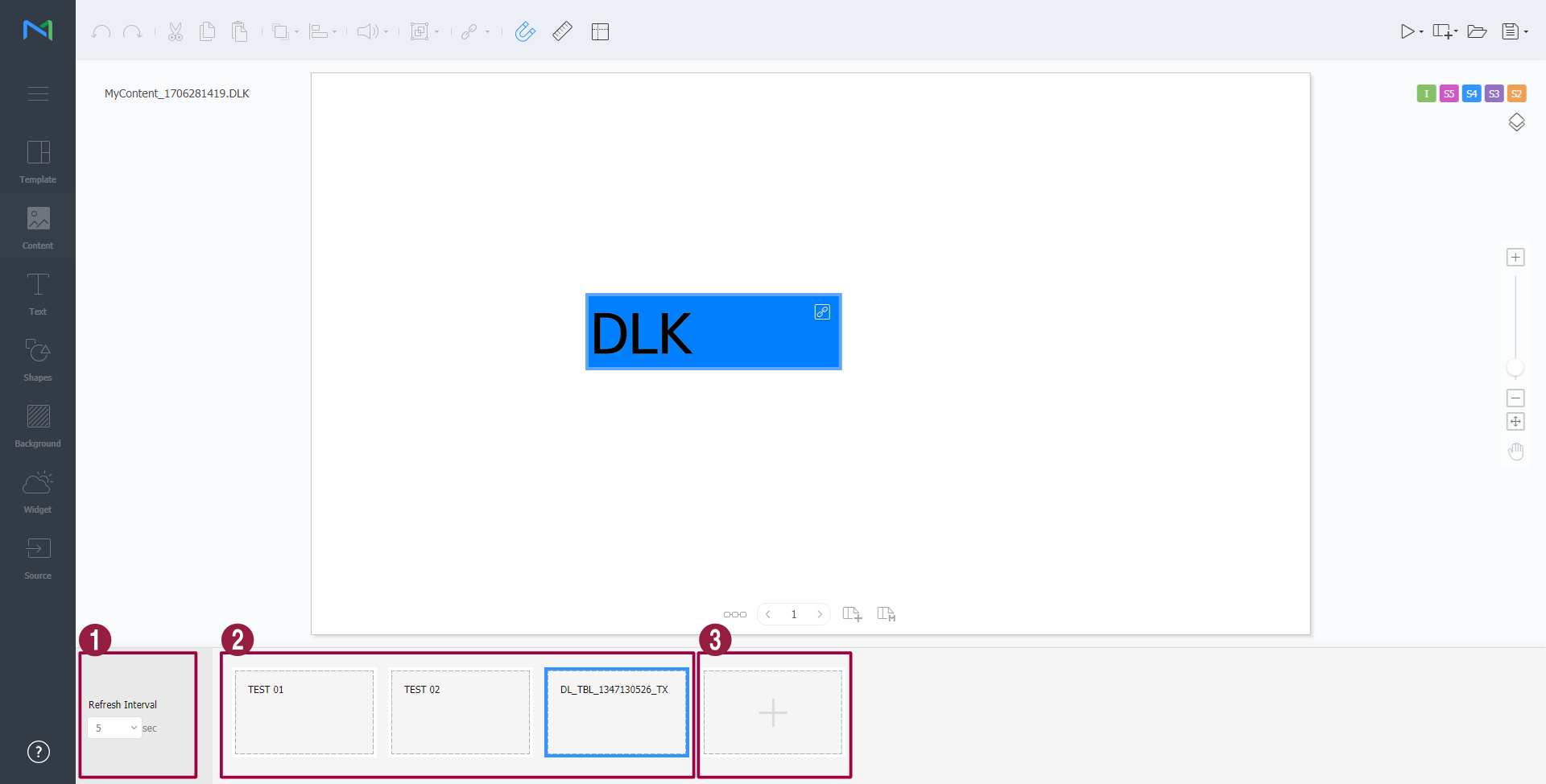
  3. Manage DataLink, using the following menu items:

    Stylesheet
    classscreen


    1Set intervals to update DataLink elements.
    2
    • To delete added data, hover the mouse pointer over the data item to delete and click .
    • To edit added data, hover the mouse pointer over the data item to edit and click .
    3Add data.


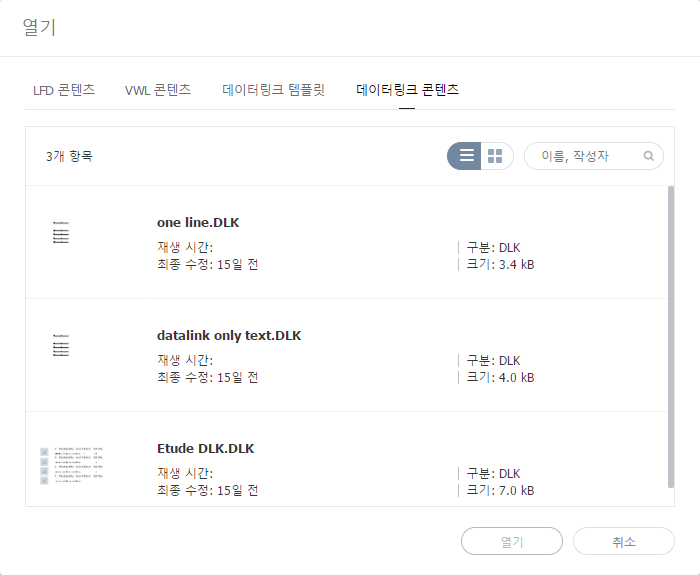
Editing DLK content

Import and edit saved DLK content.

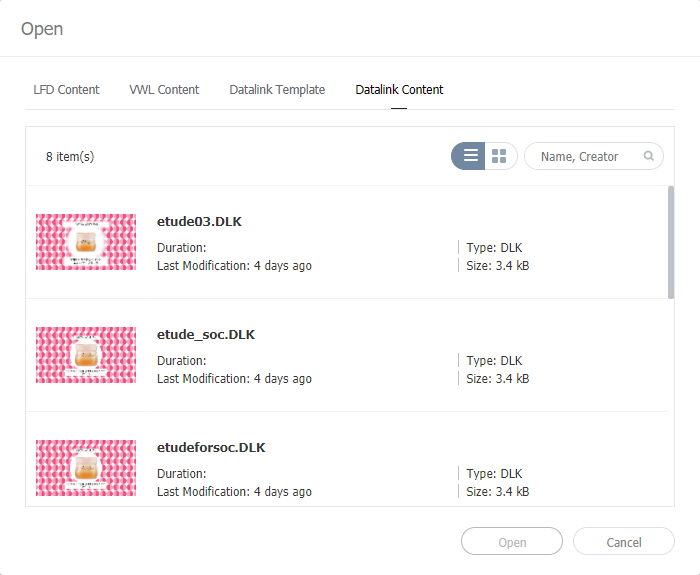
  1. Click on the Web Author screen.
  2. Click the Datalink Content tab.

    Stylesheet
    classscreen


  3. Select a content file and click Open.
  4. Edit the DLK content, using the same method to create DLK content.


Sv translation
languageit

La funzionalità DataLink può essere utilizzata per creare contenuti dinamici contenenti elementi che cambiano in tempo reale. Mappare i file multimediali generali aggiunti a MagicInfo Server o i dati raccolti esternamente nel server DataLink a questi contenuti dinamici.

Info
titleNota

DataLink è un'applicazione basata sul web che raccoglie i dati esterni a intervalli specificati e invia i dati a MagicInfo Player per essere utilizzati per la riproduzione di file di contenuti dinamici. Per ulteriori dettagli su DataLink, vedere il manuale utente MagicInfo DataLink.


Utilizzare Web Author per creare un modello DataLink.

  1. Aggiungere elementi a una pagina di contenuti.

    Info
    titleNota

    La funzionalità DataLink è compatibile solo con elementi immagine, video e testo.


  2. Selezionare un elemento a cui applicare la funzionalità DataLink e cliccare su Image Added dalla barra degli strumenti dell’editor di elementi. È inoltre possibile selezionare più elementi contemporaneamente.
    L’elemento mostra l'icona Image Added.

    Stylesheet
    classschermata
    Image Added


  3. Con l'elemento selezionato, configurare le impostazioni specifiche.

    Image Added / Image Added

    Consente di selezionare più elementi DataLink e raggrupparli o separarli.

    Image Added

    Consente di configurare le impostazioni di DataLink.

    • Durata transizione: Consente di impostare intervalli per aggiornare gli elementi di DataLink.
    • Sincronizza dati: Consente di scegliere se sincronizzare i dati.
    • Conserva dati precedenti: Consente di scegliere se mantenere i dati precedenti.


  4. Dopo aver configurato le impostazioni richieste, cliccare su Image Added.
  5. Configurare i dettagli da salvare e cliccare su Salva e crea DLK.
    Il contenuto viene salvato come modello DataLink.

    Stylesheet
    classschermata
    Image Added


Importare e modificare un modello DataLink salvato.

  1. Cliccare su Image Added nella schermata Web Author.
  2. Cliccare sulla scheda Modello Datalink.

    Stylesheet
    classschermata
    Image Added


  3. Selezionare un modello e cliccare su Modifica LFT.
  4. Modificare il modello DataLink, utilizzando il metodo analogo a quello per creare un modello DataLink.

Creazione di un file di contenuto DLK


Creare un contenuto DLK da distribuire a MagicInfo Player utilizzando un modello DataLink. È possibile creare contenuto DLK aggiungendo un file multimediale o importando le impostazioni salvate di DataLink Server.

Importare un modello DataLink per create un contenuto DLK.

Info
titleNota

Per dettagli su come creare dei modelli DataLink, vedere DataLink 설정하기

  1. Cliccare su Image Added nella schermata Web Author.
  2. Cliccare sulla scheda Modello Datalink.

    Stylesheet
    classschermata
    Image Added


  3. Selezionare un modello e cliccare su Crea DLK.
    Viene visualizzata la pagina di creazione del contenuto DLK.

Creazione di contenuto DLK immettendo i dati manualmente

  1. Importare un modello DataLink.
  2. Selezionare un elemento di DataLink.
    Viene visualizzata la pagina di gestione di DataLink.

    Stylesheet
    classschermata
    Image Added


  3. Per aggiungere dati, cliccare su Image Added.
  4. Selezionare Inser. diretto e cliccare su Agg.

    Stylesheet
    classschermata

    Image Added


  5. Immettere i dettagli e cliccare su Salva.

    Stylesheet
    classschermata
    Image Added


    TestoConsente di immettere il testo.
    Tag

    Se necessario, aggiungere un tag al testo. Selezionare un tag dall'elenco dei tag e cliccare su Salva. È possibile selezionarne più di uno.

    Info
    titleNota
    • Un file di contenuto con un tag è riprodotto solo su dispositivi che hanno lo stesso tag.
    • Per assegnare un tag al testo, è necessario assicurarsi prima che il tag sia salvato su MagicInfo Server. Per ulteriori dettagli sull'aggiunta di tag, vedere ► 태그 관리하기#adding_tags
    • Per ulteriori dettagli sull'utilizzo di tag, vedere quanto segue. ► 태그 설정하기


    Tipo corr. tagConsente di impostare condizioni corrispondenti se è assegnato più di un tag.


  6. Dopo aver configurato le impostazioni richieste, cliccare su Image Added.
  7. Configurare i dettagli da salvare e cliccare su Salva.
    Il contenuto viene salvato come contenuto DLK.

Creazione di un file DLK in congiunzione con DataLink Server

Crea un file di contenuto DLK mappando i dati, salvati su DataLink Server, a un modello DLK.

Tip
titleCreazione di un file DLK in congiunzione con DataLink Server

Per creare un file di contenuto DLK in congiunzione con DataLink Server, connettere MagicInfo Server a DataLink Server. Per i dettagli, vedere ► 외부 서버 관리하기


Warning
titleElementi presentazione multimediale

Non è possibile mappare i dati DataLink Server a elementi presentazione multimediale.

  1. Importare un modello DataLink.
  2. Selezionare un elemento di DataLink.
    Viene visualizzata la pagina di gestione di DataLink.

    Stylesheet
    classschermata
    Image Added


  3. Per aggiungere dati, cliccare su Image Added.
  4. Selezionare Collega dati e cliccare su Aggiungi.

    Stylesheet
    classschermata
    Image Added


  5. Immettere i dettagli e cliccare su Salva.

    Stylesheet
    classschermata
    Image Added


    Selezionare i dati

    Selezionare una tabella DataLink salvata in DataLink Server. Nella tabella DataLink, selezionare i dati da utilizzare e cliccare su Salva.

    Tag

    Se necessario, aggiungere tag ai dati. Selezionare un tag dall'elenco dei tag e cliccare su Salva. È possibile selezionarne più di uno.

    Info
    titleNota
    • Un file di contenuto con un tag è riprodotto solo su dispositivi che hanno lo stesso tag.
    • Per assegnare tag ai dati, è necessario assicurarsi prima che i tag siano salvati su MagicInfo Server. Per ulteriori dettagli sull'aggiunta di tag, vedere ► 태그 관리하기#adding_tags


    Tag DataLink

    Consente di aggiungere tag DataLink. Per aggiungerne uno, selezionare una colonna dalla tabella DataLink e fare clic su OK. Per ulteriori dettagli sull'utilizzo di tag, vedere quanto segue. ► 태그 관리하기

    Tabella di conversione

    Sostituire i dati nella tabella DataLink con testo, immagini o video utilizzando una tabella di sostituzione dati. Nella finestra Seleziona tabella di conversione, selezionare una destinazione per la sostituzione e cliccare su OK.

    Tipo corr. tagConsente di impostare condizioni corrispondenti se è assegnato più di un tag.


  6. Dopo aver configurato le impostazioni richieste, cliccare su Image Added.
  7. Configurare i dettagli da salvare e cliccare su Salva.
    Il contenuto viene salvato come contenuto DLK.
  1. Importare un modello DataLink o del contenuto DLK.
  2. Selezionare un elemento di DataLink.
    Viene visualizzata la pagina di gestione di DataLink.
  3. Gestire DataLink, utilizzando le seguenti voci di menu:

    Stylesheet
    classschermata

    Image Added


    1Consente di impostare intervalli per aggiornare gli elementi di DataLink.
    2
    • Per eliminare dei dati aggiunti, passare il puntatore del mouse su di essi e cliccare su Image Added.
    • Per modificare dei dati aggiunti, passare il puntatore del mouse su di essi e cliccare su Image Added.
    3Consente di aggiungere dati.


Modifica di contenuti DLK

Importare e modificare contenuto salvato di DLK.

  1. Cliccare su Image Added nella schermata Web Author.
  2. Cliccare sulla scheda Contenuto Datalink.

    Stylesheet
    classschermata
    Image Added


  3. Selezionare un file di contenuto e cliccare su Apri.
  4. Modificare il contenuto DLK, utilizzando il metodo analogo a quello per creare del contenuto DLK.