Versions Compared

Key

  • This line was added.
  • This line was removed.
  • Formatting was changed.
Comment: Content imported from a Scroll Translations translation file.

...

Sv translation
languagees

En caso de actualizar MagicINFO Server a la versión más reciente, se activa automáticamente una inspección preliminar a fin de comprobar si el entorno es adecuado para la última versión de MagicINFO Server.

Si se considera que el entorno no es adecuado para la instalación, la actualización no puede continuar.

Warning
titlePrecauciones para la actualización del programa
  • Para actualizar MagicINFO Server, debe haberse instalado .NET Framework 2.0 o posterior.
  • Para actualizar MagicINFO Server, debe haberse instalado PostgreSQL 9.0 o posterior. Si se utiliza una versión anterior a la 9.0, es necesario crear una copia de seguridad de la base de datos existente. A continuación, se debe instalar PostgreSQL 9.0 o posterior y recuperar la base de datos de la copia de seguridad.
  • Si se han producido cambios en el esquema de base de datos del servidor en uso, se muestran los cambios. Si se han producido cambios en el esquema de base de datos, puede que la actualización se realice de forma normal, pero es posible que el servidor no funcione correctamente.

  • Asegúrese de que Chrome esté instalado antes de instalar las actualizaciones. Si Chrome no está instalado, la actualización de la base de datos no se puede realizar.


1. Condiciones previas

  • La cuenta de instalación debe tener autoridad administrativa y autoridad para ejecutar la línea de comandos (CMD). Prepare el archivo de instalación para la versión del destino de actualización
  • Asegúrese de que Chrome esté instalado. Si Chrome no está instalado, no se puede pasar a la siguiente etapa desde la verificación preliminar. Instale Chrome mediante el siguiente enlace: ▶ https://www.google.com/intl/en/chrome/?standalone=1

2. Copia de seguridad

Si la actualización falla y retrocede a la versión estable anterior, debe realizarse una copia de seguridad del servidor de aplicaciones y del servidor de bases de datos.

  • Copia de seguridad del servidor de aplicaciones
  • Copia de seguridad del servidor de bases de datos

3. Actualización de bases de datos

Las actualizaciones de bases de datos varían según el entorno de instalación existente.

  • Si la base de datos está instalada en el mismo servidor

    Ejecute el archivo de instalación de MagicINFO Server y continúe con la instalación. La actualización de la base de datos se refleja automáticamente.

  • En caso de que la base de datos se haya instalado de forma independiente

    Al actualizar WAS, puede actualizar la base de datos desde la página de actualización de la base de datos.

4. Copia de seguridad del archivo de configuración

Realice una copia de seguridad de los siguientes archivos por si la configuración falla.

  • C:\ MagicInfo Premium \ conf \ config.properties
  • C:\ MagicInfo Premium \ tomcat \ conf \ Server.xml

5. Instalación de la actualización

La actualización le permite ejecutar el archivo de instalación igual que en la instalación inicial.

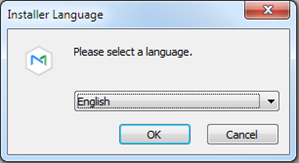
  1. Ejecute el archivo de instalación descargado y seleccione el idioma que desea instalar.

    Stylesheet
    classscreen

  2. Aparecerá una ventana de advertencia sobre el uso de HTTP. Lea los detalles y haga clic en Aceptar.

    Stylesheet
    classscreen

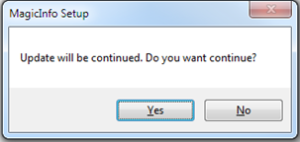
  3. Haga clic en el botón Sí

    Stylesheet
    classscreen

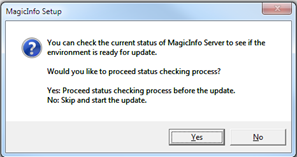
  4. Haga clic en Sí para comprobar y continuar con el estado actual del sistema.

    Stylesheet
    classscreen

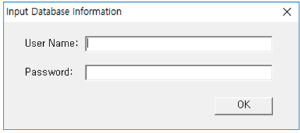
  5. Introduzca la información de la base de datos.

    Stylesheet
    classscreen

  6. Haga clic en Aceptar después de la confirmación

    Stylesheet
    classscreen

    Warning
    titlePrecaución

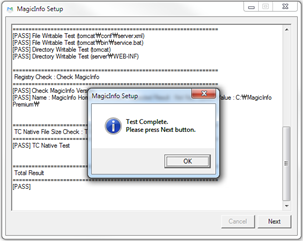
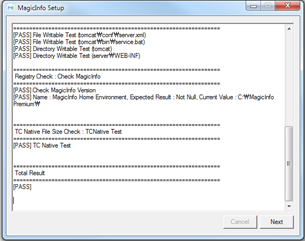
    Si se han producido cambios en el esquema de base de datos, aparecerá "Fail". Si se muestra "Fail", puede que la actualización se realice de forma normal, pero es posible que el servidor no funcione correctamente.

  7. Haga clic en Siguiente.

    Stylesheet
    classscreen

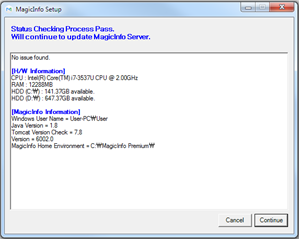
  8. Haga clic en Continuar

    Stylesheet
    classscreen

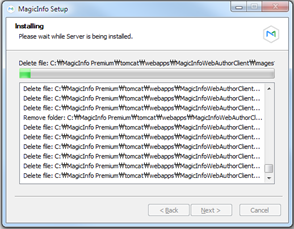
  9. Progreso de la instalación

    Stylesheet
    classscreen

  10. Haga clic en Siguiente.

    Stylesheet
    classscreen

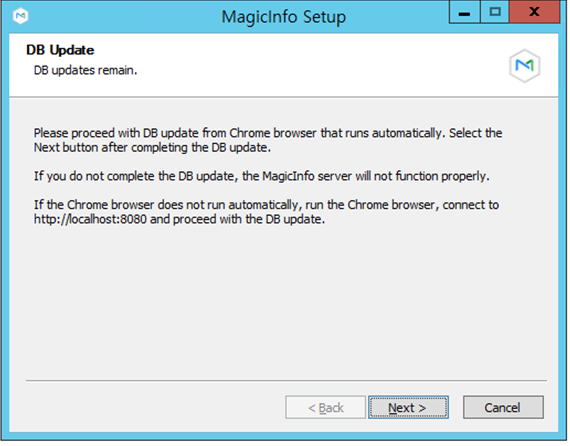
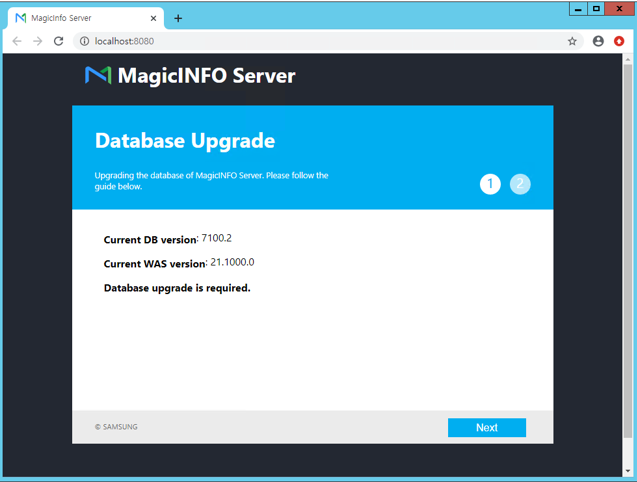
  11. Chrome se ejecuta automáticamente.

    Stylesheet
    classscreen

    Warning
    titlePrecaución

    Si selecciona Siguiente sin actualizar la base de datos, aparecerá un mensaje de advertencia y no podrá acceder a la ventana de finalización de la instalación.

  12. Confirme la información de la base de datos y haga clic en Siguiente.

    Stylesheet
    classscreen

  13. La actualización de la base de datos ha finalizado.

    Stylesheet
    classscreen

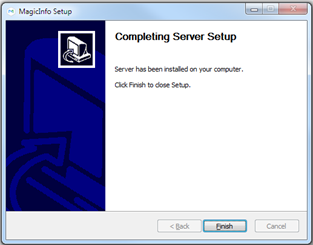
  14. Salir

    Stylesheet
    classscreen

6. Restauración del archivo de configuración

Restaure el archivo de configuración cuya copia de seguridad hizo en el paso 2.4. Tenga en cuenta lo siguiente al restaurarlo.

  • No restaure todos los archivos. Esto se debe a que se añaden nuevas propiedades a medida que se actualiza la versión del servidor MI.
  • La misma información se refleja en el archivo de configuración recién instalado. Por ejemplo, solo comprobar si hay cambios como la información de conexión de la base de datos, el nivel de registro y la configuración de uso de caché.

7. Inicio y confirmación del servicio

MagicInfo-i comprueba si el elemento Premium Edition Server se está ejecutando en Windows Service, y accede a la página del administrador para confirmarlo.

Sv translation
languagezh_CN

如果将 MagicINFO Server 升级到最新版本,会自动激活一个初步检查,检查计算环境是否适合最新版本的 MagicINFO Server

如果认为环境不适合安装,则升级无法继续。

Warning
title程序升级的注意事项
  • 要升级 MagicINFO Server,则必须安装 .NET Framework 2.0 或以上版本。
  • 要升级 MagicINFO Server,则必须安装 PostgreSQL 9.0 或以上版本。如果使用低于 9.0 的版本,应备份现有数据库。然后,应安装 PostgreSQL 9.0 或更高版本,并且应恢复已备份的数据库。
  • 如果对正在使用的服务器的数据库架构进行了更改,则会显示更改。如果对数据库架构进行了更改,则升级可以正常进行,但服务器可能无法正常工作。

  • 确保在安装更新之前已安装 Chrome。如果没有安装 Chrome,则无法进行数据库升级。


1.先决条件

  • 您安装的帐户必须具有管理权限和运行 CMD 的权限。为升级目标版本准备安装文件
  • 确保已安装 Chrome。如果没有安装 Chrome,则无法继续进行初步检查后的下一阶段。从以下链接安装 Chrome:▶ https://www.google.com/intl/en/chrome/?standalone=1

2.备份

如果在升级之前升级失败并回滚到以前的稳定版本,则必须备份应用程序服务器和数据库服务器。

  • 应用程序服务器备份
  • 数据库服务器备份

3.数据库升级

数据库升级因现有安装环境而异。

  • 如果数据库安装在相同服务器中

    运行 MagicINFO Server 安装文件并继续安装。数据库升级会自动反映出来。

  • 如果数据库为单独安装

    更新 WAS 时,可以从数据库更新页更新数据库。

4.备份安装文件

如果设置失败,请备份下面的文件。

  • C:\MagicInfo Premium \ conf \ config.properties
  • C:\MagicInfo Premium \ tomcat \ conf \ Server.xml

5.升级安装

升级允许您像初始安装一样运行安装文件。

  1. 运行下载的安装文件并选择要安装的语言。

    Stylesheet
    classscreen

    Image Added

  2. 出现一个关于使用 HTTP 的警告窗口。阅读详细信息,然后单击确定

    Stylesheet
    classscreen

    Image Added

  3. 单击“是”按钮

    Stylesheet
    classscreen

    Image Added

  4. 单击“是”检查并继续当前系统状态。

    Stylesheet
    classscreen

    Image Added

  5. 输入数据库信息。

    Stylesheet
    classscreen

    Image Added

  6. 确认后,单击“确定”

    Stylesheet
    classscreen

    Image Added

    Warning
    title注意

    如果对数据库架构进行了更改,则会出现“失败”。当显示“失败”时,更新可以正常进行,但服务器可能无法正常工作。

  7. 单击 下一步。

    Stylesheet
    classscreen

    Image Added

  8. 单击“继续”

    Stylesheet
    classscreen

    Image Added

  9. 继续安装

    Stylesheet
    classscreen

    Image Added

  10. 单击 下一步。

    Stylesheet
    classscreen

    Image Added

  11. Chrome 自动运行。

    Stylesheet
    classscreen

    Image Added

    Warning
    title注意

    如果在不更新数据库的情况下选择“下一步”,则会弹出一条警告消息,您无法继续前往“安装完成”窗口。

  12. 确认数据库信息并单击“下一步”。

    Stylesheet
    classscreen

    Image Added

  13. 数据库更新完成。

    Stylesheet
    classscreen

    Image Added

  14. 退出

    Stylesheet
    classscreen

    Image Added

6.恢复设置文件

恢复步骤 2 中备份的配置文件。在恢复时,请记住以下几点。

  • 请勿恢复所有文件。因为在升级 MI server 版本时,会添加新属性。
  • 同样的信息反映在新安装的配置文件中。例如,只检查数据库连接信息、日志级别和缓存使用率设置等更改。

7.启动并确认服务

MagicInfo-i 检查高级版本服务器项目的服务是否在 Windows Service 上运行,并访问管理员页面进行确认。