Versions Compared

Key

  • This line was added.
  • This line was removed.
  • Formatting was changed.
Comment: Content imported from a Scroll Translations translation file.

...

Sv translation
languageit

In caso di aggiornamento di MagicINFO Server all'ultima versione, viene attivata automaticamente un'ispezione preliminare per assicurarsi che l'ambiente di calcolo sia idoneo per l'ultima versione di MagicINFO Server.

Se l'ambiente non è ritenuto idoneo per l'installazione, non sarà possibile procedere con l'aggiornamento.

Warning
titlePrecauzioni per l'aggiornamento del programma
  • Per aggiornare MagicINFO Server, è necessario che sia installato .NET Framework 2.0 o versioni successive.
  • Per aggiornare MagicINFO Server, è necessario che sia installato PostgreSQL 9.0 o versioni successive. Se si usa una versione precedente a 9.0, sarà necessario eseguire il backup del database esistente. Sarà quindi necessario installare PostgreSQL 9.0 o versioni successive e ripristinare il database di cui è stato eseguito il backup.
  • Se vi sono state modifiche allo schema del database del server in uso, tali modifiche vengono mostrate. Se vi sono state modifiche allo schema del database, l'aggiornamento può continuare normalmente ma il server potrebbe non funzionare correttamente.

  • Assicurarsi che Chrome sia installato prima di installare gli aggiornamenti. Se Chrome non è installato, l'aggiornamento del database non può continuare.


1. Prerequisiti

  • L'account installato deve disporre di autorizzazioni amministrative e dell'autorizzazione per eseguire il file CMD. Preparare il file di installazione per la versione target dell'aggiornamento
  • Assicurarsi che Chrome sia installato. Se Chrome non è installato, dal controllo preliminare non è possibile continuare al passo successivo. Installare Chrome dal seguente link: ▶ https://www.google.com/intl/en/chrome/?standalone=1

2. Backup

Se l'aggiornamento non riesce prima di essere completato e il sistema torna alla precedente versione stabile, è necessario eseguire il backup del server di applicazioni e del server di database.

  • Backup del server di applicazioni
  • Backup del server di database

3. Aggiornamento del database

Gli aggiornamenti del database variano a seconda dell'ambiente di installazione esistente.

  • Quando il database è installato sullo stesso server

    Eseguire il file di installazione di MagicINFO Server e procedere con l'installazione. Viene eseguita automaticamente la reflection dell'aggiornamento database.

  • Se il database è installato separatamente

    Durante l'aggiornamento del WAS, si può aggiornare il database dalla pagina di aggiornamento del database.

4. Eseguire il backup dei file di installazione

Eseguire il backup dei file riportati di seguito in caso di problemi con le impostazioni.

  • C:\ MagicInfo Premium \ conf \ config.properties
  • C:\ MagicInfo Premium \ tomcat \ conf \ Server.xml

5. Installazione dell'aggiornamento

L'aggiornamento consente di eseguire il file di installazione come se si trattasse dell'installazione iniziale.

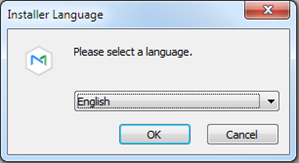
  1. Eseguire il file di installazione scaricato e selezionare la lingua dell'installazione.

    Stylesheet
    classscreen

  2. Compare una finestra di avvertenza riguardante l'utilizzo dell'HTTP. Leggere i dettagli e fare clic su OK.

    Stylesheet
    classscreen

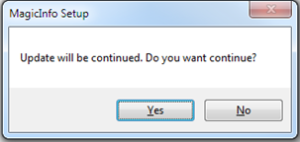
  3. Fare clic sul pulsante Yes (Sì)

    Stylesheet
    classscreen

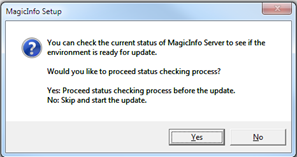
  4. Fare clic su Yes (Sì) per selezionare e continuare con lo stato del sistema corrente.

    Stylesheet
    classscreen

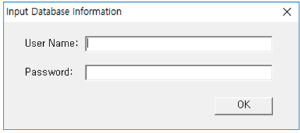
  5. Inserire le informazioni del database.

    Stylesheet
    classscreen

  6. Fare clic su OK dopo la conferma

    Stylesheet
    classscreen

    Warning
    titleAttenzione

    Se vi sono state modifiche allo schema del database, viene visualizzato "Fail". Quando viene visualizzato "Fail", l'aggiornamento può continuare normalmente ma il server potrebbe non funzionare correttamente.

  7. Cliccare su Avanti.

    Stylesheet
    classscreen

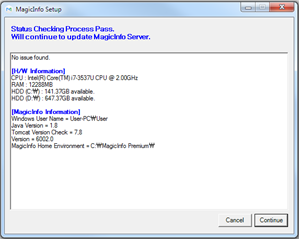
  8. Fare clic su Continue (Continua)

    Stylesheet
    classscreen

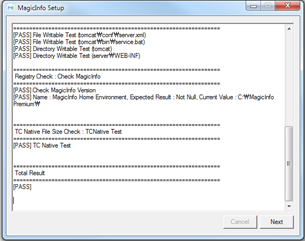
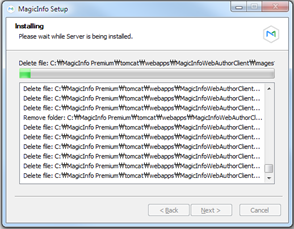
  9. Procedere con l'installazione

    Stylesheet
    classscreen

  10. Cliccare su Avanti.

    Stylesheet
    classscreen

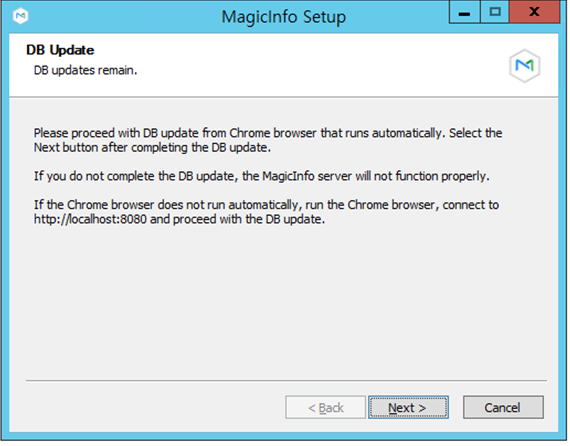
  11. Chrome viene eseguito automaticamente.

    Stylesheet
    classscreen

    Warning
    titleAttenzione

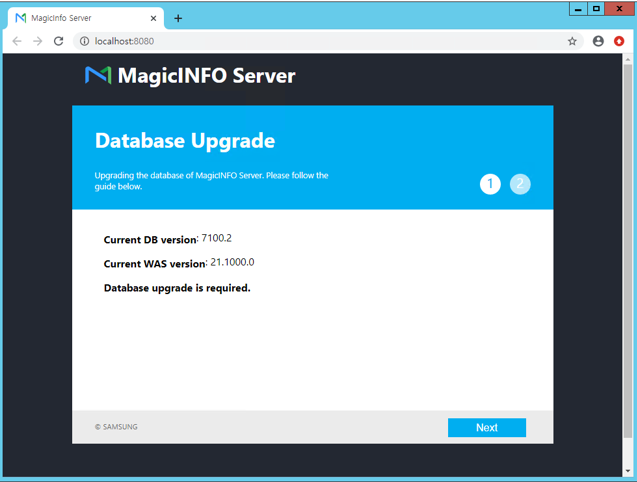
    Se si seleziona Successivo senza aggiornare il database, compare un messaggio di avvertenza e non è possibile continuare fino alla finestra che indica installazione terminata.

  12. Confermare le informazioni del database e fare clic su Successivo.

    Stylesheet
    classscreen

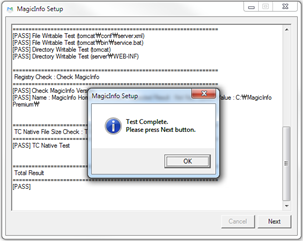
  13. L'aggiornamento del database è terminato.

    Stylesheet
    classscreen

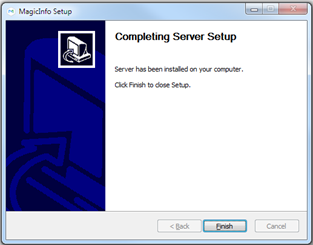
  14. Esci

    Stylesheet
    classscreen

6. Ripristino dei file delle impostazioni

Ripristinare il file della configurazione di cui si è eseguito il backup nel passaggio 2.4. Tenere presente quanto riportato di seguito durante il ripristino.

  • Non ripristinare tutti i file. Il motivo è che vengono aggiunte nuove proprietà quando viene aggiornata la versione del server MI.
  • Le stesse informazioni vengono riflesse nel file di configurazione appena installato. Per esempio, controllare solo modifiche quali informazioni di connessione del database, livello di registro e impostazioni sull'utilizzo della cache.

7. Avvio e conferma del servizio

Controllare se il servizio MagicInfo-i Premium Edition Server è in esecuzione sul servizio Windows e accedere alla pagina dell'amministratore per confermare.

Sv translation
languagees

En caso de actualizar MagicINFO Server a la versión más reciente, se activa automáticamente una inspección preliminar a fin de comprobar si el entorno es adecuado para la última versión de MagicINFO Server.

Si se considera que el entorno no es adecuado para la instalación, la actualización no puede continuar.

Warning
titlePrecauciones para la actualización del programa
  • Para actualizar MagicINFO Server, debe haberse instalado .NET Framework 2.0 o posterior.
  • Para actualizar MagicINFO Server, debe haberse instalado PostgreSQL 9.0 o posterior. Si se utiliza una versión anterior a la 9.0, es necesario crear una copia de seguridad de la base de datos existente. A continuación, se debe instalar PostgreSQL 9.0 o posterior y recuperar la base de datos de la copia de seguridad.
  • Si se han producido cambios en el esquema de base de datos del servidor en uso, se muestran los cambios. Si se han producido cambios en el esquema de base de datos, puede que la actualización se realice de forma normal, pero es posible que el servidor no funcione correctamente.

  • Asegúrese de que Chrome esté instalado antes de instalar las actualizaciones. Si Chrome no está instalado, la actualización de la base de datos no se puede realizar.


1. Condiciones previas

  • La cuenta de instalación debe tener autoridad administrativa y autoridad para ejecutar la línea de comandos (CMD). Prepare el archivo de instalación para la versión del destino de actualización
  • Asegúrese de que Chrome esté instalado. Si Chrome no está instalado, no se puede pasar a la siguiente etapa desde la verificación preliminar. Instale Chrome mediante el siguiente enlace: ▶ https://www.google.com/intl/en/chrome/?standalone=1

2. Copia de seguridad

Si la actualización falla y retrocede a la versión estable anterior, debe realizarse una copia de seguridad del servidor de aplicaciones y del servidor de bases de datos.

  • Copia de seguridad del servidor de aplicaciones
  • Copia de seguridad del servidor de bases de datos

3. Actualización de bases de datos

Las actualizaciones de bases de datos varían según el entorno de instalación existente.

  • Si la base de datos está instalada en el mismo servidor

    Ejecute el archivo de instalación de MagicINFO Server y continúe con la instalación. La actualización de la base de datos se refleja automáticamente.

  • En caso de que la base de datos se haya instalado de forma independiente

    Al actualizar WAS, puede actualizar la base de datos desde la página de actualización de la base de datos.

4. Copia de seguridad del archivo de configuración

Realice una copia de seguridad de los siguientes archivos por si la configuración falla.

  • C:\ MagicInfo Premium \ conf \ config.properties
  • C:\ MagicInfo Premium \ tomcat \ conf \ Server.xml

5. Instalación de la actualización

La actualización le permite ejecutar el archivo de instalación igual que en la instalación inicial.

  1. Ejecute el archivo de instalación descargado y seleccione el idioma que desea instalar.

    Stylesheet
    classscreen

    Image Added

  2. Aparecerá una ventana de advertencia sobre el uso de HTTP. Lea los detalles y haga clic en Aceptar.

    Stylesheet
    classscreen

    Image Added

  3. Haga clic en el botón Sí

    Stylesheet
    classscreen

    Image Added

  4. Haga clic en Sí para comprobar y continuar con el estado actual del sistema.

    Stylesheet
    classscreen

    Image Added

  5. Introduzca la información de la base de datos.

    Stylesheet
    classscreen

    Image Added

  6. Haga clic en Aceptar después de la confirmación

    Stylesheet
    classscreen

    Image Added

    Warning
    titlePrecaución

    Si se han producido cambios en el esquema de base de datos, aparecerá "Fail". Si se muestra "Fail", puede que la actualización se realice de forma normal, pero es posible que el servidor no funcione correctamente.

  7. Haga clic en Siguiente.

    Stylesheet
    classscreen

    Image Added

  8. Haga clic en Continuar

    Stylesheet
    classscreen

    Image Added

  9. Progreso de la instalación

    Stylesheet
    classscreen

    Image Added

  10. Haga clic en Siguiente.

    Stylesheet
    classscreen

    Image Added

  11. Chrome se ejecuta automáticamente.

    Stylesheet
    classscreen

    Image Added

    Warning
    titlePrecaución

    Si selecciona Siguiente sin actualizar la base de datos, aparecerá un mensaje de advertencia y no podrá acceder a la ventana de finalización de la instalación.

  12. Confirme la información de la base de datos y haga clic en Siguiente.

    Stylesheet
    classscreen

    Image Added

  13. La actualización de la base de datos ha finalizado.

    Stylesheet
    classscreen

    Image Added

  14. Salir

    Stylesheet
    classscreen

    Image Added

6. Restauración del archivo de configuración

Restaure el archivo de configuración cuya copia de seguridad hizo en el paso 2.4. Tenga en cuenta lo siguiente al restaurarlo.

  • No restaure todos los archivos. Esto se debe a que se añaden nuevas propiedades a medida que se actualiza la versión del servidor MI.
  • La misma información se refleja en el archivo de configuración recién instalado. Por ejemplo, solo comprobar si hay cambios como la información de conexión de la base de datos, el nivel de registro y la configuración de uso de caché.

7. Inicio y confirmación del servicio

MagicInfo-i comprueba si el elemento Premium Edition Server se está ejecutando en Windows Service, y accede a la página del administrador para confirmarlo.