Versions Compared

Key

  • This line was added.
  • This line was removed.
  • Formatting was changed.
Comment: Content imported from a Scroll Translations translation file.

...

Sv translation
languagede

Wenn Sie MagicINFO Server auf die neueste Version aktualisieren wollen, wird automatisch eine Vorprüfung aktiviert, um zu überprüfen, ob die Computerumgebung für die neueste Version von MagicINFO Server geeignet ist.

Wenn die Umgebung für die Installation nicht geeignet ist, kann die Aktualisierung nicht ausgeführt werden.

Warning
titleVorsichtsmaßnahmen für die Programmaktualisierung
  • Zum Aktualisieren von MagicINFO Server muss .NET Framework 2.0 oder höher installiert sein.
  • Zum Aktualisieren von MagicINFO Server muss PostgreSQL 9.0 oder höher installiert sein. Wenn eine niedrigere Version als 9.0 verwendet wird, sollte die vorhandene Datenbank gesichert werden. Dann sollte PostgreSQL 9.0 oder höher installiert werden und die gesicherte Datenbank sollte wiederhergestellt werden.
  • Wenn es Änderungen am Datenbankschema des verwendeten Servers gegeben hat, werden die Änderungen angezeigt. Wenn es Änderungen am Datenbankschema gegeben hat, kann das Upgrade wie gewohnt durchgeführt werden, aber der Server arbeitet möglicherweise nicht ordnungsgemäß.

  • Stellen Sie sicher, dass Chrome installiert ist, bevor Sie Aktualisierungen installieren. Wenn Chrome nicht installiert ist, kann das Datenbank-Upgrade nicht durchgeführt werden.


1. Voraussetzungen

  • Das Konto, das Sie installieren, muss über Administratorrechte sowie über die Berechtigung, CMD auszuführen, verfügen. Bereiten Sie die Installationsdatei für die Upgrade-Zielversion vor
  • Stellen Sie sicher, dass Chrome installiert ist. Wenn Chrome nicht installiert ist, können Sie nicht mit der nächsten Stufe der Vorprüfung fortfahren. Installieren Sie Chrome über die folgende Verknüpfung: ▶ https://www.google.com/intl/en/chrome/?standalone=1

2. Sicherung

Wenn das Upgrade vor dem Aktualisieren und Zurücksetzen auf die vorherige stabile Version fehlschlägt, müssen der Anwendungsserver und der Datenbankserver gesichert werden.

  • Sicherung des Anwendungsservers
  • Sicherung des Datenbankservers

3. DB-Upgrade

Die DB-Upgrades hängen von der bestehenden Installationsumgebung ab.

  • Wenn DB auf demselben Server installiert ist

    Führen Sie die MagicINFO Server-Installationsdatei aus und fahren Sie mit der Installation fort. Das DB-Upgrade wird automatisch reflektiert.

  • Wenn DB separat installiert ist

    Beim Aktualisieren von WAS können Sie die Datenbank über die Datenbank-Aktualisierungsseite aktualisieren.

4. Sicherungs-Setup-Datei

Sichern Sie die nachfolgenden Dateien für den Fall, dass die Einstellungen fehlschlagen.

  • C:\ MagicInfo Premium \ conf \ config.properties
  • C:\ MagicInfo Premium \ tomcat \ conf \ Server.xml

5. Upgrade-Installation

Durch das Upgrade können Sie die Installationsdatei genau wie die ursprüngliche Installation ausführen.

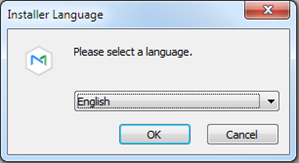
  1. Führen Sie die heruntergeladene Installationsdatei aus und wählen Sie die zu installierende Sprache aus.

    Stylesheet
    classscreen

  2. Ein Warnungsfenster zur Verwendung von HTTP erscheint. Lesen Sie die Details und klicken Sie auf OK.

    Stylesheet
    classscreen

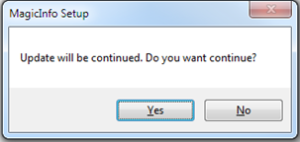
  3. Drücken Sie auf die Schaltfläche Ja

    Stylesheet
    classscreen

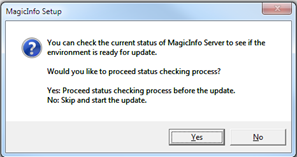
  4. Klicken Sie auf Ja, um den aktuellen Systemstatus zu prüfen und damit fortzufahren.

    Stylesheet
    classscreen

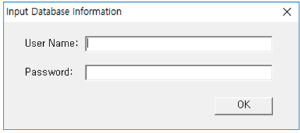
  5. Geben Sie Datenbankinformationen ein.

    Stylesheet
    classscreen

  6. Klicken Sie nach der Bestätigung auf OK

    Stylesheet
    classscreen

    Warning
    titleAchtung

    Wenn es Änderungen am Datenbankschema des verwendeten Servers gegeben hat, erscheint „Fail“. Wenn „Fail“ angezeigt wird, kann das Upgrade wie gewohnt durchgeführt werden, aber der Server arbeitet möglicherweise nicht ordnungsgemäß.

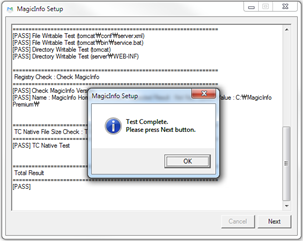
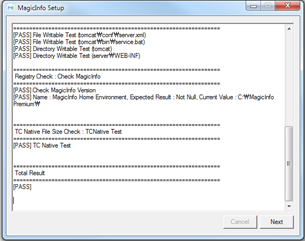
  7. Klicken Sie auf Weiter.

    Stylesheet
    classscreen

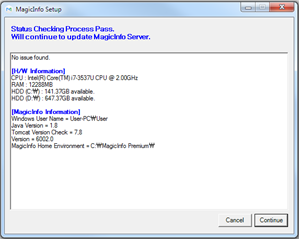
  8. Klicken Sie auf Fortfahren

    Stylesheet
    classscreen

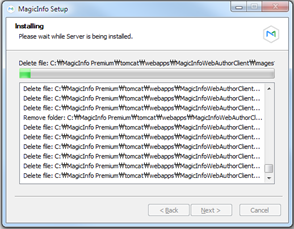
  9. Mit der Installation fortfahren

    Stylesheet
    classscreen

  10. Klicken Sie auf Weiter.

    Stylesheet
    classscreen

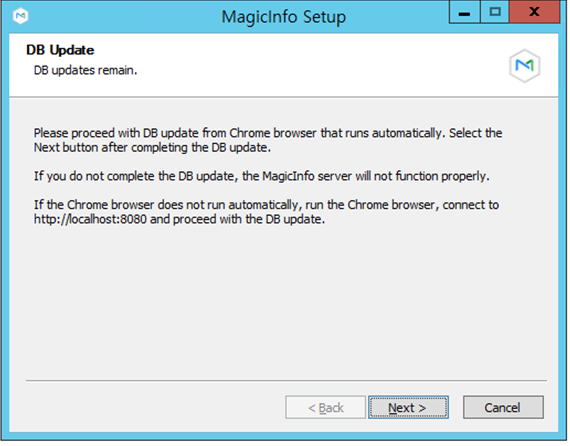
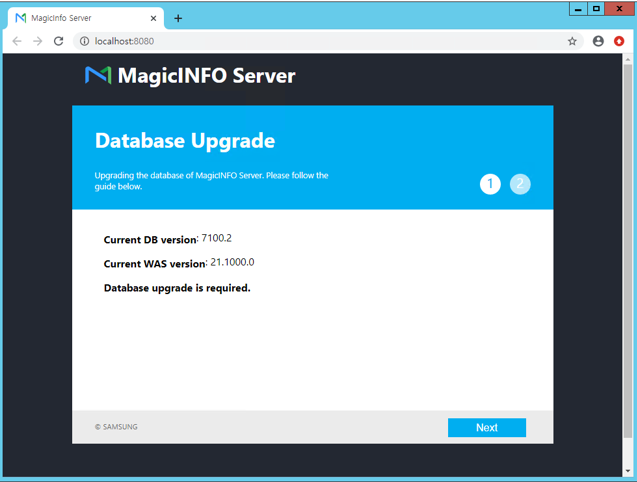
  11. Chrome wird automatisch ausgeführt.

    Stylesheet
    classscreen

    Warning
    titleAchtung

    Wenn Sie Weiter auswählen, ohne die Datenbank zu aktualisieren, wird eine Warnmeldung eingeblendet und Sie können nicht zum Fenster für den Abschluss der Installation fortfahren.

  12. Bestätigen Sie die Datenbank-Informationen und klicken Sie auf Weiter.

    Stylesheet
    classscreen

  13. Die Aktualisierung der Datenbank ist abgeschlossen.

    Stylesheet
    classscreen

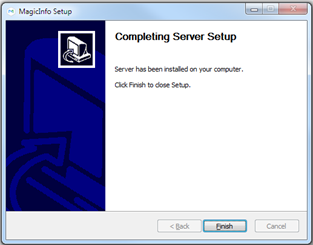
  14. Beenden

    Stylesheet
    classscreen

6. Einstellungsdatei wieder herstellen

Stellen Sie die in Schritt 2.4 gesicherte Konfigurationsdatei wieder her. Bitte beachten Sie beim Wiederherstellen Folgendes.

  • Stellen Sie nicht alle Dateien wieder her. Das liegt daran, dass neue Eigenschaften hinzugefügt werden, wenn die Version des MI-Servers aktualisiert wird.
  • Dieselben Informationen werden in der neu installierten Konfigurationsdatei reflektiert. Prüfen Sie beispielsweise nur auf Änderungen wie DB-Verbindungsinformationen, Protokollebene und Cache-Nutzungseinstellungen.

7. Starten und Bestätigen des Dienstes

MagicInfo-i Prüfen Sie, ob der Dienst des Premium-Edition-Server-Elements auf dem Windows-Dienst funktioniert und greifen Sie zur Bestätigung auf die Administratorseite zu.

Sv translation
languageit

In caso di aggiornamento di MagicINFO Server all'ultima versione, viene attivata automaticamente un'ispezione preliminare per assicurarsi che l'ambiente di calcolo sia idoneo per l'ultima versione di MagicINFO Server.

Se l'ambiente non è ritenuto idoneo per l'installazione, non sarà possibile procedere con l'aggiornamento.

Warning
titlePrecauzioni per l'aggiornamento del programma
  • Per aggiornare MagicINFO Server, è necessario che sia installato .NET Framework 2.0 o versioni successive.
  • Per aggiornare MagicINFO Server, è necessario che sia installato PostgreSQL 9.0 o versioni successive. Se si usa una versione precedente a 9.0, sarà necessario eseguire il backup del database esistente. Sarà quindi necessario installare PostgreSQL 9.0 o versioni successive e ripristinare il database di cui è stato eseguito il backup.
  • Se vi sono state modifiche allo schema del database del server in uso, tali modifiche vengono mostrate. Se vi sono state modifiche allo schema del database, l'aggiornamento può continuare normalmente ma il server potrebbe non funzionare correttamente.

  • Assicurarsi che Chrome sia installato prima di installare gli aggiornamenti. Se Chrome non è installato, l'aggiornamento del database non può continuare.


1. Prerequisiti

  • L'account installato deve disporre di autorizzazioni amministrative e dell'autorizzazione per eseguire il file CMD. Preparare il file di installazione per la versione target dell'aggiornamento
  • Assicurarsi che Chrome sia installato. Se Chrome non è installato, dal controllo preliminare non è possibile continuare al passo successivo. Installare Chrome dal seguente link: ▶ https://www.google.com/intl/en/chrome/?standalone=1

2. Backup

Se l'aggiornamento non riesce prima di essere completato e il sistema torna alla precedente versione stabile, è necessario eseguire il backup del server di applicazioni e del server di database.

  • Backup del server di applicazioni
  • Backup del server di database

3. Aggiornamento del database

Gli aggiornamenti del database variano a seconda dell'ambiente di installazione esistente.

  • Quando il database è installato sullo stesso server

    Eseguire il file di installazione di MagicINFO Server e procedere con l'installazione. Viene eseguita automaticamente la reflection dell'aggiornamento database.

  • Se il database è installato separatamente

    Durante l'aggiornamento del WAS, si può aggiornare il database dalla pagina di aggiornamento del database.

4. Eseguire il backup dei file di installazione

Eseguire il backup dei file riportati di seguito in caso di problemi con le impostazioni.

  • C:\ MagicInfo Premium \ conf \ config.properties
  • C:\ MagicInfo Premium \ tomcat \ conf \ Server.xml

5. Installazione dell'aggiornamento

L'aggiornamento consente di eseguire il file di installazione come se si trattasse dell'installazione iniziale.

  1. Eseguire il file di installazione scaricato e selezionare la lingua dell'installazione.

    Stylesheet
    classscreen

    Image Added

  2. Compare una finestra di avvertenza riguardante l'utilizzo dell'HTTP. Leggere i dettagli e fare clic su OK.

    Stylesheet
    classscreen

    Image Added

  3. Fare clic sul pulsante Yes (Sì)

    Stylesheet
    classscreen

    Image Added

  4. Fare clic su Yes (Sì) per selezionare e continuare con lo stato del sistema corrente.

    Stylesheet
    classscreen

    Image Added

  5. Inserire le informazioni del database.

    Stylesheet
    classscreen

    Image Added

  6. Fare clic su OK dopo la conferma

    Stylesheet
    classscreen

    Image Added

    Warning
    titleAttenzione

    Se vi sono state modifiche allo schema del database, viene visualizzato "Fail". Quando viene visualizzato "Fail", l'aggiornamento può continuare normalmente ma il server potrebbe non funzionare correttamente.

  7. Cliccare su Avanti.

    Stylesheet
    classscreen

    Image Added

  8. Fare clic su Continue (Continua)

    Stylesheet
    classscreen

    Image Added

  9. Procedere con l'installazione

    Stylesheet
    classscreen

    Image Added

  10. Cliccare su Avanti.

    Stylesheet
    classscreen

    Image Added

  11. Chrome viene eseguito automaticamente.

    Stylesheet
    classscreen

    Image Added

    Warning
    titleAttenzione

    Se si seleziona Successivo senza aggiornare il database, compare un messaggio di avvertenza e non è possibile continuare fino alla finestra che indica installazione terminata.

  12. Confermare le informazioni del database e fare clic su Successivo.

    Stylesheet
    classscreen

    Image Added

  13. L'aggiornamento del database è terminato.

    Stylesheet
    classscreen

    Image Added

  14. Esci

    Stylesheet
    classscreen

    Image Added

6. Ripristino dei file delle impostazioni

Ripristinare il file della configurazione di cui si è eseguito il backup nel passaggio 2.4. Tenere presente quanto riportato di seguito durante il ripristino.

  • Non ripristinare tutti i file. Il motivo è che vengono aggiunte nuove proprietà quando viene aggiornata la versione del server MI.
  • Le stesse informazioni vengono riflesse nel file di configurazione appena installato. Per esempio, controllare solo modifiche quali informazioni di connessione del database, livello di registro e impostazioni sull'utilizzo della cache.

7. Avvio e conferma del servizio

Controllare se il servizio MagicInfo-i Premium Edition Server è in esecuzione sul servizio Windows e accedere alla pagina dell'amministratore per confermare.