
Page History
...
| Sv translation | |||||||||||||||||||||||||||||||||||||||||||||||||||||||||||||||||||||||||||||||||||||
|---|---|---|---|---|---|---|---|---|---|---|---|---|---|---|---|---|---|---|---|---|---|---|---|---|---|---|---|---|---|---|---|---|---|---|---|---|---|---|---|---|---|---|---|---|---|---|---|---|---|---|---|---|---|---|---|---|---|---|---|---|---|---|---|---|---|---|---|---|---|---|---|---|---|---|---|---|---|---|---|---|---|---|---|---|---|
| |||||||||||||||||||||||||||||||||||||||||||||||||||||||||||||||||||||||||||||||||||||
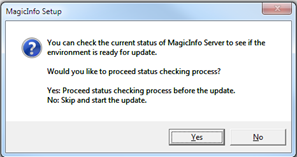
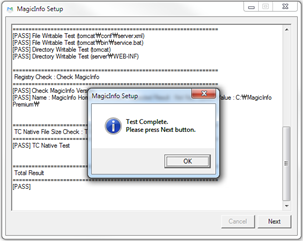
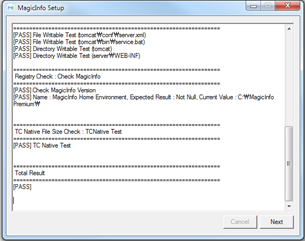
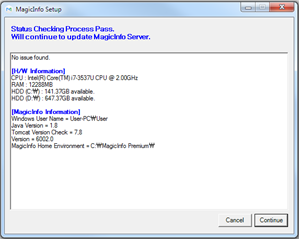
En cas de mise à niveau de MagicINFO Server vers la dernière version, une inspection préliminaire est activée automatiquement pour vérifier que l’environnement informatique convient à la dernière version de MagicINFO Server. S’il est estimé que l’environnement ne convient pas à MagicINFO Server, la mise à niveau ne peut pas être effectuée.
1. Conditions préalables
2. Copie de sauvegardeSi la mise à niveau échoue avant la fin de la mise à niveau et revient à la version stable précédente, les serveurs d'application et de base de données doivent être sauvegardés.
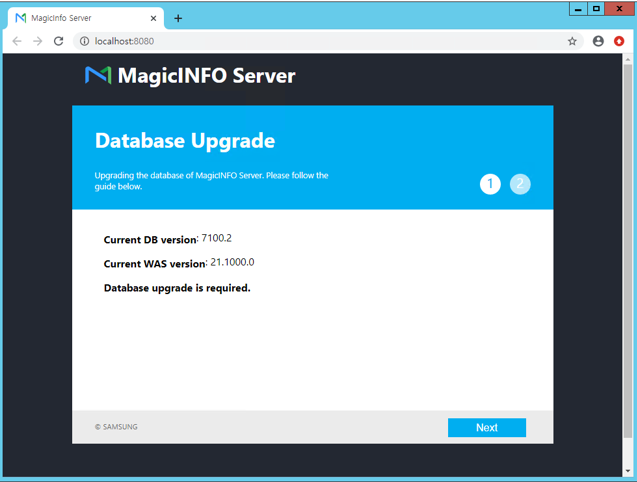
3. Mise à niveau de la base de donnéesLes mises à niveau de la base de données varient selon l'environnement d'installation existant.
4. Sauvegarde du fichier de configurationSauvegardez les fichiers ci-dessous, en cas d'échec des paramètres.
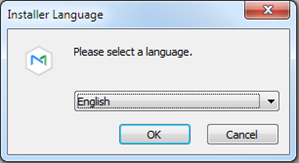
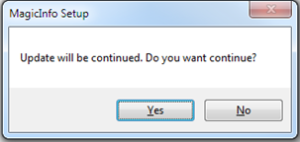
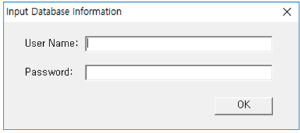
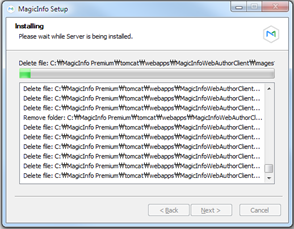
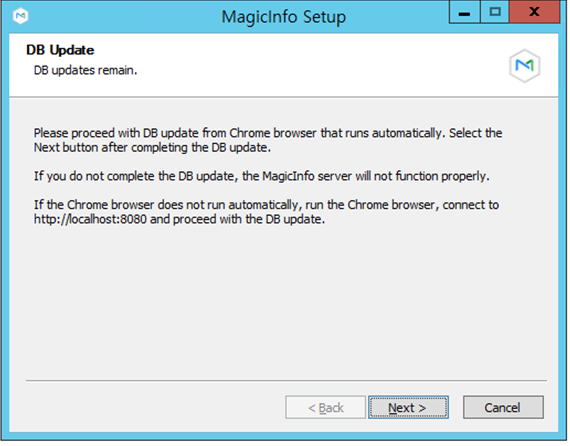
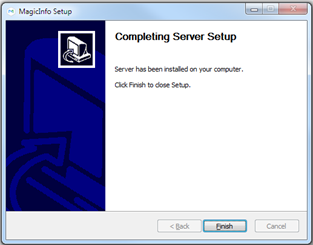
5. Mise à niveau de l'installationLa mise à niveau vous permet d'exécuter le fichier d'installation de la même manière que pour l'installation initiale.
6. Restaurez le fichier de paramétrageRestaurez le fichier de configuration sauvegardé à l'étape 2.4. Veuillez garder les points suivants à l'esprit lorsque vous le restaurez.
7. Démarrez et confirmez le serviceMagicInfo-i Vérifiez si le service de l'élément du serveur édition premium est en cours d'exécution sur le service Windows, et accédez à la page de l'administrateur pour confirmation. |



| Sv translation | |||||||||||||||||||||||||||||||||||||||||||||||||||||||||||||||||||||||||||||||||||||
|---|---|---|---|---|---|---|---|---|---|---|---|---|---|---|---|---|---|---|---|---|---|---|---|---|---|---|---|---|---|---|---|---|---|---|---|---|---|---|---|---|---|---|---|---|---|---|---|---|---|---|---|---|---|---|---|---|---|---|---|---|---|---|---|---|---|---|---|---|---|---|---|---|---|---|---|---|---|---|---|---|---|---|---|---|---|
| |||||||||||||||||||||||||||||||||||||||||||||||||||||||||||||||||||||||||||||||||||||
Wenn Sie MagicINFO Server auf die neueste Version aktualisieren wollen, wird automatisch eine Vorprüfung aktiviert, um zu überprüfen, ob die Computerumgebung für die neueste Version von MagicINFO Server geeignet ist. Wenn die Umgebung für die Installation nicht geeignet ist, kann die Aktualisierung nicht ausgeführt werden.
1. Voraussetzungen
2. SicherungWenn das Upgrade vor dem Aktualisieren und Zurücksetzen auf die vorherige stabile Version fehlschlägt, müssen der Anwendungsserver und der Datenbankserver gesichert werden.
3. DB-UpgradeDie DB-Upgrades hängen von der bestehenden Installationsumgebung ab.
4. Sicherungs-Setup-DateiSichern Sie die nachfolgenden Dateien für den Fall, dass die Einstellungen fehlschlagen.
5. Upgrade-InstallationDurch das Upgrade können Sie die Installationsdatei genau wie die ursprüngliche Installation ausführen.
6. Einstellungsdatei wieder herstellenStellen Sie die in Schritt 2.4 gesicherte Konfigurationsdatei wieder her. Bitte beachten Sie beim Wiederherstellen Folgendes.
7. Starten und Bestätigen des DienstesMagicInfo-i Prüfen Sie, ob der Dienst des Premium-Edition-Server-Elements auf dem Windows-Dienst funktioniert und greifen Sie zur Bestätigung auf die Administratorseite zu. |