Versions Compared

Key

  • This line was added.
  • This line was removed.
  • Formatting was changed.
Comment: Content imported from a Scroll Translations translation file.

...

Sv translation
languageen

In case of upgrading MagicINFO Server to the latest version, a preliminary inspection is automatically activated to check if the computing environment is suitable for the latest version of MagicINFO Server.

If the environment is deemed not suitable for installation, the upgrade cannot be proceeded.

Warning
titlePrecautions for program upgrade
  • To upgrade the MagicINFO Server, .NET Framework 2.0 or above must have been installed.
  • To upgrade the MagicINFO Server, PostgreSQL 9.0 or above must have been installed. If a version lower than 9.0 is being used, the existing database should be backed up. Then, PostgreSQL 9.0 or above should be installed and the database that has been backed up should be recovered.
  • If there have been changes to the database schema of the server in use, the changes are shown. If there have been changes to the database schema, upgrade may proceed as normal but the server may not operate properly.

  • Make sure Chrome is installed before installing updates. If Chrome is not installed, database upgrade cannot proceed.


1. Preconditions

  • The account you install must have administrative authority and the authority to run the CMD.Prepare the installation file for the upgrade target version
  • Make sure Chrome is installed. If Chrome is not installed, you cannot proceed to the next stage from preliminary check. Install Chrome from the following link: ▶ https://www.google.com/intl/en/chrome/?standalone=1

2. Backup

If the upgrade fails before the upgrade and roll back to the previous stable version, the application server and database server must be backed up.

  • Application Server Backup
  • Database Server Backup

3. DB Upgrade

DB upgrades vary depending on the existing installation environment.

  • When DB is installed in the same server

    Run the MagicINFO Server installation file and proceed with the installation. DB Upgrade is automatically reflected.

  • In case DB is installed separately

    When updating WAS, you can update the database from the database update page.

4. Backup setup file

Back up the files below in case the settings fail.

  • C:\ MagicInfo Premium \ conf \ config.properties
  • C:\ MagicInfo Premium \ tomcat \ conf \ Server.xml

5. Upgrade installation

The upgrade allows you to run the installation file just like the initial installation.

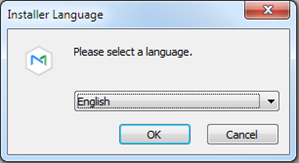
  1. Run the downloaded installation file and select the language to install.

    Stylesheet
    classscreen

  2. A warning window regarding use of HTTP appears. Read the details and click OK.

    Stylesheet
    classscreen

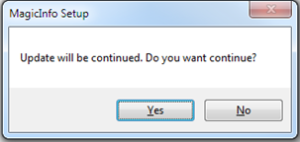
  3. Click on the Yes button

    Stylesheet
    classscreen

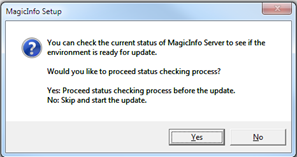
  4. Click Yes to check and proceed with the current system status.

    Stylesheet
    classscreen

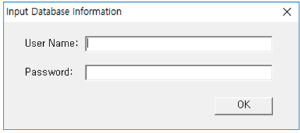
  5. Enter database information.

    Stylesheet
    classscreen

  6. Click OK after confirmation

    Stylesheet
    classscreen

    Warning
    titleCaution

    If there have been changes to the database schema, "Fail" appears. When "Fail" is displayed, update may proceed as normal but the server may not operate properly.

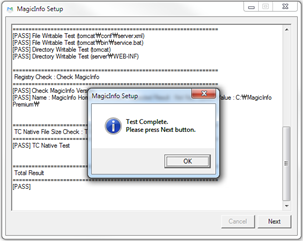
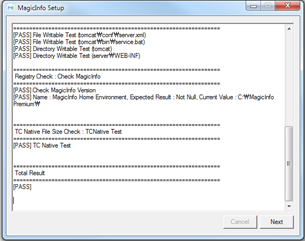
  7. Click Next

    Stylesheet
    classscreen

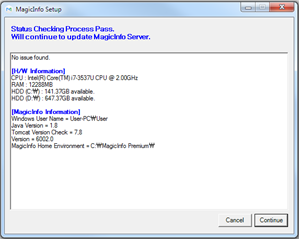
  8. Click Continue

    Stylesheet
    classscreen

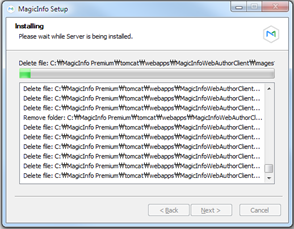
  9. Proceed installation

    Stylesheet
    classscreen

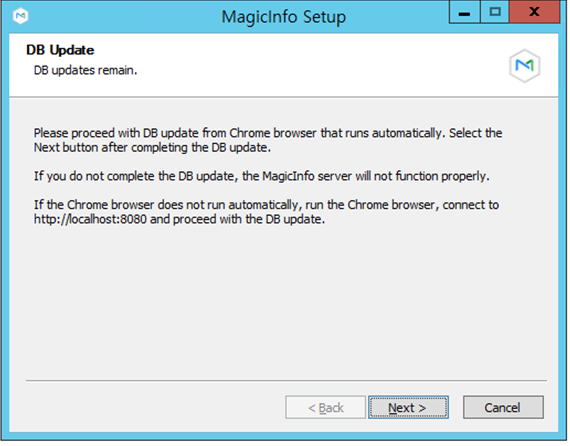
  10. Click Next

    Stylesheet
    classscreen

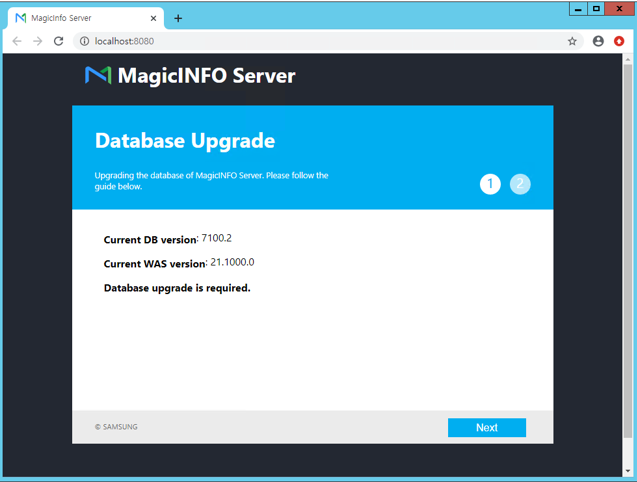
  11. Chrome runs automatically.

    Stylesheet
    classscreen

    Warning
    titleCaution

    If you select Next without updating the database, a warning message pops up and you cannot proceed to the installation complete window.

  12. Confirm the database information and click Next.

    Stylesheet
    classscreen

  13. Database update is complete.

    Stylesheet
    classscreen

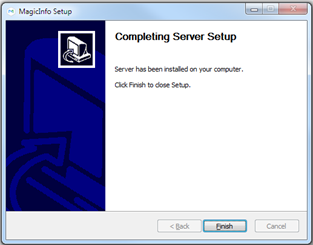
  14. Exit

    Stylesheet
    classscreen

6. Restore settings file

Restore the backed up configuration file in step 2.4 Please keep the following in mind when you restore it.

  • Do not restore all files. This is because new properties are added as the MI Server version is upgraded.
  • The same information is reflected in the newly installed configuration file. For example, only check for changes such as DB connection information, log level, and cache usage settings.

7. Start and confirm the service

MagicInfo-i Check if the service of the premium edition server item is running on the Windows Service, and access the administrator page for confirmation.

Sv translation
languagefr

En cas de mise à niveau de MagicINFO Server vers la dernière version, une inspection préliminaire est activée automatiquement pour vérifier que l’environnement informatique convient à la dernière version de MagicINFO Server.

S’il est estimé que l’environnement ne convient pas à MagicINFO Server, la mise à niveau ne peut pas être effectuée.

Warning
titlePrécautions pour la mise à niveau du programme
  • Pour mettre à jour MagicINFO Server, .NET Framework 2.0 ou une version ultérieure, doit être installé.
  • Pour mettre à jour MagicINFO Server, PostgreSQL 9.0 ou une version ultérieure, doit être installé. Si vous utilisez une version antérieure à 9.0, la base de données existante doit être sauvegardée. Ensuite, installez PostgreSQL 9.0 ou une version ultérieure et la base de données sauvegardée est récupérée.
  • Si des changements ont été apportés au schéma de la base de données du serveur utilisé, ces changements seront affichés. Si des changements ont été apportés au schéma de la base de données, la mise à niveau peut se dérouler normalement mais le serveur risque de ne pas fonctionner correctement.

  • Assurez-vous que Chrome est installé avant d'installer les mises à jour. Si Chrome n'est pas installé, la mise à niveau de la base de données ne peut pas avoir lieu.


1. Conditions préalables

  • Le compte que vous installez doit avoir une autorité administrative et l'autorité pour exécuter le CMD. Préparez l'installation du fichier pour la version cible mise à niveau.
  • Assurez-vous que Chrome est installé. Si Chrome n'est pas installé, vous ne pouvez pas passer à l'étape suivante de la vérification préliminaire. Installez Chrome à partir du lien suivant : ▶ https://www.google.com/intl/en/chrome/?standalone=1

2. Copie de sauvegarde

Si la mise à niveau échoue avant la fin de la mise à niveau et revient à la version stable précédente, les serveurs d'application et de base de données doivent être sauvegardés.

  • Sauvegarde du serveur d'application
  • Sauvegarde du serveur de base de données

3. Mise à niveau de la base de données

Les mises à niveau de la base de données varient selon l'environnement d'installation existant.

  • Lorsque la base de données est installée sur le même serveur

    Exécutez le fichier d'installation de MagicINFO Server et procédez à l'installation. La mise à niveau de la base de données est automatiquement reflétée.

  • Si la base de données est installée séparément

    Lors de la mise à jour de WAS, vous pouvez mettre à jour la base de données à partir de la page de mise à jour de la base de données.

4. Sauvegarde du fichier de configuration

Sauvegardez les fichiers ci-dessous, en cas d'échec des paramètres.

  • C:\ MagicInfo Premium \ conf \ config.properties
  • C:\ MagicInfo Premium \ tomcat \ conf \ Server.xml

5. Mise à niveau de l'installation

La mise à niveau vous permet d'exécuter le fichier d'installation de la même manière que pour l'installation initiale.

  1. Exécutez le fichier d'installation téléchargé et sélectionnez la langue à installer.

    Stylesheet
    classscreen

    Image Added

  2. Une fenêtre d'avertissement concernant l'utilisation de HTTP apparaît. Lisez les détails et cliquez sur OK.

    Stylesheet
    classscreen

    Image Added

  3. Cliquez sur le bouton Oui

    Stylesheet
    classscreen

    Image Added

  4. Cliquez sur Oui pour vérifier et poursuivez avec l'état actuel du système.

    Stylesheet
    classscreen

    Image Added

  5. Saisissez les informations sur la base de données.

    Stylesheet
    classscreen

    Image Added

  6. Cliquez sur OK après la confirmation

    Stylesheet
    classscreen

    Image Added

    Warning
    titleAttention

    Si des changements ont été apportés au schéma de la base de données, le message « Échec » apparaît. Lorsque « Échec » s'affiche, la mise à jour peut se dérouler normalement mais le serveur risque de ne pas fonctionner correctement.

  7. Cliquez sur Suivant.

    Stylesheet
    classscreen

    Image Added

  8. Cliquez sur Continuer

    Stylesheet
    classscreen

    Image Added

  9. Procédez à l'installation

    Stylesheet
    classscreen

    Image Added

  10. Cliquez sur Suivant.

    Stylesheet
    classscreen

    Image Added

  11. Chrome s'exécute automatiquement.

    Stylesheet
    classscreen

    Image Added

    Warning
    titleAttention

    Si vous sélectionnez Suivant sans mettre à jour la base de données, un message d'avertissement s'affiche et vous ne pouvez pas passer à la fenêtre de fin d'installation.

  12. Confirmez les informations sur la base de données et cliquez sur Suivant.

    Stylesheet
    classscreen

    Image Added

  13. La mise à jour de la base de données est terminée.

    Stylesheet
    classscreen

    Image Added

  14. Quitter

    Stylesheet
    classscreen

    Image Added

6. Restaurez le fichier de paramétrage

Restaurez le fichier de configuration sauvegardé à l'étape 2.4. Veuillez garder les points suivants à l'esprit lorsque vous le restaurez.

  • Ne restaurez pas tous les fichiers. Cela provient du fait que de nouvelles propriétés sont ajoutées lorsque la version du Serveur MI est mise à niveau.
  • Les mêmes informations se reflètent dans le fichier de configuration nouvellement installé. Par exemple, ne vérifiez que les changements tels que les informations de connexion à la base de données, le niveau de journalisation et les paramètres d'utilisation du cache.

7. Démarrez et confirmez le service

MagicInfo-i Vérifiez si le service de l'élément du serveur édition premium est en cours d'exécution sur le service Windows, et accédez à la page de l'administrateur pour confirmation.