
Page History
...
| Info | ||
|---|---|---|
| ||
변환 된 W Player는 최신 업데이트 버전이 아닙니다. 장치 변환한 후 후 반드시 W Player를 최신버전으로 업데이트하세요. |
장치 > > 소프트웨어 업데이트 > 등록 & 배포에서 에서 등록을 클릭하여 W Player를 등록하세요.
Stylesheet class screen 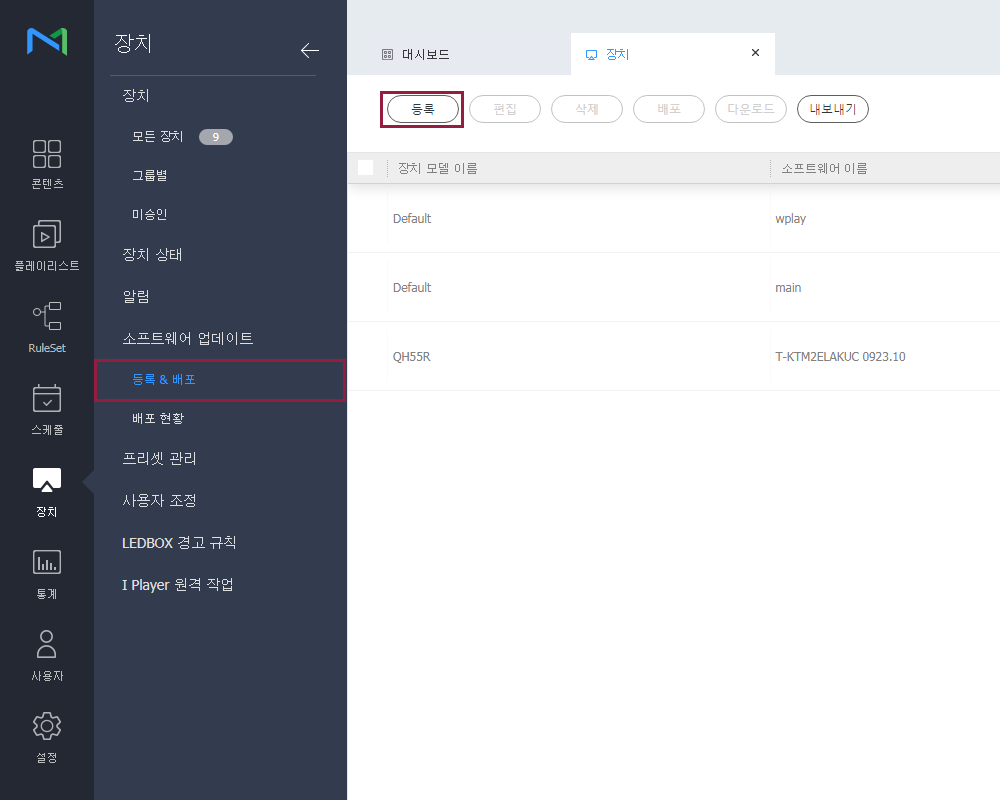
소프트웨어 등록 팝업창에서 W Player에 대한 내용을 선택하세요.
Stylesheet class screen 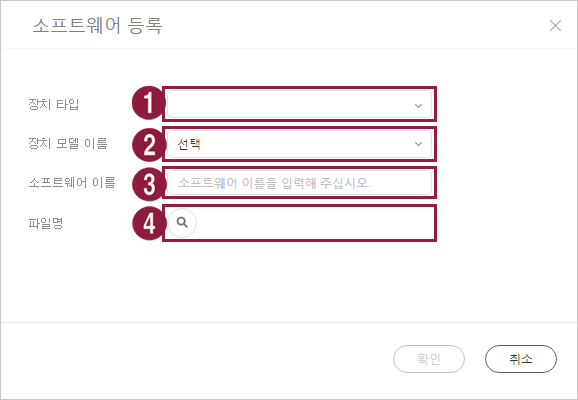
- 장치 타입: WPLAYER을 선택하세요.
- 파일 유형: Web App 을 선택하세요.
- 소프트웨 이름: 소프트웨어 이름을 입력하세요.
- 파일명: W Player 업데이트를 위한 압축파일 경로를 탐색해서 선택하세요.
- 이전단계에서 등록한 W Player 업데이트용 소프트웨어 파일을 선택하고 배포하세요.
| Info | ||
|---|---|---|
| ||
자세한 소프트웨어 업데이트 내용은 Server 사용 설명서를 참조하세요. ► 소프트웨어 ► 소프트웨어 업데이트 하기 |
W Player를 최신버전 업데이트 완료 후 자동으로 재부팅 됩니다.
W Player가 미승인 장치인 경우
장치 > > 미승인을 클릭하세요. W Player로 변환을 지원하는 S Player를 선택하세요.
선택 후 장치 변환을 클릭하세요. 확인을 클릭하세요.
Info title 참고 설정 완료 후 S Player가 닫히고 자동으로 재부팅 됩니다. S Player가 MagicINFO Server에서 삭제되고 W Player가 미승인 목록에 생성됩니다.
생성된 W Player를 선택 후 승인을 클릭하세요.
W Player가 승인 장치인 경우
장치 > > 모든장치를 클릭하고 보기 방식을
 로 변경하세요.
Setup 탭을 선택하세요.
- 숨김옵션인 Device conversion이 생성됩니다.
- S Player를 선택하면 Device conversion이 활성화됩니다.
- Convert 팝업창에서 W Player를 선택하세요.
| Info | ||
|---|---|---|
| ||
설정 완료 후 S Player가 닫히고 Tizen 시스템이 S Player를 W Player로 변환하면서 자동으로 재부팅 됩니다. |