Versions Compared

Key

  • This line was added.
  • This line was removed.
  • Formatting was changed.

...

Sv translation
languagetr
  1. MagicINFO Server'dan VWL Düzenini Yönet > Ayarlar > Yeni öğesini seçin.
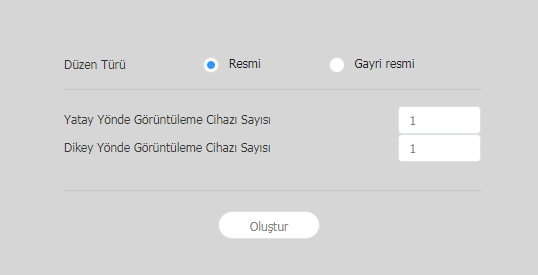
  2. Düzen türünü ve aygıt sayısını belirtin ve Oluştur öğesine tıklayın.
    • VWL Layout Editor başlayacaktır.
    Stylesheet
    classekran

    Düzen türleri
    • Resmi: 2x2 ve 3x4 gibi önceden tanımlanmış matris kullanarak aygıtları biçimsel modda düzenleyin.
    • Gayri Resmi: Aygıtların düzenlemelerini kendi tercihlerinize uyacak şekilde özelleştirin.
    Ekran Yatay Yönde Görüntüleme Cihazı SayısıVideoWall düzeni yapılandıracak yatay X dikey aygıtların sayısıdır.Bir video duvarı düzenindeki yatay aygıtların sayısı gösterilir.
    Dikey Yönde Görüntüleme Cihazı Sayısı Bir video duvarı düzenindeki dikey aygıtların sayısı gösterilir. 
    Info
    titleNot

    Düzeni yapılandırma seçili düzen türüne bağlıdır. Bu kullanım kılavuzu Gayri Resmi türü temel alır.

  3. Listeden aygıtları seçin ve içerik düzenleme bölümüne sürükleyin.

    Info
    titleNot

    Düzeniniz için resmi türü seçerseniz bu adım kullanılmayacaktır.

    Stylesheet
    classekran

  4. Her aygıt için kimlik bilgisi girin ve 02 öğesine tıklayın.

    Stylesheet
    classekran

    1İlgili aygıt ekranında aygıt kimliğini görüntüler.
    2Bu aygıtın aygıt kimliğini başlatır.


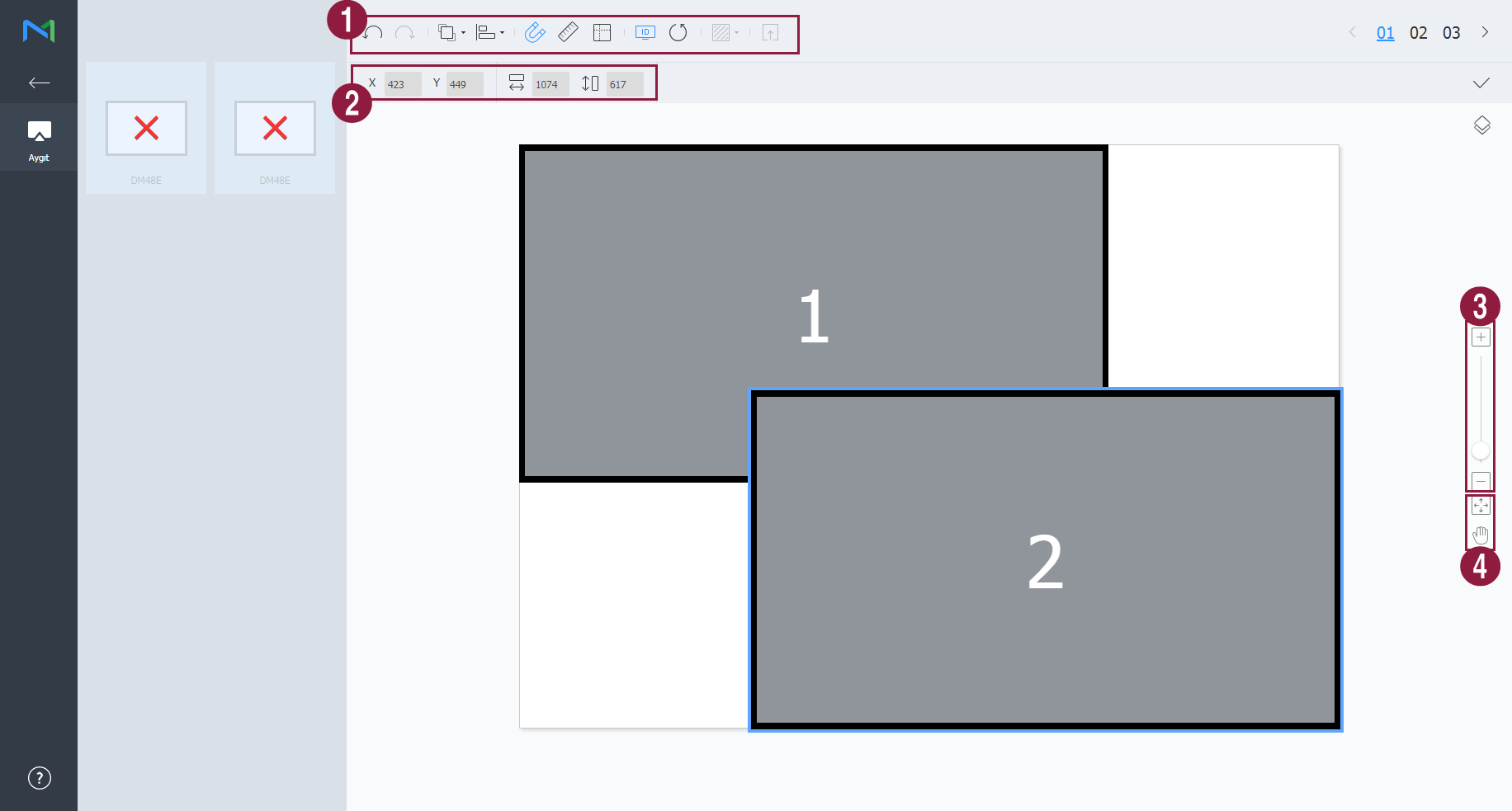
  5. Aygıtların konumunu ayarlayın ve 03'e tıklayın.

    Stylesheet
    classekran

    1
    • : önceki duruma dönmek için son komutu geri alın.
    • : Geri alınmış bir komutu yineleyin.
    • : çeşitli elemanları istenilen hizalama modunda hizalar.
    • : Izgaraya sığması için aygıtları otomatik olarak düzenler.
    • : Cetveli görüntüler.
    • : Kılavuzları görüntüleme.
    • : Aygıt üzerinde görüntülenecek test örüntüsünü seçer.
    • : Aygıtı düzen uygulanmış halinin önizlemesini görüntüler.
    2Aygıt konumunu daha net ayarlayın.
    3Editör ekran görüntüsünü yakınlaştırın veya uzaklaştırın. Görünüm büyüklüğünü ayarlamak için kaydırma çubuğunu kullanın.
    4
    • : Aygıtlara yönelik genel bir bakış sağlamak için editörün en boy oranını ve konumunu ayarlayarak pencere boyutuna sığdırır.

    • : Seçili aygıtı taşırsınız.

    5VWL Layout Editor sürümünü ve açık kaynak lisans bilgisini inceleyebilirsiniz.
  6. Düzeni yapılandırdıktan sonra Evet'e tıklayın.
    • VideoWall düzeni sunucuya kaydedilecektir.

...