Versions Compared

Key

  • This line was added.
  • This line was removed.
  • Formatting was changed.

...

Sv translation
languagede
  1. Klicken Sie auf VWL Layout Manage (VWL Layoutverwaltung) > Setting (Einstellung) New (Neu).
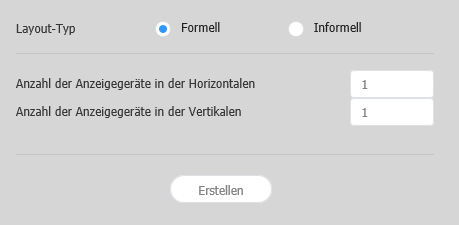
  2. Legen Sie den Layout-Typ und die Anzahl der Geräte fest und klicken Sie auf Erstellen.
    • VWL Layout Editor wird gestartet.
    Stylesheet
    classscreen

    Layout types (Layout-Typen)
    • Formell: Ordnen Sie im formalen Modus Geräte anhand einer vordefinierten Matrix wie zum Beispiel 2x2 und 3x4 an.
    • Informell: Passen Sie die Anordnung der Geräte nach Ihren Wünschen an.
    Number of Displays (Anzahl der Displays)Anzeigegeräte in der HorizontalenDie Anzahl der horizontalen X vertikalen Geräte zur Konfiguration eines VideoWall-Layouts.Geräte in einem Videowall-Layout wird angezeigt.
    Anzahl der Anzeigegeräte in der Vertikalen Die Anzahl der vertikalen Geräte in einem Videowall-Layout wird angezeigt. 
    Info
    titleHinweis

    Die Konfiguration der Layouts hängt von dem ausgewählten Layout-Typ ab. Dieses Benutzerhandbuch ist für den Informell Typ gültig.

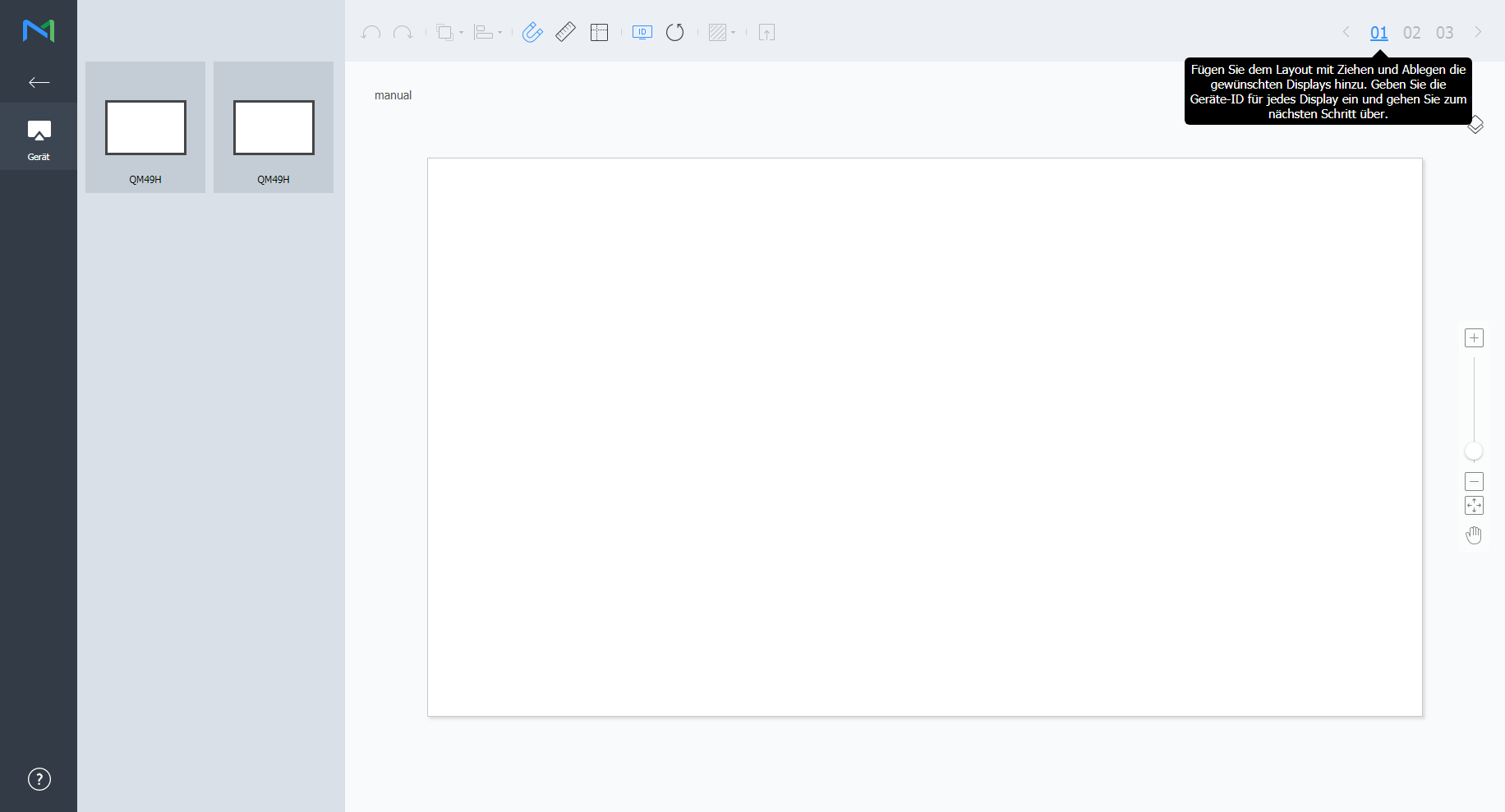
  3. Wählen Sie Geräte aus der Liste und ziehen Sie sie in den Editor-Abschnitt.

    Info
    titleHinweis

    Dieser Schritt ist nicht verfügbar, wenn Sie den regulären Typ für Ihr Layout wählen.

    Stylesheet
    classscreen

  4. Geben Sie die Geräte-ID für die einzelnen Geräte ein und klicken Sie auf 02.

    Stylesheet
    classscreen

    1Zeigen Sie die Geräte-ID auf dem entsprechenden Gerätebildschirm an.
    2Initialisieren Sie die Geräte-ID für das Gerät.


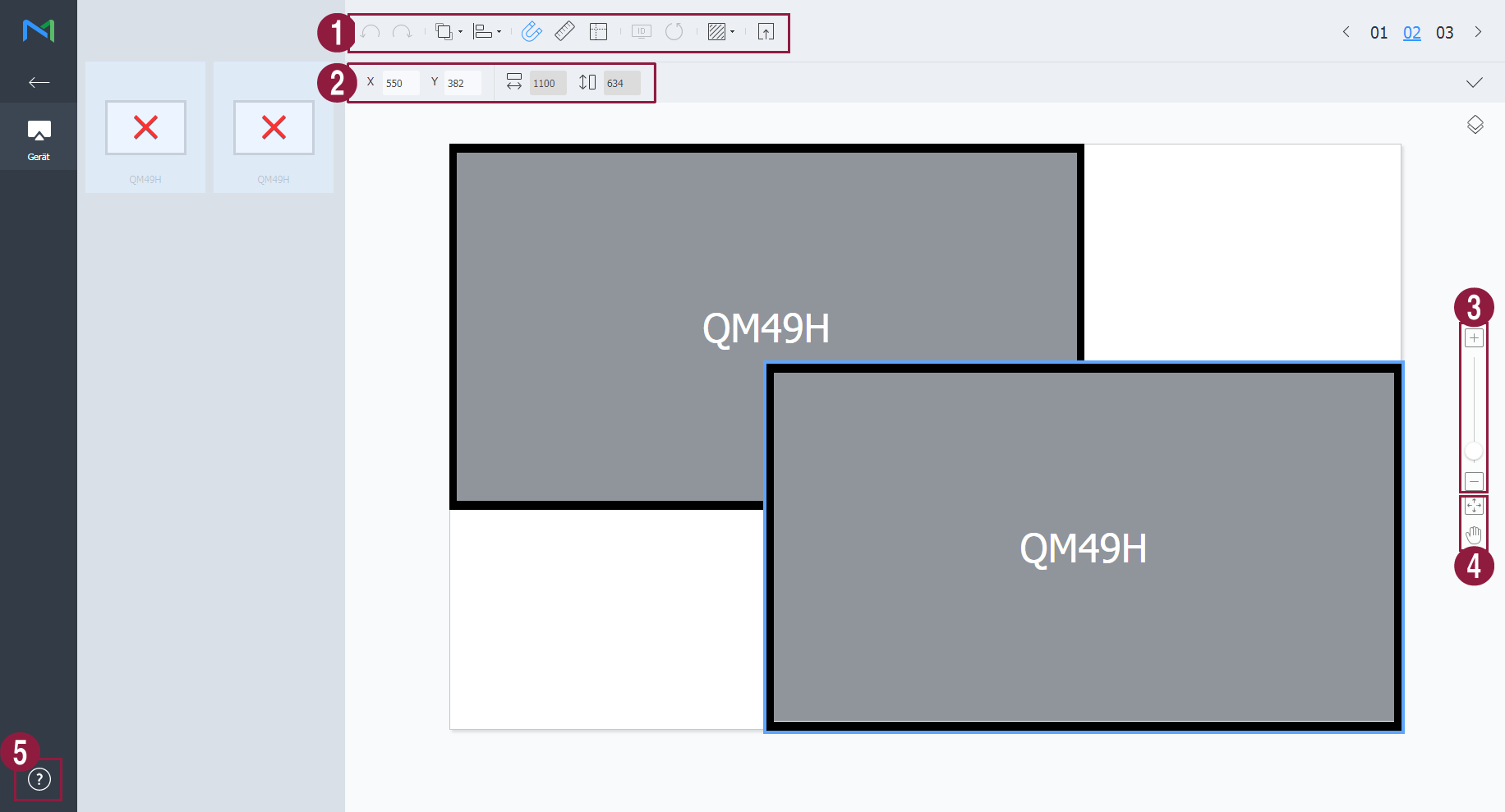
  5. Passen Sie die Gerätepositionen an und klicken Sie auf 03.

    Stylesheet
    classscreen

    1
    • : Macht den letzten Befehl rückgängig, um zum vorherigen Zustand zurückzukehren.
    • : Wiederholt den rückgängig gemachten Befehl.
    • : Richtet mehrere Geräte in der gewünschten Ausrichtung aus.
    • : Ordnen Sie automatisch Geräte so an, dass sie in das Raster passen.
    • : Zeigt das Lineal an.
    • : Zeigen Sie die Leitlinien an.
    • : Wählen Sie das Testmuster, das auf dem Gerät angezeigt werden soll.
    • : Vorschau von Gerät mit angewandtem Layout ansehen.
    2Passen Sie die Geräteposition präziser an.
    3Die Inhaltsansicht heran-/herauszoomen. Verwenden Sie den Schieberegler, um die Anzeigegröße anzupassen.
    4
    • : Passen Sie das Seitenverhältnis und die Position des Editors so an, dass er in das Fenster für die Geräteübersicht passt.

    • : Verschieben Sie das ausgewählte Gerät.

    5Sie können die VWL Layout Editor-Version und die Open Source-Lizenzinformationen prüfen.
  6. Klicken Sie nach dem Konfigurieren des Layouts auf Ja.
    • Das VideoWall-Layout wird auf dem Server gespeichert.

...