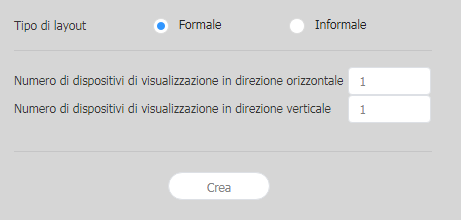
Cliccare su Gestione layout VWL > Impostazioni > Nuovo.
Specificare il tipo di layout e il numero di dispositivi, quindi cliccare su Crea.
Verrà avviato l'editor dei layout VWL.
Stylesheet
class
screen
Tipi di layout
Formale: consente di disporre i dispositivi nella modalità formale utilizzando una matrice predefinita, quale 2x2 e 3x4.
Informale: consente di personalizzare la disposizione dei dispositivi per adattarsi alle proprie preferenze.
Numero di visualizzazionidispositivi di visualizzazione in direzione orizzontale
Indica il numero di dispositivi orizzontali X verticali necessari per configurare un layout VideoWall.in un Layout VideoWall.
Numero di dispositivi di visualizzazione in direzione verticale
Indica il numero di dispositivi verticali in un Layout VideoWall.
Info
title
Nota
Consente di configurare layout a seconda del tipo di layout selezionato. Questo manuale utente si basa sul tipo Informale.
Consente di selezionare dispositivi dall'elenco e di trascinarli nella sezione dell'editor.
Info
title
Nota
Questa fase non sarà disponibile se è stato scelto il tipo di layout regolare.
Stylesheet
class
screen
Inserire l'ID di ciascun dispositivo e cliccare su 02.
Stylesheet
class
screen
1
Consente di visualizzare l'ID del dispositivo sullo schermo del dispositivo pertinente.
2
Consente di avviare l'ID di un particolare dispositivo.
Regolare le posizioni dei dispositivi e cliccare su 03.
Stylesheet
class
screen
1
: annulla l'ultimo comando per ripristinare lo stato precedente.
: ripete un comando precedentemente annullato.
: Consente di allineare diversi dispositivi in base a un criterio di allineamento desiderato.
: Consente di disporre automaticamente i dispositivi per farli rientrare nella griglia.
: Consente di visualizzare il righello.
: Consente di visualizzare le guide.
: Consente di selezionare il modello di prova da visualizzare sul dispositivo.
: Consente di visualizzare l'anteprima del dispositivo con il layout applicato.
2
Consente di regolare più precisamente la posizione del dispositivo.
3
Consente di aumentare o diminuire la visualizzazione della schermata dell'editor. Utilizzare la barra di scorrimento per regolare le dimensioni di visualizzazione.
4
: Consente di regolare il rapporto d'aspetto e la posizione dell'editor in base alle dimensioni della finestra per una panoramica dei dispositivi.
: consente di spostare il dispositivo selezionato.
5
È possibile consultare la versione dell'editor del layout VWL e le informazioni di licenza open source.