Versions Compared

Key

  • This line was added.
  • This line was removed.
  • Formatting was changed.

...

Sv translation
languagear
  1. انقر فوق VWL Layout Manage > Setting > New من MagicINFO Server.
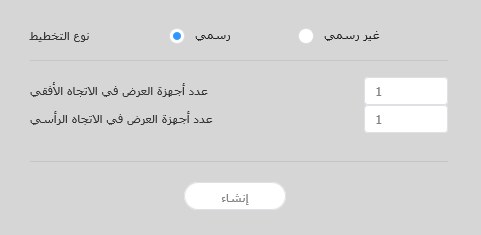
  2. حدد نوع المخطط وعدد الأجهزة، ثمّ انقر فوق Create.
    • سيتم تشغيل محرر مخطط VWL.
    Stylesheet
    classscreen

    Layout types
    • رسمي: قم بترتيب الأجهزة في الوضع الرسمي باستخدام مصفوفة مسبقة التعريف مثل 2x2 و3x4.
    • Informal: قم بتخصيص ترتيب الأجهزة ليلائم تفضيلاتك.
    Number of Displaysعدد أجهزة العرض في الاتجاه الأفقييظهر عدد الأجهزة الأفقية × الأجهزة العموديّة لتكوين مخطط VideoWall.في videowall layout.
    عدد أجهزة العرض في الاتجاه الرأسي يظهر عدد الأجهزة الرأسية في videowall layout. 
    Info
    titleملاحظة

    يعتمد تكوين المخططات على نوع المخطّط المحدد. يعتمد دليل المستخدم هذا على النوع Informal.

  3. حدّد أجهزة من القائمة واسحبها إلى قسم المحرر.

    Info
    titleملاحظة

    لن تكون هذه الخطوة متاحة إذا اخترت النوع Formal بالنسبة للمخطط الخاص بك. 

    Stylesheet
    classscreen

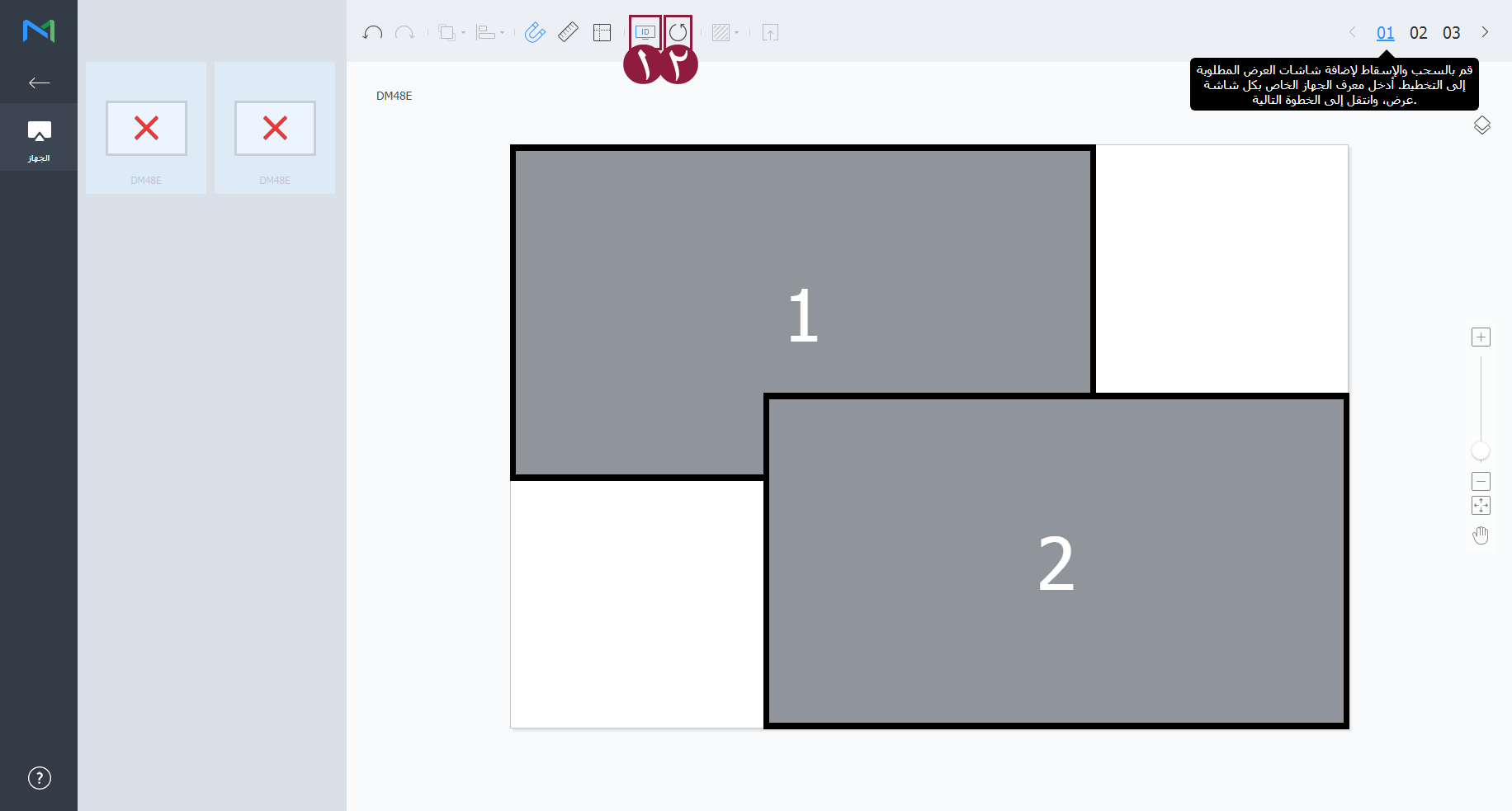
  4. أدخل معرّف الجهاز لكل جهاز وانقر فوق 02.

    Stylesheet
    classscreen

    1لعرض معرّف الجهاز على شاشة الجهاز المعني.
    2تهيئة معرّف الجهاز لذلك الجهاز. 


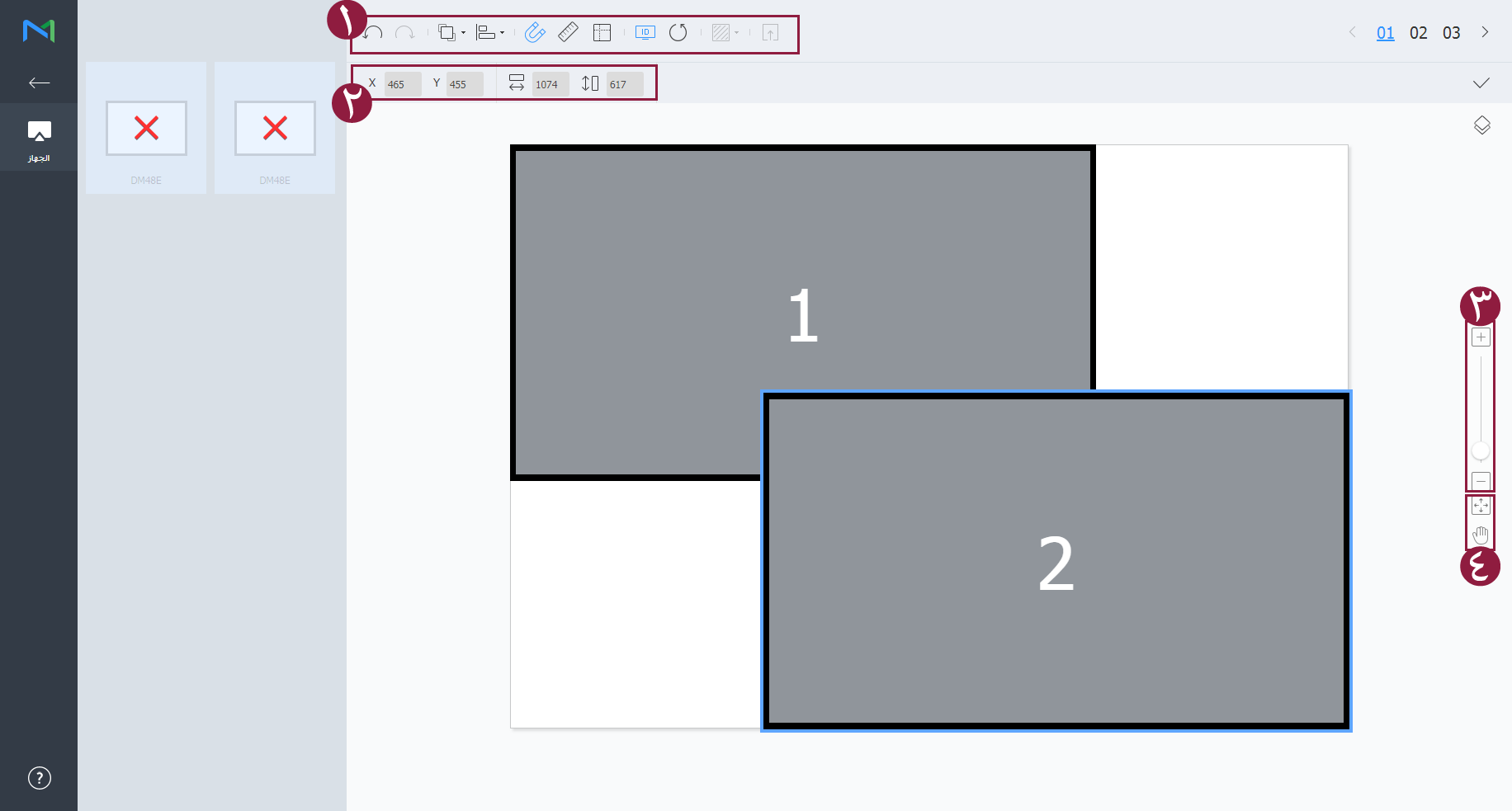
  5. عدّل مواقع الخزانة وانقر فوق 03.

    Stylesheet
    classscreen

    1
    • : تراجع عن آخر أمر للعودة إلى الحالة السابقة.
    • : أعد أمرًا تم التراجع عنه.
    • : محاذاة عدة أجهزة بناءً على معايير المحاذاة المرغوب فيها.
    • : ترتيب الأجهزة تلقائيًا لتلائم الشبكة.
    • : عرض المسطرة.
    • : عرض التوجيهات.
    • : حدّد نمط الاختبار للعرض على الجهاز.
    • : معاينة الجهاز مع المخطط المطبّق.
    2اضبط موقع الجهاز بشكل أكثر دقة.
    3قم بتكبير أو تصغير العرض لشاشة المحرر. استخدم شريط التمرير لضبط مستوى التكبير/التصغير.
    4
    • : اضبط الأبعاد النسبية ووضع المحرر بحيث يلائم النافذة من أجل الاطّلاع على نظرة عامة على الأجهزة.

    • : نقل الجهاز المحدد.

    5يمكنك مراجعة إصدار محرر مخطط VWL ومعلومات الترخيص مفتوح المصدر.
  6. بعد تكوين المخطط، انقر فوق Yes.
    • سيتم حفظ مخطط VideoWall في الخادم.


...