
Page History
...
| Sv translation | ||||||||||||||||||||||||||||||||||||||||||||||||||||||||||||||||||||
|---|---|---|---|---|---|---|---|---|---|---|---|---|---|---|---|---|---|---|---|---|---|---|---|---|---|---|---|---|---|---|---|---|---|---|---|---|---|---|---|---|---|---|---|---|---|---|---|---|---|---|---|---|---|---|---|---|---|---|---|---|---|---|---|---|---|---|---|---|
| ||||||||||||||||||||||||||||||||||||||||||||||||||||||||||||||||||||
您可以套用設定,以在連接至含有 MagicINFO 內容的外部記憶體時,自動播放 S Player。
內容播放期間的功能使用遙控器控制您可以使用遙控器播放或停止內容,並在播放清單中移動內容。
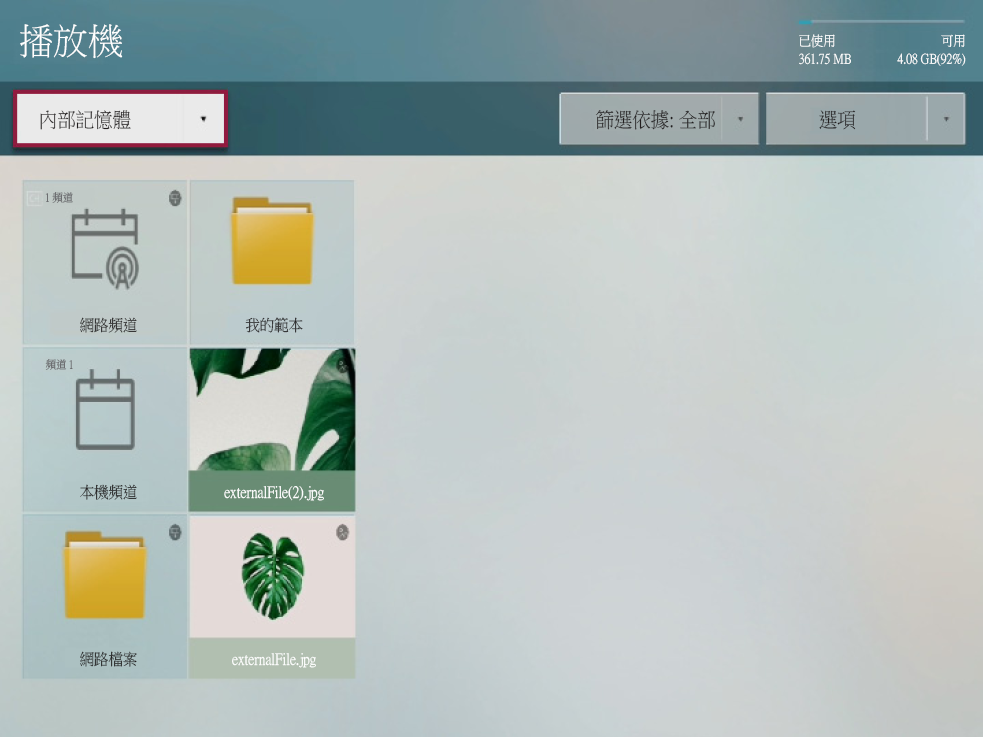
使用播放機功能表控制按下遙控器上的
|





...
...
| Sv translation | ||||||||||||||||||||||||||||||||||||||||||||||||||||||||||||||||||||
|---|---|---|---|---|---|---|---|---|---|---|---|---|---|---|---|---|---|---|---|---|---|---|---|---|---|---|---|---|---|---|---|---|---|---|---|---|---|---|---|---|---|---|---|---|---|---|---|---|---|---|---|---|---|---|---|---|---|---|---|---|---|---|---|---|---|---|---|---|
| ||||||||||||||||||||||||||||||||||||||||||||||||||||||||||||||||||||
您可以套用設定,以在連接至含有 MagicINFO 內容的外部記憶體時,自動播放 S Player。
內容播放期間的功能使用遙控器控制您可以使用遙控器播放或停止內容,並在播放清單中移動內容。
使用播放機功能表控制按下遙控器上的
|
...