Versions Compared

Key

  • This line was added.
  • This line was removed.
  • Formatting was changed.

...

Sv translation
languagesv
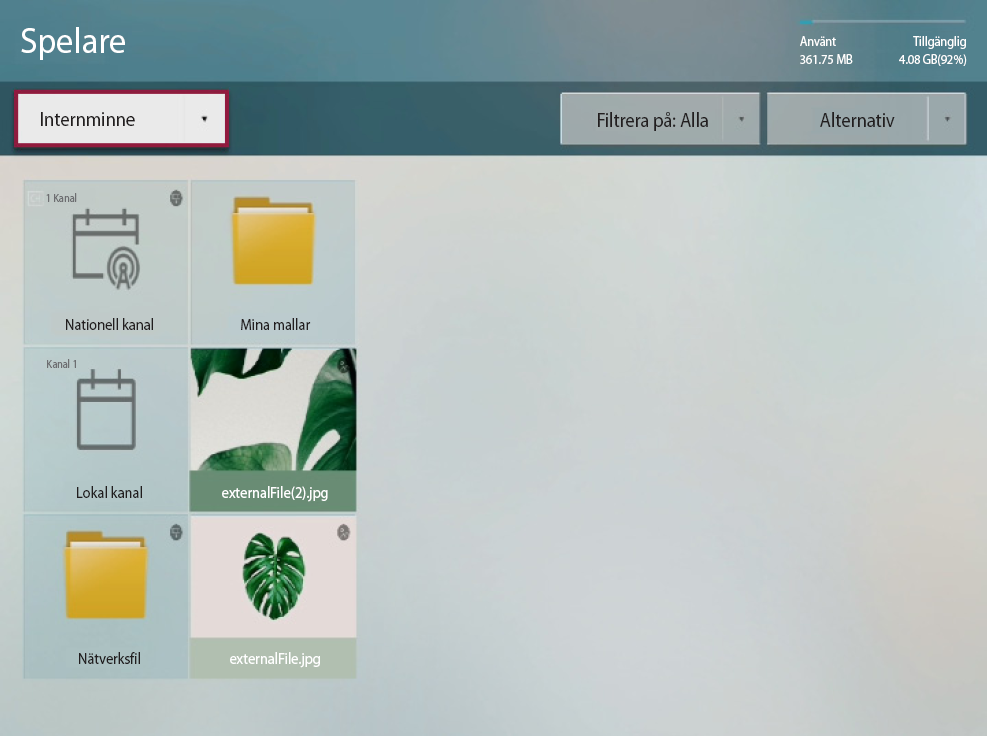
  1. Tryck på > Läsare.

    Läsarens skärm körs.

    Info
    titleObservera

    När den är ansluten till ett sekundärminne körs läsarens skärm automatiskt.

  2. Välj ett primärminne eller ett sekundärminne som är anslutet.

    Stylesheet
    classskärm

  3. Välj önskad fil.
    Motsvarande innehåll spelas upp på skärmen.
Info
titleObservera
  • Tryck på > MagicInfo S för att spela upp det innehåll som senast visades i S Player.
  • Du kan tillämpa inställningen för att automatiskt spela upp MagicINFO-innehåll som sparats i motsvarande minne när det är anslutet till ett sekundärminne. Mer information finns i nedan. ► Ställa in automatisk uppspelning av USB

Anchor
1239_m_z_q_38910
1239_m_z_q_38910
Ställa in automatisk uppspelning av USB

Du kan använda inställningen för att automatiskt spela S Player när du ansluter till ett sekundärminne där MagicINFO-innehållet finns.

  1. Välj > System > Säkerhetsinställning > Lås automatisk uppspelning av USB > AV.
  2. För in sekundärminnet där distribuerat innehåll sparas i S Player.
    • Eller skapa en MagicInfoSlide-mapp i sekundärminnet och spara önskat innehåll. För därefter in minnet i S Player.
    Innehåll som sparas i ett sekundärminne spelas upp automatiskt.
Info
titleObservera

Distribuerat innehåll spelas upp när distribuerat innehåll finns både i sekundärminnet och i MagicInfoSlide-mappen.

Funktioner under uppspelning av innehåll


Styrning med fjärrkontrollen

Du kan använda fjärrkontrollen för att spela upp eller stoppa innehållet och flytta innehållet i spellistan.

Image Modified

Du kan använda läsarens meny.

Image Modified

Du kan kontrollera informationen om det innehåll som spelas upp.

Image Modified

Du kan flytta till föregående fil eller föregående sida.

Image Modified

Du kan flytta till nästa fil eller nästa sida.

Image Modified / Image Modified / Image Modified

Du kan spela upp eller stoppa bildspel eller video.

Image Modified

Du kan avsluta uppspelningen av innehåll och återgå till läsarens skärm.

Image Modified

Du kan spola tillbaka videon.

Image Modified

Du kan snabbspola videon framåt.
Info
titleObservera
  • Vid innehåll med sida (Office, PDF, LFD), ange / för att spela upp föregående/nästa sida.
  • Om flera kanaler är registrerade i schemat, ange / för att flytta kanalen.

Styrning med hjälp av läsarens meny

Tryck på -knappen på fjärrkontrollen för att välja önskat alternativ när du spelar upp innehåll.

  • Spellista: Du kan kontrollera innehållslistan som spelas upp. Tryck på önskat innehåll från innehållslistan för att ändra innehållet som ska spelas upp.
  • Kanallista: Du kan kontrollera kanallistan. Du kan trycka på önskad kanal i kanallistan för att byta kanal.

    Info
    titleObservera

    Den här menyn visas enbart när innehåll som distribueras till nätverkskanal, lokal kanal eller server spelas upp.

  • Ljudläge: Du kan tillämpa inställningen till ljudläge beroende på omgivningen. Tryck upprepade gånger på för att ändra ljudläget.

    Info
    titleObservera

    Den här menyn visas bara när innehåll som sparats i primärminnet spelas.

  • Upprepa: Du kan tillämpa inställning för metod avseende upprepad uppspelning för innehåll. Tryck upprepade gånger på för att ändra metod avseende upprepad uppspelning.
  • Bakgrundsmusik: Du kan infoga bakgrundsmusik som kan spelas upp när innehåll spelas upp.
    Mer information finns i nedan. ► 14132_h_js_e_143421 Ställa in bakgrundsmusik

    Info
    titleObservera

    När videoinnehåll spelas upp medan bakgrundsmusik ställs in spelas bakgrundsmusik istället för videoljud.

Anchor
14132_h_js_e_143421
14132_h_js_e_143421
Ställa in bakgrundsmusik

  1. Tryck på > Bakgrundsmusik.
  2. Välj ett primärminne eller ett sekundärminne som är anslutet.
  3. Välj önskad musikfil och tryck på Spela i blandning eller Spela vid den övre sidan.
  4. Kör önskade funktioner för att styra musiken som spelas.
    • Initialisering: Du kan återställa till status före du ställer in bakgrundsmusik.
    • Stopp: Du kan sluta spela upp bakgrundsmusik.
    • Föregående: Du kan spela upp föregående musik.
    • Nästa: Du kan spela upp nästa musik.

...