Versions Compared

Key

  • This line was added.
  • This line was removed.
  • Formatting was changed.

...

您可添加虚拟框,用于摄像头上示出的屏幕区域上的检测操作。

按下位于编辑屏幕左右侧的添加框,并在所需的位置添加框。

Sv translation
languagezh_CN
Stylesheet
class屏幕

Image Removed

Info
title注意

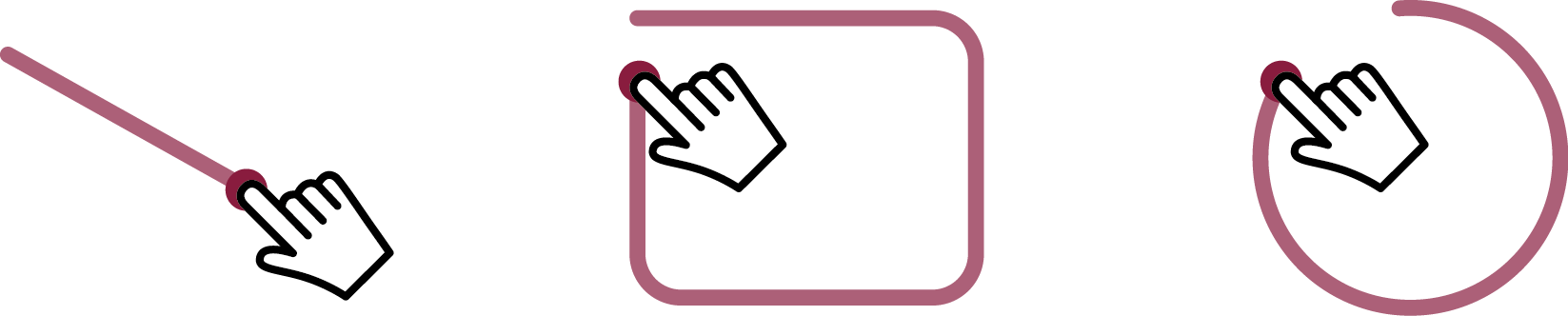
如果以对角线或圆形拖动,则框会在拖动的区域内生成。

Image Removed

编辑操作检测框

  1. 选项卡选择一个框,或者从角度区域按下所需的框。

  2. 执行所需的功能以编辑框。

    Stylesheet
    class屏幕

    Image Removed

    • 要移动框,可按下框并将其拖动至所需位置。

    • 要调节框大小,可按下并拖动位于上/下/左/右侧的双向直箭头。

    • 要旋转框,可按下并拖动位于框边缘的双向弯曲箭头。

    • 要更改框名称或在标签上应用设置,可按下位于屏幕左下角的编辑

    • 要删除框,可按下位于屏幕左下角的删除

      Info
      title注意
      • 要同时删除数个框,可从选项卡选择您要删除的每个框。
      • 要实现更加精准的操作检测,可在使用播放器屏幕检查操作检测区域时编辑框。


Sv translation
languagesv


Sv translation
languagefr

Vous pouvez ajouter une zone virtuelle pour détecter des évènements dans le champ de la caméra.

Appuyez sur Ajouter une zone dans le coin inférieur gauche de l’éditeur et ajoutez une zone virtuelle à l’emplacement souhaité.

Stylesheet
classscreen

Info
titleRemarque

Faites glisser votre doigt en diagonale ou de manière circulaire pour créer une zone virtuelle englobant l’espace désigné.


Modification d’une zone virtuelle


  1. Sélectionnez une zone à partir de l’onglet Zones ou appuyez sur la zone de votre choix à partir de la zone d'angle.

  2. Utilisez l’option de votre choix pour modifier la zone virtuelle.

    Stylesheet
    classscreen

    • Pour déplacer une zone virtuelle, maintenez appuyé sur la zone et faites la glisser vers l’emplacement souhaité.

    • Pour ajuster la taille d’une zone virtuelle, maintenez appuyé sur la zone et faites glisser la flèche bidirectionnelle droite située sur le côté supérieur / inférieur / gauche / droit.

    • Pour faire pivoter une zone virtuelle, maintenez appuyé sur la zone et faites glisser la flèche bidirectionnelle arrondie située à l'extrémité de la zone.

    • Pour modifier le nom d’une zone virtuelle ou ajouter une balise, appuyez sur Modifier dans la partie inférieure gauche de l’écran.

    • Pour supprimer une zone virtuelle, appuyez sur Supprimer dans la partie inférieure gauche de l’écran.

      Info
      titleRemarque
      • Pour supprimer plusieurs zones virtuelles à la fois, sélectionnez chaque zone que vous souhaitez supprimer à partir de l’onglet Zones.
      • Lorsque vous effectuez une modification, vérifiez la zone dans laquelle les évènements sont détectés sur l’écran Player pour garantir la précision de la détection.

...