Versions Compared

Key

  • This line was added.
  • This line was removed.
  • Formatting was changed.

...

Sv translation
languageit

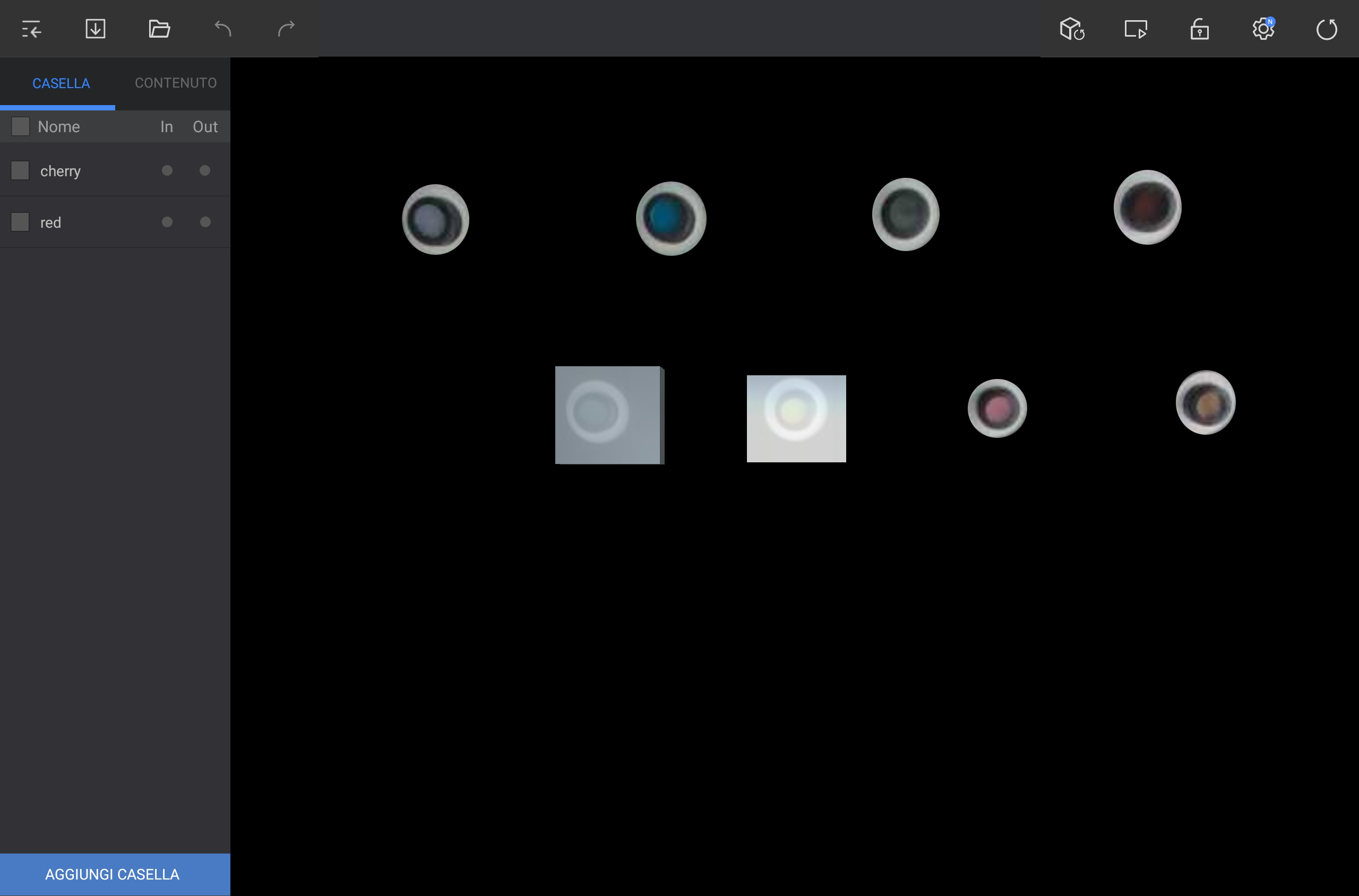
Puoi aggiungere box virtuali per rilevare attività nell'area della schermata mostrata sulla fotocamera.

Seleziona Aggiungi box nella sezione in basso a sinistra della schermata Modifica e aggiungi il box nella posizione desiderata.

Stylesheet
classschermata

Info
titleNota

Se trascini in diagonale o tracciando un cerchio, verrà generato un box nell'area corrispondente al trascinamento.


Modificare box di rilevamento attività


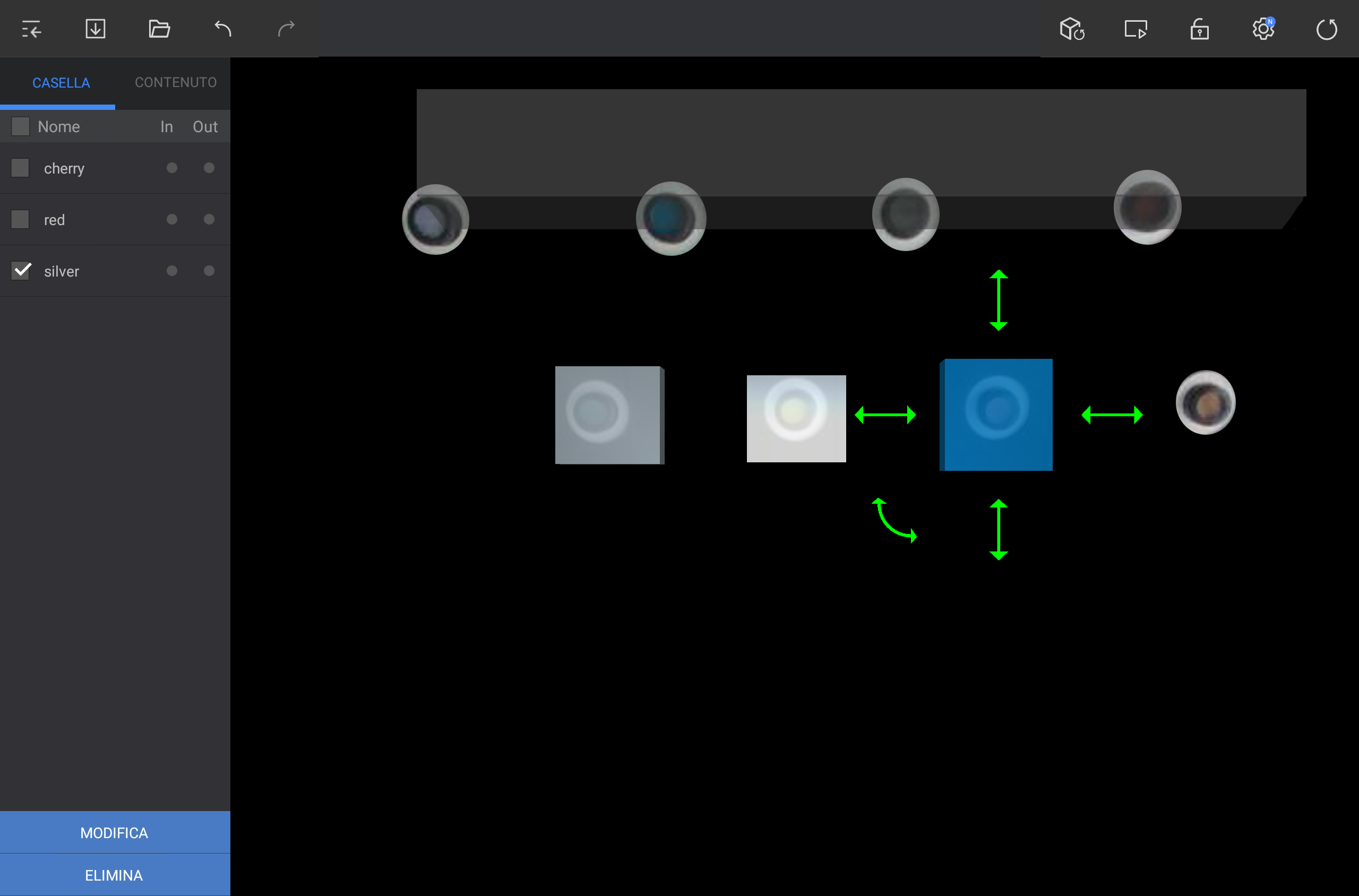
  1. Seleziona un box nella scheda Box o il box desiderato nell'area dell'inquadratura.

  2. Esegui la funzione desiderata per modificare il box.

    Stylesheet
    classschermata

    • Per spostare il box, trascinalo nella posizione desiderata.

    • Per regolare le dimensioni del box, seleziona e trascina la freccia bidirezionale situata sul lato superiore/inferiore/sinistro/destro.

    • Per ruotare il box, seleziona e trascina la freccia curva bidirezionale situata sul bordo del box.

    • Per modificare il nome del box o applicare impostazioni al tag, seleziona Modifica nella sezione in basso a sinistra della schermata.

    • Per eliminare il box, seleziona Elimina nella sezione in basso a sinistra della schermata.

      Info
      titleNota
      • Per eliminare più di un box contemporaneamente, seleziona tutti quelli che vuoi eliminare nella scheda Box.
      • Per operazioni di rilevamento più precise modifica il box mentre verifichi l'area di rilevamento attività usando la schermata del Player.

يمكنك إضافة صندوق افتراضي لاكتشاف العمليات على منطقة الشاشة المعروضة على الكاميرا.

اضغط على Add Box الموجود في أسفل يسار شاشة التحرير وأضف الصندوق في المكان المراد.

Sv translation
languagear
Stylesheet
classالشاشة

Image Removed

Info
titleملحوظة

إذا سحبت في خط مائل أو بشكل دائرة، فسيتم إنشاء الصندوق في منطقة السحب.

Image Removed

تحرير صندوق اكتشاف العمليات

  1. حدد صندوقًا واحدًا من علامة تبويب Box أو اضغط على الصندوق المطلوب من منطقة الزاوية.

  2. نفِّذ الوظائف المطلوبة لتحرير الصندوق.

    Stylesheet
    classالشاشة

    Image Removed

    • لتحريك الصندوق، اضغط علىه أو حركه إلى الاتجاه المطلوب.

    • لتعديل حجم الصندوق، اضغط مع السحب على سهم الاتجاهين المتقابلين المستقيم الموجود بالجانب لأعلى/لأسفل/لليسار/لليمين.

    • لتدوير الصندوق، اضغط مع السحب على سهم الاتجاهين المتقابلين المنحني الموجود عند حافة الصندوق.

    • لتغيير اسم الصندوق أو تطبيق إعداد على العلامة، اضغط على Edit الموجود في أسفل يسار الشاشة.

    • لحذف صندوق، اضغط على Delete الموجود في أسفل يسار الشاشة.

      Info
      titleملحوظة
      • لحذف عدة صناديق في الوقت نفسه، حدد كل صندوق تريد حذفه من علامة تبويب Box.
      • لإجراء عمليات اكتشاف أكثر دقة، قم بتحرير الصندوق بينما تتحقق من منطقة اكتشاف العمليات باستخدام شاشة المشغل.


Sv translation
languageru


Sv translation
languagetr

Kamerada gösterilen ekran alanında işlemi algılamak için sanal kutu ekleyebilirsiniz.

Düzenleme ekranının sol alt tarafında yer alan Kutu Ekle’ye basın ve kutuyu istenilen konuma ekleyin.

Stylesheet
classekran

Info
titleNot

Çapraz çizgi veya daire şeklinde sürüklerseniz, sürüklenen alanda kutu oluşturulur.


İşlem algılama kutusunu düzenleme


  1. Kutu sekmesinden bir kutu seçin veya açı alanında istenilen kutuya basın.

  2. Kutuyu düzenlemek için istenilen işlevi çalıştırın.

    Stylesheet
    classekran

    • Kutuyu taşımak için, kutuya basın ve istenilen konuma sürükleyin.

    • Kutu boyutunu ayarlamak için, yukarı/aşağı/sol/sağ tarafta yer alan çift yönlü düz oka basıp sürükleyin.

    • Kutuyu döndürmek için, kutunun köşesinde yer alan çift yönlü kavisli oka basıp sürükleyin.

    • Kutu adını değiştirmek veya etiketteki ayarı uygulamak için, ekranın sol alt tarafında yer alan Düzenle düğmesine basın.

    • Kutuyu silmek için, ekranın sol alt tarafında yer alan Sil düğmesine basın.

      Info
      titleNot
      • Aynı anda birkaç kutuyu silmek için, Kutu sekmesinden silmek istediğiniz her kutuyu seçin.
      • İşlem algılamanın daha kesin sonuç vermesi için, oynatıcı ekranını kullanarak işlem algılama alanını kontrol ederken kutuyu düzenleyin.

...