Versions Compared

Key

  • This line was added.
  • This line was removed.
  • Formatting was changed.
Comment: Content imported from a Scroll Translations translation file.
Sv translation
languageko
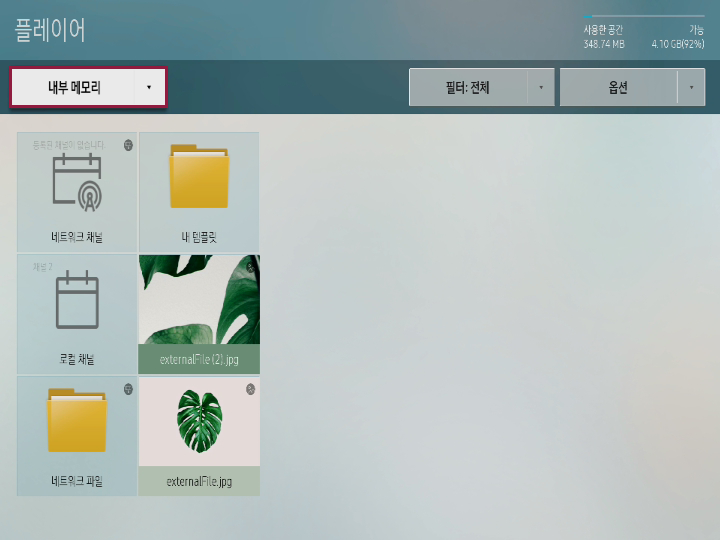
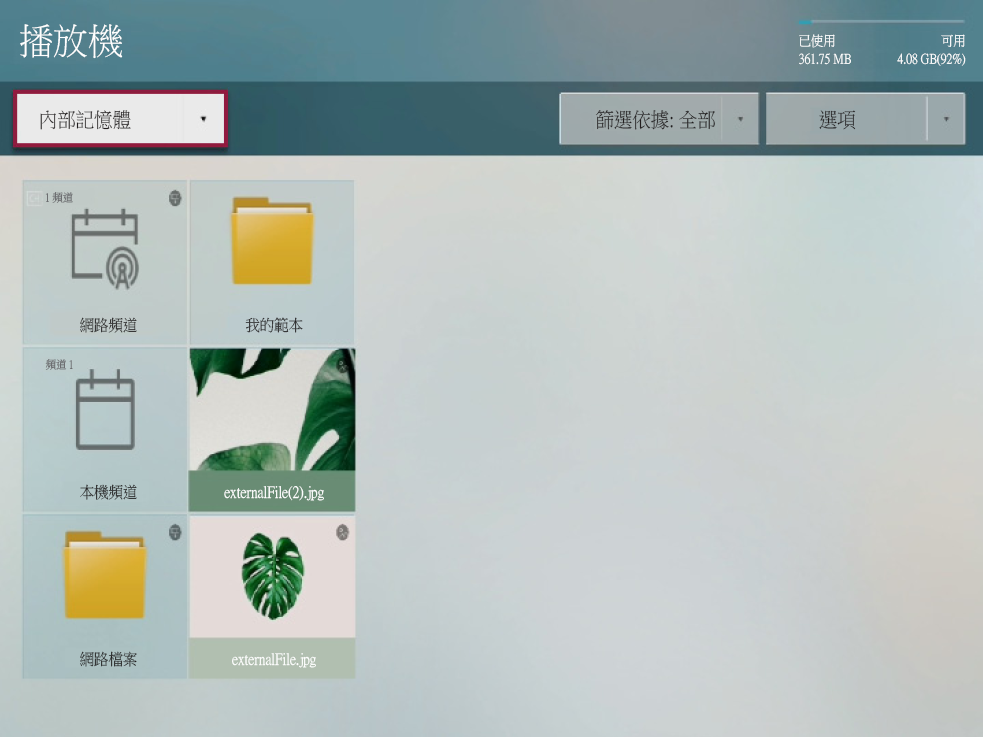
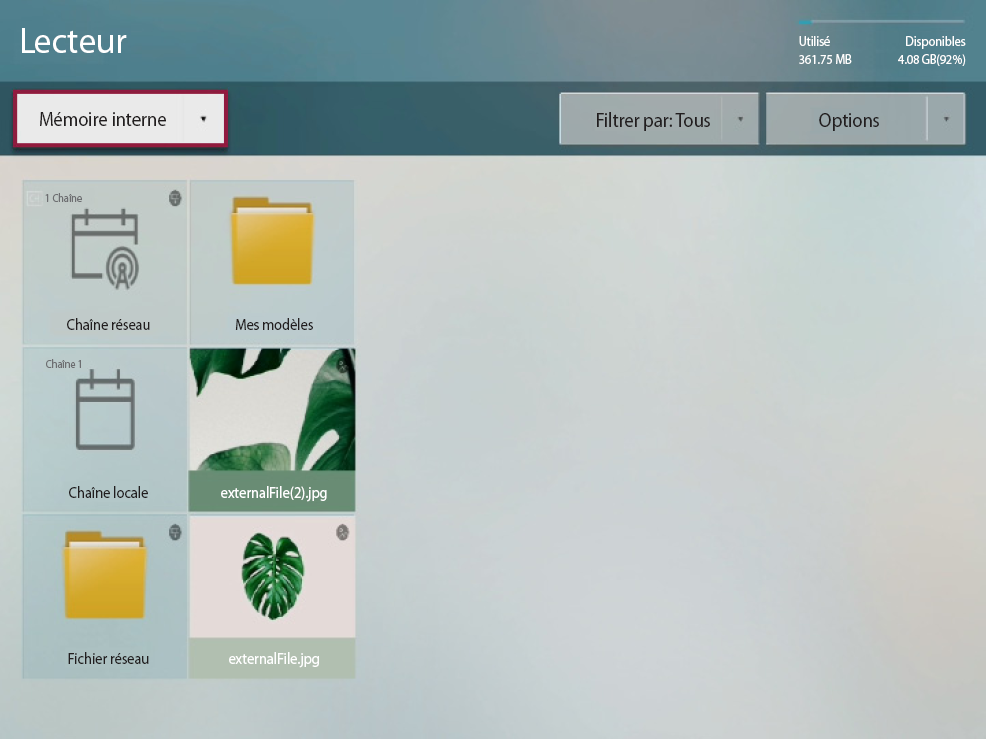
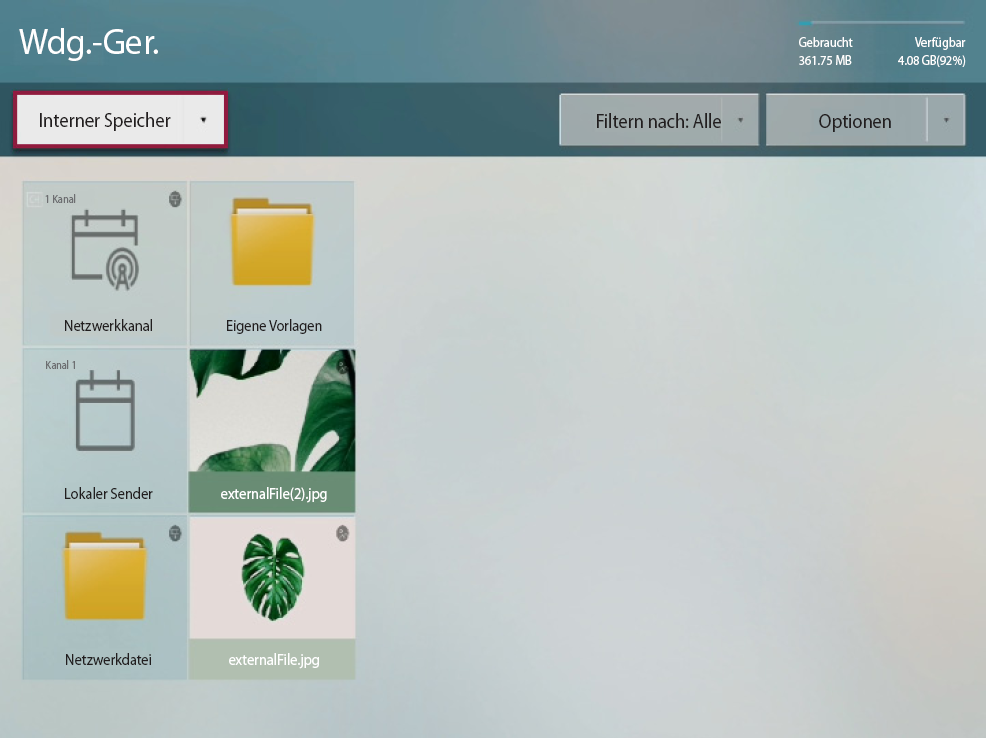
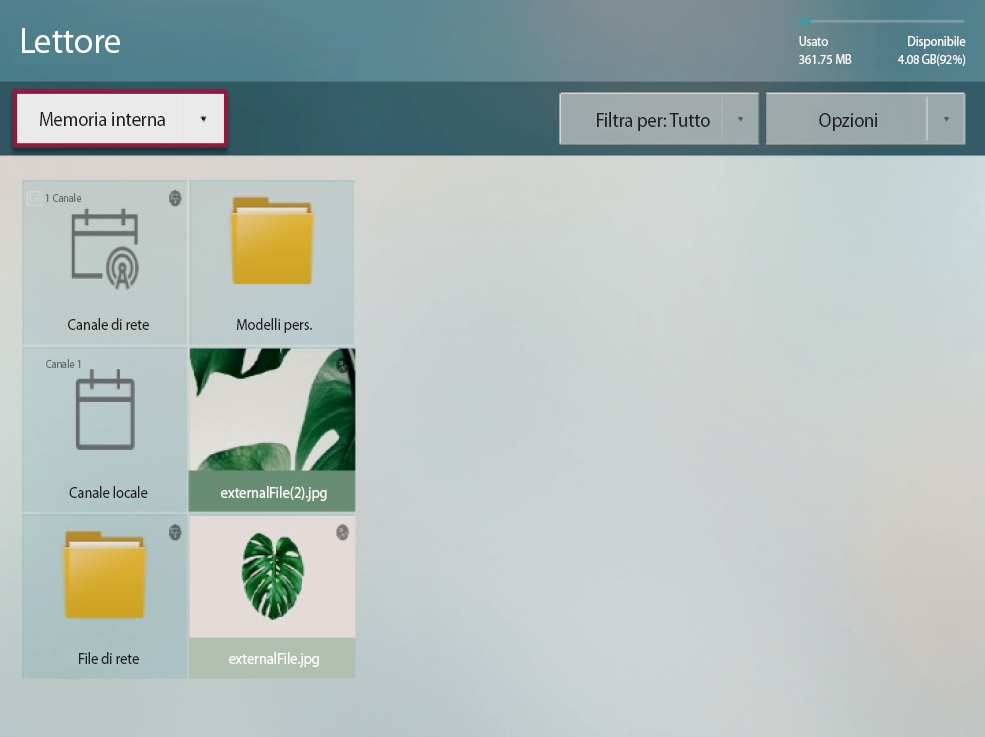
  1.  > 플레이어를 누르세요.

    플레이어 화면이 실행됩니다.

    Info
    title참고

    외부 메모리 연결 시 자동으로 플레이어 화면이 실행됩니다.

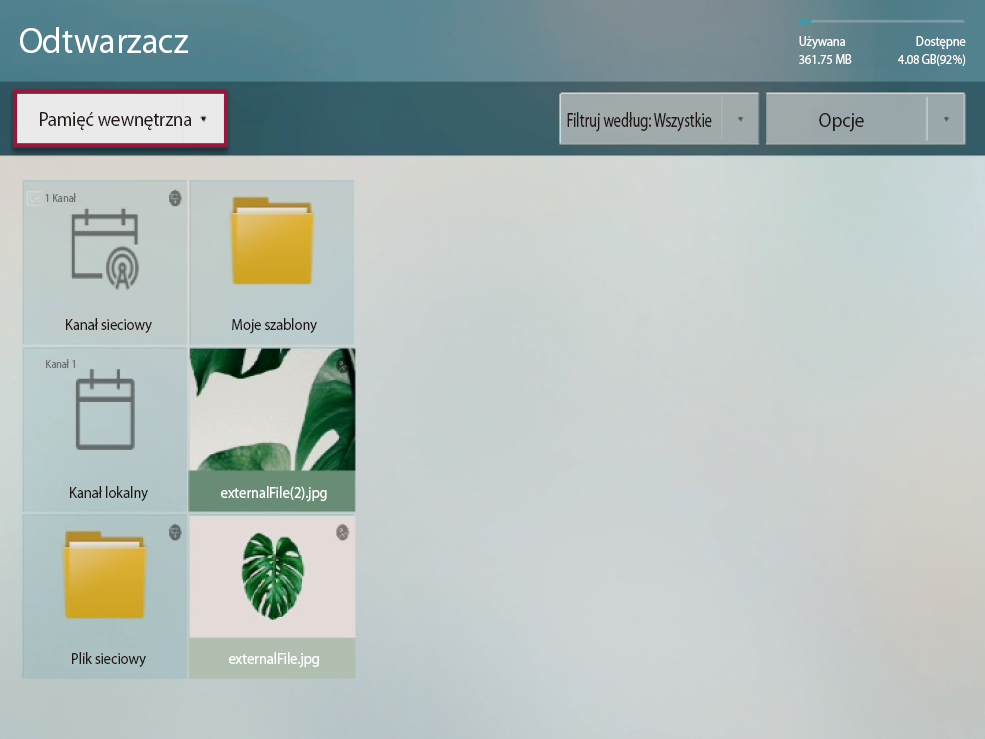
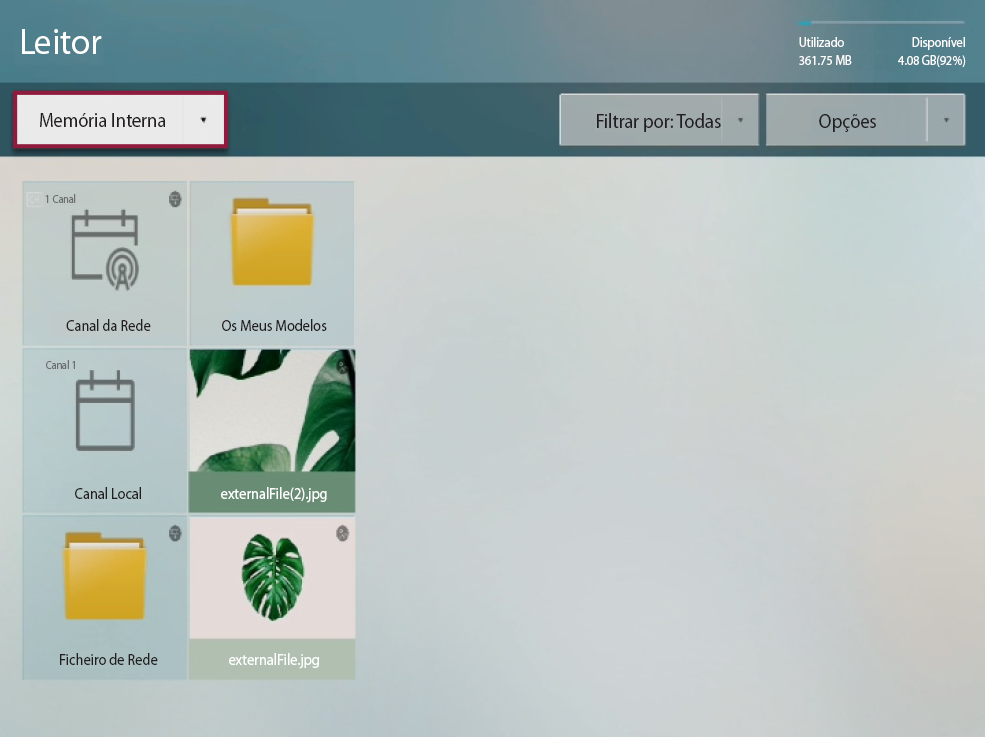
  2. 내부 메모리 또는 연결되어 있는 외부 메모리를 선택하세요.

    Stylesheet
    classscreen

  3. 원하는 파일을 선택하세요.
    해당 콘텐츠가 화면에 재생됩니다.
Info
title참고
  • > MagicInfo S를 누르면 S Player에서 가장 마지막으로 재생했던 콘텐츠가 재생됩니다.
  • 외부 메모리 연결 시, 해당 메모리에 저장되어 있는 MagicINFO 콘텐츠를 자동으로 재생하도록 설정할 수 있습니다. 자세한 내용은 다음을 참조하세요. ► USB  자동 재생 설정하기

Anchor
1239_m_z_q_38910
1239_m_z_q_38910
USB  자동 재생 설정하기

MagicINFO 콘텐츠가 들어 있는 외부 메모리를 연결하면 자동으로 S Player가 실행되도록 설정할 수 있습니다.

  1.  > 시스템 > 보안 설정 > USB 자동 재생 잠금 > 꺼짐을 선택하세요. 
  2. 배포 콘텐츠가 저장되어 있는 외부 메모리를 S Player에 꽂으세요.
    • 또는 외부 메모리에 MagicInfoSlide 폴더를 만들어 원하는 콘텐츠를 저장한 후 S Player에 꽂으세요.
    외부 메모리에 저장되어 있는 콘텐츠가 자동으로 재생됩니다.
Info
title참고

외부 메모리에 배포 콘텐츠와 MagicInfoSlide 폴더 내의 콘텐츠가 모두 존재할 경우 배포 콘텐츠가 재생됩니다.

콘텐츠 재생 중 기능


리모컨으로 제어하기

리모컨으로 콘텐츠를 재생하거나 일시 정지할 수 있으며, 재생 목록의 콘텐츠를 이동할 수 있습니다.

플레이어 메뉴를 활용할 수 있습니다.

재생 중인 콘텐츠의 정보를 확인할 수 있습니다.

이전 파일 또는 이전 페이지로 이동할 수 있습니다.

다음 파일 또는 다음 페이지로 이동할 수 있습니다.

/ /

슬라이드 쇼 또는 비디오를 재생하거나 일시 정지할 수 있습니다.

콘텐츠 재생을 종료하고 플레이어 화면으로 돌아갈 수 있습니다.

비디오를 뒤로 감을 수 있습니다.

비디오를 빨리 감을 수 있습니다.
Info
title참고
  • 페이지가 있는 콘텐츠(Office, PDF, LFD)의 경우 / 입력 시 이전/다음 페이지가 재생됩니다.
  • 여러 개의 채널이 등록된 스케줄일 경우 / 입력 시 채널을 이동할 수 있습니다.

플레이어 메뉴로 제어하기

콘텐츠 재생 시 리모컨으로  버튼을 눌러 원하는 옵션을 선택할 수 있습니다.

  • 재생 목록: 재생 중인 콘텐츠 목록을 확인할 수 있습니다. 콘텐츠 목록에서 원하는 콘텐츠를 누르면 재생할 콘텐츠를 변경할 수 있습니다.
  • 채널 목록: 채널 목록을 확인할 수 있습니다. 채널 목록에서 원하는 채널을 누르면 채널을 변경할 수 있습니다.

    Info
    title참고

    이 메뉴는 네트워크 채널 또는 로컬 채널, Server에서 배포한 콘텐츠를 재생한 경우에만 나타납니다.

  • 음향 모드: 환경에 맞춰 원하는 음향 모드를 설정할 수 있습니다.  반복해서 누르면 음향 모드를 변경할 수 있습니다.

    Info
    title참고

    이 메뉴는 내부 메모리에 저장된 콘텐츠를 재생한 경우에만 나타납니다.

  • 반복: 콘텐츠 반복 재생 방식을 설정할 수 있습니다.  반복해서 누르면 반복 재생 방식을 변경할 수 있습니다.
  • 배경 음악: 콘텐츠 재생 시 지정한 음악이 함께 재생되도록 배경 음악을 삽입할 수 있습니다.
    자세한 내용은 다음을 참고하세요. ► 배경 음악 설정하기

    Info
    title참고

    배경 음악이 설정된 상태에서 동영상 콘텐츠를 재생할 경우 동영상의 음향 대신 배경 음악이 재생됩니다.

Anchor
14132_h_js_e_143421
14132_h_js_e_143421
배경 음악 설정하기

  1.  > 배경 음악을 누르세요.
  2. 내부 메모리 또는 연결되어 있는 외부 메모리를 선택하세요.
  3. 원하는 음악 파일을 선택한 후 상단의 셔플재생 또는 재생을 누르세요.
  4. 재생 중인 음악을 제어하려면 원하는 기능을 실행하세요.
    • 초기화: 배경 음악을 설정하기 전 상태로 초기화할 수 있습니다.
    • 일시정지: 배경 음악을 일시 정지할 수 있습니다.
    • 이전: 이전 곡을 재생할 수 있습니다.
    • 다음: 다음 곡을 재생할 수 있습니다.
Sv translation
languageen
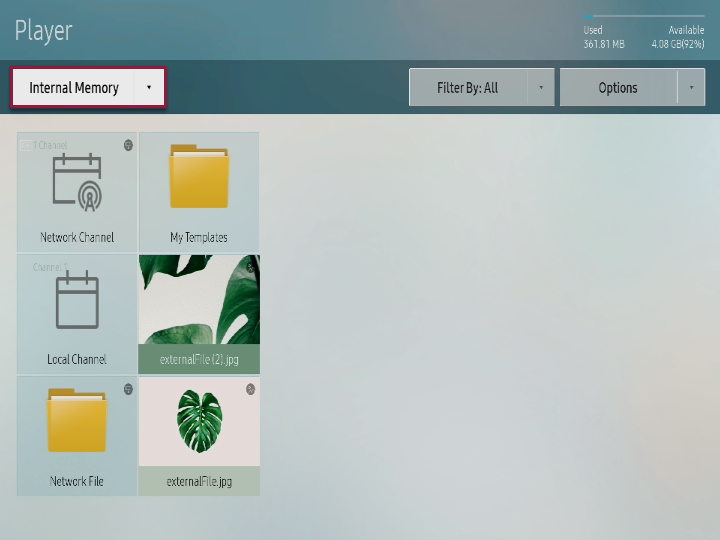
  1. Press  > Player.

    Player screen is executed.

    Info
    titleNote

    When it is connected to external memory, player screen is automatically executed.

  2. Select internal memory or external memory that is connected.

    Stylesheet
    classscreen

  3. Select desired file.
    Corresponding contents are played on the screen.
Info
titleNote
  • Press > MagicInfo S to play the contents that were last displayed in S player.
  • You can apply setting to automatically play MagicINFO contents that are saved in corresponding memory when it is connected to external memory. Refer to following for details. ► Setting USB automatic play

Anchor
1239_m_z_q_38910
1239_m_z_q_38910
Setting USB automatic play

You can apply setting to automatically play S player when connecting to external memory where MagicINFO contents are contained.

  1. Select  > System > Security Setting > Lock USB Auto Play > OFF
  2. Insert the external memory where distributed contents are saved into S player.
    • Or create MagicInfoSlide folder in external memory and save desired contents. Then, insert to S player.
    Contents that are saved in external memory are automatically played.
Info
titleNote

Distributed contents are played when distributed contents exist both in external memory and MagicInfoSlide folder.

Functions during contents playing


Control using remote controller

You can use remote controller to play or stop the contents and move contents in play list.

You can use player menu.

You can check the information of the contents that are being played.

You can move to previous file or previous page.

You can move to next file or next page.

/ /

You can play or stop slide show or video.

You can finish contents playing and return to player screen.

You can rewind the video.

You can fast forward the video.
Info
titleNote
  • In case of contents with page (Office, PDF, LFD), enter / to play previous / next page.
  • If several channels are registered on the schedule, enter / to move the channel.

Control using player menu

Press  button on remote controller to select desired option when playing contents.

  • Play list: You can check the list of contents that are being played. Press desired contents from contents list to change the contents to be played.
  • Channel list: You can check the channel list. You can press desired channel from channel list to change the channel.

    Info
    titleNote

    This menu is only displayed when contents that are distributed to network channel, local channel, or server are played.

  • Sound mode: You can apply setting to sound mode depending on the environment. Repeatedly press  to change the sound mode.

    Info
    titleNote

    This menu is only displayed when contents saved in internal memory are played.

  • Repeat: You can apply setting to repeated play method for contents. Repeatedly press  to change the repeated play method.
  • Background music: You can insert background music that can be played when contents are played.
    Refer to following for details. ► Setting background music

    Info
    titleNote

    When video contents are played while background music is set, background music is played instead of video sound.

Anchor
14132_h_js_e_143421
14132_h_js_e_143421
Setting background music

  1. Press  > Background music.
  2. Select internal memory or external memory that is connected.
  3. Select desired music file and press Play in shuffle or Play at upper side.
  4. Execute desired functions to control music that is being played.
    • Initialization: You can initialize to status before setting background music.
    • Stop: You can stop playing background music.
    • Previous: You can play previous music.
    • Next: You can play next music.
Sv translation
languagear
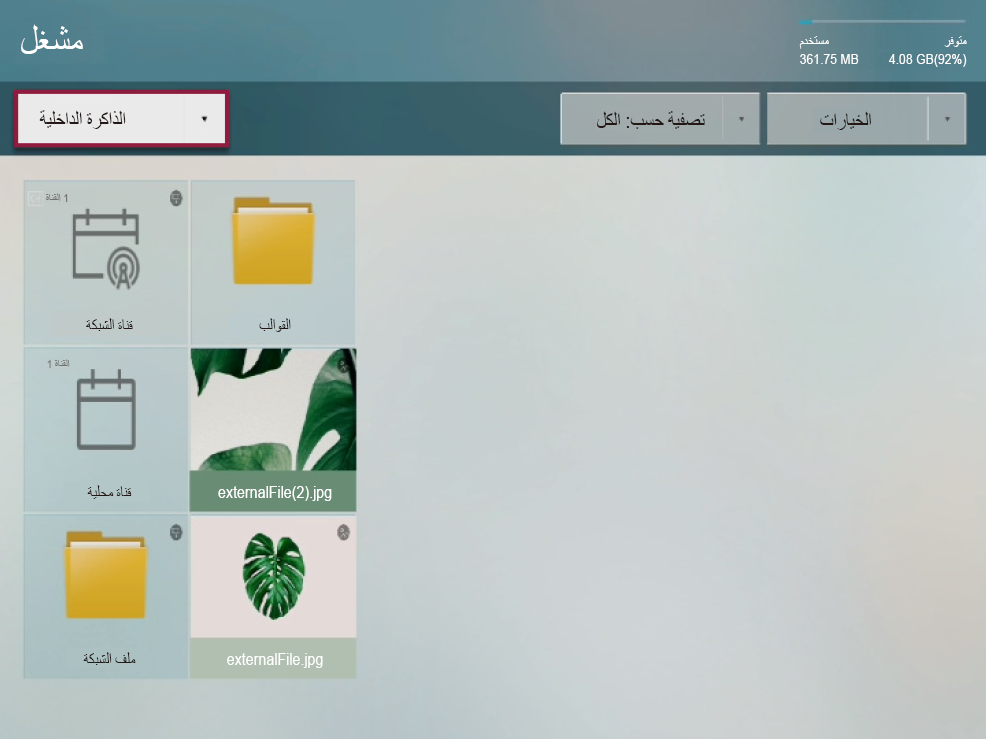
  1. اضغط على  > Player.

    يتم عرض شاشة المشغل.

    Info
    titleملحوظة

    يتم تشغيل شاشة المشغل تلقائيًا عندما يكون متصلاً بجهاز External Memory.

  2. حدد Internal Memory أو External Memory المتصلة.

    Stylesheet
    classالشاشة

  3. حدد الملف الذي تريده.
    يتم تشغيل المحتويات المحددة على الشاشة.
Info
titleملحوظة
  • اضغط على > MagicInfo S لتشغيل المحتويات التي تم عرضها حديثًا على S Player.
  • يمكنك تطبيق الإعدادات لتشغيل محتويات MagicINFO المحفوظة على الذاكرة المقابلة تلقائيًا عندما يكون متصلاً بجهاز External Memory. يرجى الرجوع إلى ما يلي لمزيد من التفاصيل: ► Setting USB automatic play

Anchor
1239_m_z_q_38910
1239_m_z_q_38910
إعداد تشغيل USB تلقائيًا

يمكنك تطبيق الإعدادات لتشغيل مشغل S Player تلقائيًا عند الاتصال بجهاز External Memory المحفوظ عليه محتويات MagicINFO.

  1. حدد  > System > Security Setting > Lock USB Auto Play > OFF
  2. أدخل جهاز External Memory، المحفوظ عليه المحتويات التي تم توزيعها، في S Player.
    • أو قم بإنشاء مجلد MagicInfoSlide في جهاز External Memory واحفظ المحتويات التي تريدها. ثم، أدخله في S Player.
    يتم تشغيل المحتويات المحفوظة في جهاز External Memory تلقائيًا.
Info
titleملحوظة

يتم تشغيل المحتويات التي تم توزيعها عندما توجد في جهاز External Memory ومجلد MagicInfoSlide معًا.

الوظائف المتاحة خلال تشغيل المحتويات


التحكم باستخدام جهاز التحكم عن بُعد

يمكنك استخدام جهاز التحكم عن بُعد لتشغيل المحتويات أو إيقافها ونقل المحتويات في قائمة التشغيل.

يمكنك استخدام قائمة المشغل.

يمكنك التحقق من معلومات المحتويات الجاري عرضها.

يمكنك الانتقال إلى ملف سابق أو صفحة سابقة.

يمكنك الانتقال إلى ملف تالٍ أو صفحة تالية.

/ /

يمكنك تشغيل عرض الشرائح أو الفيديو أو إيقافه.

يمكنك الانتهاء من المحتويات الجاري عرضها والعودة إلى شاشة المشغل.

يمكنك إعادة الفيديو.

يمكنك تسريع الفيديو للأمام.
Info
titleملحوظة
  • يمكنك في حالة المحتويات المتضمنة صفحات (Office أو PDF أو LFD)، إدخال / لعرض الصفحة السابقة/التالية.
  • في حالة تسجيل العديد من القنوات في الجدول، أدخل / للانتقال إلى القناة.

التحكم باستخدام قائمة المشغل

اضغط على الزر  في وحدة التحكم عن بعد لتحديد الخيار المطلوب عند تشغيل المحتويات.

  • Play list: يمكنك التحقق من قائمة المحتويات الجاري عرضها. كما يمكنك الضغط على المحتويات المطلوبة من قائمة المحتويات لتغيير المحتويات المطلوب تشغيلها.
  • Channel list: يمكنك التحقق من قائمة القنوات. وتستطيع الضغط على القناة المطلوبة من قائمة القنوات لتغيير القناة.

    Info
    titleملحوظة

    لا يتم عرض هذه القائمة إلا عند تشغيل المحتويات التي تم توزيعها إلى قناة الشبكة أو القناة المحلية أو الخادم.

  • Sound mode: يمكنك تطبيق الإعدادات على وضع الصوت وفقًا للبيئة. اضغط باستمرار على  لتغيير وضع الصوت.

    Info
    titleملحوظة

    لا يتم عرض هذه القائمة إلا عند تشغيل المحتويات المحفوظة على Internal Memory.

  • Repeat: يمكنك تطبيق الإعدادات على أساليب تشغيل متكررة للمحتويات. اضغط باستمرار على  لتغيير وضع التشغيل المتكرر.
  • Background music: يمكنك استخدام موسيقى في الخلفية يمكن تشغيلها عند تشغيل المحتويات.
    يرجى الرجوع إلى ما يلي لمزيد من التفاصيل: ► Setting background music

    Info
    titleملحوظة

    عندما يتم تشغيل محتويات فيديو أثناء استخدام موسيقى في الخلفية، يتم تشغيل الموسيقى في الخلفية بدلاً من صوت الفيديو.

Anchor
14132_h_js_e_143421
14132_h_js_e_143421
Setting background music

  1. اضغط على  > Background music.
  2. حدد Internal Memory أو External Memory المتصلة.
  3. حدد ملف الموسيقى الذي تريده ثم اضغط على Play in shuffle أو Play الموجود بالجزء العلوي.
  4. قم بتنفيذ الوظائف التي تريدها للتحكم في الموسيقى الجاري تشغيلها.
    • Initialization: يمكنك تهيئة الحالة قبل إعداد الموسيقى في الخلفية.
    • Stop: يمكنك إيقاف تشغيل الموسيقى في الخلفية.
    • Previous: يمكنك تشغيل ملف الموسيقى السابق.
    • Next: يمكنك تشغيل ملف الموسيقى التالي.
Sv translation
languageru
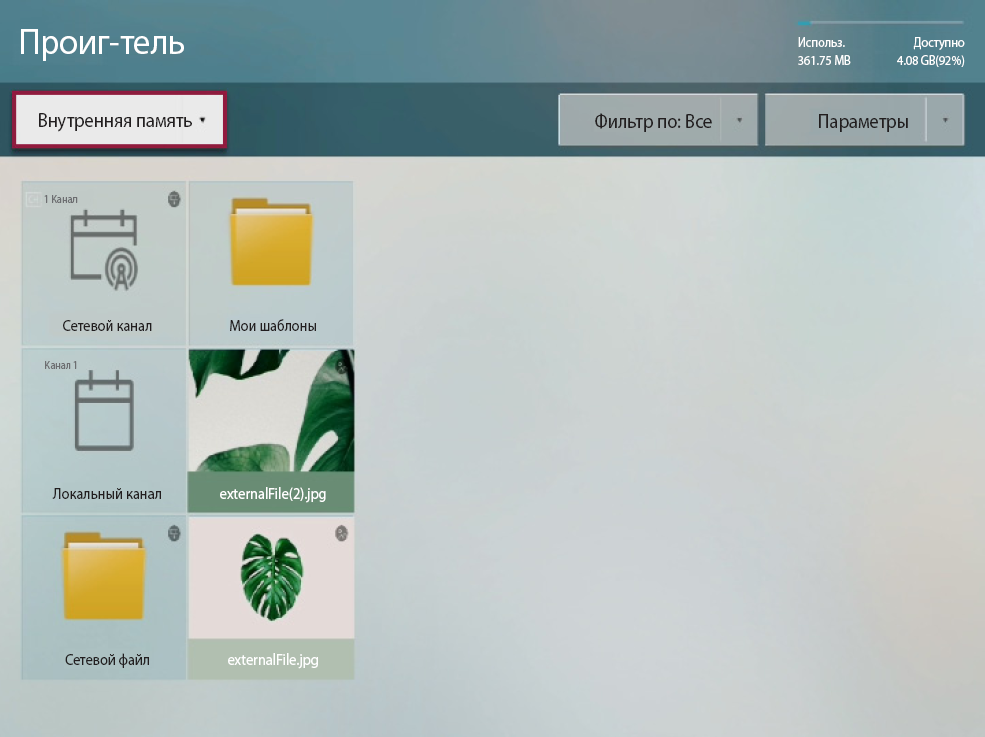
  1. Нажмите на значок  > Проигрыватель.

    Появится экран проигрывателя.

    Info
    titleПримечание

    При подключении к устройству внешней памяти автоматически появляется экран проигрывателя.

  2. Выберите внутреннюю память или подключенное устройство внешней памяти.

    Stylesheet
    classэкран

  3. Выберите нужный файл.
    Выбранное содержимое будет воспроизводиться на экране.
Info
titleПримечание
  • Нажмите пункт > MagicInfo S, чтобы воспроизвести содержимое, которое отображалось на S Player в предыдущий раз.
  • Можно задать автоматическое воспроизведение содержимого MagicINFO, сохраненного в соответствующей памяти, при подключении к устройству внешней памяти. Дополнительные сведения см. ниже. ► Настройка автоматического воспроизведения содержимого USB

Anchor
1239_m_z_q_38910
1239_m_z_q_38910
Настройка автоматического воспроизведения содержимого USB

Можно задать автоматическое воспроизведение содержимого S Player при подключении к устройству внешней памяти, на котором расположено содержимое MagicINFO.

  1. Выберите пункт  > Система > Параметры безопасности > Блокировка автоматического воспроизведения содержимого USB > ОТКЛ.
  2. Подключите устройство внешней памяти, на котором находится переданное содержимое, сохраненное на S Player.
    • Или создайте папку MagicInfoSlide на устройстве внешней памяти и сохраните нужное содержимое. А затем подключите к S Player.
    Содержимое, сохраненное на устройстве внешней памяти, начнет автоматически воспроизводиться.
Info
titleПримечание

Переданное содержимое воспроизводится при условии, что переданное содержимое имеется как на устройстве внешней памяти, так и в папке MagicInfoSlide.

Функции при воспроизведении содержимого


Управление при помощи пульта дистанционного управления

Использование пульта дистанционного управления для остановки или воспроизведения содержимого, а также для перемещения содержимого в списке воспроизведения.

Использование меню проигрывателя.

Просмотр информации о содержимом, которое воспроизводится в данный момент.

Переключение на предыдущий файл или предыдущую страницу.

Переключение на следующий файл или следующую страницу.

/ /

Остановка или воспроизведение показа слайдов или видео.

Завершение воспроизведения содержимого и возврат на экран проигрывателя.

Перемотка видео в обратную сторону.

Перемотка видео вперед.
Info
titleПримечание
  • Если содержимое размещено на страницах (Office, PDF, LFD), нажмите / для воспроизведения предыдущей / следующей страницы.
  • Если в расписании указано несколько каналов нажмите / для переключения канала.

Управление при помощи меню проигрывателя

Нажмите кнопку  на пульте дистанционного управления, чтобы выбрать нужную опцию для воспроизведения содержимого.

  • Список воспроизведения: Просмотр списка содержимого, который воспроизводится в данный момент. Нажмите на нужное содержимое в списке, чтобы активировать его воспроизведение.
  • Список каналов: просмотр списка каналов. Нажмите на нужный канал в списке, чтобы переключиться на него.

    Info
    titleПримечание

    Это меню отображается только во время воспроизведения содержимого, переданного на канал сетевой связи, канал локальной связи или сервер.

  • Режим звука: выбор режима звука в зависимости от условий окружающей среды. Повторно нажимайте на значок , чтобы изменить режим звука.

    Info
    titleПримечание

    Это меню отображается только во время воспроизведения содержимого, сохраненного во внутренней памяти.

  • Повтор: настройка параметра повторного воспроизведения содержимого. Повторно нажимайте на значок , чтобы изменить параметр повторного воспроизведения.
  • Фоновая музыка: добавление фоновой музыки во время воспроизведения содержимого.
    Дополнительные сведения см. ниже. ► Настройка фоновой музыки

    Info
    titleПримечание

    Если при воспроизведения содержимого включен параметр фоновой музыки, то вместо звука в видео будет воспроизводиться фоновая музыка.

Anchor
14132_h_js_e_143421
14132_h_js_e_143421
Настройка фоновой музыки

  1. Нажмите  > Фоновая музыка.
  2. Выберите внутреннюю память или подключенное устройство внешней памяти.
  3. Выберите нужный звуковой файл и нажмите пункт Воспроизвести в случайном порядке или Воспроизвести, расположенный в верхней части экрана.
  4. Задайте выполнение нужных функций управления воспроизводимой музыкой.
    • Установка в начальное состояние: установка в начальное состояние перед настройкой фоновой музыки.
    • Остановка: остановка воспроизведения фоновой музыки.
    • Предыдущий: воспроизведение предыдущего звукового файла.
    • Следующий: воспроизведение следующего звукового файла.
Sv translation
languagetr
  1. > Oynatıcı’ya basın.

    Oynatıcı ekranı çalıştırılır.

    Info
    titleNot

    Harici belleğe bağlandığında, oynatıcı ekranı otomatik olarak çalışır.

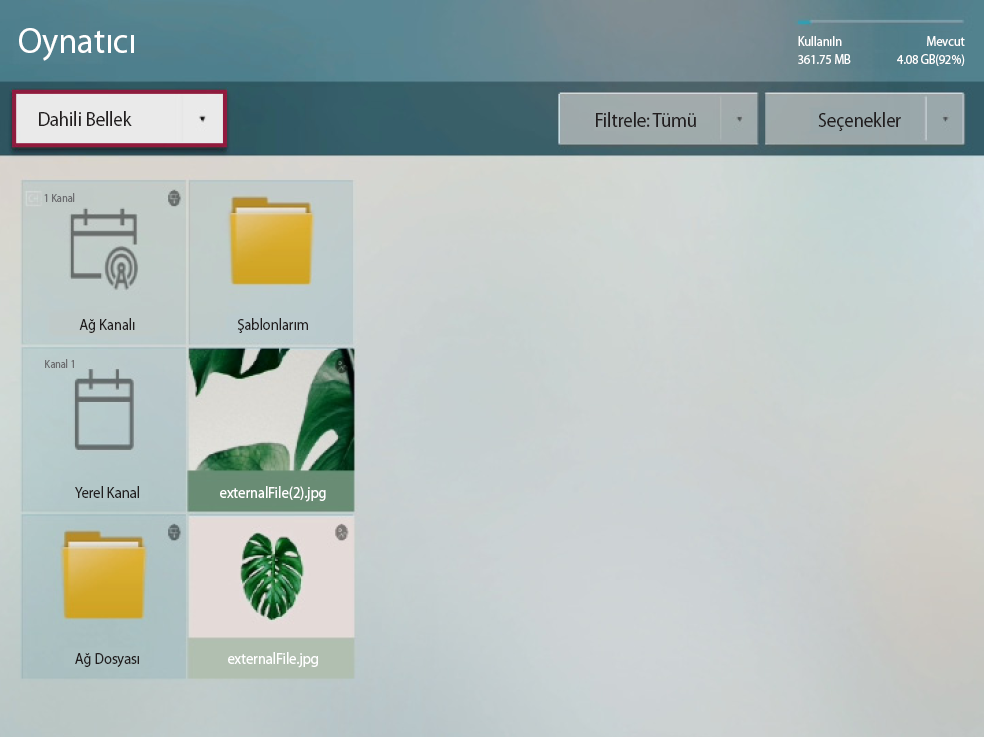
  2. Dahili belleği veya bağlı olan harici belleği seçin.

    Stylesheet
    classekran

  3. İstenilen dosyayı seçin.
    İlgili içerikler ekranda oynatılır.
Info
titleNot
  • S Player’da en son görüntülenen içerikleri oynatmak için > MagicInfo S’e basın.
  • Harici belleğe bağlı olduğunda, ilgili belleğe kaydedilen MagicINFO içeriklerini otomatik olarak oynatmak için ayar uygulayabilirsiniz. Ayrıntılar için şu bağlantıya başvurun: ► USB otomatik oynatmayı ayarlama

Anchor
1239_m_z_q_38910
1239_m_z_q_38910
USB otomatik oynatmayı ayarlama

S Player’ı, MagicINFO içeriklerinin yer aldığı harici belleğe bağlanırken otomatik olarak oynatmak için ayar uygulayabilirsiniz.

  1. > Sistem > Güvenlik Ayarı > USB Otomatik Oynatmayı Kilitle > Kapalı’yı seçin.
  2. Dağıtılmış içeriklerin S Player’a kaydedildiği harici belleği takın.
    • Veya harici bellekte MagicInfoSlide klasörü oluşturun ve istenilen içerikleri kaydedin. Ardından S Player’a takın.
    Harici belleğe kaydedilen içerikler otomatik olarak oynatılır.
Info
titleNot

Dağıtılmış içerikler, hem harici bellekte hem de MagicInfoSlide klasöründe var olduklarında oynatılır.

İçeriklerin oynatılması sırasındaki işlevler


Uzaktan kumandayı kullanarak denetleme

İçerikleri oynatmak veya durdurmak ve içerikleri oynatma listesinde taşımak için uzaktan kumandayı kullanabilirsiniz.

Oynatıcı menüsünü kullanabilirsiniz.

Oynatılmakta olan içeriklerin bilgilerini kontrol edebilirsiniz.

Önceki dosyaya veya önceki sayfaya gidebilirsiniz.

Sonraki dosyaya veya sonraki sayfaya geçebilirsiniz.

/ /

Slayt gösterisini veya videoyu oynatabilir ya da durdurabilirsiniz.

İçeriklerin oynatılmasını bitirebilir ve oynatıcı ekranına dönebilirsiniz.

Videoyu geri sarabilirsiniz.

Videoyu ileri sarabilirsiniz.
Info
titleNot
  • Sayfa barındıran içerikler olması durumunda (Office, PDF, LFD), önceki/sonraki sayfayı oynatmak için / simgelerine basın.
  • Zamanlamaya birkaç kanal kaydedilmişse, kanalı taşımak için / simgelerine basın.

Oynatıcı menüsünü kullanarak denetleme

İçeriği oynatırken istenilen seçeneği belirlemek için uzaktan kumandadaki düğmesine basın.

  • Oynatma listesi: Oynatılmakta olan içeriklerin listesini kontrol edebilirsiniz. Oynatılacak içeriği değiştirmek için içerik listesinden istenilen içeriklere basın.
  • Kanal listesi: Kanal listesini kontrol edebilirsiniz. Kanalı değiştirmek için kanal listesinden istenilen kanala basabilirsiniz.

    Info
    titleNot

    Bu menü yalnızca ağ kanalına, yerel kanala veya sunucuya dağıtılan içerikler oynatıldığında görüntülenir.

  • Ses modu: Ortama bağlı olarak ses moduna ayar uygulayabilirsiniz. Ses modunu değiştirmek için peş peşe düğmesine basın.

    Info
    titleNot

    Bu menü yalnızca dahili belleğe kaydedilen içerikler oynatıldığında görüntülenir.

  • Tekrarla: İçerikler için tekrarlanan oynatma yöntemine ayar uygulayabilirsiniz. Tekrarlanan oynatma modunu değiştirmek için peş peşe düğmesine basın.
  • Fon müziği: İçerikler oynatılırken çalınabilecek fon müziği ekleyebilirsiniz.
    Ayrıntılar için şu bağlantıya başvurun: ► 14132_h_js_e_143421

    Info
    titleNot

    Fon müziği ayarlanırken video içerikleri oynatıldığında, video sesi yerine fon müziği çalınır.

Anchor
14132_h_js_e_143421
14132_h_js_e_143421
Fon müziği ayarlama

  1. > Fon müziği’ne basın.
  2. Dahili belleği veya bağlı olan harici belleği seçin.
  3. İstenilen müzik dosyasını seçin ve üst tarafta Karışık çal’a veya Çal’a basın.
  4. Çalınan müziği denetlemek için istenilen işlevleri çalıştırın.
    • Başlangıç: Fon müziği ayarlamadan önce durumu başlatabilirsiniz.
    • Durdur: Fon müziğinin çalmasını durdurabilirsiniz.
    • Önceki: Önceki müziği çalabilirsiniz.
    • Sonraki: Sonraki müziği çalabilirsiniz.
Sv translation
languagezh_CN
  1. 按下 > 播放器

    执行播放器屏幕。

    Info
    title注意

    当连接至外部存储器时,会自动执行播放器屏幕。

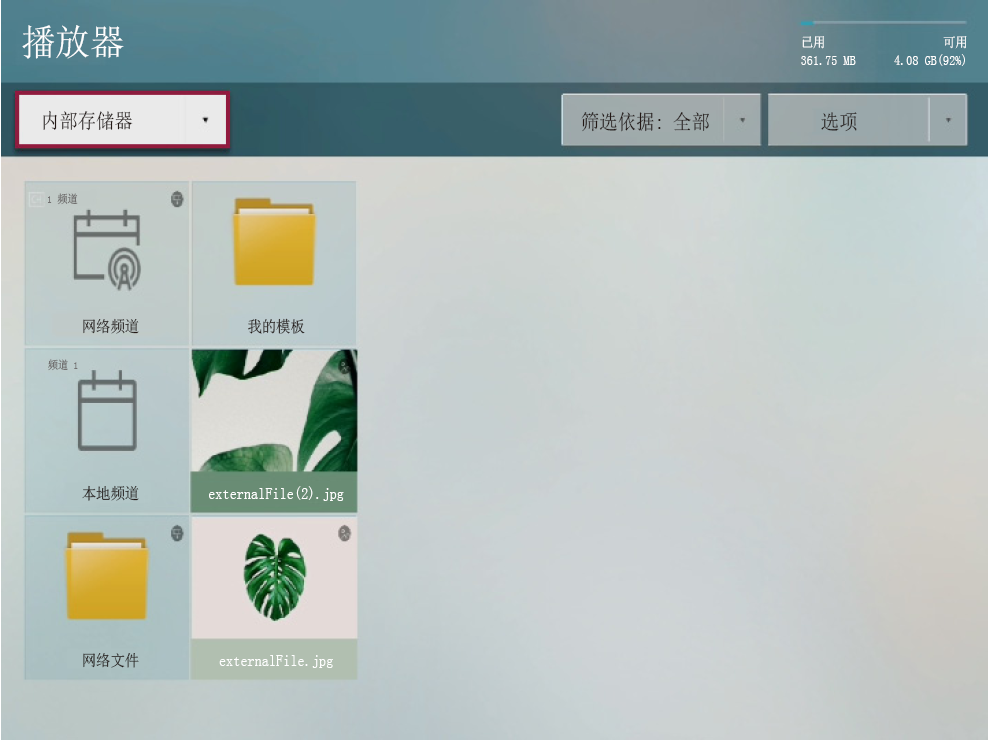
  2. 选择所连接的内部存储器或外部存储器。

    Stylesheet
    class屏幕

  3. 选择所需的文件。
    相应的内容会在屏幕上播放。
Info
title注意
  • 按下 > MagicInfo S 以播放最后显示在 S Player 中的内容。
  • 您可应用设置以在其连接至外部存储器时自动播放保存在相应存储器中的 MagicINFO 内容。有关详细信息请参阅下文。► 设置 USB 自动播放

Anchor
1239_m_z_q_38910
1239_m_z_q_38910
设置 USB 自动播放

当连接至含有 MagicINFO 内容的外部存储器时,您可应用设置以自动播放 S Player。

  1. 选择 > 系统 > 安全设置 > 锁定 USB 自动播放 > 关闭
  2. 将其中保存分发的内容的外部存储器插入 S Player。
    • 或者在外部存储器中创建 MagicInfoSlide 文件夹并保存所需的内容。然后插入 S Player。
    会自动播放保存在外部存储器中的内容。
Info
title注意

当分发的内容同时存在于外部存储器和 MagicInfoSlide 文件夹中时,会播放分发的内容。

播放内容期间的功能


使用遥控器进行控制

您可使用遥控器来播放或停止内容并移动播放列表中的内容。

您可使用播放器菜单。

您可检查正在播放的内容的信息。

您可移动至上个文件或上一页。

您可移动至下个文件或下一页。

/ /

您可播放或停止幻灯片或视频。

您可完成内容播放并返回至播放器屏幕。

您可倒回视频。

您可快进视频。
Info
title注意
  • 如果播放分页的内容(Office、PDF、LFD),输入 / 来播放上一页/下一页。
  • 如果在计划上登记了数个频道,则输入 / 来移动频道。

使用播放器菜单进行控制

按下遥控器上的 按钮来选择播放内容时所需的选项。

  • 播放列表:您可检查正在播放的内容的列表。按下内容列表中的所需内容以更改要播放的内容。
  • 频道列表:您可检查频道列表。您可按下频道列表中的所需频道以更改频道。

    Info
    title注意

    该菜单仅在播放分发至网络频道、本地频道或服务器的内容时显示。

  • 声音模式:您将设置应用至声音模式,具体取决于环境。反复按 来更改声音模式。

    Info
    title注意

    该菜单仅在播放保存在内部存储器中的内容时显示。

  • 重复:您可将设置应用至内容的重复播放方式。反复按 以更改重复播放方式。
  • 背景音乐:您可插入可在播放内容时播放的背景音乐。
    有关详细信息请参阅下文。► 设置背景音乐

    Info
    title注意

    在设置了背景音乐之后播放视频内容时,将会播放音乐,而不是视频声音。

Anchor
14132_h_js_e_143421
14132_h_js_e_143421
设置背景音乐

  1. 按下 > 背景音乐
  2. 选择所连接的内部存储器或外部存储器。
  3. 选择所需的音乐文件并按上方的乱序播放播放
  4. 执行所需的功能来控制正在播放的音乐。
    • 初始化:您可初始化至设置背景音乐之前的状态。
    • 停止:您可停止播放背景音乐。
    • 上一首:您可播放上一首音乐。
    • 下一首:您可播放下一首音乐。
Sv translation
languagees
  1. Pulse > Player.

    Aparecerá la pantalla del reproductor.

    Info
    titleNota

    Cuando se conecta una memoria externa, la pantalla del reproductor se ejecuta automáticamente.

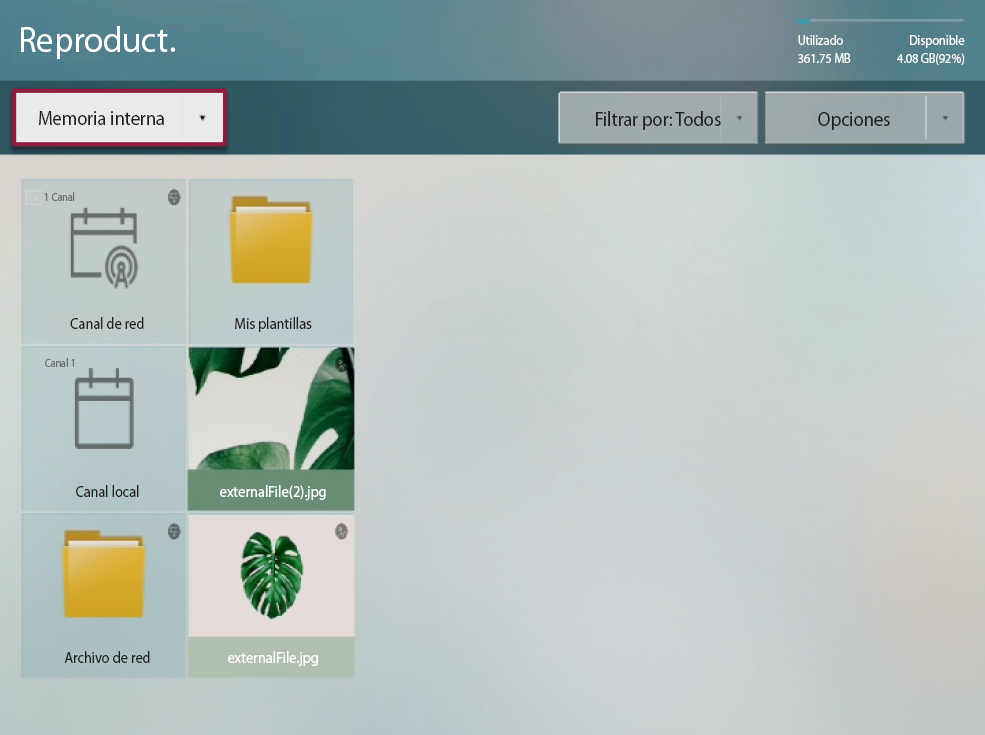
  2. Seleccione Internal Memory o la memoria externa conectada.

    Stylesheet
    classpantalla

  3. Seleccione el archivo deseado.
    Los contenidos correspondientes se reproducirán en la pantalla.
Info
titleNota
  • Pulse > MagicInfo S para reproducir los últimos contenidos mostrados en S Player.
  • Puede aplicar la configuración para reproducir automáticamente los contenidos de MagicINFO guardados en la memoria externa correspondiente. Consulte lo siguiente para obtener detalles al respecto. ► Configuración de la reproducción automática de USB

Anchor
1239_m_z_q_38910
1239_m_z_q_38910
Configuración de la reproducción automática de USB

Puede aplicar la configuración para reproducir automáticamente S Player cuando se conecte a una memoria externa con contenidos de MagicINFO.

  1. Seleccione > System > Security Setting > Lock USB Auto Play > OFF.
  2. Inserte la memoria externa donde se encuentren los contenidos distribuidos para S Player.
    • O bien cree una carpeta MagicInfoSlide en la memoria externa y guarde los contenidos deseados. A continuación, insértela en S Player.
    Los contenidos guardados en la memoria externa se reproducirán automáticamente.
Info
titleNota

Los contenidos distribuidos se reproducen cuando existen contenidos distribuidos, ya sea en la memoria externa o en la carpeta MagicInfoSlide.

Funciones durante la reproducción de contenidos


Control mediante el mando a distancia

Puede utilizar el mando a distancia para reproducir o detener los contenidos y mover los contenidos de la lista de reproducción.

Permite utilizar el menú del reproductor.

Permite comprobar la información de los contenidos que se están reproduciendo.

Permite pasar al archivo anterior o a la página anterior.

Permite pasar al siguiente archivo o a la siguiente página.

/ /

Permite reproducir o detener la presentación de diapositivas o el vídeo.

Permite finalizar la reproducción de los contenidos y volver a la pantalla del reproductor.

Permite retroceder el vídeo.

Permite adelantar el vídeo.
Info
titleNota
  • En caso de existir contenidos con páginas (Office, PDF, LFD), introduzca / para reproducir la página anterior/siguiente.
  • Si hay varios canales registrados en la programación, introduzca / para cambiar el canal.

Control mediante el menú del reproductor

Pulse en el mando a distancia para seleccionar la opción deseada al reproducir contenidos.

  • Play list: Permite comprobar la lista de contenidos que se están reproduciendo. Pulse los contenidos deseados en la lista de contenidos para cambiar los contenidos que desee reproducir.
  • Channel list: Permite comprobar la lista de canales. Puede pulsar el canal deseado en la lista de canales para activarlo.

    Info
    titleNota

    Este menú solo se muestra cuando se reproducen contenidos que se distribuyen al canal de red, al canal local o al servidor.

  • Sound mode: Permite configurar el modo de sonido dependiendo del entorno. Pulse repetidamente para cambiar el modo de sonido.

    Info
    titleNota

    Este menú solo se muestra cuando se reproducen contenidos guardados en la memoria interna.

  • Repeat: Permite configurar el método de reproducción repetida para los contenidos. Pulse repetidamente para cambiar el método de reproducción repetida.
  • Background music: Permite insertar música de fondo que se puede reproducir cuando se reproducen los contenidos.
    Consulte lo siguiente para obtener detalles al respecto. ► Configuración de la música de fondo

    Info
    titleNota

    Cuando se reproducen contenidos de vídeo con música de fondo configurada, se reproduce la música de fondo en lugar del sonido del vídeo.

Anchor
14132_h_js_e_143421
14132_h_js_e_143421
Configuración de la música de fondo

  1. Pulse > Background music.
  2. Seleccione Internal Memory o la memoria externa conectada.
  3. Seleccione el archivo de música deseado y pulse Play in shuffle o Play en la parte superior.
  4. Ejecute las funciones deseadas para controlar la música que se está reproduciendo.
    • Initialization: Puede restablecer el estado inicial antes de configurar la música de fondo.
    • Stop: Permite dejar de reproducir la música de fondo.
    • Previous: Permite reproducir la música anterior.
    • Next: Permite reproducir la música siguiente.
Sv translation
languagesv
  1. Tryck på > Läsare.

    Läsarens skärm körs.

    Info
    titleObservera

    När den är ansluten till ett sekundärminne körs läsarens skärm automatiskt.

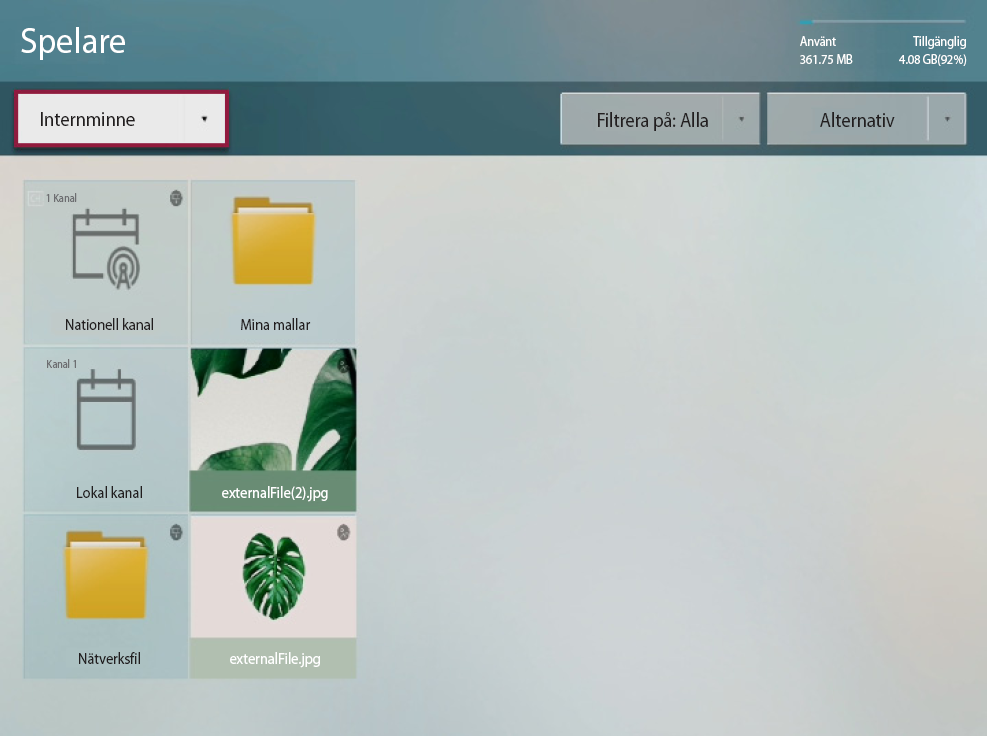
  2. Välj ett primärminne eller ett sekundärminne som är anslutet.

    Stylesheet
    classskärm

  3. Välj önskad fil.
    Motsvarande innehåll spelas upp på skärmen.
Info
titleObservera
  • Tryck på > MagicInfo S för att spela upp det innehåll som senast visades i S Player.
  • Du kan tillämpa inställningen för att automatiskt spela upp MagicINFO-innehåll som sparats i motsvarande minne när det är anslutet till ett sekundärminne. Mer information finns i nedan. ► Ställa in automatisk uppspelning av USB

Anchor
1239_m_z_q_38910
1239_m_z_q_38910
Ställa in automatisk uppspelning av USB

Du kan använda inställningen för att automatiskt spela S Player när du ansluter till ett sekundärminne där MagicINFO-innehållet finns.

  1. Välj > System > Säkerhetsinställning > Lås automatisk uppspelning av USB > AV.
  2. För in sekundärminnet där distribuerat innehåll sparas i S Player.
    • Eller skapa en MagicInfoSlide-mapp i sekundärminnet och spara önskat innehåll. För därefter in minnet i S Player.
    Innehåll som sparas i ett sekundärminne spelas upp automatiskt.
Info
titleObservera

Distribuerat innehåll spelas upp när distribuerat innehåll finns både i sekundärminnet och i MagicInfoSlide-mappen.

Funktioner under uppspelning av innehåll


Styrning med fjärrkontrollen

Du kan använda fjärrkontrollen för att spela upp eller stoppa innehållet och flytta innehållet i spellistan.

Du kan använda läsarens meny.

Du kan kontrollera informationen om det innehåll som spelas upp.

Du kan flytta till föregående fil eller föregående sida.

Du kan flytta till nästa fil eller nästa sida.

/ /

Du kan spela upp eller stoppa bildspel eller video.

Du kan avsluta uppspelningen av innehåll och återgå till läsarens skärm.

Du kan spola tillbaka videon.

Du kan snabbspola videon framåt.
Info
titleObservera
  • Vid innehåll med sida (Office, PDF, LFD), ange / för att spela upp föregående/nästa sida.
  • Om flera kanaler är registrerade i schemat, ange / för att flytta kanalen.

Styrning med hjälp av läsarens meny

Tryck på -knappen på fjärrkontrollen för att välja önskat alternativ när du spelar upp innehåll.

  • Spellista: Du kan kontrollera innehållslistan som spelas upp. Tryck på önskat innehåll från innehållslistan för att ändra innehållet som ska spelas upp.
  • Kanallista: Du kan kontrollera kanallistan. Du kan trycka på önskad kanal i kanallistan för att byta kanal.

    Info
    titleObservera

    Den här menyn visas enbart när innehåll som distribueras till nätverkskanal, lokal kanal eller server spelas upp.

  • Ljudläge: Du kan tillämpa inställningen till ljudläge beroende på omgivningen. Tryck upprepade gånger på för att ändra ljudläget.

    Info
    titleObservera

    Den här menyn visas bara när innehåll som sparats i primärminnet spelas.

  • Upprepa: Du kan tillämpa inställning för metod avseende upprepad uppspelning för innehåll. Tryck upprepade gånger på för att ändra metod avseende upprepad uppspelning.
  • Bakgrundsmusik: Du kan infoga bakgrundsmusik som kan spelas upp när innehåll spelas upp.
    Mer information finns i nedan. ► 14132_h_js_e_143421

    Info
    titleObservera

    När videoinnehåll spelas upp medan bakgrundsmusik ställs in spelas bakgrundsmusik istället för videoljud.

Anchor
14132_h_js_e_143421
14132_h_js_e_143421
Ställa in bakgrundsmusik

  1. Tryck på > Bakgrundsmusik.
  2. Välj ett primärminne eller ett sekundärminne som är anslutet.
  3. Välj önskad musikfil och tryck på Spela i blandning eller Spela vid den övre sidan.
  4. Kör önskade funktioner för att styra musiken som spelas.
    • Initialisering: Du kan återställa till status före du ställer in bakgrundsmusik.
    • Stopp: Du kan sluta spela upp bakgrundsmusik.
    • Föregående: Du kan spela upp föregående musik.
    • Nästa: Du kan spela upp nästa musik.
Sv translation
languagezh_TW
  1. 按下 > 播放機

    就會執行播放機畫面。

    Info
    title注意

    連接至外部記憶體時,會自動執行播放機畫面。

  2. 選擇內部記憶體或已連接的外部記憶體。

    Stylesheet
    class畫面

  3. 選擇所需檔案。
    會在畫面上播放對應內容。
Info
title注意
  • 按下 > MagicInfo S 以播放上次在 S Player 中顯示的內容。
  • 您可以套用設定,以在連接至外部記憶體時,自動播放儲存在對應記憶體中的 MagicINFO 內容。請參閱下列內容,瞭解詳細資訊。► 設定 USB

Anchor
1239_m_z_q_38910
1239_m_z_q_38910
設定 USB 自動播放

您可以套用設定,以在連接至含有 MagicINFO 內容的外部記憶體時,自動播放 S Player。

  1. 選擇 > 系統 > 安全性設定 > 鎖定 USB 自動播放 > 關閉
  2. 插入外部記憶體,其中發佈的內容會儲存到 S Player 中。
    • 或在外部記憶體中建立 MagicInfoSlide 資料夾,並儲存所需內容。然後插入至 S Player。
    儲存在外部記憶體中的內容就會自動播放。
Info
title注意

若發佈的內容同時存在於外部記憶體和 MagicInfoSlide 資料夾,就會播放發佈的內容。

內容播放期間的功能


使用遙控器控制

您可以使用遙控器播放或停止內容,並在播放清單中移動內容。

您可以使用播放機功能表。

您可以查看正在播放的內容資訊。

您可以移至上一個檔案或上一頁。

您可以移至下一個檔案或下一頁。

/ /

您可以播放或停止投影片放映或影片。

您可以結束內容播放並返回播放機畫面。

您可以倒轉影片。

您可以快轉影片。
Info
title注意
  • 若內容含有頁面 (Office、PDF、LFD),請輸入 / 以播放上一頁 / 下一頁。
  • 若有數個頻道都登記於排程,請輸入 / 以移動頻道。

使用播放機功能表控制

按下遙控器上的 按鈕,以在播放內容時選擇所需選項。

  • 播放清單:您可以查看正在播放的內容清單。從內容清單中按下所需內容,以變更要播放的內容。
  • 頻道清單:您可以查看頻道清單。您可以從頻道清單中按下所需頻道,以變更頻道。

    Info
    title注意

    只有在播放發佈至網路頻道、本機頻道或伺服器的內容時,才會顯示此功能表。

  • 音效模式:您可以根據環境,將設定套用至音效模式。重複按下 ,可變更音效模式。

    Info
    title注意

    只有在播放儲存於內部記憶體的內容時,才會顯示此功能表。

  • 重複:您可以將設定套用至內容的重複播放方式。重複按下 ,可變更重複播放方式。
  • 背景音樂:您可以插入可在播放內容時播放的背景音樂。
    請參閱下列內容,瞭解詳細資訊。► 設定背景音樂

    Info
    title注意

    若在設定背景音樂的情況下播放影片內容,則會播放背景音樂,而非播放影片聲音。

Anchor
14132_h_js_e_143421
14132_h_js_e_143421
設定背景音樂

  1. 按下 > 背景音樂
  2. 選擇內部記憶體或已連接的外部記憶體。
  3. 選擇所需的音樂檔案並按下上方的隨機播放播放
  4. 執行所需功能以控制正在播放的音樂。
    • 初始化:您可以初始化為設定背景音樂之前的狀態。
    • 停止:您可以停止播放背景音樂。
    • 上一首:您可以播放上一首音樂。
    • 下一首:您可以播放下一首音樂。
Sv translation
languagefr
  1. Appuyez sur > Player.

    L’écran Player apparaît.

    Info
    titleRemarque

    Une fois connecté à une mémoire externe, Player s’exécute automatiquement.

  2. Sélectionnez la mémoire interne ou externe connectée.

    Stylesheet
    classscreen

  3. Sélectionnez le fichier à lire.
    Les contenus sélectionnés sont lus sur l’écran Player.
Info
titleRemarque
  • Appuyez sur > MagicInfo S pour lire à nouveau les derniers contenus lus avec S Player.
  • Vous pouvez paramétrer la lecture automatique de contenus MagicINFO enregistrés dans la mémoire correspondante lorsque celle-ci est connectée. Pour plus de détails, consultez les informations ci-après. ► Configuration de la lecture USB automatique

Anchor
1239_m_z_q_38910
1239_m_z_q_38910
Paramétrage de la lecture automatique du dispositif USB

Paramétrez S Player pour lire automatiquement des contenus MagicINFO enregistrés sur une mémoire externe lorsque celle-ci est connectée.

  1. Sélectionnez > Système > Paramètres de sécurité > Verrouiller la lecture USB automatique > DéSACTIVé.
  2. Insérez la mémoire externe contenant les contenus publiés dans S Player.
    • Sinon, créez un dossier MagicInfoSlide dans la mémoire externe et enregistrez les contenus sélectionnés. Puis, insérez-les dans S Player.
    Les contenus enregistrés dans la mémoire externe sont lus automatiquement.
Info
titleRemarque

Lorsqu’un contenu publié est présent à la fois dans la mémoire externe et dans le dossier, MagicInfoSlide, celui-ci est lu automatiquement.

Fonctions disponibles pendant la lecture de contenu


Utilisation de la télécommande

Vous pouvez utiliser la télécommande pour lancer ou interrompre la lecture de contenus et pour déplacer du contenu dans la liste de lecture.

Vous pouvez utiliser le menu Player.

Vous pouvez consulter les informations d’un contenu en cours de lecture.

Vous pouvez revenir au fichier ou à la page précédente.

Vous pouvez passer au fichier ou à la page suivante.

/ /

Vous pouvez lancer ou interrompre la lecture d’une présentation ou d’une vidéo.

Vous pouvez terminer la lecture d’un contenu et revenir à l’écran Player.

Vous pouvez rembobiner la vidéo.

Vous pouvez faire avance rapide sur la vidéo.
Info
titleRemarque
  • Pour les contenus sous forme de page (Office, PDF, LFD), saisissez / pour lire la page précédente / suivante.
  • Si plusieurs chaînes ont été programmées, saisissez / pour déplacer une chaîne.

Utilisation du menu Player

Appuyez sur le bouton de la télécommande pour sélectionner une option pendant la lecture d’un contenu.

  • Lire la liste : Vous pouvez consulter la liste des contenus en cours de lecture. Dans la liste, appuyez sur le contenu de votre choix pour commencer sa lecture.
  • Liste de chaînes : Vous pouvez consulter la liste des chaînes. Appuyez sur la chaîne de votre choix pour commencer sa lecture.

    Info
    titleRemarque

    Ce menu s’affiche uniquement pendant la lecture de contenu publié sur une chaîne en réseau, une chaîne locale ou sur Server.

  • Mode sonore : Paramétrez le mode sonore en fonction de l’environnement. Appuyez plusieurs fois sur pour changer de mode sonore.

    Info
    titleRemarque

    Ce menu s'affiche uniquement lors de la lecture de contenu enregistré sur la mémoire interne.

  • Répéter : Paramétrez la lecture répétée d’un contenu. Appuyez plusieurs fois sur pour modifier la lecture répétée.
  • Musique de fond : Insérez une musique de fond qui sera lue en même temps qu’un contenu.
    Pour plus de détails, consultez les informations ci-après. ► Configuration de la musique de fond

    Info
    titleRemarque

    Lors de la lecture d’un contenu, la musique de fond prend le pas sur le son de la vidéo.

Anchor
14132_h_js_e_143421
14132_h_js_e_143421
Configuration de la musique de fond

  1. Appuyez sur > Musique de fond.
  2. Sélectionnez la mémoire interne ou externe connectée.
  3. Sélectionnez le fichier musical souhaité et appuyez sur Lecture aléatoire ou Lecture dans la partie supérieure de l’écran.
  4. Utilisez les fonctions de votre choix pour paramétrer la musique en cours de lecture.
    • Initialisation : Initialiser les paramètres avant la lecture d’une musique de fond.
    • Stop : Interrompre la musique de fond.
    • Précédent : Lire la musique de fond précédente.
    • Suivant : Lire la musique de fond suivante.
Sv translation
languagede
  1. Tippen Sie auf  > Player.

    Der Player-Bildschirm wird ausgeführt.

    Info
    titleHinweis

    Bei Verbindung mit dem externen Speicher wird der Player-Bildschirm automatisch ausgeführt.

  2. Wählen Sie eingebauter Speicher oder den verbundenen externen Speicher.

    Stylesheet
    classBildschirm

  3. Wählen Sie die gewünschte Datei.
    Die entsprechenden Inhalte werden auf dem Bildschirm angezeigt.
Info
titleHinweis
  • Tippen Sie auf > MagicInfo S zur Wiedergabe von Inhalten, die zuletzt auf dem S Player angezeigt wurden.
  • Sie können einstellen, dass MagicINFO-Inhalte, die im entsprechenden Speicher gespeichert sind, automatisch wiedergegeben werden, wenn ein externer Speicher verbunden ist. Weitere Informationen erhalten Sie in folgendem Abschnitt. ► Einstellen der automatischen USB-Wiedergabe

Anchor
1239_m_z_q_38910
1239_m_z_q_38910
Einstellen der automatischen USB-Wiedergabe

Sie können einstellen, dass der S Player automatisch wiedergegeben wird, wenn er mit einem externen Speicher, auf dem MagicINFO-Inhalte enthalten sind, verbunden wird.

  1. Wählen Sie  > System > Sicherheitseinstellung > Automatische USB-Wiedergabe sperren > OFF
  2. Verbinden Sie den externen Speicher, auf dem verteilte Inhalte im S Player gespeichert sind.
    • Oder erstellen Sie auf dem externen Speicher einen MagicInfoSlide-Ordner und speichern Sie die gewünschten Inhalte. Fügen Sie diese dann auf dem S Player ein.
    Inhalte, die auf dem externen Speicher gespeichert sind, werden automatisch wiedergegeben.
Info
titleHinweis

Verteilte Inhalte werden wiedergegeben, wenn verteilte Inhalte sowohl auf dem externen Speicher als auch im MagicInfoSlide-Ordner vorhanden sind.

Funktionen beim Abspielen von Inhalten


Steuerung über die Fernbedienung

Mit der Fernbedienung können Sie Inhalte wiedergeben oder anhalten und Inhalte in die Wiedergabeliste verschieben.

Sie können das Player-Menü verwenden.

Sie können die Informationen der gerade wiedergegebenen Inhalte überprüfen.

Sie können die vorherige Datei oder die vorherige Seite aufrufen.

Sie können die nächste Datei oder die nächste Seite aufrufen.

/ /

Sie können Diashows oder Videos wiedergeben oder anhalten.

Sie können die Wiedergabe von Inhalten beenden und zum Player-Bildschirm zurückkehren.

Sie können das Video zurückspulen.

Sie können das Video vorspulen.
Info
titleHinweis
  • Bei Inhalten mit Seiten (Office, PDF, LFD) geben Sie / zur Wiedergabe der vorherigen / nächsten Seite ein.
  • Wenn mehrere Sender im Zeitplan registriert sind, geben Sie / zum Wechseln des Senders ein.

Steuerung über das Player-Menü

Drücken Sie die Taste  auf der Fernbedienung, um die gewünschte Option beim Abspielen von Inhalten auszuwählen.

  • Wiedergabeliste: Sie können die Liste der gerade wiedergegebenen Inhalte überprüfen. Tippen Sie auf die gewünschten Inhalte aus der Inhaltsliste zum ändern der gerade wiedergegebenen Inhalte.
  • Senderliste: Sie können die Senderliste überprüfen. Sie können den gewünschten Sender von der Senderliste antippen, um den Sender zu wechseln.

    Info
    titleHinweis

    Dieses Menü wird nur angezeigt, wenn Inhalte, die auf den Netzwerksender, lokalen Sender oder Server verteilt sind, wiedergegeben werden.

  • Tonmodus: Je nach Umgebung können Sie die Einstellung auf den Tonmodus anwenden. Tippen Sie mehrmals auf , um den Tonmodus zu ändern.

    Info
    titleHinweis

    Dieses Menü wird nur angezeigt, wenn Inhalte wiedergegeben werden, die im eingebauten Speicher gespeichert sind.

  • Wiederholung: Sie können die Einstellung für Inhalte auf wiederholte Wiedergabemethode stellen. Tippen Sie mehrmals auf , um die wiederholte Wiedergabemethode zu ändern.
  • Hintergrundmusik: Sie können Hintergrundmusik einfügen, die bei der Wiedergabe von Inhalten abgespielt werden soll.
    Weitere Informationen erhalten Sie in folgendem Abschnitt. ► Einstellen der Hintergrundmusik

    Info
    titleHinweis

    Wenn Videoinhalte wiedergegeben werden, während Hintergrundmusik eingestellt ist, wird Hintergrundmusik statt dem Videoton abgespielt.

Anchor
14132_h_js_e_143421
14132_h_js_e_143421
Einstellen der Hintergrundmusik

  1. Tippen Sie auf  > Hintergrundmusik.
  2. Wählen Sie eingebauter Speicher oder den verbundenen externen Speicher.
  3. Wählen Sie die gewünschte Musikdatei und tippen Sie an der oberen Seite auf Wiedergabe in zufälliger Reihenfolge oder Wiedergabe.
  4. Führen Sie die gewünschten Funktionen zum Steuern der gerade abgespielten Musik aus.
    • Initialisierung: Sie können den Status vor dem Einstellen der Hintergrundmusik initialisieren.
    • Stopp: Sie können das Abspielen der Hintergrundmusik anhalten.
    • Vorherige: Sie können die vorherige Musik abspielen.
    • Nächste: Sie können die nächste Musik abspielen.
Sv translation
languageit
  1. Seleziona > Player.

    La schermata del Player è in esecuzione.

    Info
    titleNota

    La schermata del Player viene eseguita automaticamente quando è attivo il collegamento a una memoria esterna.

  2. Seleziona la memoria interna o la memoria esterna collegata.

    Stylesheet
    classschermata

  3. Seleziona il file desiderato.
    I contenuti corrispondenti verranno riprodotti sullo schermo.
Info
titleNota
  • Seleziona > MagicINFO S per riprodurre gli ultimi contenuti visualizzati in S Player.
  • Puoi scegliere di far riprodurre automaticamente i contenuti MagicINFO salvati in una memoria esterna quando è attivo il collegamento. Fai riferimento alla sezione seguente per ulteriori dettagli. ► Impostazione di riproduzione automatica USB

Anchor
1239_m_z_q_38910
1239_m_z_q_38910
Impostazione di riproduzione automatica USB

Puoi scegliere di riprodurre automaticamente S Player quando effettui il collegamento a una memoria esterna in cui sono salvati contenuti MagicINFO.

  1. Seleziona > Sistema > Impostazione di sicurezza > Blocco della riproduzione automatica USB > OFF.
  2. Inserisci la memoria esterna in cui vengono salvati i contenuti distribuiti in S Player.
    • In alternativa, crea una cartella MagicInfoSlide nella memoria esterna e salva lì i contenuti desiderati. Poi, inseriscila in S Player.
    I contenuti salvati nella memoria esterna verranno riprodotti automaticamente.
Info
titleNota

I contenuti distribuiti verranno riprodotti se sono presenti sia nella memoria esterna sia nella cartella MagicInfoSlide.

Funzionalità attivabili durante la riproduzione dei contenuti


Controllo tramite telecomando

Puoi usare il telecomando per riprodurre o interrompere la riproduzione dei contenuti, oppure per spostare i contenuti in una playlist.

Puoi usare il menu del Player.

Puoi controllare le informazioni dei contenuti riprodotti.

Puoi passare al file precedente o alla pagina precedente.

Puoi passare al file successivo o alla pagina successiva.

/ /

Puoi riprodurre o interrompere la riproduzione di una presentazione o di un video.

Puoi interrompere la riproduzione dei contenuti e tornare alla schermata del Player.

Puoi riavvolgere il video.

Puoi mandare il video avanti veloce.
Info
titleNota
  • Per riprodurre la pagina precedente o successiva di contenuti composti da pagine (Office, PDF, LFD), seleziona / .
  • Se nella programmazione sono registrati diversi canali, seleziona / per spostare il canale.

Controllo tramite menu Player

Premi il pulsante sul telecomando per selezionare l'opzione desiderata durante la riproduzione dei contenuti.

  • Playlist: Puoi controllare la lista dei contenuti che vengono riprodotti. Nella lista dei contenuti, seleziona i contenuti desiderati per scegliere i contenuti da riprodurre.
  • Lista canali: Puoi controllare la lista canali. Dalla lista canali, seleziona il canale desiderato per cambiare canale.

    Info
    titleNota

    Il menu viene visualizzato solamente durante la riproduzione di contenuti che vengono distribuiti al canale di rete, al canale locale o al Server.

  • Modalità suono: Puoi modificare le impostazioni della modalità suono a seconda dell'ambiente. Premi ripetutamente per cambiare la modalità suono.

    Info
    titleNota

    Questo menu viene visualizzato solo quando vengono riprodotti i contenuti salvati nella memoria interna.

  • Ripeti: Puoi modificare le impostazioni relative alla riproduzione ripetuta di alcuni contenuti. Premi ripetutamente per cambiare le impostazioni relative alla riproduzione ripetuta di alcuni contenuti.
  • Musica di sottofondo: Durante la riproduzione dei contenuti, hai la possibilità di inserire una musica di sottofondo.
    Fai riferimento alla sezione seguente per ulteriori dettagli. ► Impostare la musica di sottofondo

    Info
    titleNota

    Durante la riproduzione di contenuti video ai quali è stata applicata una musica di sottofondo, la musica di sottofondo viene riprodotta al posto dell'audio del video.

Anchor
14132_h_js_e_143421
14132_h_js_e_143421
Impostare la musica di sottofondo

  1. Seleziona > Musica di sottofondo.
  2. Seleziona la memoria interna o la memoria esterna collegata.
  3. Seleziona il file musicale desiderato e Riproduzione casuale o Riproduci, in alto.
  4. Esegui le funzioni desiderate per controllare la musica riprodotta.
    • Inizializzazione: Puoi azzerare lo stato prima di impostare la musica di sottofondo.
    • Arresta: Puoi arrestare la riproduzione della musica di sottofondo.
    • Precedente: Puoi riprodurre la traccia musicale precedente.
    • Successivo: Puoi riprodurre la traccia musicale successiva.
Sv translation
languagepl
  1. Wybierz opcję > Player (Odtwarzacz).

    Zostanie wywołany ekran odtwarzacza.

    Info
    titleUwaga

    Po podłączeniu pamięci zewnętrznej automatycznie zostaje wywołany ekran odtwarzacza.

  2. Wybierz podłączoną pamięć wewnętrzną lub pamięć zewnętrzną.

    Stylesheet
    classekran

  3. Wybierz żądany plik.
    Odpowiednia treść zostanie odtworzona na ekranie.
Info
titleUwaga
  • Wybór opcji > MagicInfo S powoduje odtworzenie treści, która była ostatnio odtwarzana przez odtwarzacz S Player.
  • Można ustawić automatyczne odtwarzanie treści MagicINFO zapisanej w pamięci zewnętrznej po jej podłączeniu. Szczegółowe informacje można znaleźć na następującej stronie: ► Ustawianie automatycznego odtwarzania pamięci USB

Anchor
1239_m_z_q_38910
1239_m_z_q_38910
Ustawianie automatycznego odtwarzania pamięci USB

Istnieje możliwość ustawienia automatycznego uruchamiania odtwarzacza S Player po podłączeniu pamięci zewnętrznej, w której zapisana jest treść MagicINFO.

  1. Wybierz opcję > System > Security Setting (Ustawienie zabezpieczeń) > Lock USB Auto Play (Blokuj automatyczne odtwarzanie USB) > OFF (WYŁĄCZ).
  2. Podłącz do odtwarzacza S Player pamięć zewnętrzną, na której jest zapisana treść.
    • Można też utworzyć w pamięci zewnętrznej folder MagicInfoSlide i zapisać w nim żądaną treść. Następnie należy podłączyć ją do odtwarzacza S Player.
    Treść zapisana w pamięci zewnętrznej zostanie automatycznie odtworzona.
Info
titleUwaga

Przesłana treść jest odtwarzana wtedy, gdy znajduje się zarówno w pamięci zewnętrznej, jak i w folderze MagicInfoSlide.

Funkcje dostępne podczas odtwarzania treści


Sterowanie za pomocą pilota

Za pomocą pilota zdalnego sterowania można odtwarzać lub zatrzymywać treść oraz przenosić treść w obrębie listy odtwarzania.

Użycie menu odtwarzacza.

Sprawdzenie informacji o odtwarzanej treści.

Przejście do poprzedniego pliku lub poprzedniej strony.

Przejście do następnego pliku lub następnej strony.

/ /

Odtworzenie lub zatrzymanie pokazu slajdów bądź filmu.

Zakończenie odtwarzania treści i powrót do ekranu odtwarzacza.

Przewinięcie filmu do tyłu.

Szybkie przewinięcie filmu do przodu.
Info
titleUwaga
  • W przypadku treści dzielonej na strony (Office, PDF, LFD) naciśnięcie przycisków / umożliwia odtworzenie poprzedniej/następnej strony.
  • Jeśli w harmonogramie zarejestrowanych jest kilka kanałów przyciski / umożliwiają przechodzenie między kanałami.

Sterowanie za pomocą menu odtwarzacza

Naciśnięcie przycisku na pilocie umożliwia wybór żądanej opcji podczas odtwarzania treści.

  • Play list (Lista odtwarzania): Sprawdzenie listy odtwarzanej treści. Wybór żądanej treści z listy powoduje zmianę treści do odtworzenia.
  • Channel list (Lista kanałów): Sprawdzenie listy kanałów. Wybór żądanego kanału z listy kanałów powoduje zmianę kanału.

    Info
    titleUwaga

    To menu jest wyświetlane tylko wtedy, gdy odtwarzana jest treść przesłana do kanału sieciowego, kanału lokalnego lub na serwer.

  • Sound mode (Tryb dźwięku): Ustawienie trybu dźwięku w zależności od środowiska. Kolejne naciskanie przycisku powoduje zmianę trybu dźwięku.

    Info
    titleUwaga

    To menu jest wyświetlane wyłącznie podczas odtwarzania treści zapisanej w pamięci wewnętrznej.

  • Repeat (Powtarzanie): Ustawienie rodzaju powtarzania odtwarzanej treści. Kolejne naciskanie przycisku powoduje zmianę rodzaju powtarzania.
  • Background music (Podkład muzyczny): Istnieje możliwość wstawienia podkładu muzycznego odtwarzanego podczas odtwarzania treści.
    Szczegółowe informacje można znaleźć na następującej stronie: ► Ustawianie podkładu muzycznego

    Info
    titleUwaga

    Gdy ustawiony jest podkład muzyczny, podczas odtwarzania filmu jest on odtwarzany zamiast dźwięku pochodzącego z filmu.

Anchor
14132_h_js_e_143421
14132_h_js_e_143421
Ustawianie podkładu muzycznego

  1. Wybierz opcję > Background music (Podkład muzyczny).
  2. Wybierz podłączoną pamięć wewnętrzną lub pamięć zewnętrzną.
  3. Wybierz odpowiedni plik muzyczny, a następnie wybierz u góry opcję Play in shuffle (Odtwarzaj losowo) lub Play (Odtwórz).
  4. Sterowanie odtwarzaniem muzyki umożliwiają poniższe funkcje.
    • Initialization (Inicjowanie): Inicjowanie stanu przed ustawieniem podkładu muzycznego.
    • Stop (Zatrzymaj): Zatrzymanie odtwarzania podkładu muzycznego.
    • Previous (Poprzedni): Odtworzenie poprzedniego utworu.
    • Next (Następny): Odtworzenie następnego utworu.
Sv translation
languagept
  1. Prima > Player.

    Aparece o ecrã do Player.

    Info
    titleNota

    Quando está ligado à memória externa, o ecrã do Player surge automaticamente.

  2. Selecione a memória interna ou a memória externa ligada.

    Stylesheet
    classEcrã do

  3. Selecione o ficheiro pretendido.
    Os conteúdos correspondentes são reproduzidos no ecrã.
Info
titleNota
  • Prima > MagicInfo S para reproduzir os conteúdos apresentados pela última vez no S Player.
  • Pode definir a opção de reprodução automática dos conteúdos MagicINFO guardados na memória correspondente quando o Player está ligado à memória externa. Consulte a ligação a seguir para mais informações. ► Definir reprodução automática de USB

Anchor
1239_m_z_q_38910
1239_m_z_q_38910
Definir reprodução automática de USB

Pode definir a opção de reprodução automática do S Player quando este é ligado à memória externa que contém os conteúdos MagicINFO.

  1. Selecione > Sistema > Definição de segurança > Bloquear reprodução automática USB > DESLIGADO.
  2. Insira a memória externa em que estão guardados os conteúdos do S Player.
    • Ou crie uma pasta MagicInfoSlide na memória externa e guarde os conteúdos pretendidos. Depois insira o S Player.
    Os conteúdos guardados na memória externa são reproduzidos automaticamente.
Info
titleNota

Os conteúdos distribuídos são reproduzidos quando existem conteúdos distribuídos na memória externa e na pasta MagicInfoSlide.

Funções durante a reprodução dos conteúdos


Utilizar o controlo remoto

Utilizar o controlo remoto para reproduzir ou interromper os conteúdos e mover os conteúdos na lista de reprodução.

Utilizar o menu do Player.

Verificar as informações dos conteúdos que estão a ser reproduzidos.

Passar para o ficheiro anterior ou para a página anterior.

Passar para o ficheiro seguinte ou para a página seguinte.

/ /

Reproduzir ou interromper a apresentação de diapositivos ou o vídeo.

Concluir a reprodução de conteúdos e regressar ao ecrã do Player.

Recuar no vídeo.

Avançar no vídeo.
Info
titleNota
  • No caso de conteúdos com página (Office, PDF, LFD), introduza / para reproduzir a página anterior/seguinte.
  • Caso estejam registados vários canais no agendamento, introduza / para mover o canal.

Controlo utilizando o menu do Player

Prima o botão no controlo remoto para selecionar a opção pretendida ao reproduzir os conteúdos.

  • Lista de reprodução: verificar a lista dos conteúdos que estão a ser reproduzidos. Prima os conteúdos pretendidos na lista de conteúdos para alterar os conteúdos a reproduzir.
  • Lista de canais: verificar a lista de canais. Pode premir o canal pretendido na lista de canais para alterar o canal.

    Info
    titleNota

    Este menu apenas é apresentado quando são reproduzidos os conteúdos que são distribuídos para o canal de rede, canal local, ou servidor.

  • Modo de som: pode definir o modo de som consoante o ambiente. Prima repetidamente para alterar o modo de som.

    Info
    titleNota

    Este menu apenas é apresentado quando são reproduzidos os conteúdos guardados na memória interna.

  • Repetir: reproduzir os conteúdos de forma repetida. Prima repetidamente para alterar o modo de repetição de reprodução.
  • Música de fundo: inserir música de fundo, que é reproduzida quando os conteúdos são reproduzidos.
    Consulte a ligação a seguir para mais informações. ► Definir música de fundo

    Info
    titleNota

    Quando a música de fundo está definida, durante a reprodução dos conteúdos de vídeo, é reproduzida a música de fundo em vez do som do vídeo.

Anchor
14132_h_js_e_143421
14132_h_js_e_143421
Definir música de fundo

  1. Prima > Música de fundo.
  2. Selecione a memória interna ou a memória externa ligada.
  3. Selecione o ficheiro de música pretendido e prima Reprodução aleatória ou Reprodução no lado superior.
  4. Utilize as várias funções para controlar a música reproduzida da forma pretendida.
    • Inicialização: Pode ir para o estado inicial antes de definir a música de fundo.
    • Parar: interrompe a reprodução da música de fundo.
    • Anterior: reproduz a música anterior.
    • Seguinte: reproduz a música seguinte.