Versions Compared

Key

  • This line was added.
  • This line was removed.
  • Formatting was changed.
Comment: Content imported from a Scroll Translations translation file.
Sv translation
languageko

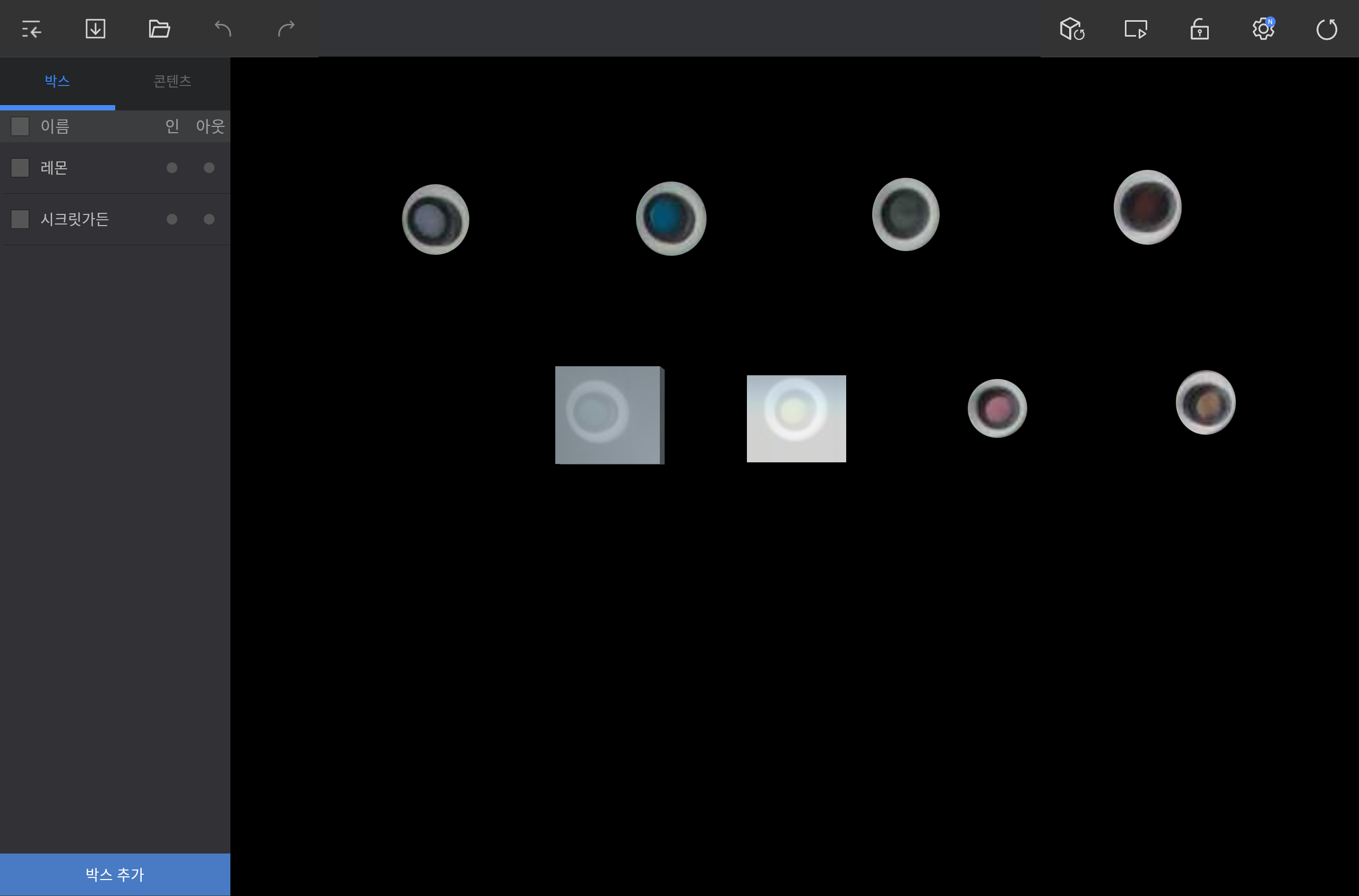
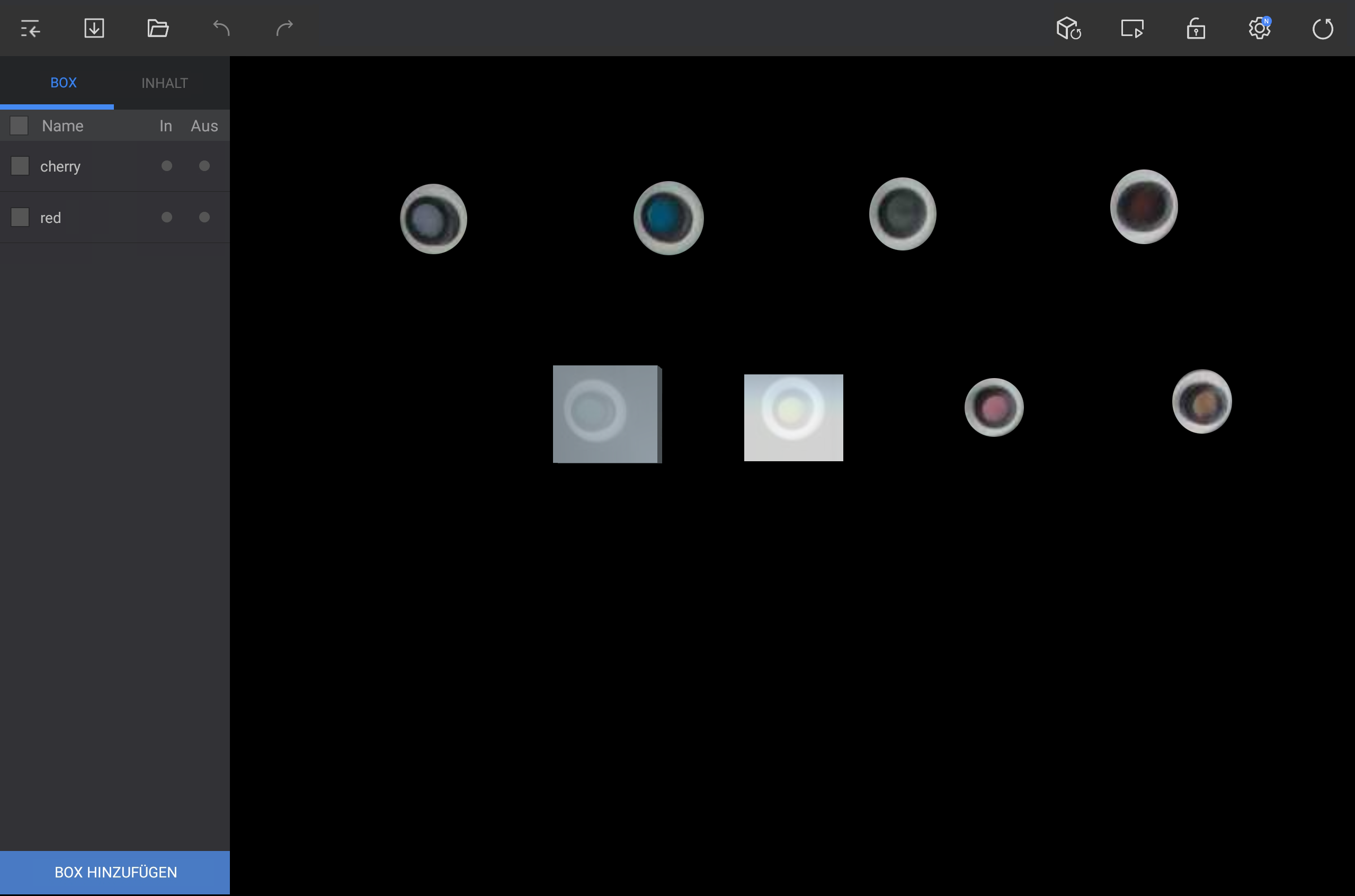
카메라에 비치는 화면 영역에 동작을 감지할 가상의 박스를 추가할 수 있습니다.

편집 화면 왼쪽 하단의 박스 추가를 누른 후 원하는 위치에 박스를 추가하세요.

Stylesheet
classscreen

Info
title참고

대각선 또는 동그라미 등으로 자유롭게 드래그하면 드래그된 영역에 맞는 박스가 생성됩니다.


동작 감지 박스 편집하기


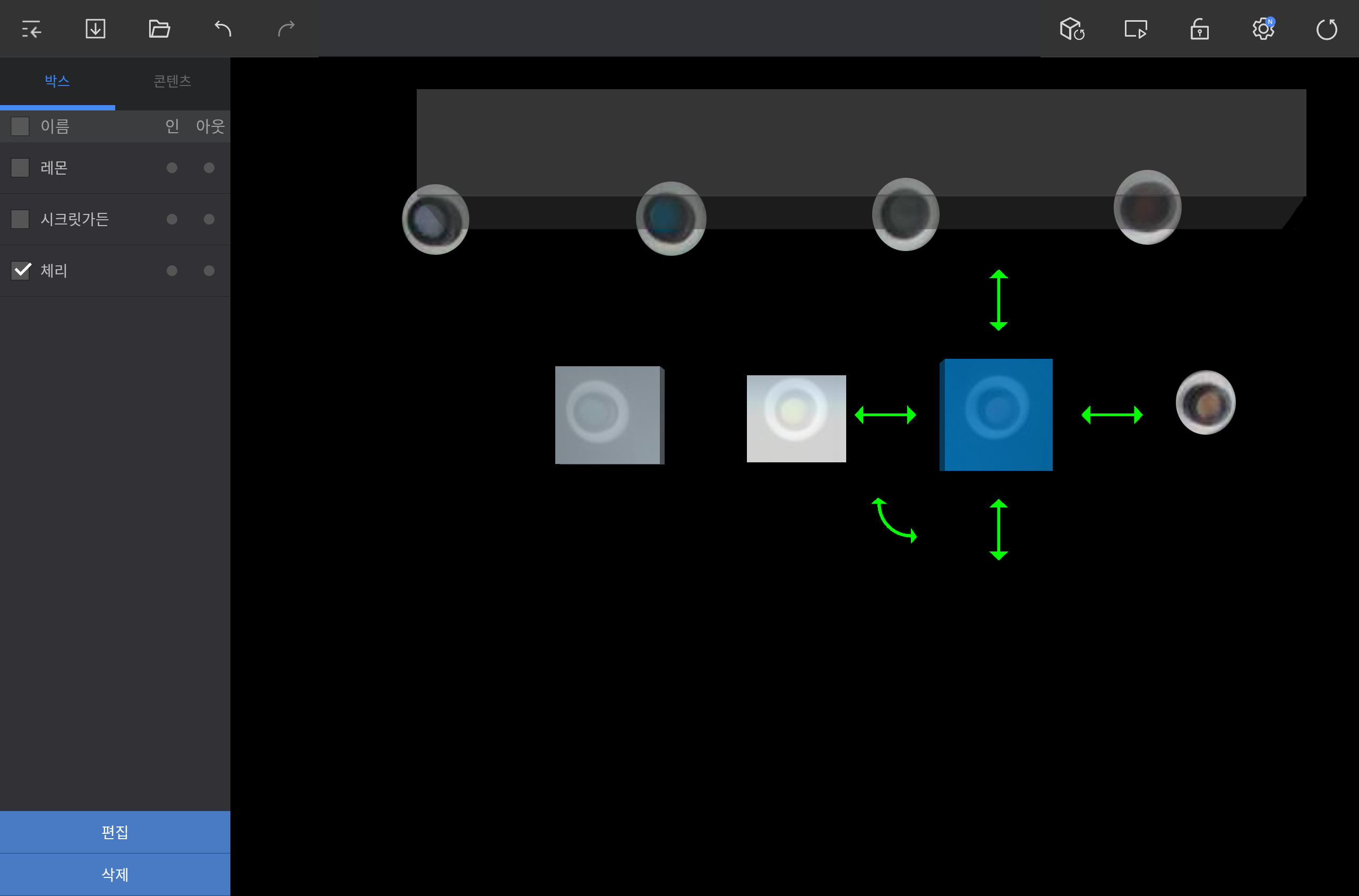
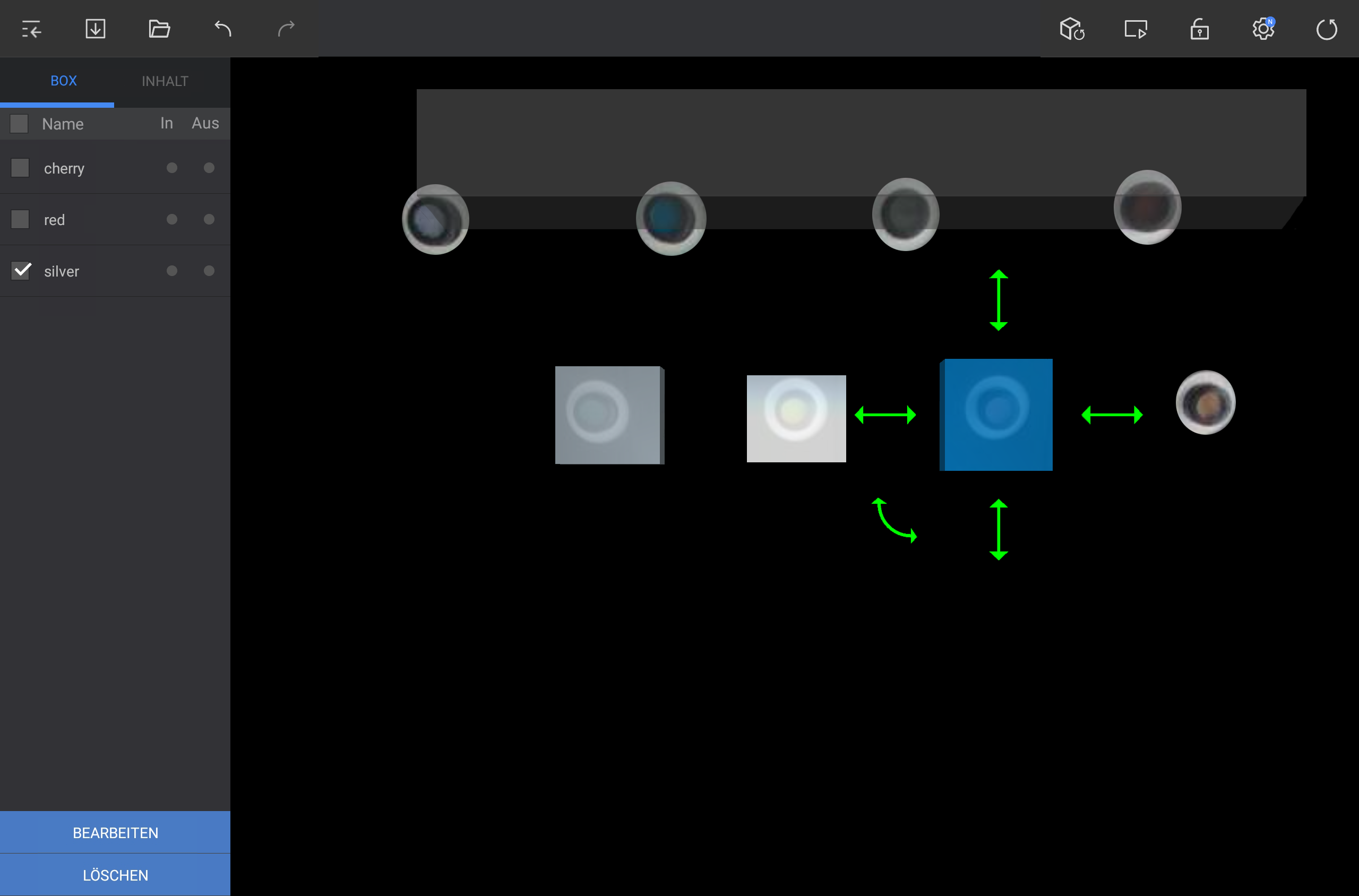
  1. 박스 탭에서 한 개의 박스를 선택하거나 앵글 영역에서 원하는 박스를 누르세요.

  2. 원하는 기능을 실행하여 박스를 편집하세요.

    Stylesheet
    classscreen

    • 박스 위치를 이동하려면 박스를 누른 채 원하는 위치로 드래그하세요.

    • 박스의 크기를 조정하려면 박스 상하좌우의 양방향 직선 화살표를 누른 채 드래그하세요.

    • 박스를 회전시키려면 박스 모서리의 양방향 곡선 화살표를 누른 채 드래그하세요.

    • 박스의 이름을 변경하거나 태그를 설정하려면 화면 왼쪽 하단의 편집을 누르세요.

    • 박스를 삭제하려면 화면 왼쪽 하단의 삭제를 누르세요.

      Info
      title참고
      • 여러 박스를 한 번에 삭제하려면 박스 탭에서 삭제할 박스를 모두 선택하세요.
      • 보다 정밀한 동작 감지를 위해 Player 화면을 틍해 동작 감지 영역을 확인하면서 박스를 편집하세요.
Sv translation
languageen

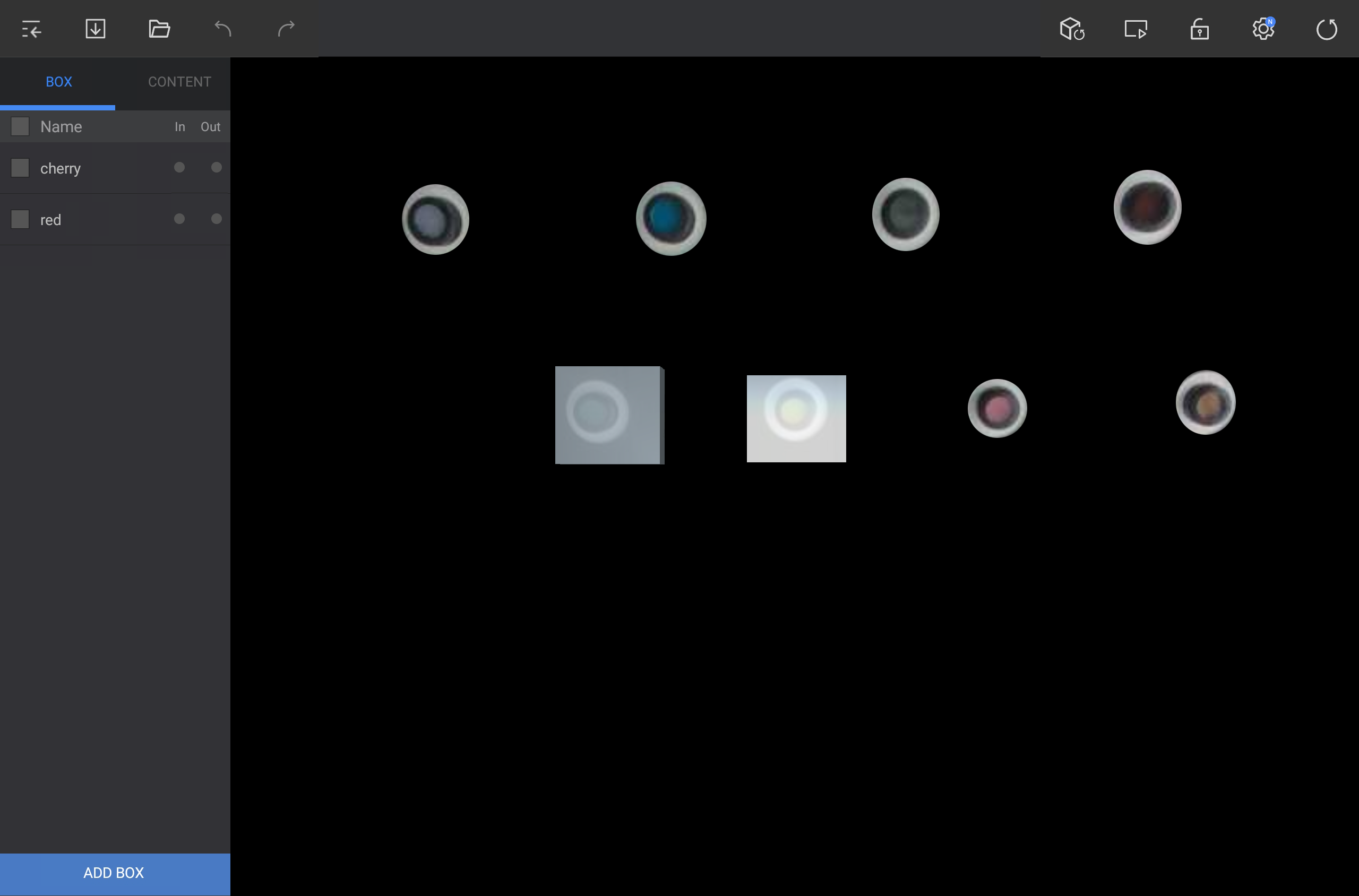
You can add virtual box for detecting operation on screen area that is shown on the camera.

Press Add Box that is located at bottom left side of edit screen and add the box in desired location.

Stylesheet
classscreen

Info
titleNote

If you drag in diagonal line or circle, box is generated in dragged area.


Editing operation detection box


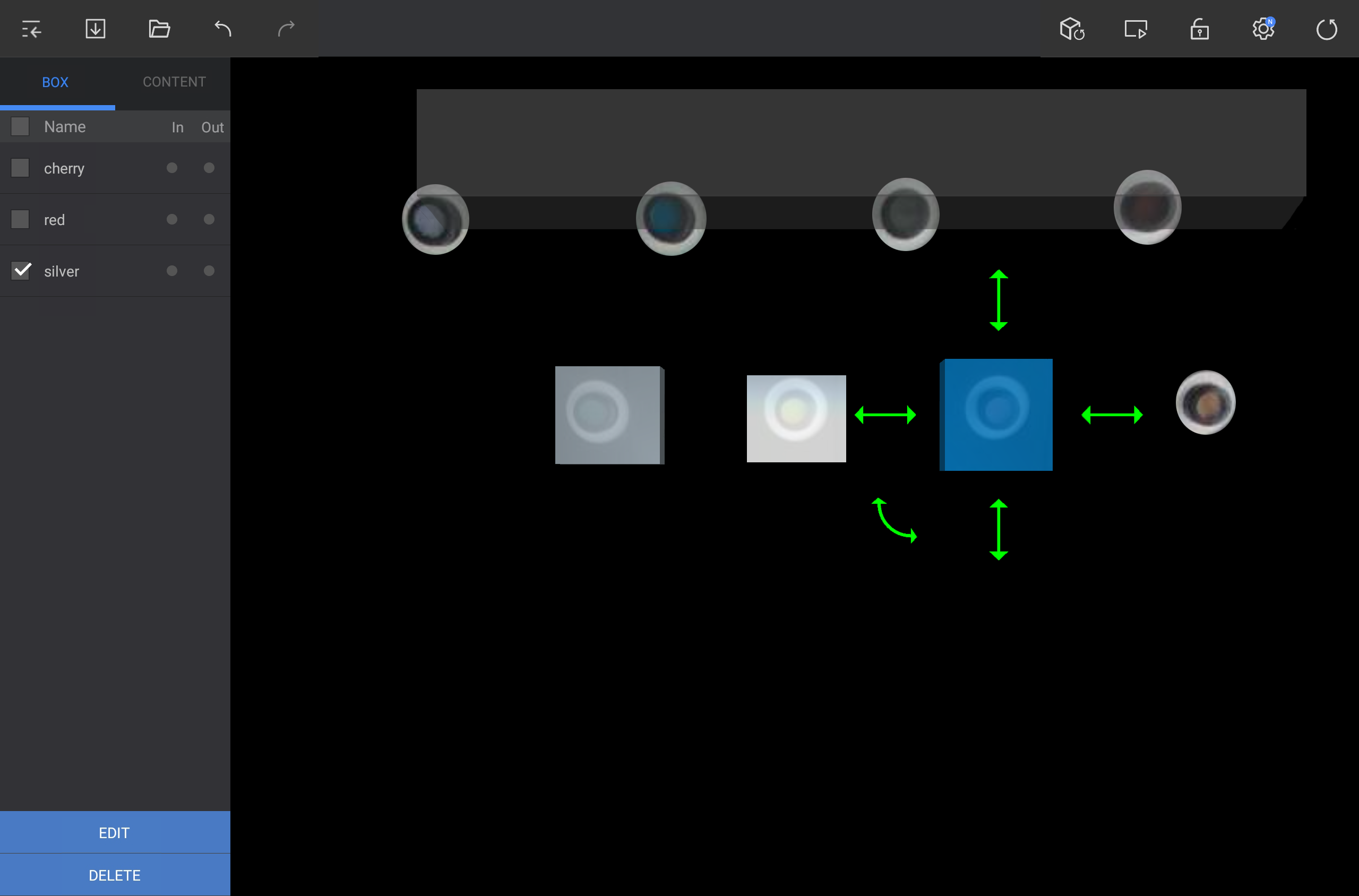
  1. Select one box from Box tab or press the desired box from angle area.

  2. Execute desired function to edit the box.

    Stylesheet
    classscreen

    • In order to move the box, press the box and drag it to desired location.

    • In order to adjust the box size, press and drag the both-direction straight arrow that is located at up / down / left / right side.

    • In order to rotate the box, press and drag the both-direction curve arrow that is located at the edge of the box.

    • In order to change box name or apply setting on the tag, press Edit that is located at bottom left side of the screen.

    • To delete the box, press Delete that is located at bottom left side of the screen.

      Info
      titleNote
      • To delete several boxes at the same time, select every box you wish to delete from Box tab.
      • For more precise operation detection, edit the box while checking the operation detection area using the player screen.
Sv translation
languagede

Sie können ein virtuelles Feld zur Bedienungserkennung auf dem auf der Kamera angezeigten Bildschirmbereich hinzufügen.

Tippen Sie auf Feld hinzufügen unten links auf dem Bearbeitungsbildschirm und fügen Sie das Feld an der gewünschten Position ein.

Stylesheet
classBildschirm

Info
titleHinweis

Wenn Sie diagonale Linien oder einen Kreis ziehen, wird das Feld innerhalb des gezogenen Bereichs erschaffen.


Bearbeiten eines Bedienungserkennungsfelds


  1. Wählen Sie ein Feld aus dem Register Feld oder tippen Sie das gewünschte Feld im Winkelbereich an.

  2. Führen Sie die gewünschte Funktion aus, um das Feld zu bearbeiten.

    Stylesheet
    classBildschirm

    • Um das Feld zu verschieben, tippen Sie das Feld an und ziehen Sie es an die gewünschte Position.

    • Um die Feldgröße anzupassen, tippen Sie auf den zweigerichteten geraden Pfeil, der sich oben / unten / links / rechts befindet und ziehen Sie ihn.

    • Um das Feld zu drehen, tippen Sie auf den zweigerichteten abgerundeten Pfeil am Rand des Feldes und ziehen Sie ihn.

    • Um den Feldnamen zu ändern oder Einstellungen auf die Registerkarte anzuwenden, tippen Sie auf Bearbeiten unten links auf dem Bildschirm.

    • Um das Feld zu löschen, tippen Sie auf Löschen unten links auf dem Bildschirm.

      Info
      titleHinweis
      • Um mehrere Felder gleichzeitig zu löschen, wählen Sie alle Felder aus, die Sie aus der Registerkarte Feld löschen möchten.
      • Für eine genauere Bedienungserkennung bearbeiten Sie das Feld, während der Bedienungserkennungsbereich mit dem Player-Bildschirm geprüft wird.
Sv translation
languagezh_TW

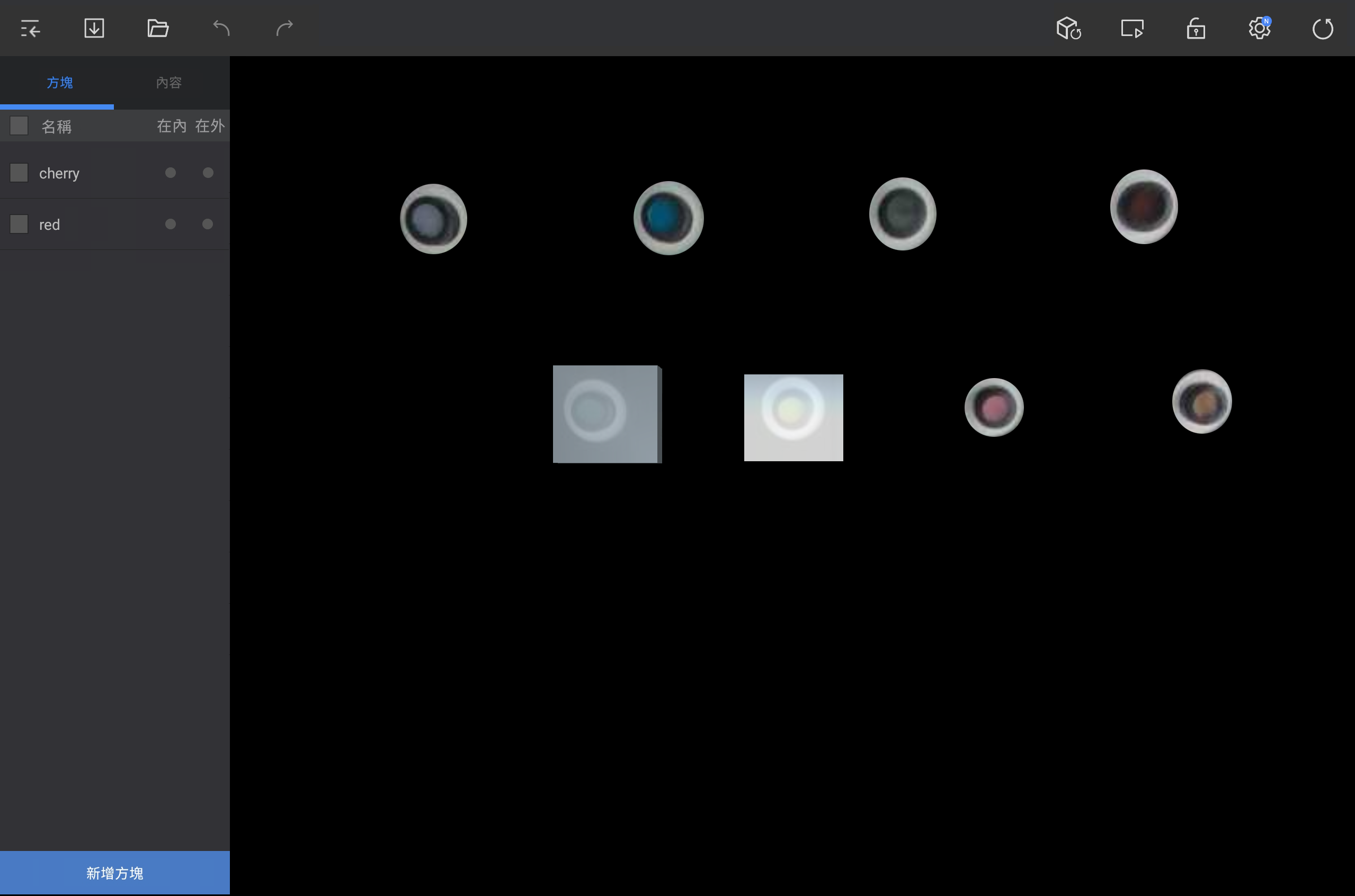
您可以新增虛擬方塊,以便在顯示於攝影機的畫面區域上偵測作業。

按下位於編輯畫面左下方的新增方塊,並在所需位置新增方塊。

Stylesheet
class畫面

Info
title注意

若您以對角線或圓圈方式拖曳,會按照拖曳的區域產生方塊。


編輯作業偵測方塊


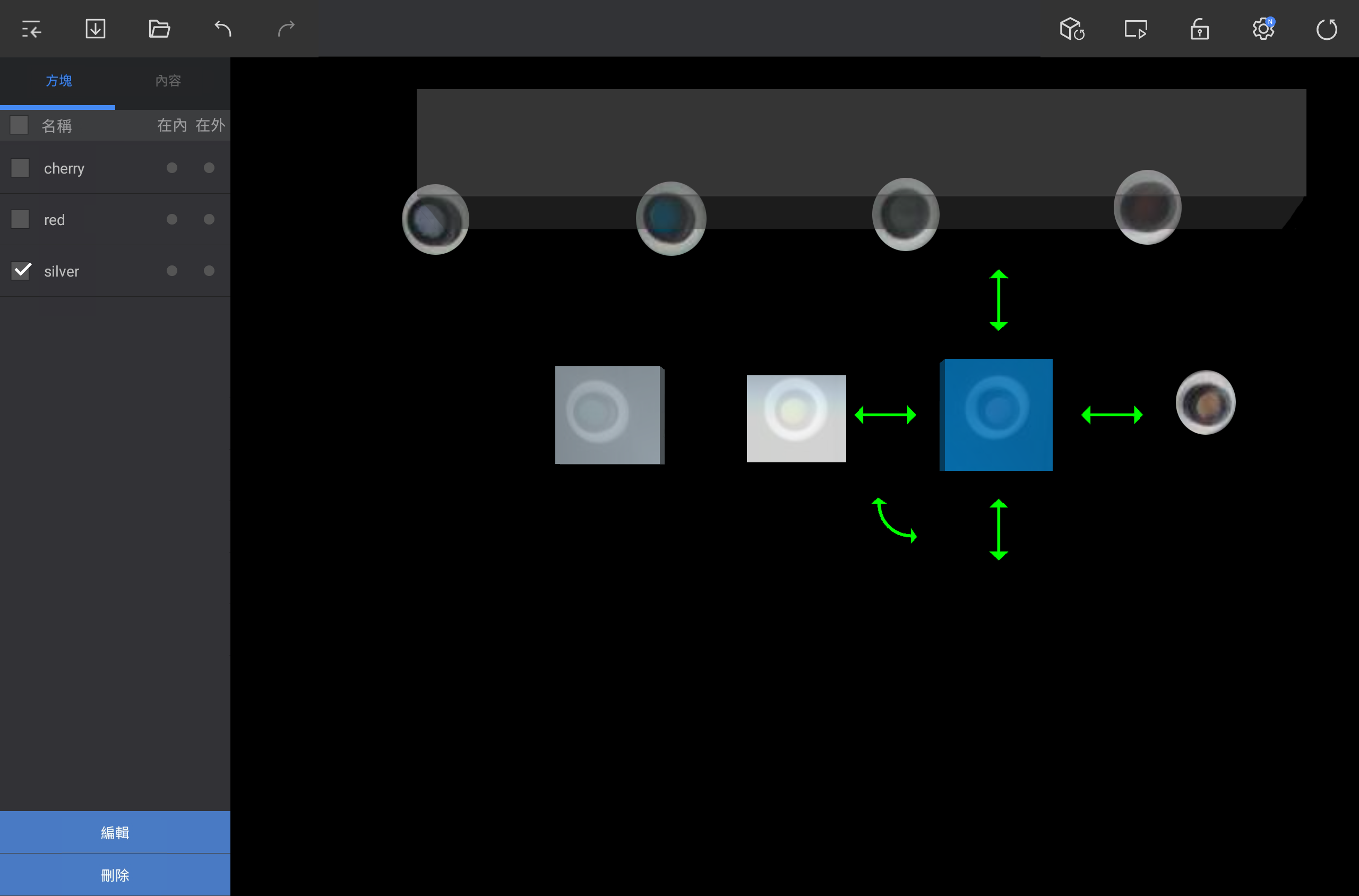
  1. 方塊標籤選擇一個方塊,或從角度區域按下所需方塊。

  2. 執行所需功能,以編輯方塊。

    Stylesheet
    class畫面

    • 若要移動方塊,請按下方塊並拖曳至所需位置。

    • 若要調整方塊大小,請按下並拖曳位於上 / 下 / 左 / 右方的雙向直線箭頭。

    • 若要旋轉方塊,請按下並拖曳位於方塊邊緣的雙向彎曲箭頭。

    • 若要變更方塊名稱或在標記上套用設定,請按下位於畫面左下方的編輯

    • 若要刪除方塊,請按下位於畫面左下方的刪除

      Info
      title注意
      • 若要同時刪除數個方塊,請從方塊標籤選取您要刪除的每個方塊。
      • 如需更精確的作業偵測,請使用播放機畫面,在查看作業偵測區域時編輯方塊。
Sv translation
languagees

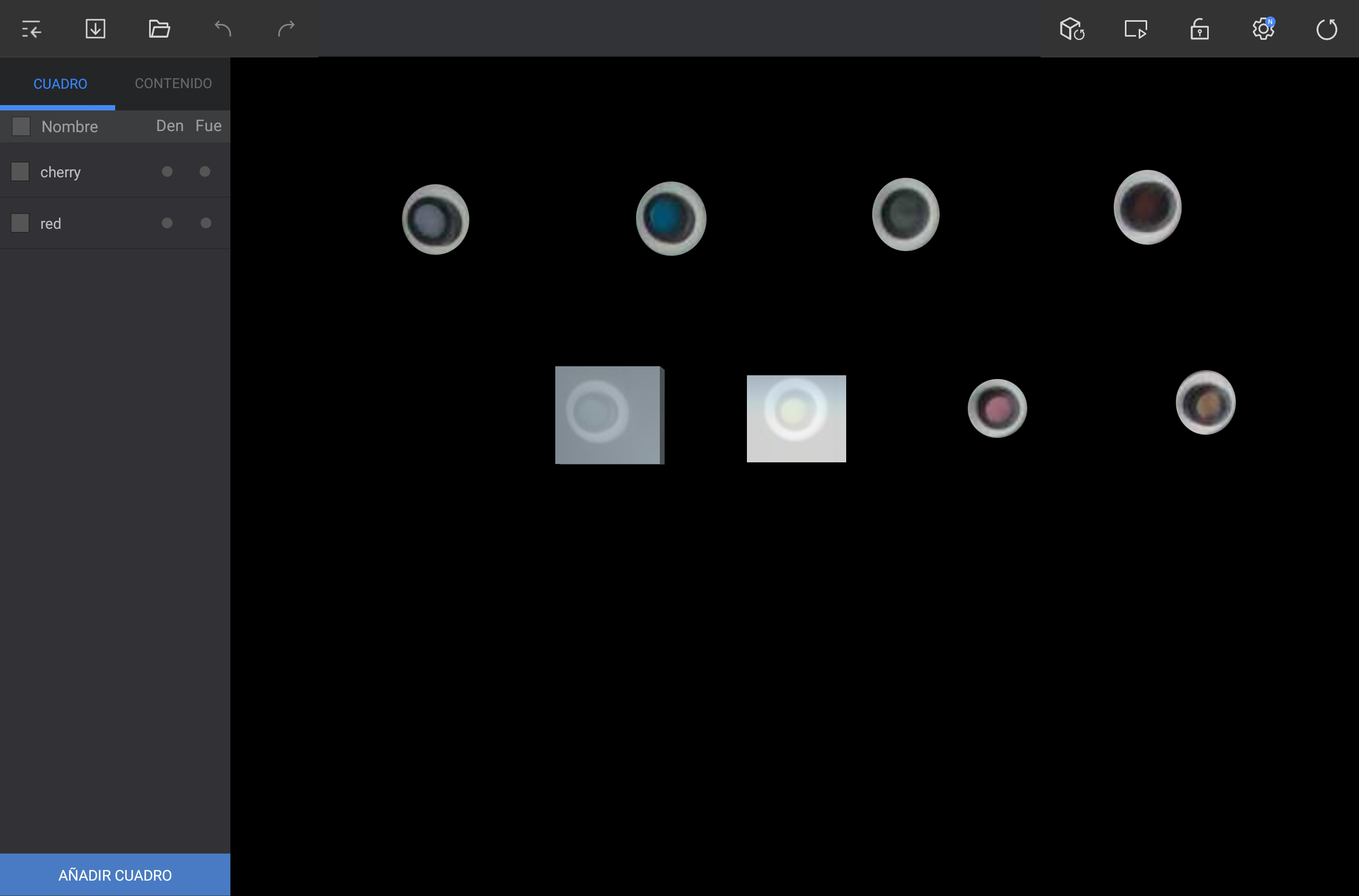
Puede añadir un cuadro virtual para detectar las operaciones en el área de la pantalla que se muestra en la cámara.

Pulse Add Box, situado en la parte inferior izquierda de la pantalla de edición, y añada el cuadro en la ubicación deseada.

Stylesheet
classpantalla

Info
titleNota

Si se arrastra en diagonal o en círculo, se genera el cuadro en el área arrastrada.


Edición de un cuadro de detección de operaciones


  1. Seleccione un cuadro en la pestaña Box o pulse el cuadro que desee en el área de ángulos.

  2. Ejecute la función deseada para editar el cuadro.

    Stylesheet
    classpantalla

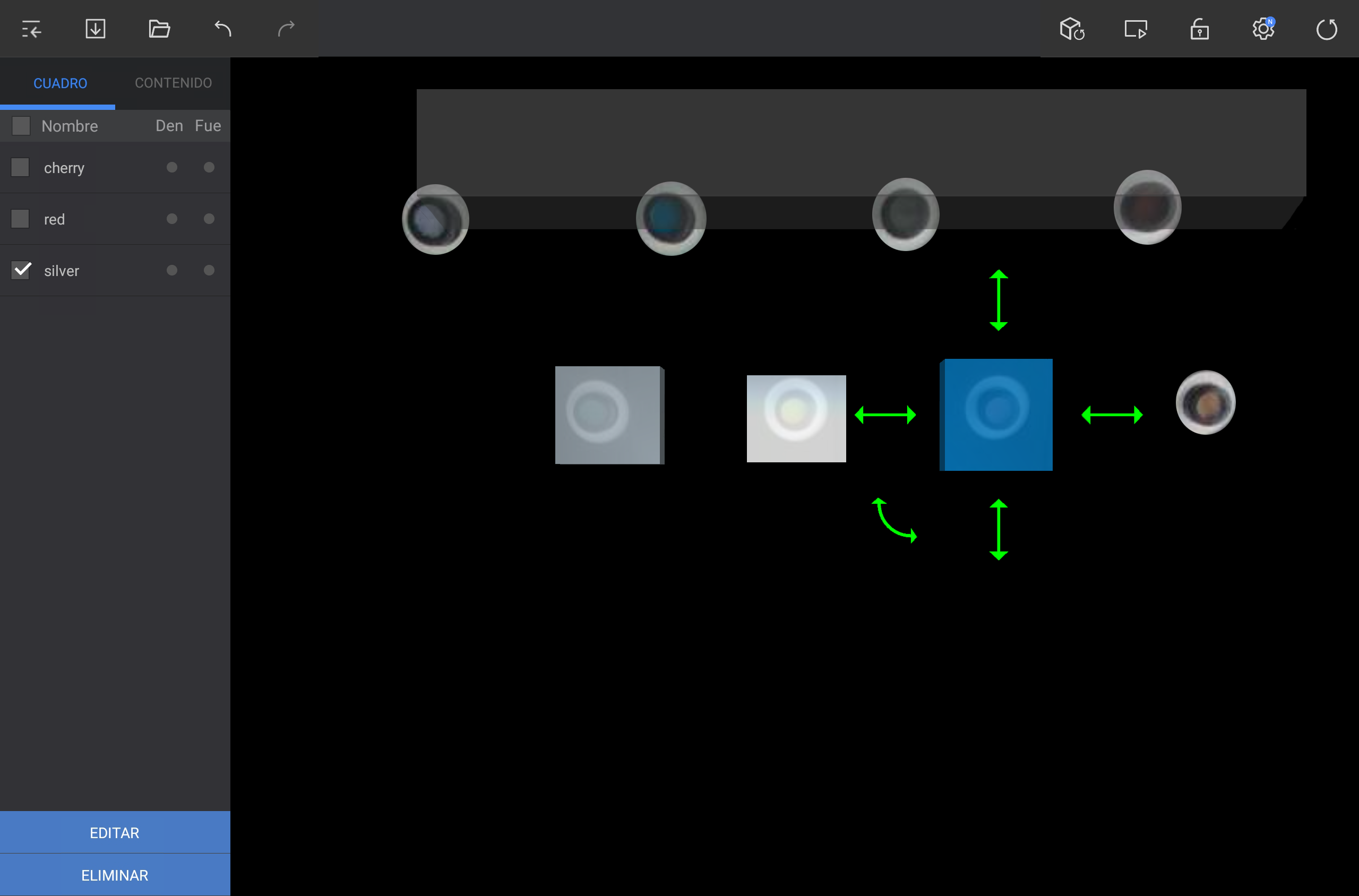
    • Para mover el cuadro, pulse el cuadro y arrástrelo a la ubicación deseada.

    • Para ajustar el tamaño del cuadro, pulse y arrastre la flecha recta de ambas direcciones que se encuentra arriba/abajo/a la izquierda/a la derecha.

    • Para girar el cuadro, pulse y arrastre la flecha curva de ambas direcciones situada en la esquina del cuadro.

    • Para cambiar el nombre del cuadro o configurar la etiqueta, pulse Edit en la parte inferior izquierda de la pantalla.

    • Para eliminar el cuadro, pulse Delete en la parte inferior izquierda de la pantalla.

      Info
      titleNota
      • Para eliminar varios cuadros al mismo tiempo, seleccione todos los cuadros que desee eliminar en la pestaña Box.
      • Para una detección más precisa de las operaciones, edite el cuadro mientras comprueba el área de detección de operaciones mediante la pantalla del reproductor.
Sv translation
languageit

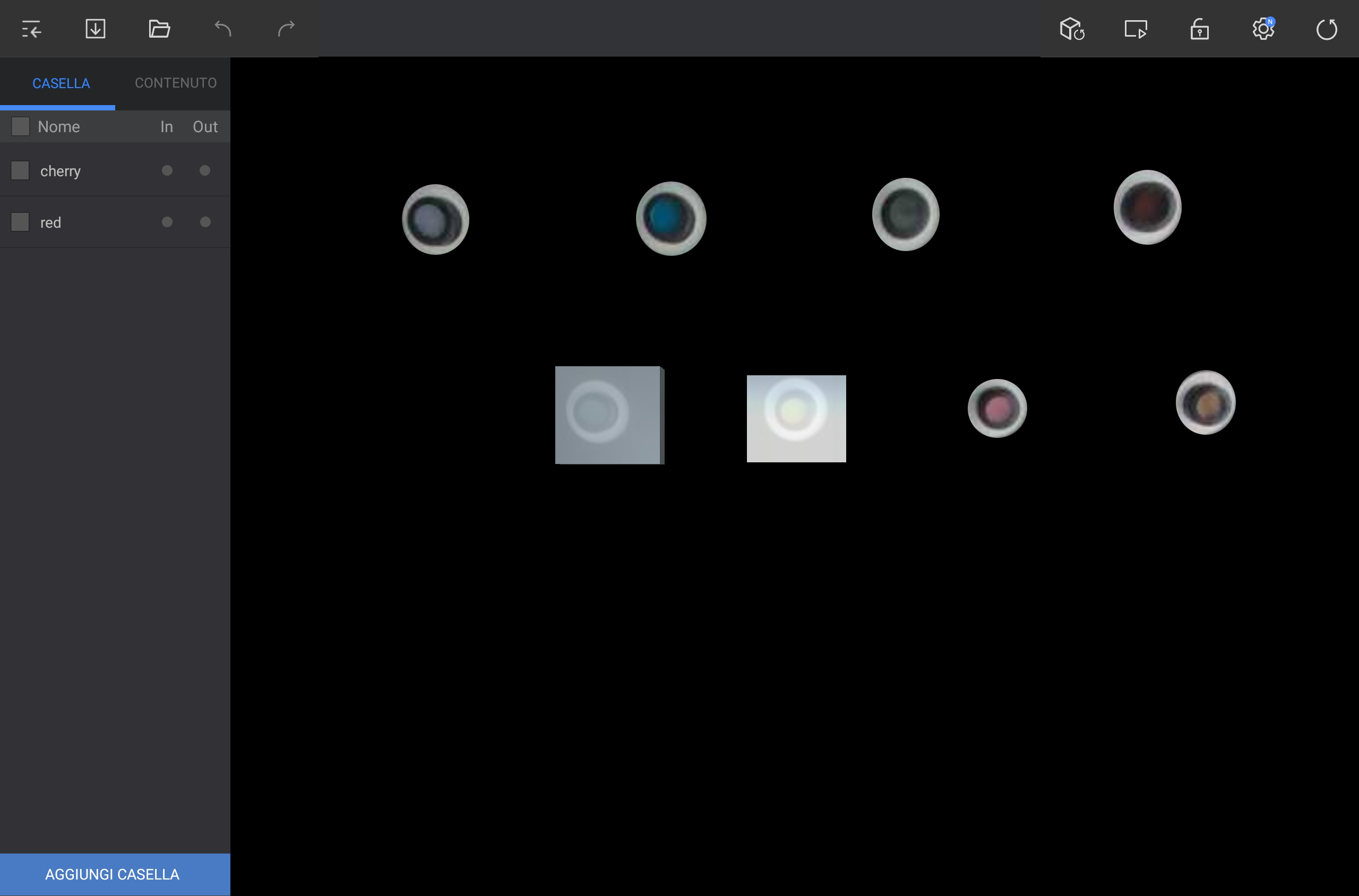
Puoi aggiungere box virtuali per rilevare attività nell'area della schermata mostrata sulla fotocamera.

Seleziona Aggiungi box nella sezione in basso a sinistra della schermata Modifica e aggiungi il box nella posizione desiderata.

Stylesheet
classschermata

Info
titleNota

Se trascini in diagonale o tracciando un cerchio, verrà generato un box nell'area corrispondente al trascinamento.


Modificare box di rilevamento attività


  1. Seleziona un box nella scheda Box o il box desiderato nell'area dell'inquadratura.

  2. Esegui la funzione desiderata per modificare il box.

    Stylesheet
    classschermata

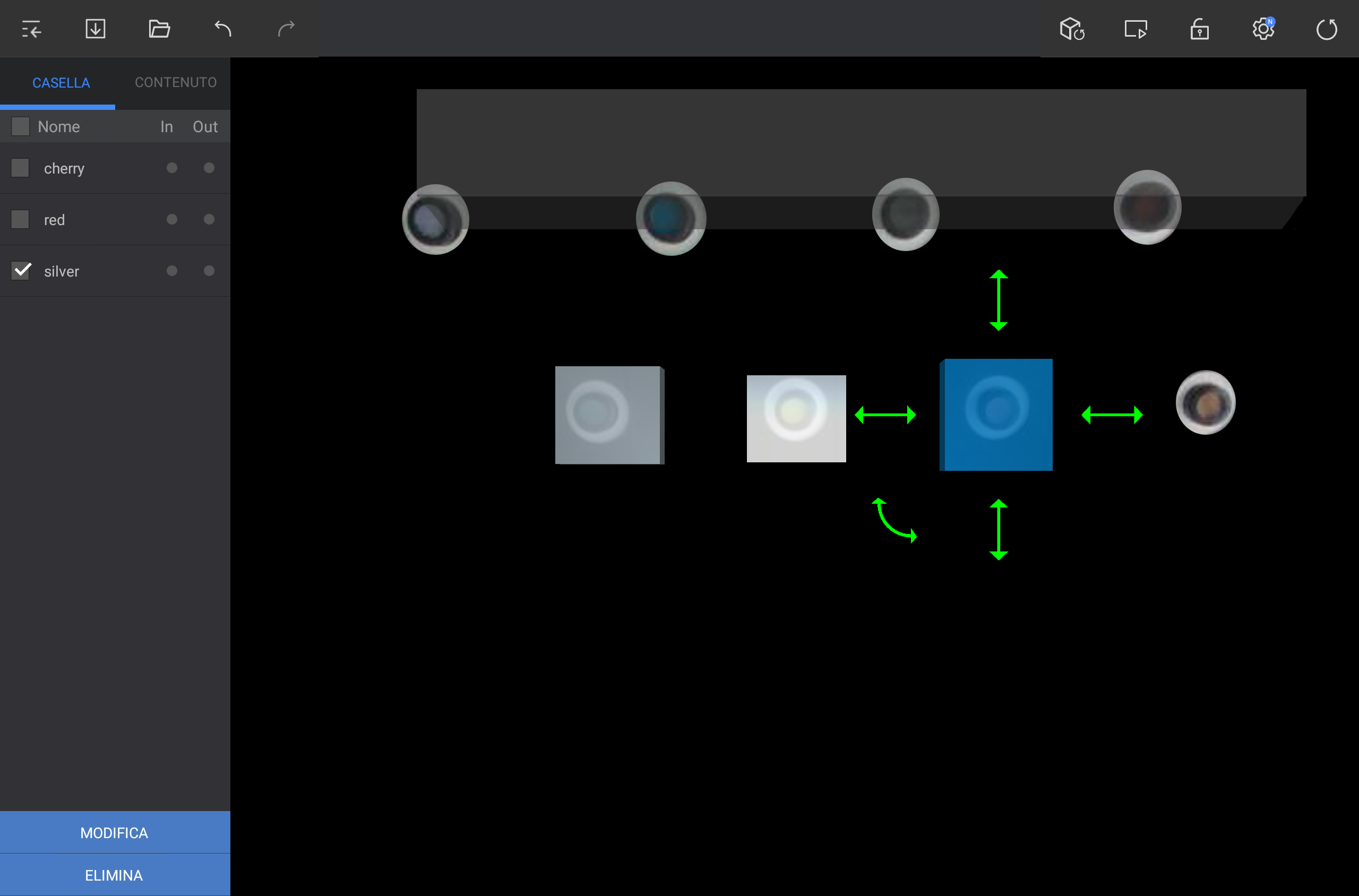
    • Per spostare il box, trascinalo nella posizione desiderata.

    • Per regolare le dimensioni del box, seleziona e trascina la freccia bidirezionale situata sul lato superiore/inferiore/sinistro/destro.

    • Per ruotare il box, seleziona e trascina la freccia curva bidirezionale situata sul bordo del box.

    • Per modificare il nome del box o applicare impostazioni al tag, seleziona Modifica nella sezione in basso a sinistra della schermata.

    • Per eliminare il box, seleziona Elimina nella sezione in basso a sinistra della schermata.

      Info
      titleNota
      • Per eliminare più di un box contemporaneamente, seleziona tutti quelli che vuoi eliminare nella scheda Box.
      • Per operazioni di rilevamento più precise modifica il box mentre verifichi l'area di rilevamento attività usando la schermata del Player.
Sv translation
languagear

يمكنك إضافة صندوق افتراضي لاكتشاف العمليات على منطقة الشاشة المعروضة على الكاميرا.

اضغط على Add Box الموجود في أسفل يسار شاشة التحرير وأضف الصندوق في المكان المراد.

Stylesheet
classالشاشة

Info
titleملحوظة

إذا سحبت في خط مائل أو بشكل دائرة، فسيتم إنشاء الصندوق في منطقة السحب.


تحرير صندوق اكتشاف العمليات


  1. حدد صندوقًا واحدًا من علامة تبويب Box أو اضغط على الصندوق المطلوب من منطقة الزاوية.

  2. نفِّذ الوظائف المطلوبة لتحرير الصندوق.

    Stylesheet
    classالشاشة

    • لتحريك الصندوق، اضغط علىه أو حركه إلى الاتجاه المطلوب.

    • لتعديل حجم الصندوق، اضغط مع السحب على سهم الاتجاهين المتقابلين المستقيم الموجود بالجانب لأعلى/لأسفل/لليسار/لليمين.

    • لتدوير الصندوق، اضغط مع السحب على سهم الاتجاهين المتقابلين المنحني الموجود عند حافة الصندوق.

    • لتغيير اسم الصندوق أو تطبيق إعداد على العلامة، اضغط على Edit الموجود في أسفل يسار الشاشة.

    • لحذف صندوق، اضغط على Delete الموجود في أسفل يسار الشاشة.

      Info
      titleملحوظة
      • لحذف عدة صناديق في الوقت نفسه، حدد كل صندوق تريد حذفه من علامة تبويب Box.
      • لإجراء عمليات اكتشاف أكثر دقة، قم بتحرير الصندوق بينما تتحقق من منطقة اكتشاف العمليات باستخدام شاشة المشغل.
Sv translation
languageru

Можно добавить виртуальный блок обнаружения активных процессов в области экрана, показываемой на камере.

Нажмите пункт Добавить блок в нижней левой части экрана редактирования и разместите блок в желаемом месте.

Stylesheet
classэкран

Info
titleПримечание

Если провести диагональную линию или круг, в области проведения будет создан блок.


Изменение блока обнаружения активных процессов


  1. Выберите один блок на вкладке Блок или нажмите на нужный блок в боковой панели.

  2. Выполните нужную функцию редактирования блока.

    Stylesheet
    classэкран

    • Чтобы переместить блок, нажмите на него и перетащите в нужное место.

    • Чтобы отрегулировать размер блока, нажмите и перетаскивайте указатель в виде двунаправленной прямой стрелки, расположенной сверху / снизу / слева / справа.

    • Чтобы вращать блок, нажмите и перетаскивайте указатель в виде закругленной двунаправленной стрелки, расположенной на краю блока.

    • Чтобы изменить название блока или задать параметры тэга, нажмите пункт Редактировать, расположенный в нижней левой части экрана.

    • Чтобы удалить блок, нажмите пункт Удалить, расположенный в нижней левой части экрана.

      Info
      titleПримечание
      • Чтобы удалить сразу несколько блоков, выберите каждый блок, который нужно удалить на вкладке Блок.
      • Для более точного обнаружения активного процесса, выполните редактирование блока при проверке области обнаружения активных процессов, используя экран проигрывателя.
Sv translation
languagetr

Kamerada gösterilen ekran alanında işlemi algılamak için sanal kutu ekleyebilirsiniz.

Düzenleme ekranının sol alt tarafında yer alan Kutu Ekle’ye basın ve kutuyu istenilen konuma ekleyin.

Stylesheet
classekran

Info
titleNot

Çapraz çizgi veya daire şeklinde sürüklerseniz, sürüklenen alanda kutu oluşturulur.


İşlem algılama kutusunu düzenleme


  1. Kutu sekmesinden bir kutu seçin veya açı alanında istenilen kutuya basın.

  2. Kutuyu düzenlemek için istenilen işlevi çalıştırın.

    Stylesheet
    classekran

    • Kutuyu taşımak için, kutuya basın ve istenilen konuma sürükleyin.

    • Kutu boyutunu ayarlamak için, yukarı/aşağı/sol/sağ tarafta yer alan çift yönlü düz oka basıp sürükleyin.

    • Kutuyu döndürmek için, kutunun köşesinde yer alan çift yönlü kavisli oka basıp sürükleyin.

    • Kutu adını değiştirmek veya etiketteki ayarı uygulamak için, ekranın sol alt tarafında yer alan Düzenle düğmesine basın.

    • Kutuyu silmek için, ekranın sol alt tarafında yer alan Sil düğmesine basın.

      Info
      titleNot
      • Aynı anda birkaç kutuyu silmek için, Kutu sekmesinden silmek istediğiniz her kutuyu seçin.
      • İşlem algılamanın daha kesin sonuç vermesi için, oynatıcı ekranını kullanarak işlem algılama alanını kontrol ederken kutuyu düzenleyin.
Sv translation
languagezh_CN

您可添加虚拟框,用于摄像头上示出的屏幕区域上的检测操作。

按下位于编辑屏幕左右侧的添加框,并在所需的位置添加框。

Stylesheet
class屏幕

Info
title注意

如果以对角线或圆形拖动,则框会在拖动的区域内生成。


编辑操作检测框


  1. 选项卡选择一个框,或者从角度区域按下所需的框。

  2. 执行所需的功能以编辑框。

    Stylesheet
    class屏幕

    • 要移动框,可按下框并将其拖动至所需位置。

    • 要调节框大小,可按下并拖动位于上/下/左/右侧的双向直箭头。

    • 要旋转框,可按下并拖动位于框边缘的双向弯曲箭头。

    • 要更改框名称或在标签上应用设置,可按下位于屏幕左下角的编辑

    • 要删除框,可按下位于屏幕左下角的删除

      Info
      title注意
      • 要同时删除数个框,可从选项卡选择您要删除的每个框。
      • 要实现更加精准的操作检测,可在使用播放器屏幕检查操作检测区域时编辑框。
Sv translation
languagesv

Du kan lägga till en virtuell ruta för att detektera en process på skärmområdet som visas på kameran.

Tryck på Lägg till ruta som finns längst ned till vänster på redigeringsskärmen och lägg till rutan på önskad plats.

Stylesheet
classskärm

Info
titleObservera

Om du drar i en diagonal linje eller cirkel genereras rutan i det utdragna området.


Redigera en processdetekteringsruta


  1. Välj en ruta från fliken Ruta eller tryck på önskad ruta i hörnområdet.

  2. Kör önskad funktion för att redigera rutan.

    Stylesheet
    classskärm

    • För att flytta rutan, tryck på rutan och dra den till önskad plats.

    • För att justera rutans storlek trycker du på och drar i den raka pilen som pekar i båda riktningarna som är placerad ovan/nedan samt vid vänster/höger sida.

    • För att rotera rutan trycker du på och drar i kurvan som pekar i båda riktningarna som är placerad vid rutans kant.

    • För att ändra namn på rutan eller tillämpa inställningar på taggen, tryck på Redigera som sitter längst ned till vänster på skärmen.

    • För att radera rutan trycker du på Radera som är placerad längst ned till vänster på skärmen.

      Info
      titleObservera
      • Om du vill radera flera rutor samtidigt väljer du varje ruta som du vill radera från fliken Ruta.
      • För mer exakt processdetektering redigerar du rutan medan du kontrollerar processdetekteringsområdet med hjälp av läsarens skärm.
Sv translation
languagefr

Vous pouvez ajouter une zone virtuelle pour détecter des évènements dans le champ de la caméra.

Appuyez sur Ajouter une zone dans le coin inférieur gauche de l’éditeur et ajoutez une zone virtuelle à l’emplacement souhaité.

Stylesheet
classscreen

Info
titleRemarque

Faites glisser votre doigt en diagonale ou de manière circulaire pour créer une zone virtuelle englobant l’espace désigné.


Modification d’une zone virtuelle


  1. Sélectionnez une zone à partir de l’onglet Zones ou appuyez sur la zone de votre choix à partir de la zone d'angle.

  2. Utilisez l’option de votre choix pour modifier la zone virtuelle.

    Stylesheet
    classscreen

    • Pour déplacer une zone virtuelle, maintenez appuyé sur la zone et faites la glisser vers l’emplacement souhaité.

    • Pour ajuster la taille d’une zone virtuelle, maintenez appuyé sur la zone et faites glisser la flèche bidirectionnelle droite située sur le côté supérieur / inférieur / gauche / droit.

    • Pour faire pivoter une zone virtuelle, maintenez appuyé sur la zone et faites glisser la flèche bidirectionnelle arrondie située à l'extrémité de la zone.

    • Pour modifier le nom d’une zone virtuelle ou ajouter une balise, appuyez sur Modifier dans la partie inférieure gauche de l’écran.

    • Pour supprimer une zone virtuelle, appuyez sur Supprimer dans la partie inférieure gauche de l’écran.

      Info
      titleRemarque
      • Pour supprimer plusieurs zones virtuelles à la fois, sélectionnez chaque zone que vous souhaitez supprimer à partir de l’onglet Zones.
      • Lorsque vous effectuez une modification, vérifiez la zone dans laquelle les évènements sont détectés sur l’écran Player pour garantir la précision de la détection.
Sv translation
languagepl

Wirtualne pole wykrywania operacji można dodać w obszarze ekranu, który jest wyświetlany w kamerze.

Wybierz przycisk Add Box (Dodaj pole) znajdujący się u dołu po lewej stronie ekranu edycji i dodaj pole w żądanym miejscu.

Stylesheet
classekran

Info
titleUwaga

Przeciągnięcie palcem po przekątnej lub zakreślenie okręgu powoduje wygenerowanie pola w wybranym obszarze.


Edycja pola wykrywania operacji


  1. Wybierz jedno z pól w zakładce Box (Pole) lub wybierz wybrane pole w obszarze kąta.

  2. Wykonaj odpowiednią funkcję, aby zmodyfikować pole.

    Stylesheet
    classekran

    • Aby przesunąć pole, należy je wybrać i przeciągnąć w żądane miejsce.

    • Aby dostosować rozmiar pola, należy je wybrać i przeciągnąć prostą dwukierunkową strzałkę znajdującą się u góry, u dołu, po lewej lub po prawej stronie.

    • Aby obrócić pole, należy je wybrać i przeciągnąć zakrzywioną dwukierunkową strzałkę znajdującą się przy narożniku pola.

    • Aby zmienić nazwę pola lub zastosować ustawienie w znaczniku, należy wybrać przycisk Edit (Edytuj) znajdujący się u dołu po lewej stronie ekranu.

    • Aby usunąć pole, należy wybrać przycisk Delete (Usuń) znajdujący się u dołu po lewej stronie ekranu.

      Info
      titleUwaga
      • Aby usunąć kilka pól jednocześnie, należy zaznaczyć je wszystkie w zakładce Box (Pole).
      • Aby precyzyjniej określić wykrywanie operacji, należy edytować pole, obserwując jednocześnie obszar wykrywania operacji na ekranie odtwarzacza.
Sv translation
languagept

Adicione uma caixa virtual para detetar atividade na área de visualização da câmara.

Prima Adicionar caixa no canto inferior esquerdo do ecrã de edição e adicione a caixa no local pretendido.

Stylesheet
classEcrã do

Info
titleNota

Arraste em diagonal ou círculo para criar a caixa na área desenhada.


Editar caixa de deteção de atividade


  1. Selecione uma caixa do separador Caixa ou prima a caixa pretendida na área do ângulo.

  2. Use as funções disponíveis para editar a caixa.

    Stylesheet
    classEcrã do

    • Para mover a caixa, prima a caixa e arraste-a para a localização pretendida.

    • Para ajustar o tamanho da caixa, prima e arraste a seta dupla reta localizada no lado superior/inferior/esquerdo/direito da caixa.

    • Para rodar a caixa, prima e arraste a seta dupla curva na borda da caixa.

    • Para alterar o nome da caixa ou aplicar a definição ao identificador, prima Editar no canto inferior esquerdo do ecrã.

    • Para eliminar a caixa, prima Eliminar no canto inferior esquerdo do ecrã.

      Info
      titleNota
      • Para eliminar várias caixas ao mesmo tempo, selecione todas as caixas que pretende eliminar no separador Caixa.
      • Ao editar as caixas, verifique a área de deteção no ecrã do Player, para uma deteção de atividade mais exata.