Versions Compared

Key

  • This line was added.
  • This line was removed.
  • Formatting was changed.
Comment: Content imported from a Scroll Translations translation file.

...

Sv translation
languagepl
  1. Wybierz opcję > Schedule (Harmonogram) na pilocie zdalnego sterowania.
    Zostanie wywołany ekran harmonogramu.
  2. Wykonaj żądane funkcje.

    Stylesheet
    classekran

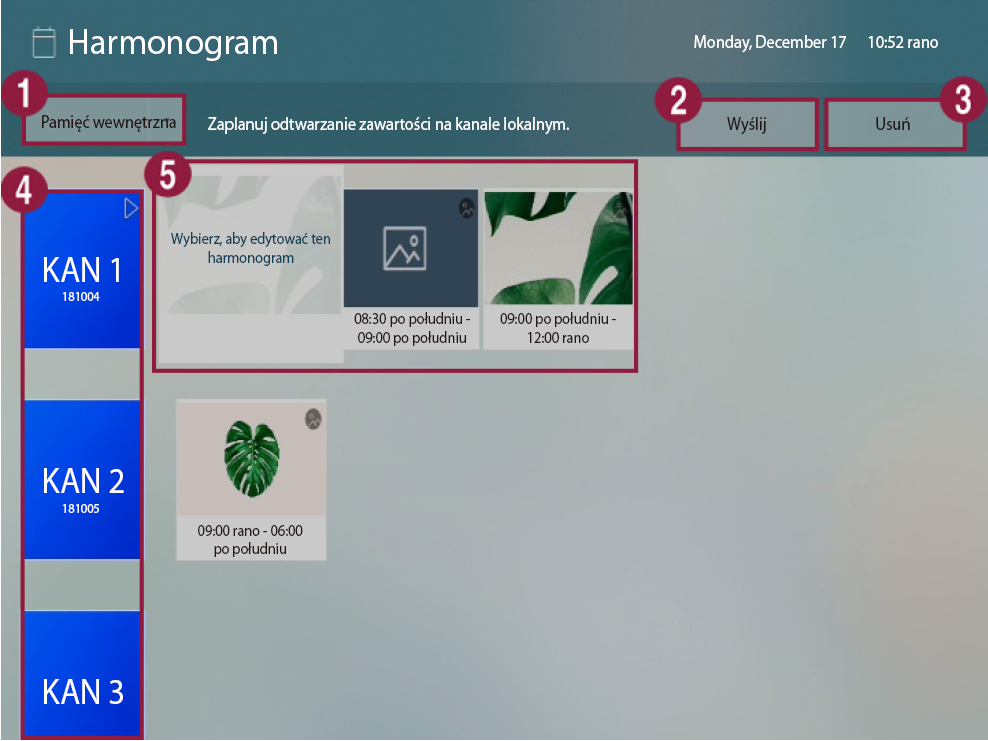
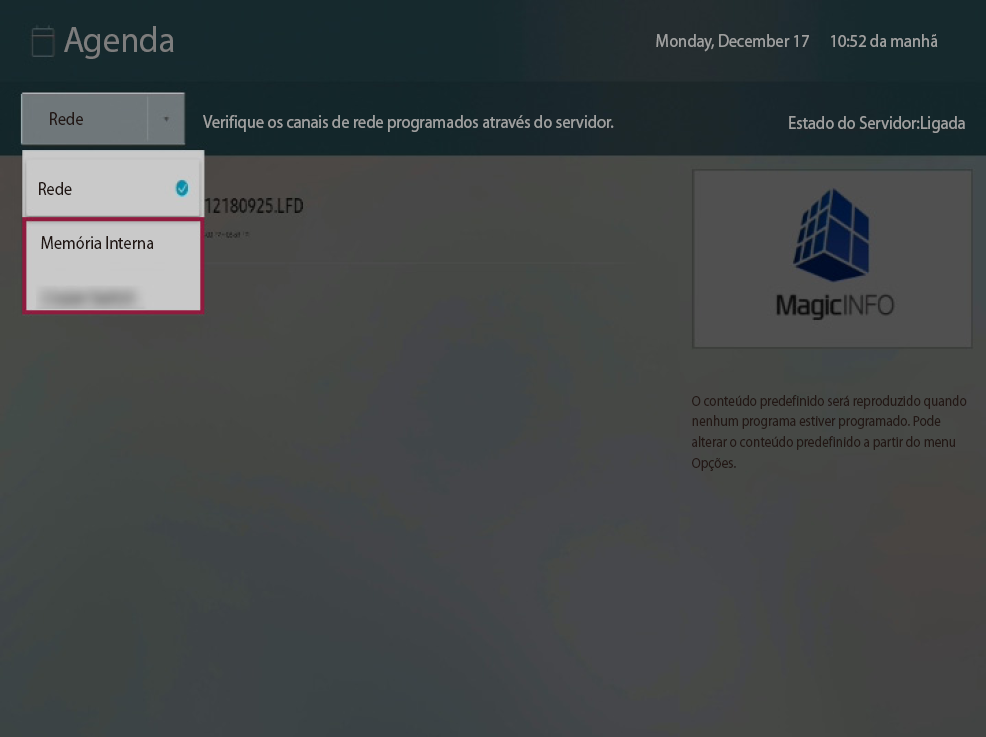
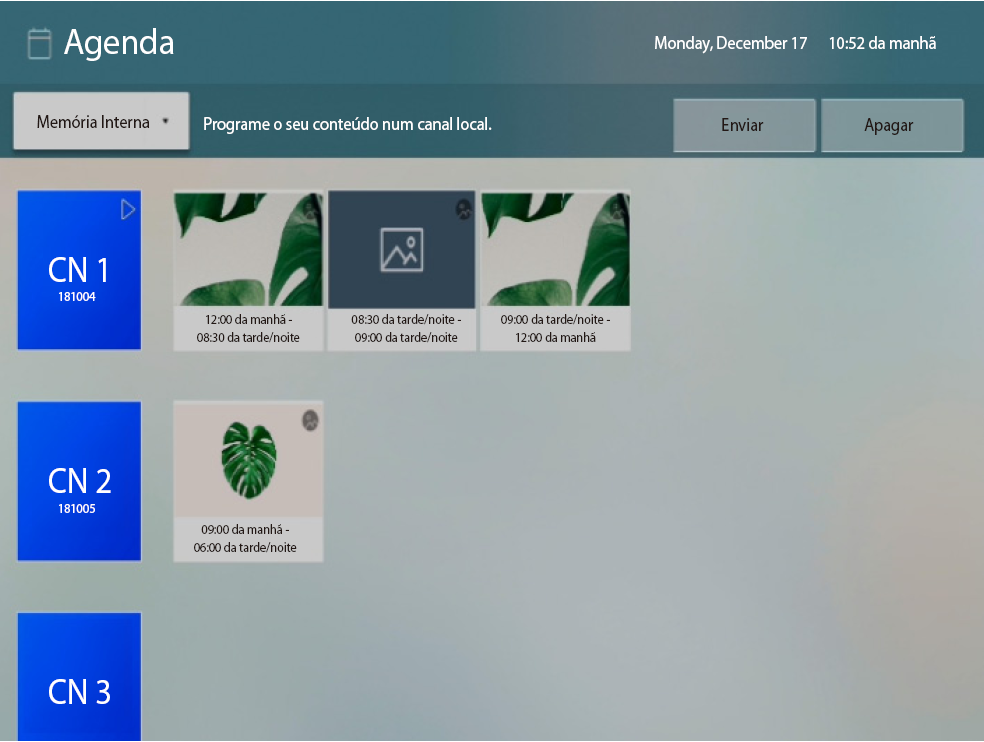
    1Wybór miejsca zapisu harmonogramu, który będzie odtwarzany za pomocą odtwarzacza S Player.
    • Network (Sieć): Sprawdzenie harmonogramu przesłanego z serwera.
    • Internal memory/External memory (Pamięć wewnętrzna / Pamięć zewnętrzna): Zarejestrowanie harmonogramu treści w kanale lokalnym.

    Pamięć zewnętrzna jest wyświetlana tylko wtedy, gdy jest podłączona do odtwarzacza S Player. Nazwa pamięci zewnętrznej może być wyświetlana w różny sposób w zależności od typu podłączonej pamięci zewnętrznej.

    2

    Wysłanie do pamięci zewnętrznej kanału, który jest zapisany w pamięci wewnętrznej, lub pobranie do pamięci wewnętrznej kanału, który jest zapisany w pamięci zewnętrznej. Szczegółowe informacje można znaleźć na następującej stronie: ► Kopiowanie harmonogramu lokalnego

    Info
    titleUwaga

    Można wysyłać tylko taki kanał, w którym zarejestrowany jest harmonogram.

    3

    Usunięcie kanału.

    Info
    titleUwaga

    Można usuwać tylko taki kanał, w którym zarejestrowany jest harmonogram.

    4

    Sprawdzenie listy kanałów i zarejestrowanie harmonogramu w każdym kanale.
    Aby zarejestrować harmonogram w kanale, należy wybrać dany kanał z listy kanałów. Szczegółowe informacje można znaleźć na następującej stronie: ► Rejestrowanie harmonogramu lokalnego

    5Sprawdzenie listy harmonogramów zarejestrowanych w kanale i zmodyfikowanie harmonogramu.
    Aby zmodyfikować harmonogram, należy zaznaczyć odpowiedni harmonogram, a następnie wybrać go jeszcze raz.

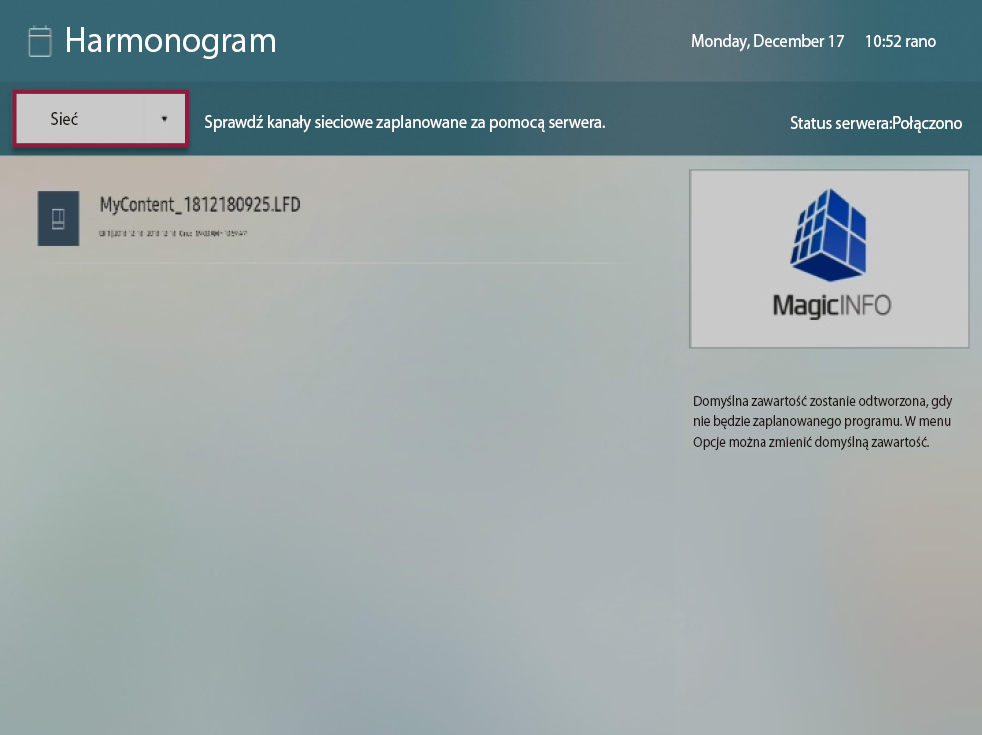
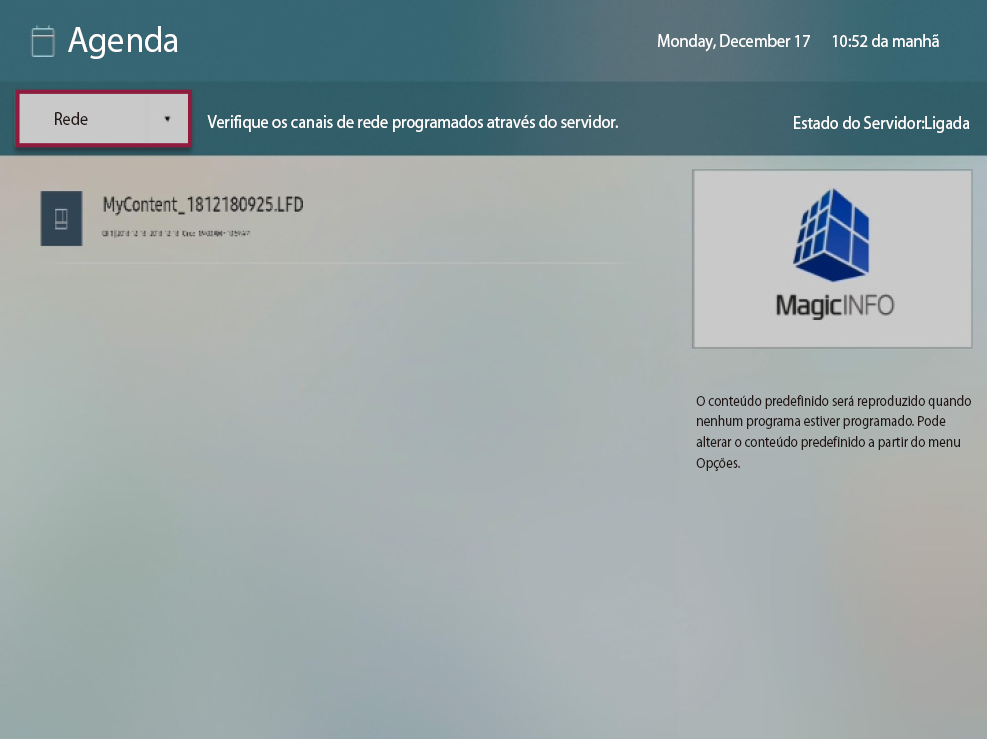
Sprawdzanie harmonogramu sieciowego


Wybierz opcję Network (Sieć) na ekranie harmonogramu.

Istnieje możliwość sprawdzenia listy harmonogramów przesłanych z serwera.

Info
titleUwaga

Jeśli harmonogram nie jest wyświetlany, należy sprawdzić status połączenia z serwerem.

Stylesheet
classekran

Anchor
eee_354_2234_s454
eee_354_2234_s454
Rejestrowanie harmonogramu lokalnego


Zarejestrowanie harmonogramu treści w kanale lokalnym.

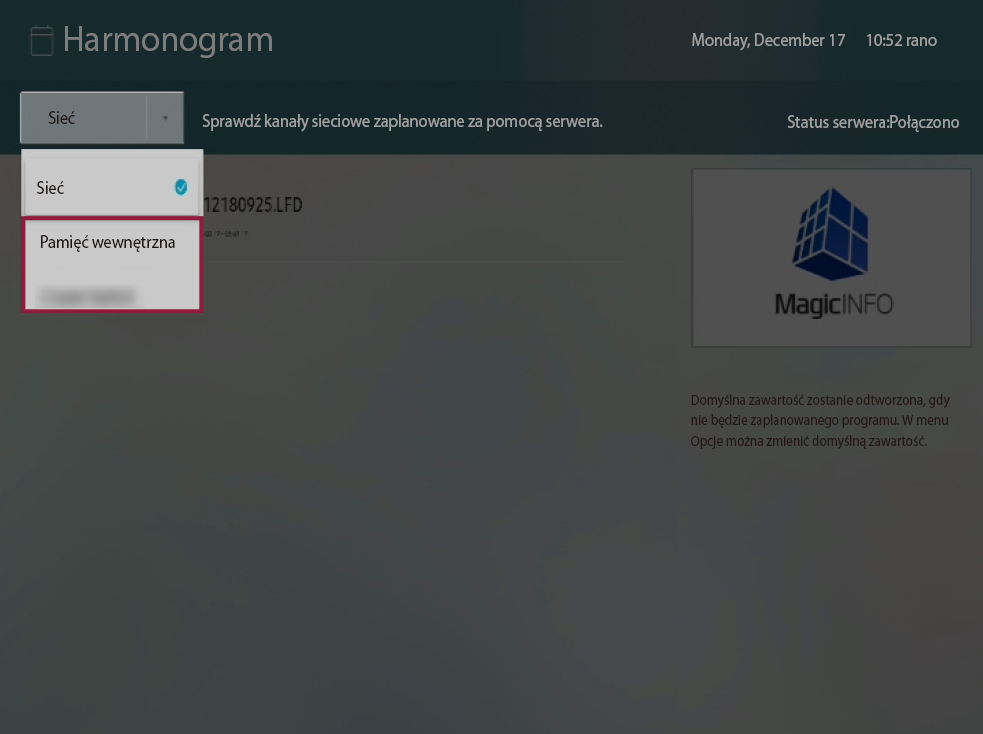
  1. Wybierz na ekranie harmonogramu podłączoną pamięć wewnętrzną lub pamięć zewnętrzną.

    Stylesheet
    classekran

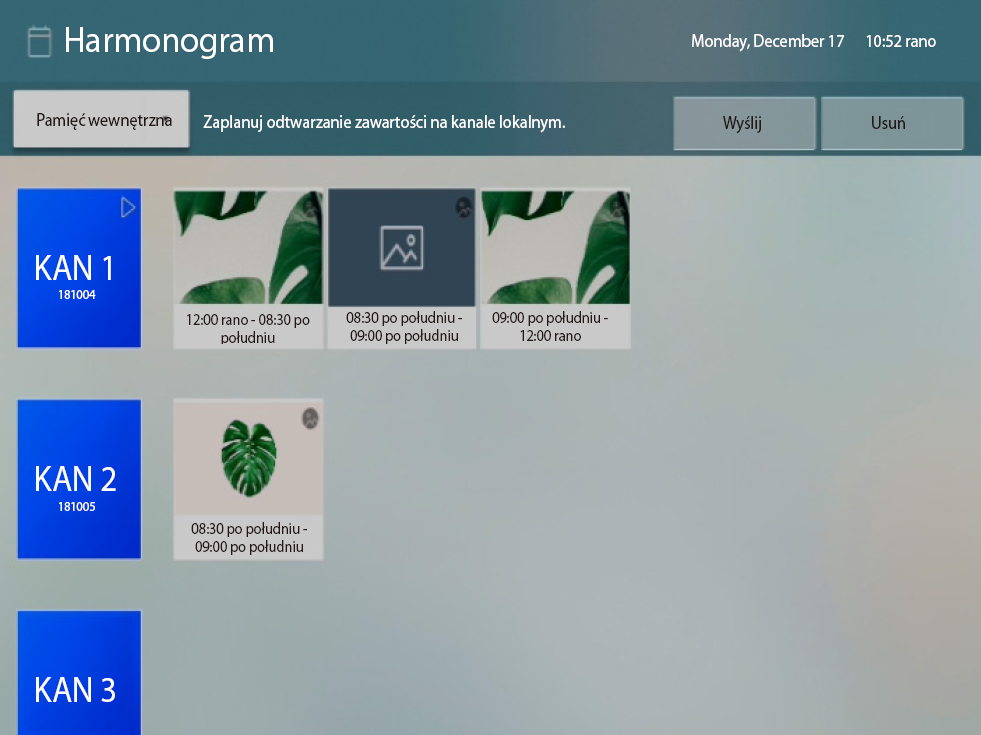
  2. Zaznacz kanał w ceku zarejestrowania harmonogramu, a następnie wybierz go jeszcze raz.

    Stylesheet
    classekran

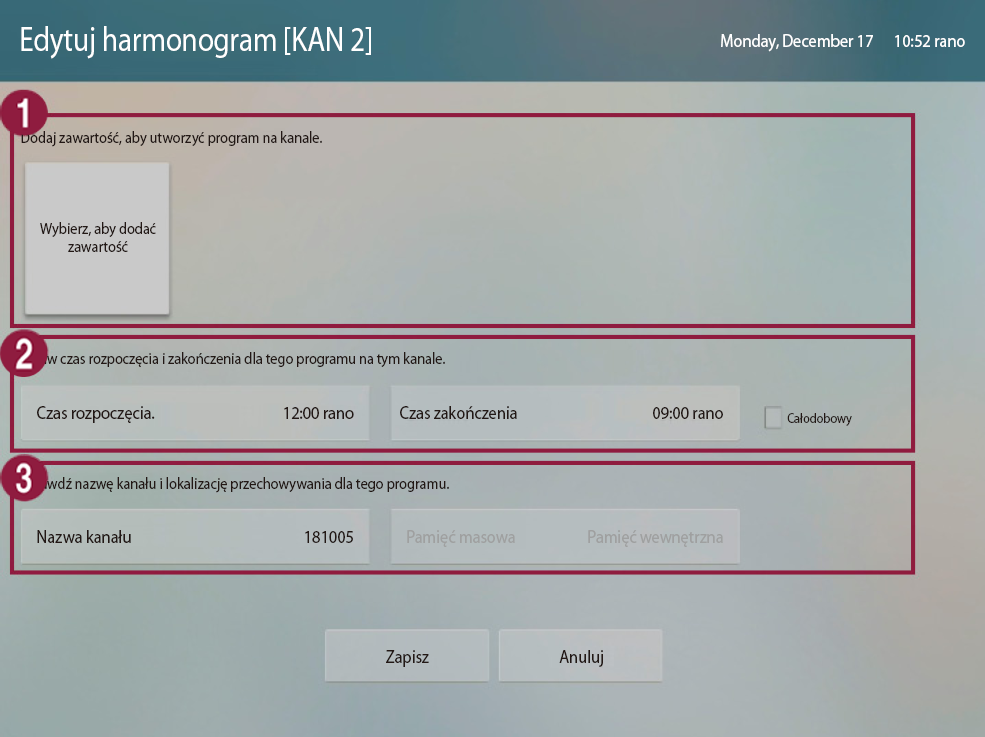
  3. Ustaw żądane pozycje i wybierz przycisk Save (Zapisz).

    Stylesheet
    classekran

    1Istnieje możliwość dodania lub usunięcia treści, która ma być odtwarzana.
    • Aby dodać treść, należy wybrać opcję Select to add the contents (Wybierz treść do dodania) i wybrać żądaną treść.
    • Aby usunąć dodaną treść, należy ją zaznaczyć i wybrać jeszcze raz.
    2Możliwe jest ustawienie czasu rozpoczęcia i czasu zakończenia harmonogramu treści, który zostanie zarejestrowany w danym kanale.
    3Ustawianie nazwy harmonogramu treści i sprawdzanie lokalizacji zapisu.

Anchor
11456_w_f_15
11456_w_f_15
Kopiowanie harmonogramu lokalnego

Wysłanie do pamięci zewnętrznej kanału, który jest zapisany w pamięci wewnętrznej, lub pobranie do pamięci wewnętrznej kanału, który jest zapisany w pamięci zewnętrznej.

  1. Wybierz na ekranie harmonogramu podłączoną pamięć wewnętrzną lub pamięć zewnętrzną.
  2. Wybierz żądany kanał.

    Info
    titleUwaga

    Można wybrać tylko taki kanał, w którym zarejestrowany jest harmonogram.

  3. Wybierz przycisk Send (Wyślij) u góry, aby wybrać urządzenie do wysłania treści.
    Wybrany kanał i harmonogram, który jest zarejestrowany w kanale, zostaną skopiowane na odpowiednie urządzenie.
Sv translation
languagept
  1. Prima Image Added > Agendamento utilizando o controlo remoto.
    Aparece o ecrã do agendamento.
  2. Execute as funções pretendidas.

    Stylesheet
    classEcrã do

    Image Added

    1Selecionar o local de armazenamento do agendamento que será reproduzido utilizando o S Player.
    • Rede: verificar o agendamento que é publicado pelo servidor.
    • Memória interna/Memória externa: guardar o agendamento dos conteúdos no canal local.

    A memória externa apenas é apresentada quando está ligada ao S Player. O nome da memória externa varia com o tipo de memória externa ligado.

    2

    Enviar o canal guardado na memória interna para a memória externa ou o canal guardado na memória externa para a memória interna. Consulte a ligação a seguir para mais informações. ► Copiar o agendamento local

    Info
    titleNota

    Apenas pode enviar o canal em que o agendamento está guardado.

    3

    Eliminar o canal.

    Info
    titleNota

    Apenas pode eliminar o canal em que o agendamento está registado.

    4

    Verificar a lista de canais e guardar o agendamento num canal.
    Para guardar o agendamento num canal, selecione o canal pretendido na lista de canais. Consulte a ligação a seguir para mais informações. ► Guardar o agendamento local

    5Ver a lista de agendamentos guardados no canal e editar o agendamento.
    Para editar o agendamento, selecione o agendamento pretendido e prima novamente.

Alterar o agendamento da rede


Selecione Rede no ecrã do agendamento.

Veja a lista de agendamentos distribuídos pelo servidor.

Info
titleNota

Se não for apresentado o agendamento, verifique o estado de ligação ao servidor.

Stylesheet
classEcrã do

Image Added

Anchor
eee_354_2234_s454
eee_354_2234_s454
Guardar o agendamento local


guardar o agendamento dos conteúdos no canal local.

  1. Selecione a memória interna ou a memória externa ligada no ecrã de agendamento.

    Stylesheet
    classEcrã do

    Image Added

  2. Selecione o canal para guardar o agendamento e prima novamente.

    Stylesheet
    classEcrã do

    Image Added

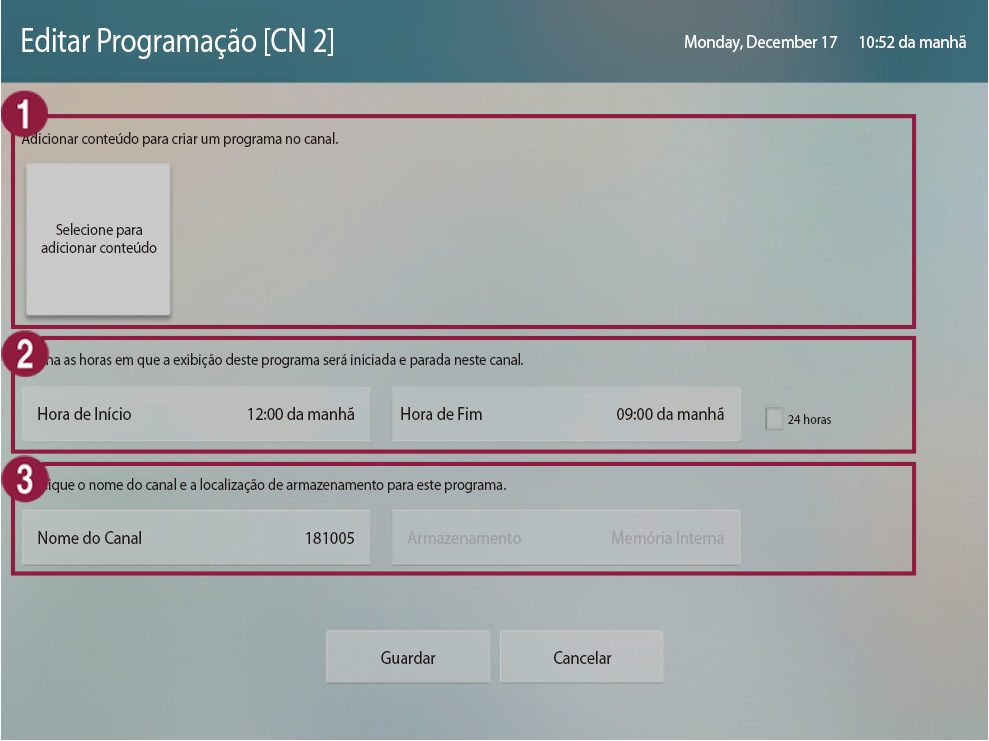
  3. Defina as opções pretendidas e prima Guardar.

    Stylesheet
    classEcrã do

    Image Added

    1Adicionar ou eliminar os conteúdos a reproduzir.
    • Para adicionar os conteúdos, prima Selecionar conteúdos a adicionar e selecione os conteúdos pretendidos.
    • Para eliminar os conteúdos adicionados, selecione os conteúdos a eliminar e prima novamente.
    2Definir o tempo de início e a tempo de fim do agendamento de conteúdos registado no canal.
    3Definir o nome do agendamento de conteúdos e a localização de armazenamento.

Anchor
11456_w_f_15
11456_w_f_15
Copiar o agendamento local

Enviar o canal guardado na memória interna para a memória externa ou o canal guardado na memória externa para a memória interna.

  1. Selecione a memória interna ou a memória externa ligada no ecrã de agendamento.
  2. Selecionar o canal pretendido.

    Info
    titleNota

    Apenas pode selecionar o canal em que o agendamento está registado.

  3. Prima Enviar no topo para selecionar o dispositivo para o envio.
    O canal selecionado e o agendamento registado nesse canal são copiados para o dispositivo correspondente.