Versions Compared

Key

  • This line was added.
  • This line was removed.
  • Formatting was changed.
Comment: Content imported from a Scroll Translations translation file.

...

Sv translation
languagepl
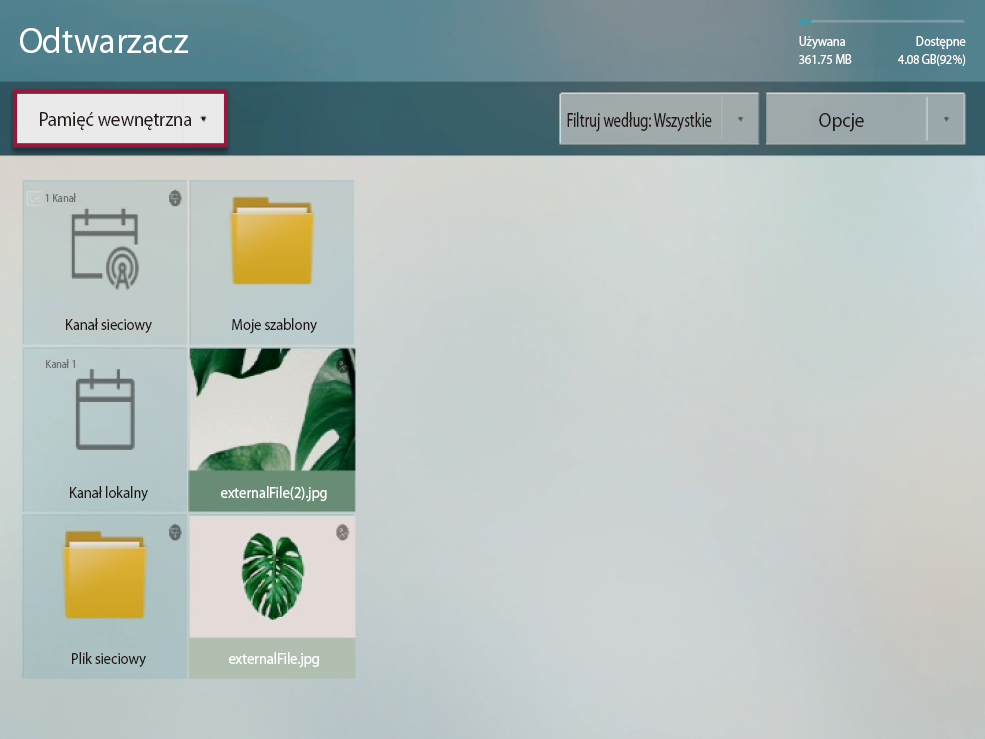
  1. Wybierz opcję > Player (Odtwarzacz).

    Zostanie wywołany ekran odtwarzacza.

    Info
    titleUwaga

    Po podłączeniu pamięci zewnętrznej automatycznie zostaje wywołany ekran odtwarzacza.

  2. Wybierz podłączoną pamięć wewnętrzną lub pamięć zewnętrzną.

    Stylesheet
    classekran

  3. Wybierz żądany plik.
    Odpowiednia treść zostanie odtworzona na ekranie.
Info
titleUwaga
  • Wybór opcji > MagicInfo S powoduje odtworzenie treści, która była ostatnio odtwarzana przez odtwarzacz S Player.
  • Można ustawić automatyczne odtwarzanie treści MagicINFO zapisanej w pamięci zewnętrznej po jej podłączeniu. Szczegółowe informacje można znaleźć na następującej stronie: ► Ustawianie automatycznego odtwarzania pamięci USB

Anchor
1239_m_z_q_38910
1239_m_z_q_38910
Ustawianie automatycznego odtwarzania pamięci USB

Istnieje możliwość ustawienia automatycznego uruchamiania odtwarzacza S Player po podłączeniu pamięci zewnętrznej, w której zapisana jest treść MagicINFO.

  1. Wybierz opcję > System > Security Setting (Ustawienie zabezpieczeń) > Lock USB Auto Play (Blokuj automatyczne odtwarzanie USB) > OFF (WYŁĄCZ).
  2. Podłącz do odtwarzacza S Player pamięć zewnętrzną, na której jest zapisana treść.
    • Można też utworzyć w pamięci zewnętrznej folder MagicInfoSlide i zapisać w nim żądaną treść. Następnie należy podłączyć ją do odtwarzacza S Player.
    Treść zapisana w pamięci zewnętrznej zostanie automatycznie odtworzona.
Info
titleUwaga

Przesłana treść jest odtwarzana wtedy, gdy znajduje się zarówno w pamięci zewnętrznej, jak i w folderze MagicInfoSlide.

Funkcje dostępne podczas odtwarzania treści


Sterowanie za pomocą pilota

Za pomocą pilota zdalnego sterowania można odtwarzać lub zatrzymywać treść oraz przenosić treść w obrębie listy odtwarzania.

Użycie menu odtwarzacza.

Sprawdzenie informacji o odtwarzanej treści.

Przejście do poprzedniego pliku lub poprzedniej strony.

Przejście do następnego pliku lub następnej strony.

/ /

Odtworzenie lub zatrzymanie pokazu slajdów bądź filmu.

Zakończenie odtwarzania treści i powrót do ekranu odtwarzacza.

Przewinięcie filmu do tyłu.

Szybkie przewinięcie filmu do przodu.
Info
titleUwaga
  • W przypadku treści dzielonej na strony (Office, PDF, LFD) naciśnięcie przycisków / umożliwia odtworzenie poprzedniej/następnej strony.
  • Jeśli w harmonogramie zarejestrowanych jest kilka kanałów przyciski / umożliwiają przechodzenie między kanałami.

Sterowanie za pomocą menu odtwarzacza

Naciśnięcie przycisku na pilocie umożliwia wybór żądanej opcji podczas odtwarzania treści.

  • Play list (Lista odtwarzania): Sprawdzenie listy odtwarzanej treści. Wybór żądanej treści z listy powoduje zmianę treści do odtworzenia.
  • Channel list (Lista kanałów): Sprawdzenie listy kanałów. Wybór żądanego kanału z listy kanałów powoduje zmianę kanału.

    Info
    titleUwaga

    To menu jest wyświetlane tylko wtedy, gdy odtwarzana jest treść przesłana do kanału sieciowego, kanału lokalnego lub na serwer.

  • Sound mode (Tryb dźwięku): Ustawienie trybu dźwięku w zależności od środowiska. Kolejne naciskanie przycisku powoduje zmianę trybu dźwięku.

    Info
    titleUwaga

    To menu jest wyświetlane wyłącznie podczas odtwarzania treści zapisanej w pamięci wewnętrznej.

  • Repeat (Powtarzanie): Ustawienie rodzaju powtarzania odtwarzanej treści. Kolejne naciskanie przycisku powoduje zmianę rodzaju powtarzania.
  • Background music (Podkład muzyczny): Istnieje możliwość wstawienia podkładu muzycznego odtwarzanego podczas odtwarzania treści.
    Szczegółowe informacje można znaleźć na następującej stronie: ► Ustawianie podkładu muzycznego

    Info
    titleUwaga

    Gdy ustawiony jest podkład muzyczny, podczas odtwarzania filmu jest on odtwarzany zamiast dźwięku pochodzącego z filmu.

Anchor
14132_h_js_e_143421
14132_h_js_e_143421
Ustawianie podkładu muzycznego

  1. Wybierz opcję > Background music (Podkład muzyczny).
  2. Wybierz podłączoną pamięć wewnętrzną lub pamięć zewnętrzną.
  3. Wybierz odpowiedni plik muzyczny, a następnie wybierz u góry opcję Play in shuffle (Odtwarzaj losowo) lub Play (Odtwórz).
  4. Sterowanie odtwarzaniem muzyki umożliwiają poniższe funkcje.
    • Initialization (Inicjowanie): Inicjowanie stanu przed ustawieniem podkładu muzycznego.
    • Stop (Zatrzymaj): Zatrzymanie odtwarzania podkładu muzycznego.
    • Previous (Poprzedni): Odtworzenie poprzedniego utworu.
    • Next (Następny): Odtworzenie następnego utworu.
Sv translation
languagept
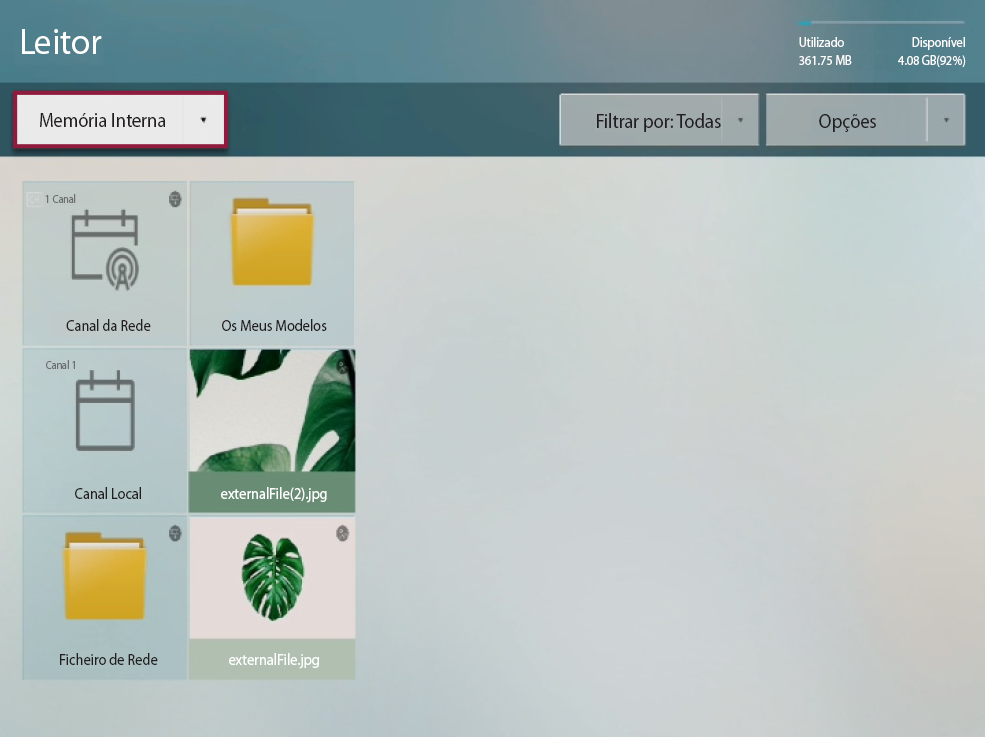
  1. Prima Image Added > Player.

    Aparece o ecrã do Player.

    Info
    titleNota

    Quando está ligado à memória externa, o ecrã do Player surge automaticamente.

  2. Selecione a memória interna ou a memória externa ligada.

    Stylesheet
    classEcrã do

    Image Added

  3. Selecione o ficheiro pretendido.
    Os conteúdos correspondentes são reproduzidos no ecrã.
Info
titleNota
  • Prima Image Added > MagicInfo S para reproduzir os conteúdos apresentados pela última vez no S Player.
  • Pode definir a opção de reprodução automática dos conteúdos MagicINFO guardados na memória correspondente quando o Player está ligado à memória externa. Consulte a ligação a seguir para mais informações. ► Definir reprodução automática de USB

Anchor
1239_m_z_q_38910
1239_m_z_q_38910
Definir reprodução automática de USB

Pode definir a opção de reprodução automática do S Player quando este é ligado à memória externa que contém os conteúdos MagicINFO.

  1. Selecione Image Added > Sistema > Definição de segurança > Bloquear reprodução automática USB > DESLIGADO.
  2. Insira a memória externa em que estão guardados os conteúdos do S Player.
    • Ou crie uma pasta MagicInfoSlide na memória externa e guarde os conteúdos pretendidos. Depois insira o S Player.
    Os conteúdos guardados na memória externa são reproduzidos automaticamente.
Info
titleNota

Os conteúdos distribuídos são reproduzidos quando existem conteúdos distribuídos na memória externa e na pasta MagicInfoSlide.

Funções durante a reprodução dos conteúdos


Utilizar o controlo remoto

Utilizar o controlo remoto para reproduzir ou interromper os conteúdos e mover os conteúdos na lista de reprodução.

Image Added

Utilizar o menu do Player.

Image Added

Verificar as informações dos conteúdos que estão a ser reproduzidos.

Image Added

Passar para o ficheiro anterior ou para a página anterior.

Image Added

Passar para o ficheiro seguinte ou para a página seguinte.

Image Added / Image Added / Image Added

Reproduzir ou interromper a apresentação de diapositivos ou o vídeo.

Image Added

Concluir a reprodução de conteúdos e regressar ao ecrã do Player.

Image Added

Recuar no vídeo.

Image Added

Avançar no vídeo.
Info
titleNota
  • No caso de conteúdos com página (Office, PDF, LFD), introduza Image Added / Image Added para reproduzir a página anterior/seguinte.
  • Caso estejam registados vários canais no agendamento, introduza Image Added / Image Added para mover o canal.

Controlo utilizando o menu do Player

Prima o botão Image Added no controlo remoto para selecionar a opção pretendida ao reproduzir os conteúdos.

  • Lista de reprodução: verificar a lista dos conteúdos que estão a ser reproduzidos. Prima os conteúdos pretendidos na lista de conteúdos para alterar os conteúdos a reproduzir.
  • Lista de canais: verificar a lista de canais. Pode premir o canal pretendido na lista de canais para alterar o canal.

    Info
    titleNota

    Este menu apenas é apresentado quando são reproduzidos os conteúdos que são distribuídos para o canal de rede, canal local, ou servidor.

  • Modo de som: pode definir o modo de som consoante o ambiente. Prima repetidamente Image Added para alterar o modo de som.

    Info
    titleNota

    Este menu apenas é apresentado quando são reproduzidos os conteúdos guardados na memória interna.

  • Repetir: reproduzir os conteúdos de forma repetida. Prima repetidamente Image Added para alterar o modo de repetição de reprodução.
  • Música de fundo: inserir música de fundo, que é reproduzida quando os conteúdos são reproduzidos.
    Consulte a ligação a seguir para mais informações. ► Definir música de fundo

    Info
    titleNota

    Quando a música de fundo está definida, durante a reprodução dos conteúdos de vídeo, é reproduzida a música de fundo em vez do som do vídeo.

Anchor
14132_h_js_e_143421
14132_h_js_e_143421
Definir música de fundo

  1. Prima Image Added > Música de fundo.
  2. Selecione a memória interna ou a memória externa ligada.
  3. Selecione o ficheiro de música pretendido e prima Reprodução aleatória ou Reprodução no lado superior.
  4. Utilize as várias funções para controlar a música reproduzida da forma pretendida.
    • Inicialização: Pode ir para o estado inicial antes de definir a música de fundo.
    • Parar: interrompe a reprodução da música de fundo.
    • Anterior: reproduz a música anterior.
    • Seguinte: reproduz a música seguinte.