Versions Compared

Key

  • This line was added.
  • This line was removed.
  • Formatting was changed.
Comment: Content imported from a Scroll Translations translation file.

...

Sv translation
languageit
  1. Seleziona > Player.

    La schermata del Player è in esecuzione.

    Info
    titleNota

    La schermata del Player viene eseguita automaticamente quando è attivo il collegamento a una memoria esterna.

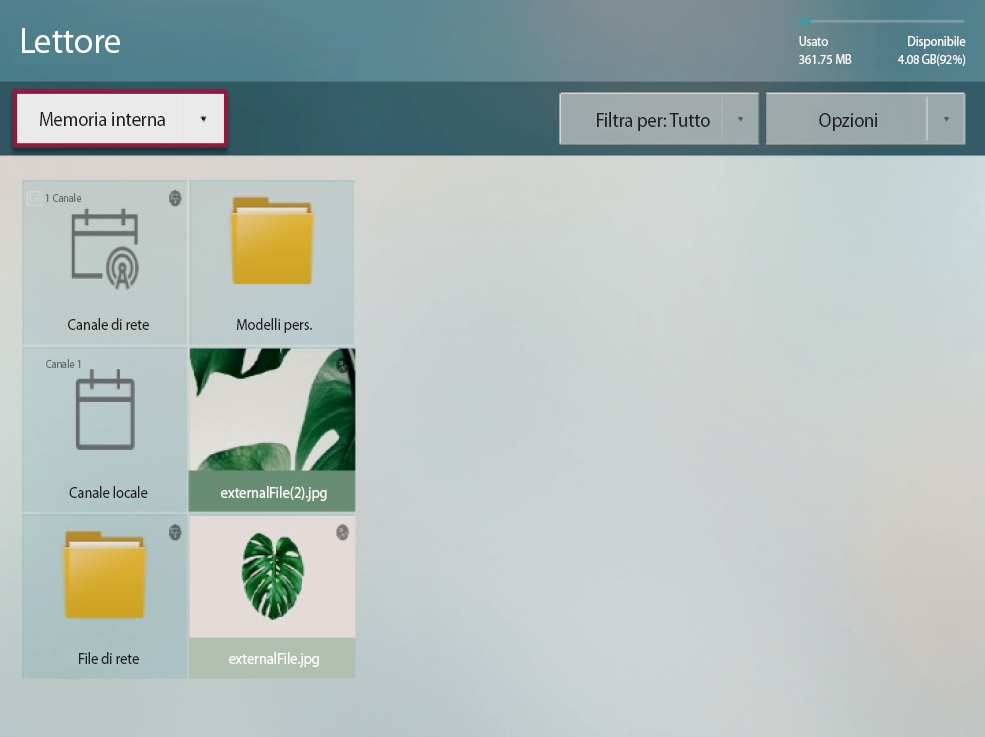
  2. Seleziona la memoria interna o la memoria esterna collegata.

    Stylesheet
    classschermata

  3. Seleziona il file desiderato.
    I contenuti corrispondenti verranno riprodotti sullo schermo.
Info
titleNota
  • Seleziona > MagicINFO S per riprodurre gli ultimi contenuti visualizzati in S Player.
  • Puoi scegliere di far riprodurre automaticamente i contenuti MagicINFO salvati in una memoria esterna quando è attivo il collegamento. Fai riferimento alla sezione seguente per ulteriori dettagli. ► Impostazione di riproduzione automatica USB

Anchor
1239_m_z_q_38910
1239_m_z_q_38910
Impostazione di riproduzione automatica USB

Puoi scegliere di riprodurre automaticamente S Player quando effettui il collegamento a una memoria esterna in cui sono salvati contenuti MagicINFO.

  1. Seleziona > Sistema > Impostazione di sicurezza > Blocco della riproduzione automatica USB > OFF.
  2. Inserisci la memoria esterna in cui vengono salvati i contenuti distribuiti in S Player.
    • In alternativa, crea una cartella MagicInfoSlide nella memoria esterna e salva lì i contenuti desiderati. Poi, inseriscila in S Player.
    I contenuti salvati nella memoria esterna verranno riprodotti automaticamente.
Info
titleNota

I contenuti distribuiti verranno riprodotti se sono presenti sia nella memoria esterna sia nella cartella MagicInfoSlide.

Funzionalità attivabili durante la riproduzione dei contenuti


Controllo tramite telecomando

Puoi usare il telecomando per riprodurre o interrompere la riproduzione dei contenuti, oppure per spostare i contenuti in una playlist.

Puoi usare il menu del Player.

Puoi controllare le informazioni dei contenuti riprodotti.

Puoi passare al file precedente o alla pagina precedente.

Puoi passare al file successivo o alla pagina successiva.

/ /

Puoi riprodurre o interrompere la riproduzione di una presentazione o di un video.

Puoi interrompere la riproduzione dei contenuti e tornare alla schermata del Player.

Puoi riavvolgere il video.

Puoi mandare il video avanti veloce.
Info
titleNota
  • Per riprodurre la pagina precedente o successiva di contenuti composti da pagine (Office, PDF, LFD), seleziona / .
  • Se nella programmazione sono registrati diversi canali, seleziona / per spostare il canale.

Controllo tramite menu Player

Premi il pulsante sul telecomando per selezionare l'opzione desiderata durante la riproduzione dei contenuti.

  • Playlist: Puoi controllare la lista dei contenuti che vengono riprodotti. Nella lista dei contenuti, seleziona i contenuti desiderati per scegliere i contenuti da riprodurre.
  • Lista canali: Puoi controllare la lista canali. Dalla lista canali, seleziona il canale desiderato per cambiare canale.

    Info
    titleNota

    Il menu viene visualizzato solamente durante la riproduzione di contenuti che vengono distribuiti al canale di rete, al canale locale o al Server.

  • Modalità suono: Puoi modificare le impostazioni della modalità suono a seconda dell'ambiente. Premi ripetutamente per cambiare la modalità suono.

    Info
    titleNota

    Questo menu viene visualizzato solo quando vengono riprodotti i contenuti salvati nella memoria interna.

  • Ripeti: Puoi modificare le impostazioni relative alla riproduzione ripetuta di alcuni contenuti. Premi ripetutamente per cambiare le impostazioni relative alla riproduzione ripetuta di alcuni contenuti.
  • Musica di sottofondo: Durante la riproduzione dei contenuti, hai la possibilità di inserire una musica di sottofondo.
    Fai riferimento alla sezione seguente per ulteriori dettagli. ► Impostare la musica di sottofondo

    Info
    titleNota

    Durante la riproduzione di contenuti video ai quali è stata applicata una musica di sottofondo, la musica di sottofondo viene riprodotta al posto dell'audio del video.

Anchor
14132_h_js_e_143421
14132_h_js_e_143421
Impostare la musica di sottofondo

  1. Seleziona > Musica di sottofondo.
  2. Seleziona la memoria interna o la memoria esterna collegata.
  3. Seleziona il file musicale desiderato e Riproduzione casuale o Riproduci, in alto.
  4. Esegui le funzioni desiderate per controllare la musica riprodotta.
    • Inizializzazione: Puoi azzerare lo stato prima di impostare la musica di sottofondo.
    • Arresta: Puoi arrestare la riproduzione della musica di sottofondo.
    • Precedente: Puoi riprodurre la traccia musicale precedente.
    • Successivo: Puoi riprodurre la traccia musicale successiva.
Sv translation
languagepl
  1. Wybierz opcję Image Added > Player (Odtwarzacz).

    Zostanie wywołany ekran odtwarzacza.

    Info
    titleUwaga

    Po podłączeniu pamięci zewnętrznej automatycznie zostaje wywołany ekran odtwarzacza.

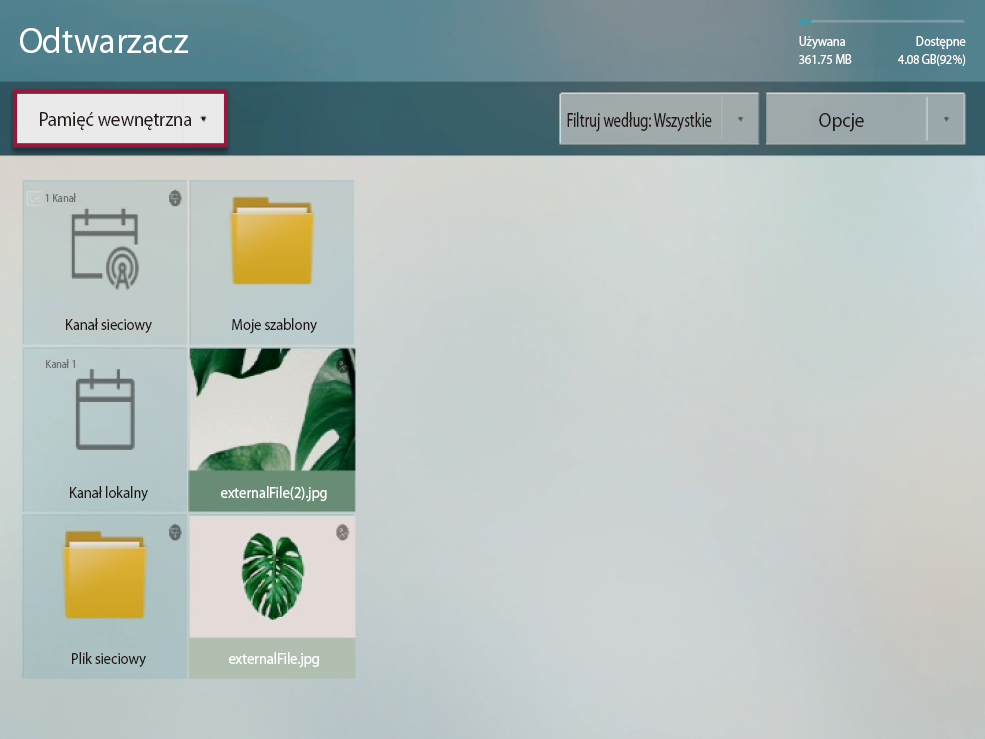
  2. Wybierz podłączoną pamięć wewnętrzną lub pamięć zewnętrzną.

    Stylesheet
    classekran

    Image Added

  3. Wybierz żądany plik.
    Odpowiednia treść zostanie odtworzona na ekranie.
Info
titleUwaga
  • Wybór opcji Image Added > MagicInfo S powoduje odtworzenie treści, która była ostatnio odtwarzana przez odtwarzacz S Player.
  • Można ustawić automatyczne odtwarzanie treści MagicINFO zapisanej w pamięci zewnętrznej po jej podłączeniu. Szczegółowe informacje można znaleźć na następującej stronie: ► Ustawianie automatycznego odtwarzania pamięci USB

Anchor
1239_m_z_q_38910
1239_m_z_q_38910
Ustawianie automatycznego odtwarzania pamięci USB

Istnieje możliwość ustawienia automatycznego uruchamiania odtwarzacza S Player po podłączeniu pamięci zewnętrznej, w której zapisana jest treść MagicINFO.

  1. Wybierz opcję Image Added > System > Security Setting (Ustawienie zabezpieczeń) > Lock USB Auto Play (Blokuj automatyczne odtwarzanie USB) > OFF (WYŁĄCZ).
  2. Podłącz do odtwarzacza S Player pamięć zewnętrzną, na której jest zapisana treść.
    • Można też utworzyć w pamięci zewnętrznej folder MagicInfoSlide i zapisać w nim żądaną treść. Następnie należy podłączyć ją do odtwarzacza S Player.
    Treść zapisana w pamięci zewnętrznej zostanie automatycznie odtworzona.
Info
titleUwaga

Przesłana treść jest odtwarzana wtedy, gdy znajduje się zarówno w pamięci zewnętrznej, jak i w folderze MagicInfoSlide.

Funkcje dostępne podczas odtwarzania treści


Sterowanie za pomocą pilota

Za pomocą pilota zdalnego sterowania można odtwarzać lub zatrzymywać treść oraz przenosić treść w obrębie listy odtwarzania.

Image Added

Użycie menu odtwarzacza.

Image Added

Sprawdzenie informacji o odtwarzanej treści.

Image Added

Przejście do poprzedniego pliku lub poprzedniej strony.

Image Added

Przejście do następnego pliku lub następnej strony.

Image Added / Image Added / Image Added

Odtworzenie lub zatrzymanie pokazu slajdów bądź filmu.

Image Added

Zakończenie odtwarzania treści i powrót do ekranu odtwarzacza.

Image Added

Przewinięcie filmu do tyłu.

Image Added

Szybkie przewinięcie filmu do przodu.
Info
titleUwaga
  • W przypadku treści dzielonej na strony (Office, PDF, LFD) naciśnięcie przycisków Image Added / Image Added umożliwia odtworzenie poprzedniej/następnej strony.
  • Jeśli w harmonogramie zarejestrowanych jest kilka kanałów przyciski Image Added / Image Added umożliwiają przechodzenie między kanałami.

Sterowanie za pomocą menu odtwarzacza

Naciśnięcie przycisku Image Added na pilocie umożliwia wybór żądanej opcji podczas odtwarzania treści.

  • Play list (Lista odtwarzania): Sprawdzenie listy odtwarzanej treści. Wybór żądanej treści z listy powoduje zmianę treści do odtworzenia.
  • Channel list (Lista kanałów): Sprawdzenie listy kanałów. Wybór żądanego kanału z listy kanałów powoduje zmianę kanału.

    Info
    titleUwaga

    To menu jest wyświetlane tylko wtedy, gdy odtwarzana jest treść przesłana do kanału sieciowego, kanału lokalnego lub na serwer.

  • Sound mode (Tryb dźwięku): Ustawienie trybu dźwięku w zależności od środowiska. Kolejne naciskanie przycisku Image Added powoduje zmianę trybu dźwięku.

    Info
    titleUwaga

    To menu jest wyświetlane wyłącznie podczas odtwarzania treści zapisanej w pamięci wewnętrznej.

  • Repeat (Powtarzanie): Ustawienie rodzaju powtarzania odtwarzanej treści. Kolejne naciskanie przycisku Image Added powoduje zmianę rodzaju powtarzania.
  • Background music (Podkład muzyczny): Istnieje możliwość wstawienia podkładu muzycznego odtwarzanego podczas odtwarzania treści.
    Szczegółowe informacje można znaleźć na następującej stronie: ► Ustawianie podkładu muzycznego

    Info
    titleUwaga

    Gdy ustawiony jest podkład muzyczny, podczas odtwarzania filmu jest on odtwarzany zamiast dźwięku pochodzącego z filmu.

Anchor
14132_h_js_e_143421
14132_h_js_e_143421
Ustawianie podkładu muzycznego

  1. Wybierz opcję Image Added > Background music (Podkład muzyczny).
  2. Wybierz podłączoną pamięć wewnętrzną lub pamięć zewnętrzną.
  3. Wybierz odpowiedni plik muzyczny, a następnie wybierz u góry opcję Play in shuffle (Odtwarzaj losowo) lub Play (Odtwórz).
  4. Sterowanie odtwarzaniem muzyki umożliwiają poniższe funkcje.
    • Initialization (Inicjowanie): Inicjowanie stanu przed ustawieniem podkładu muzycznego.
    • Stop (Zatrzymaj): Zatrzymanie odtwarzania podkładu muzycznego.
    • Previous (Poprzedni): Odtworzenie poprzedniego utworu.
    • Next (Następny): Odtworzenie następnego utworu.