Versions Compared

Key

  • This line was added.
  • This line was removed.
  • Formatting was changed.
Comment: Content imported from a Scroll Translations translation file.

...

Sv translation
languagede
  1. Tippen Sie auf  > Player.

    Der Player-Bildschirm wird ausgeführt.

    Info
    titleHinweis

    Bei Verbindung mit dem externen Speicher wird der Player-Bildschirm automatisch ausgeführt.

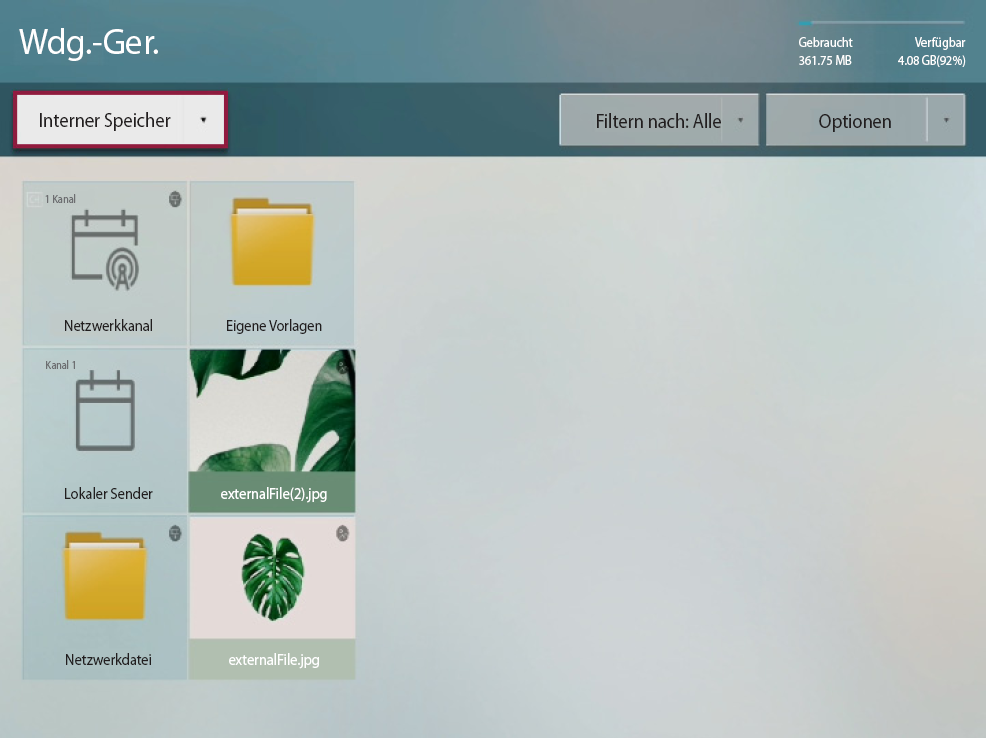
  2. Wählen Sie eingebauter Speicher oder den verbundenen externen Speicher.

    Stylesheet
    classBildschirm

  3. Wählen Sie die gewünschte Datei.
    Die entsprechenden Inhalte werden auf dem Bildschirm angezeigt.
Info
titleHinweis
  • Tippen Sie auf > MagicInfo S zur Wiedergabe von Inhalten, die zuletzt auf dem S Player angezeigt wurden.
  • Sie können einstellen, dass MagicINFO-Inhalte, die im entsprechenden Speicher gespeichert sind, automatisch wiedergegeben werden, wenn ein externer Speicher verbunden ist. Weitere Informationen erhalten Sie in folgendem Abschnitt. ► Einstellen der automatischen USB-Wiedergabe

Anchor
1239_m_z_q_38910
1239_m_z_q_38910
Einstellen der automatischen USB-Wiedergabe

Sie können einstellen, dass der S Player automatisch wiedergegeben wird, wenn er mit einem externen Speicher, auf dem MagicINFO-Inhalte enthalten sind, verbunden wird.

  1. Wählen Sie  > System > Sicherheitseinstellung > Automatische USB-Wiedergabe sperren > OFF
  2. Verbinden Sie den externen Speicher, auf dem verteilte Inhalte im S Player gespeichert sind.
    • Oder erstellen Sie auf dem externen Speicher einen MagicInfoSlide-Ordner und speichern Sie die gewünschten Inhalte. Fügen Sie diese dann auf dem S Player ein.
    Inhalte, die auf dem externen Speicher gespeichert sind, werden automatisch wiedergegeben.
Info
titleHinweis

Verteilte Inhalte werden wiedergegeben, wenn verteilte Inhalte sowohl auf dem externen Speicher als auch im MagicInfoSlide-Ordner vorhanden sind.

Funktionen beim Abspielen von Inhalten


Steuerung über die Fernbedienung

Mit der Fernbedienung können Sie Inhalte wiedergeben oder anhalten und Inhalte in die Wiedergabeliste verschieben.

Sie können das Player-Menü verwenden.

Sie können die Informationen der gerade wiedergegebenen Inhalte überprüfen.

Sie können die vorherige Datei oder die vorherige Seite aufrufen.

Sie können die nächste Datei oder die nächste Seite aufrufen.

/ /

Sie können Diashows oder Videos wiedergeben oder anhalten.

Sie können die Wiedergabe von Inhalten beenden und zum Player-Bildschirm zurückkehren.

Sie können das Video zurückspulen.

Sie können das Video vorspulen.
Info
titleHinweis
  • Bei Inhalten mit Seiten (Office, PDF, LFD) geben Sie / zur Wiedergabe der vorherigen / nächsten Seite ein.
  • Wenn mehrere Sender im Zeitplan registriert sind, geben Sie / zum Wechseln des Senders ein.

Steuerung über das Player-Menü

Drücken Sie die Taste  auf der Fernbedienung, um die gewünschte Option beim Abspielen von Inhalten auszuwählen.

  • Wiedergabeliste: Sie können die Liste der gerade wiedergegebenen Inhalte überprüfen. Tippen Sie auf die gewünschten Inhalte aus der Inhaltsliste zum ändern der gerade wiedergegebenen Inhalte.
  • Senderliste: Sie können die Senderliste überprüfen. Sie können den gewünschten Sender von der Senderliste antippen, um den Sender zu wechseln.

    Info
    titleHinweis

    Dieses Menü wird nur angezeigt, wenn Inhalte, die auf den Netzwerksender, lokalen Sender oder Server verteilt sind, wiedergegeben werden.

  • Tonmodus: Je nach Umgebung können Sie die Einstellung auf den Tonmodus anwenden. Tippen Sie mehrmals auf , um den Tonmodus zu ändern.

    Info
    titleHinweis

    Dieses Menü wird nur angezeigt, wenn Inhalte wiedergegeben werden, die im eingebauten Speicher gespeichert sind.

  • Wiederholung: Sie können die Einstellung für Inhalte auf wiederholte Wiedergabemethode stellen. Tippen Sie mehrmals auf , um die wiederholte Wiedergabemethode zu ändern.
  • Hintergrundmusik: Sie können Hintergrundmusik einfügen, die bei der Wiedergabe von Inhalten abgespielt werden soll.
    Weitere Informationen erhalten Sie in folgendem Abschnitt. ► Einstellen der Hintergrundmusik

    Info
    titleHinweis

    Wenn Videoinhalte wiedergegeben werden, während Hintergrundmusik eingestellt ist, wird Hintergrundmusik statt dem Videoton abgespielt.

Anchor
14132_h_js_e_143421
14132_h_js_e_143421
Einstellen der Hintergrundmusik

  1. Tippen Sie auf  > Hintergrundmusik.
  2. Wählen Sie eingebauter Speicher oder den verbundenen externen Speicher.
  3. Wählen Sie die gewünschte Musikdatei und tippen Sie an der oberen Seite auf Wiedergabe in zufälliger Reihenfolge oder Wiedergabe.
  4. Führen Sie die gewünschten Funktionen zum Steuern der gerade abgespielten Musik aus.
    • Initialisierung: Sie können den Status vor dem Einstellen der Hintergrundmusik initialisieren.
    • Stopp: Sie können das Abspielen der Hintergrundmusik anhalten.
    • Vorherige: Sie können die vorherige Musik abspielen.
    • Nächste: Sie können die nächste Musik abspielen.
Sv translation
languageit
  1. Seleziona Image Added > Player.

    La schermata del Player è in esecuzione.

    Info
    titleNota

    La schermata del Player viene eseguita automaticamente quando è attivo il collegamento a una memoria esterna.

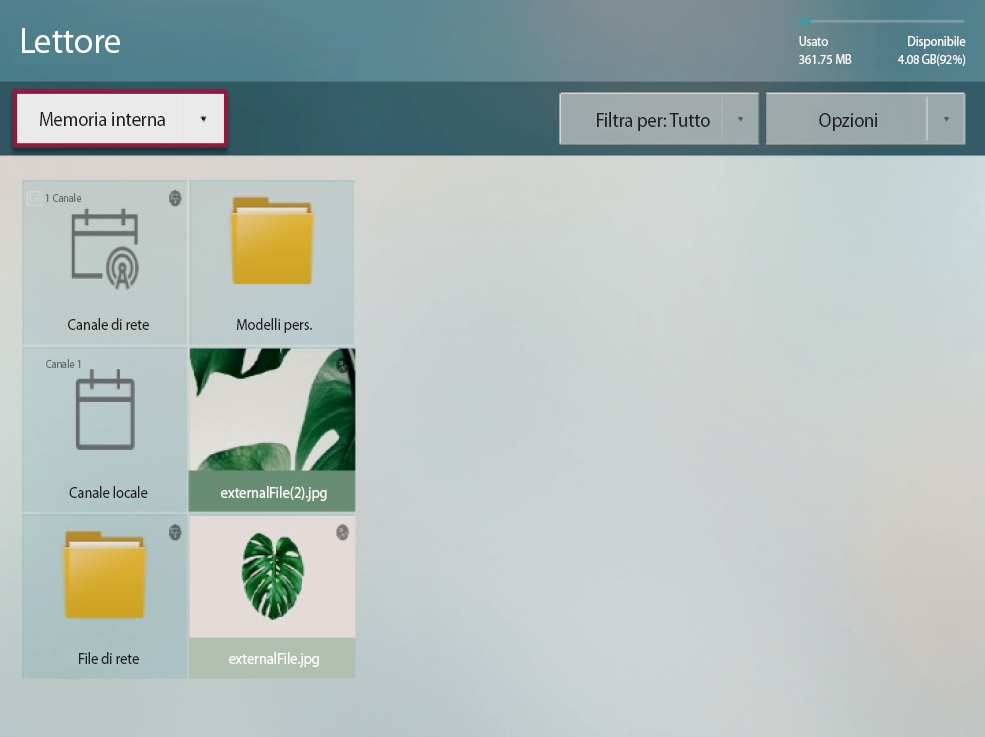
  2. Seleziona la memoria interna o la memoria esterna collegata.

    Stylesheet
    classschermata

    Image Added

  3. Seleziona il file desiderato.
    I contenuti corrispondenti verranno riprodotti sullo schermo.
Info
titleNota
  • Seleziona Image Added > MagicINFO S per riprodurre gli ultimi contenuti visualizzati in S Player.
  • Puoi scegliere di far riprodurre automaticamente i contenuti MagicINFO salvati in una memoria esterna quando è attivo il collegamento. Fai riferimento alla sezione seguente per ulteriori dettagli. ► Impostazione di riproduzione automatica USB

Anchor
1239_m_z_q_38910
1239_m_z_q_38910
Impostazione di riproduzione automatica USB

Puoi scegliere di riprodurre automaticamente S Player quando effettui il collegamento a una memoria esterna in cui sono salvati contenuti MagicINFO.

  1. Seleziona Image Added > Sistema > Impostazione di sicurezza > Blocco della riproduzione automatica USB > OFF.
  2. Inserisci la memoria esterna in cui vengono salvati i contenuti distribuiti in S Player.
    • In alternativa, crea una cartella MagicInfoSlide nella memoria esterna e salva lì i contenuti desiderati. Poi, inseriscila in S Player.
    I contenuti salvati nella memoria esterna verranno riprodotti automaticamente.
Info
titleNota

I contenuti distribuiti verranno riprodotti se sono presenti sia nella memoria esterna sia nella cartella MagicInfoSlide.

Funzionalità attivabili durante la riproduzione dei contenuti


Controllo tramite telecomando

Puoi usare il telecomando per riprodurre o interrompere la riproduzione dei contenuti, oppure per spostare i contenuti in una playlist.

Image Added

Puoi usare il menu del Player.

Image Added

Puoi controllare le informazioni dei contenuti riprodotti.

Image Added

Puoi passare al file precedente o alla pagina precedente.

Image Added

Puoi passare al file successivo o alla pagina successiva.

Image Added / Image Added / Image Added

Puoi riprodurre o interrompere la riproduzione di una presentazione o di un video.

Image Added

Puoi interrompere la riproduzione dei contenuti e tornare alla schermata del Player.

Image Added

Puoi riavvolgere il video.

Image Added

Puoi mandare il video avanti veloce.
Info
titleNota
  • Per riprodurre la pagina precedente o successiva di contenuti composti da pagine (Office, PDF, LFD), seleziona Image Added / Image Added.
  • Se nella programmazione sono registrati diversi canali, seleziona Image Added / Image Added per spostare il canale.

Controllo tramite menu Player

Premi il pulsante Image Added sul telecomando per selezionare l'opzione desiderata durante la riproduzione dei contenuti.

  • Playlist: Puoi controllare la lista dei contenuti che vengono riprodotti. Nella lista dei contenuti, seleziona i contenuti desiderati per scegliere i contenuti da riprodurre.
  • Lista canali: Puoi controllare la lista canali. Dalla lista canali, seleziona il canale desiderato per cambiare canale.

    Info
    titleNota

    Il menu viene visualizzato solamente durante la riproduzione di contenuti che vengono distribuiti al canale di rete, al canale locale o al Server.

  • Modalità suono: Puoi modificare le impostazioni della modalità suono a seconda dell'ambiente. Premi ripetutamente Image Added per cambiare la modalità suono.

    Info
    titleNota

    Questo menu viene visualizzato solo quando vengono riprodotti i contenuti salvati nella memoria interna.

  • Ripeti: Puoi modificare le impostazioni relative alla riproduzione ripetuta di alcuni contenuti. Premi ripetutamente Image Added per cambiare le impostazioni relative alla riproduzione ripetuta di alcuni contenuti.
  • Musica di sottofondo: Durante la riproduzione dei contenuti, hai la possibilità di inserire una musica di sottofondo.
    Fai riferimento alla sezione seguente per ulteriori dettagli. ► Impostare la musica di sottofondo

    Info
    titleNota

    Durante la riproduzione di contenuti video ai quali è stata applicata una musica di sottofondo, la musica di sottofondo viene riprodotta al posto dell'audio del video.

Anchor
14132_h_js_e_143421
14132_h_js_e_143421
Impostare la musica di sottofondo

  1. Seleziona Image Added > Musica di sottofondo.
  2. Seleziona la memoria interna o la memoria esterna collegata.
  3. Seleziona il file musicale desiderato e Riproduzione casuale o Riproduci, in alto.
  4. Esegui le funzioni desiderate per controllare la musica riprodotta.
    • Inizializzazione: Puoi azzerare lo stato prima di impostare la musica di sottofondo.
    • Arresta: Puoi arrestare la riproduzione della musica di sottofondo.
    • Precedente: Puoi riprodurre la traccia musicale precedente.
    • Successivo: Puoi riprodurre la traccia musicale successiva.