Versions Compared

Key

  • This line was added.
  • This line was removed.
  • Formatting was changed.
Comment: Content imported from a Scroll Translations translation file.

...

Sv translation
languagees

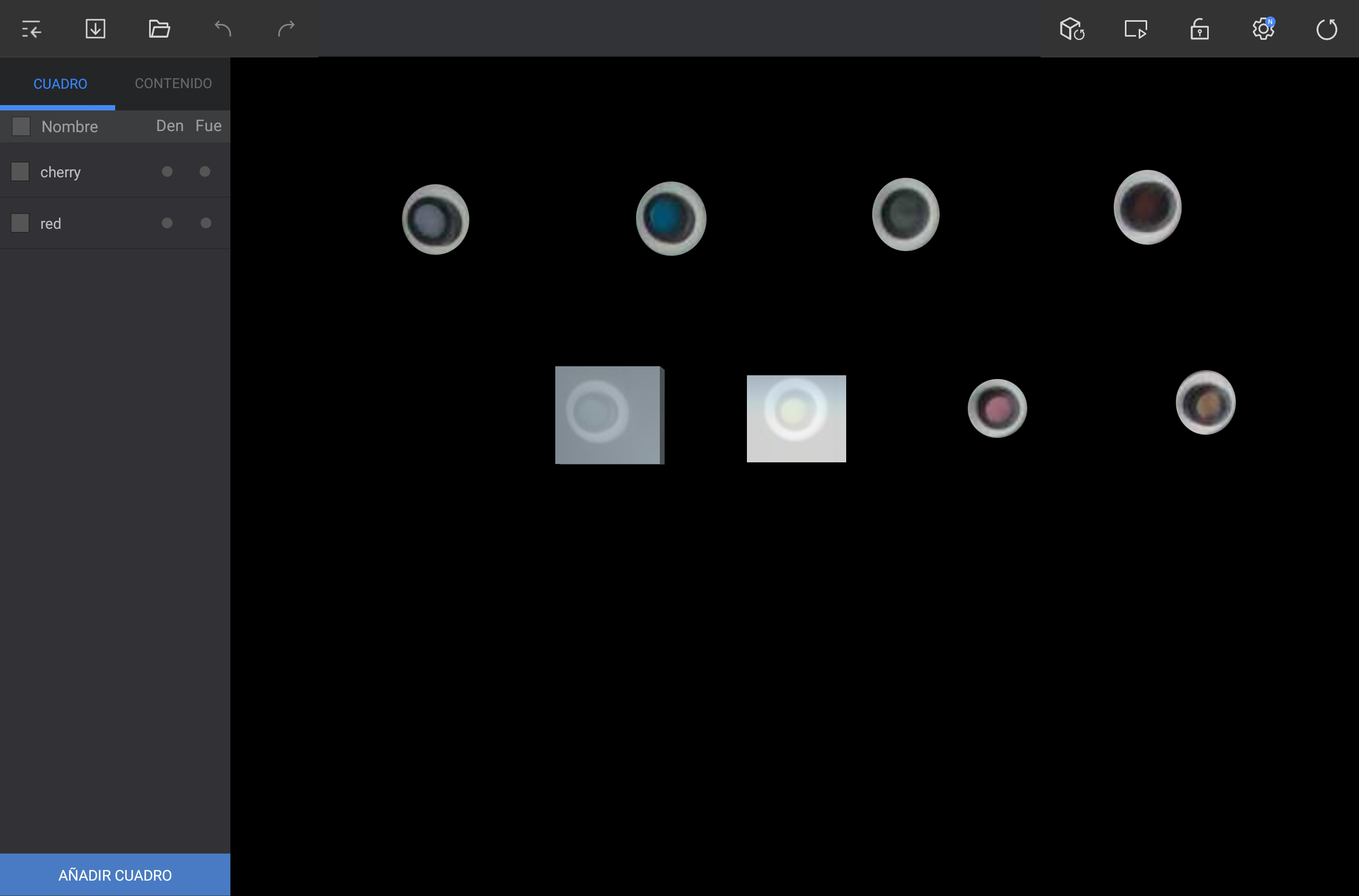
Puede añadir un cuadro virtual para detectar las operaciones en el área de la pantalla que se muestra en la cámara.

Pulse Add Box, situado en la parte inferior izquierda de la pantalla de edición, y añada el cuadro en la ubicación deseada.

Stylesheet
classpantalla

Info
titleNota

Si se arrastra en diagonal o en círculo, se genera el cuadro en el área arrastrada.


Edición de un cuadro de detección de operaciones


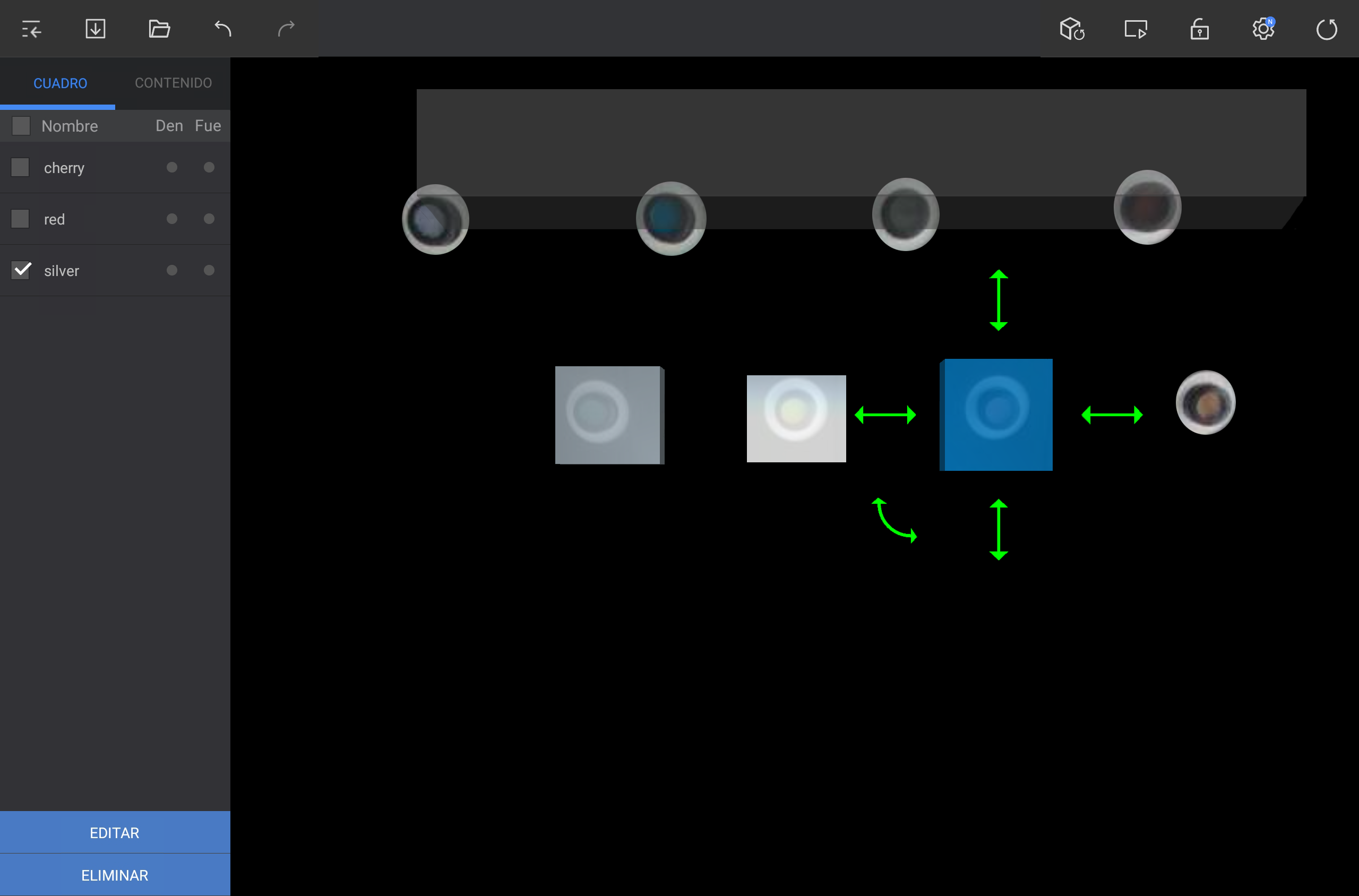
  1. Seleccione un cuadro en la pestaña Box o pulse el cuadro que desee en el área de ángulos.

  2. Ejecute la función deseada para editar el cuadro.

    Stylesheet
    classpantalla

    • Para mover el cuadro, pulse el cuadro y arrástrelo a la ubicación deseada.

    • Para ajustar el tamaño del cuadro, pulse y arrastre la flecha recta de ambas direcciones que se encuentra arriba/abajo/a la izquierda/a la derecha.

    • Para girar el cuadro, pulse y arrastre la flecha curva de ambas direcciones situada en la esquina del cuadro.

    • Para cambiar el nombre del cuadro o configurar la etiqueta, pulse Edit en la parte inferior izquierda de la pantalla.

    • Para eliminar el cuadro, pulse Delete en la parte inferior izquierda de la pantalla.

      Info
      titleNota
      • Para eliminar varios cuadros al mismo tiempo, seleccione todos los cuadros que desee eliminar en la pestaña Box.
      • Para una detección más precisa de las operaciones, edite el cuadro mientras comprueba el área de detección de operaciones mediante la pantalla del reproductor.
Sv translation
languageit

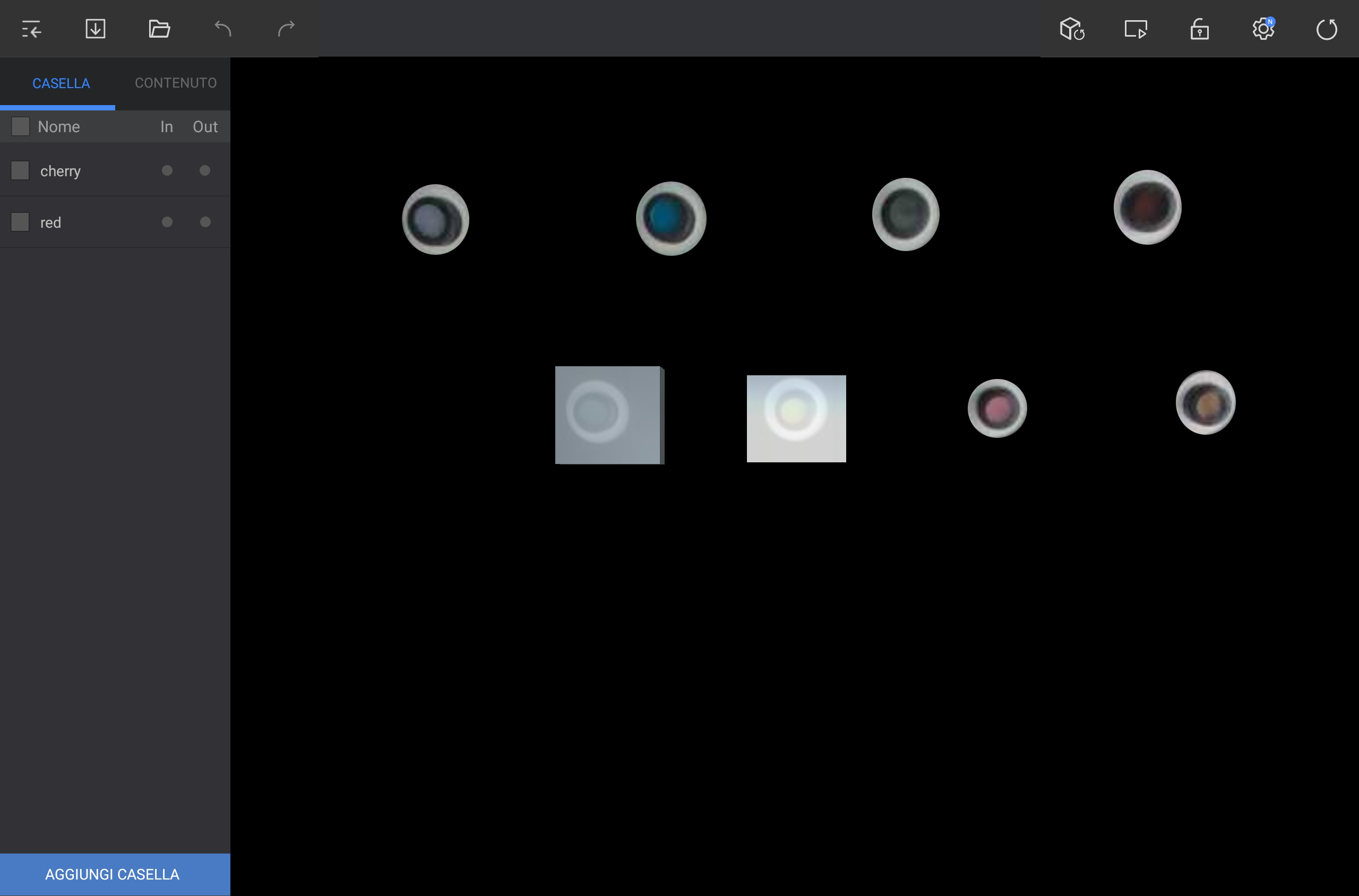
Aggiungi un virtual Puoi aggiungere box virtuali per individuare eventi rilevare attività nell'area inquadrata dalla della schermata mostrata sulla fotocamera.

Tocca AGGIUNGI BOX Seleziona Aggiungi box nella sezione in basso a sinistra della schermata dell'editor Modifica e aggiungi un il box nella posizione desiderata.

Stylesheet
classscreenschermata

Info
titleNota

Trascina diagonalmente o in senso circolare per creare un box che stia nello spazio trascinatoSe trascini in diagonale o tracciando un cerchio, verrà generato un box nell'area corrispondente al trascinamento.

Modifica di un box


Modificare box di rilevamento attività


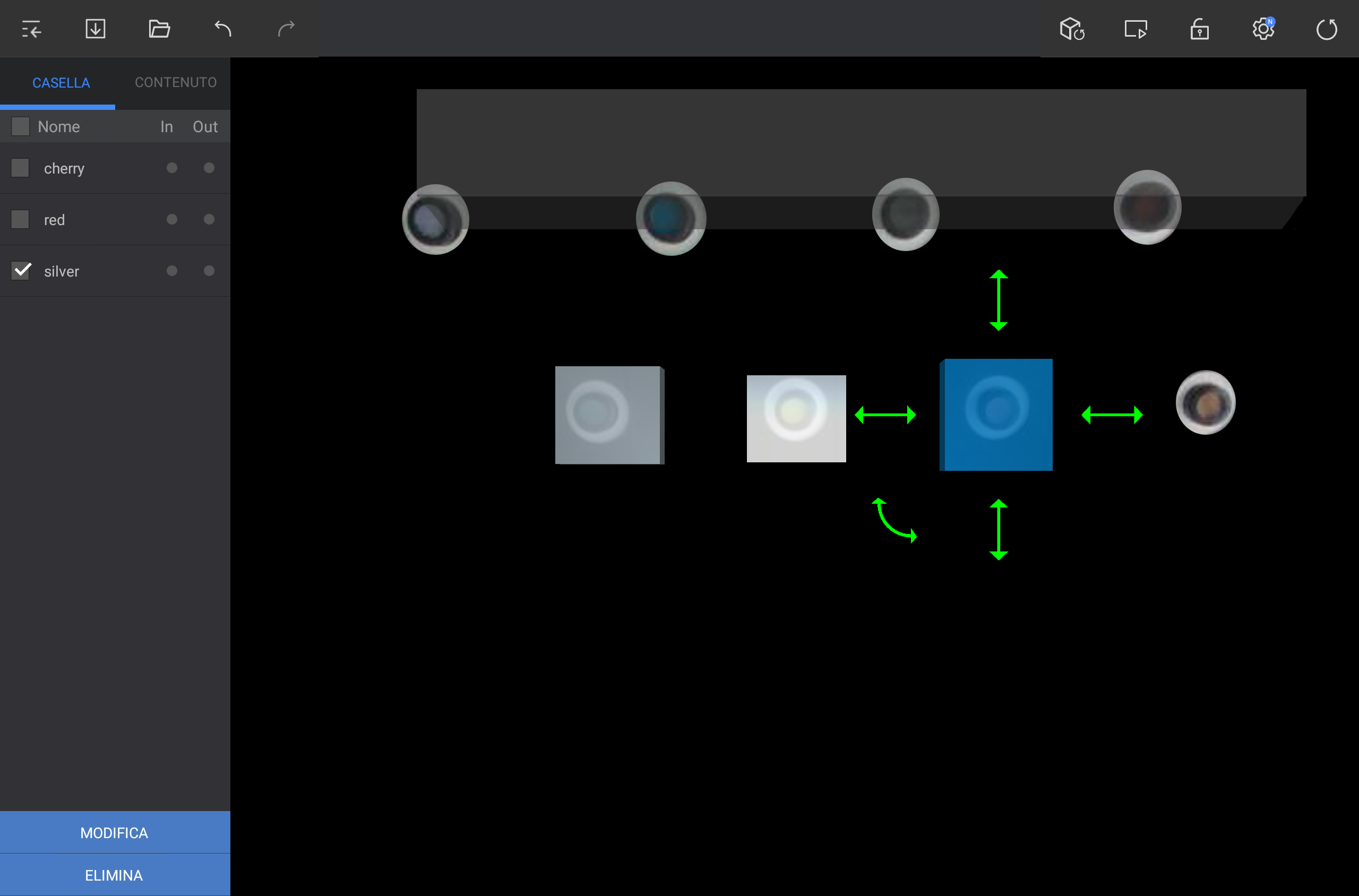
  1. Seleziona un box nella scheda BOX Box o il box desiderato nell'area dell'inquadratura.

  2. Usa le opzioni disponibili Esegui la funzione desiderata per modificare il box.

    Stylesheet
    classscreenschermata

    • Per riposizionarlo, tieni premuto sul spostare il box, poi trascinalo nella posizione desiderata.

    • Per aggiustare la dimensione regolare le dimensioni del box, tieni premuta seleziona e trascina la doppia freccia intorno al box (in alto/in basso/a destra/a sinistra)freccia bidirezionale situata sul lato superiore/inferiore/sinistro/destro.

    • Per ruotare il box, tieni premuta seleziona e trascina la doppia freccia curva bidirezionale situata sul bordo del box.

    • Per rinominare modificare il nome del box o aggiungere un applicare impostazioni al tag, tocca MODIFICA seleziona Modifica nella sezione in basso a sinistra della schermata.

    • Per eliminare il box, tocca ELIMINA seleziona Elimina nella sezione in basso a sinistra della schermata.

      Info
      titleNota
      • Per eliminare più di un box alla volta, selezionali dalla scheda BOX.Durante le operazioni di modifica ai box, controlla lo spazio effettivo tramite lo schermo del Player, di modo da ottenere un rilevamento più precisocontemporaneamente, seleziona tutti quelli che vuoi eliminare nella scheda Box.
      • Per operazioni di rilevamento più precise modifica il box mentre verifichi l'area di rilevamento attività usando la schermata del Player.
Sv translation
languagear

يمكنك إضافة صندوق افتراضي لاكتشاف العمليات على منطقة الشاشة المعروضة على الكاميرا.

اضغط على Add Box الموجود في أسفل يسار شاشة التحرير وأضف الصندوق في المكان المراد.

Stylesheet
classالشاشة

Info
titleملحوظة

إذا سحبت في خط مائل أو بشكل دائرة، فسيتم إنشاء الصندوق في منطقة السحب.


تحرير صندوق اكتشاف العمليات


  1. حدد صندوقًا واحدًا من علامة تبويب Box أو اضغط على الصندوق المطلوب من منطقة الزاوية.

  2. نفِّذ الوظائف المطلوبة لتحرير الصندوق.

    Stylesheet
    classالشاشة

    • لتحريك الصندوق، اضغط علىه أو حركه إلى الاتجاه المطلوب.

    • لتعديل حجم الصندوق، اضغط مع السحب على سهم الاتجاهين المتقابلين المستقيم الموجود بالجانب لأعلى/لأسفل/لليسار/لليمين.

    • لتدوير الصندوق، اضغط مع السحب على سهم الاتجاهين المتقابلين المنحني الموجود عند حافة الصندوق.

    • لتغيير اسم الصندوق أو تطبيق إعداد على العلامة، اضغط على Edit الموجود في أسفل يسار الشاشة.

    • لحذف صندوق، اضغط على Delete الموجود في أسفل يسار الشاشة.

      Info
      titleملحوظة
      • لحذف عدة صناديق في الوقت نفسه، حدد كل صندوق تريد حذفه من علامة تبويب Box.
      • لإجراء عمليات اكتشاف أكثر دقة، قم بتحرير الصندوق بينما تتحقق من منطقة اكتشاف العمليات باستخدام شاشة المشغل.

...