Versions Compared

Key

  • This line was added.
  • This line was removed.
  • Formatting was changed.
Comment: Content imported from a Scroll Translations translation file.

...

Sv translation
languageen

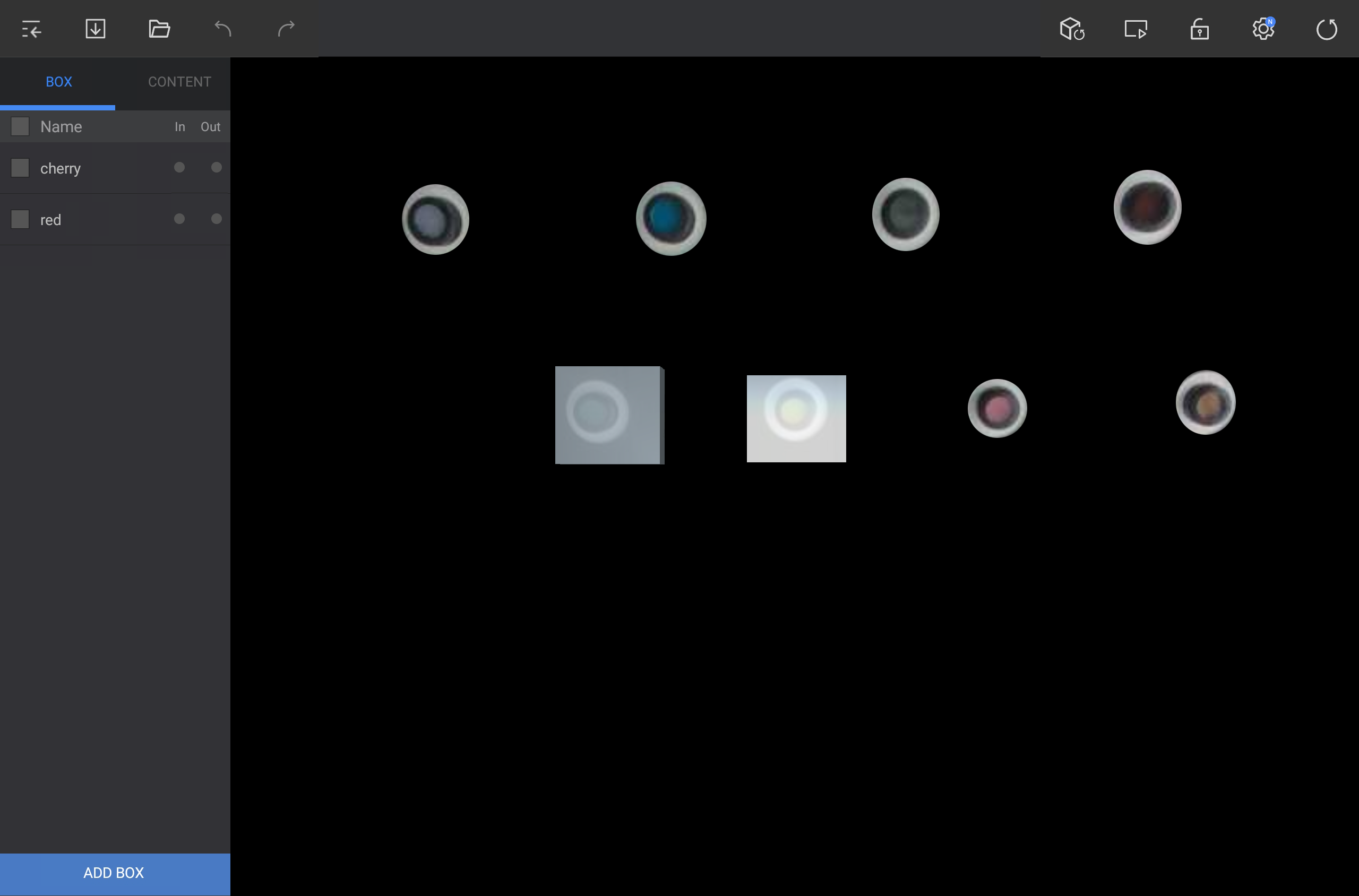
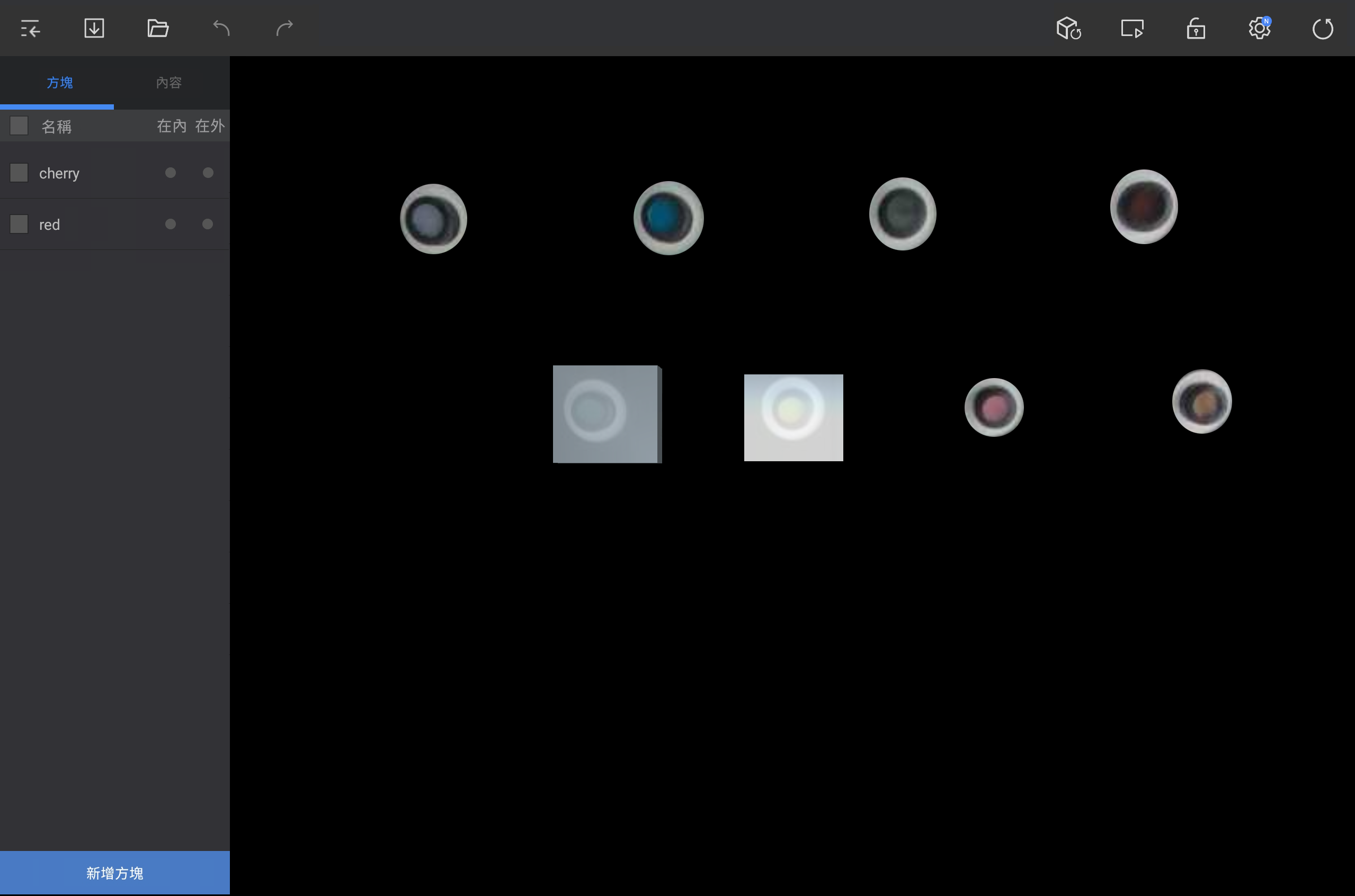
You can add virtual box for detecting operation on screen area that is shown on the camera.

Press Add Box that is located at bottom left side of edit screen and add the box in desired location.

Stylesheet
classscreen

Info
titleNote

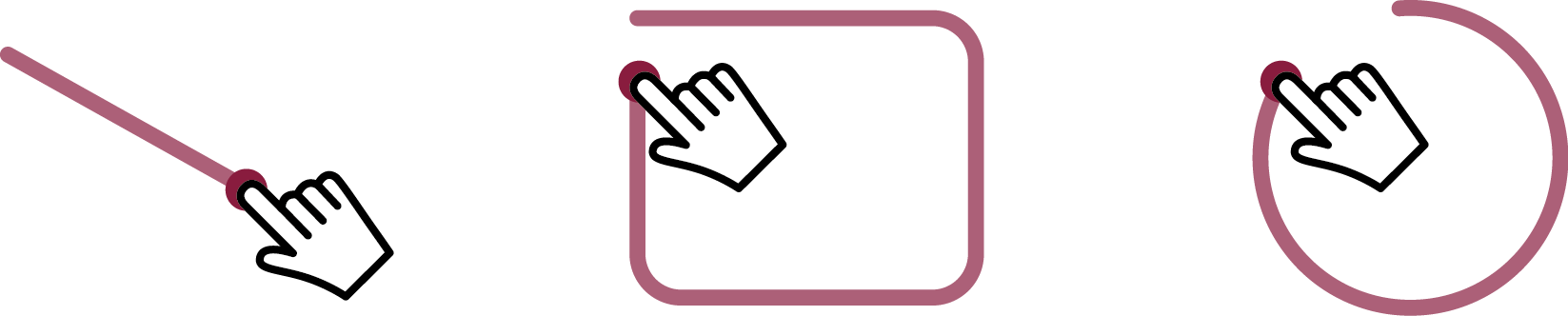
If you drag in diagonal line or circle, box is generated in dragged area.


Editing operation detection box


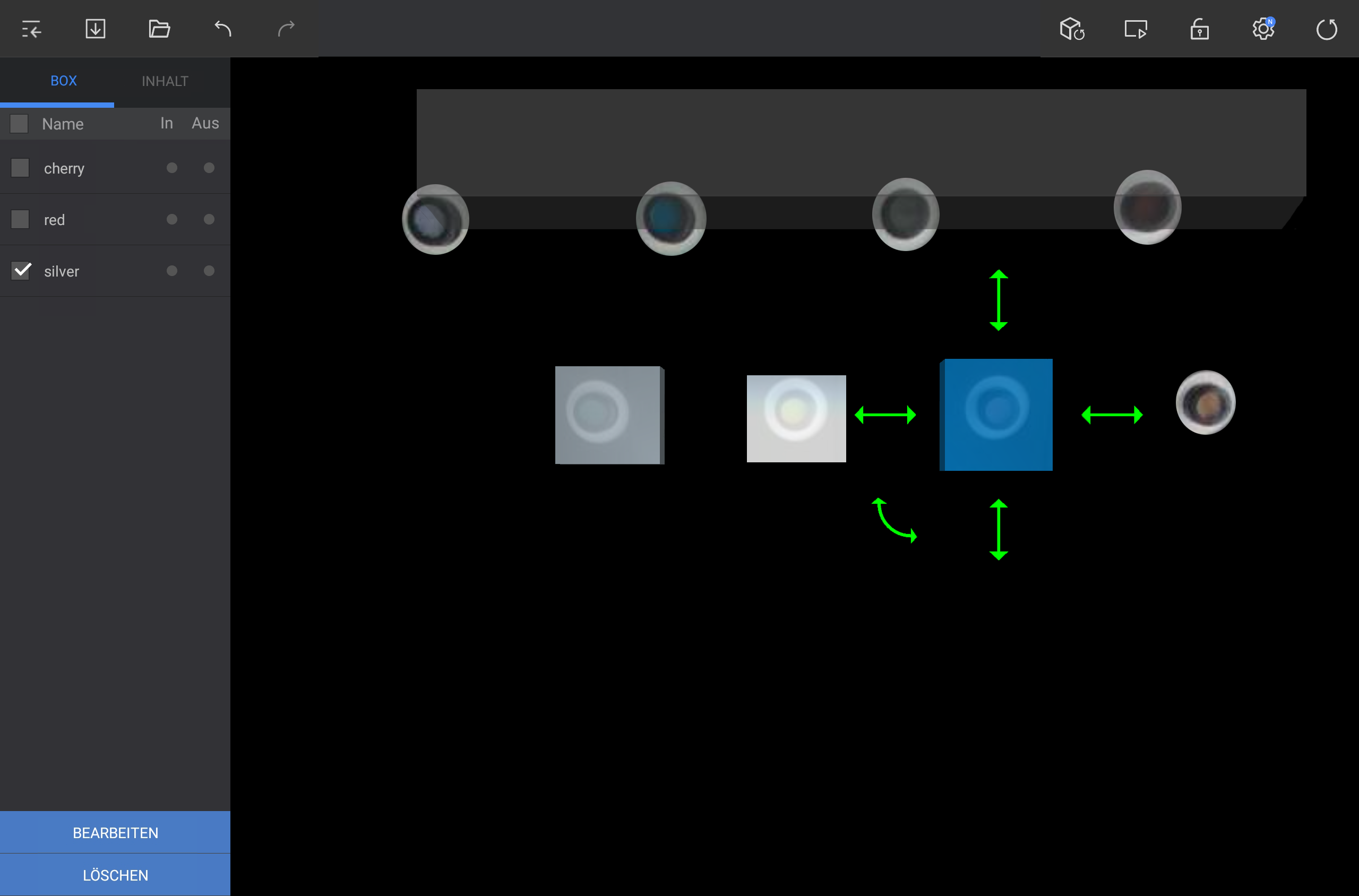
  1. Select one box from Box tab or press the desired box from angle area.

  2. Execute desired function to edit the box.

    Stylesheet
    classscreen

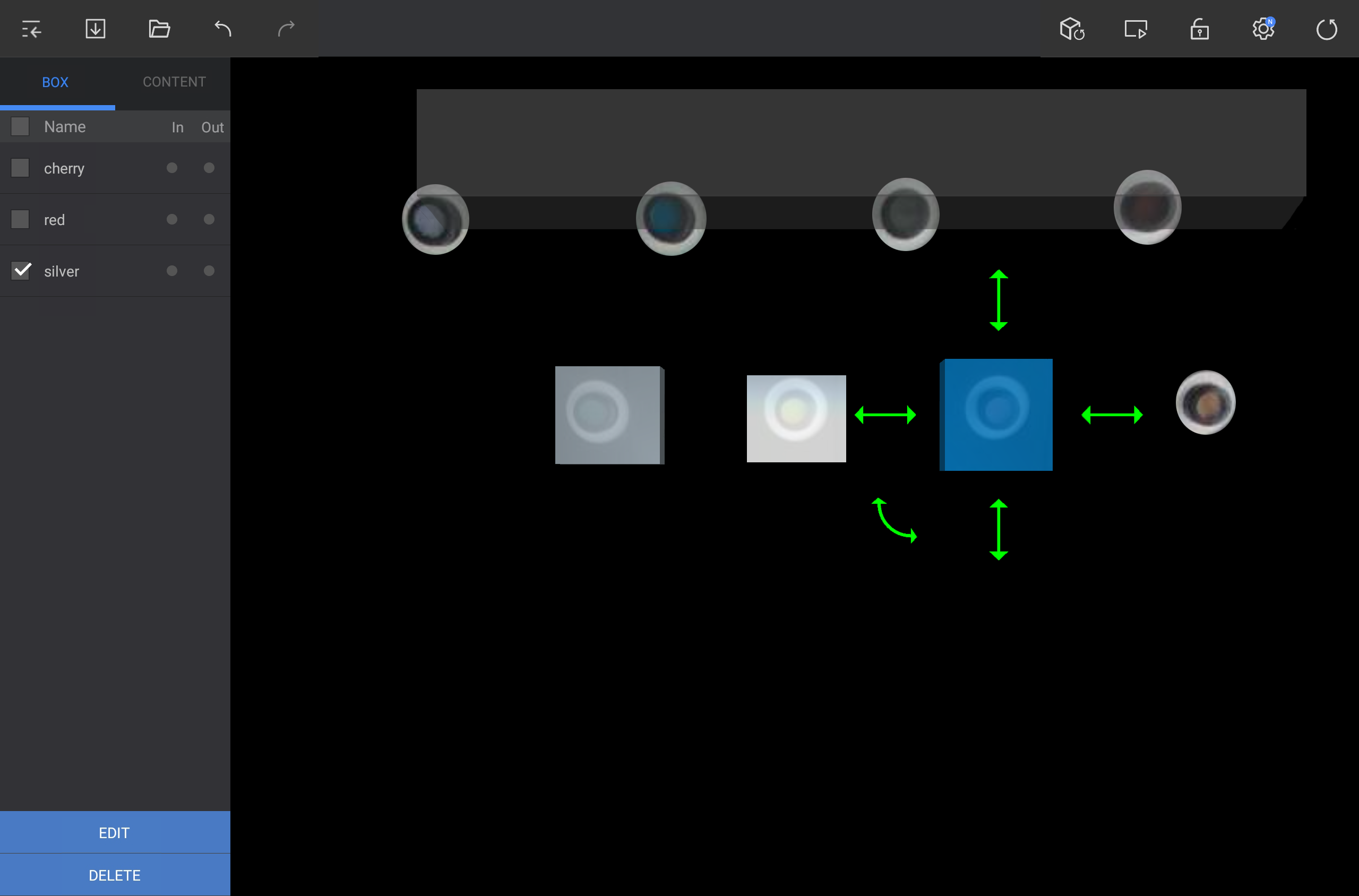
    • In order to move the box, press the box and drag it to desired location.

    • In order to adjust the box size, press and drag the both-direction straight arrow that is located at up / down / left / right side.

    • In order to rotate the box, press and drag the both-direction curve arrow that is located at the edge of the box.

    • In order to change box name or apply setting on the tag, press Edit that is located at bottom left side of the screen.

    • To delete the box, press Delete that is located at bottom left side of the screen.

      Info
      titleNote
      • To delete several boxes at the same time, select every box you wish to delete from Box tab.
      • For more precise operation detection, edit the box while checking the operation detection area using the player screen.
Sv translation
languagede

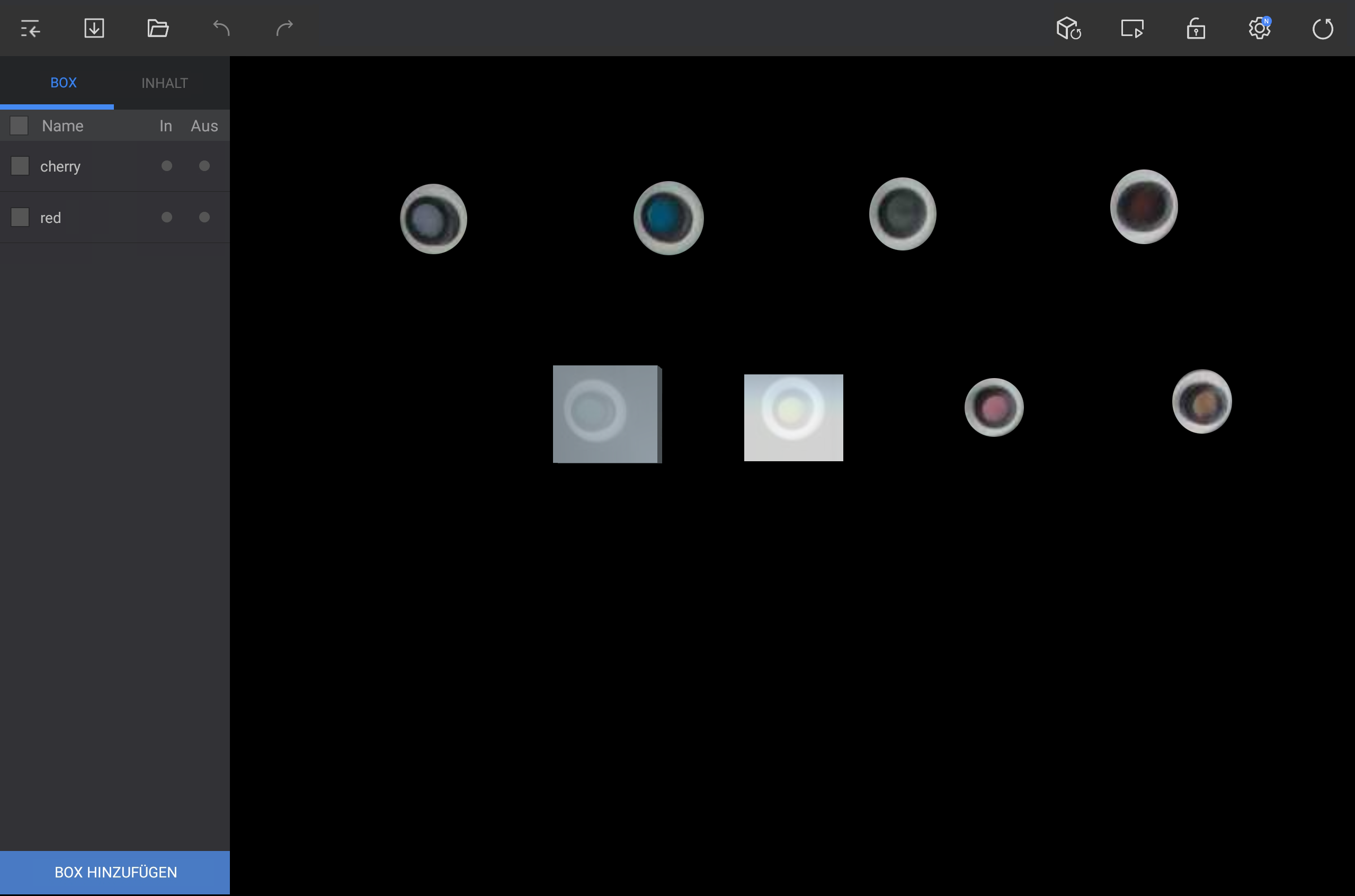
Fügen Sie eine virtuelle Box hinzu, um Ereignisse im Kameraansichtsbereich zu erkennenSie können ein virtuelles Feld zur Bedienungserkennung auf dem auf der Kamera angezeigten Bildschirmbereich hinzufügen.

Tippen Sie im Editor auf Feld hinzufügen unten links auf BOX HINZUFüGEN dem Bearbeitungsbildschirm und fügen Sie das Feld an der gewünschten Position eine Box hinzuein.

Stylesheet
classscreenBildschirm

Info
titleHinweis

Ziehen Wenn Sie diagonal diagonale Linien oder im einen Kreis , um eine Box zu erstellen, die auf den gezogenen Bereich passtziehen, wird das Feld innerhalb des gezogenen Bereichs erschaffen.


Bearbeiten

einer Box

eines Bedienungserkennungsfelds


  1. Wählen Sie eine Box aus der Registerkarte BOX oder im Winkelbereich aus.Verwenden Sie die verfügbaren Optionen, um die Box ein Feld aus dem Register Feld oder tippen Sie das gewünschte Feld im Winkelbereich an.

  2. Führen Sie die gewünschte Funktion aus, um das Feld zu bearbeiten.

    Stylesheet
    classscreenBildschirm

    • Um die Box neu zu positionieren, halten Sie die Box gedrückt, das Feld zu verschieben, tippen Sie das Feld an und ziehen Sie sie es an die gewünschte Position.

    • Um die Boxgröße Feldgröße anzupassen, halten Sie sie gedrückt und ziehen Sie an den geraden Doppelpfeilen am Rand der Box (tippen Sie auf den zweigerichteten geraden Pfeil, der sich oben / unten / rechts/links)links / rechts befindet und ziehen Sie ihn.

    • Um die Box das Feld zu drehen, halten Sie die Box gedrückt, tippen Sie auf den zweigerichteten abgerundeten Pfeil am Rand des Feldes und ziehen Sie sie am gekrümmten Doppelpfeilihn.

    • Um die Box umzubenennen oder einen Tag hinzuzufügenden Feldnamen zu ändern oder Einstellungen auf die Registerkarte anzuwenden, tippen Sie auf Bearbeiten unten links auf BEARBEITENdem Bildschirm.

    • Um die Box das Feld zu löschen, tippen Sie auf Löschen unten links auf LöSCHENdem Bildschirm.

      Info
      titleHinweis
      • Um mehrere Boxen Felder gleichzeitig zu löschen, wählen Sie sie auf alle Felder aus, die Sie aus der Registerkarte BOX aus Feld löschen möchten.
      • Wenn Sie Boxen bearbeiten, überprüfen Sie den effektiven Bereich mithilfe des Player-Bildschirms, um eine genauere Erkennung zu ermöglichenFür eine genauere Bedienungserkennung bearbeiten Sie das Feld, während der Bedienungserkennungsbereich mit dem Player-Bildschirm geprüft wird.
Sv translation
languagezh_TW

您可以新增虛擬方塊,以便在顯示於攝影機的畫面區域上偵測作業。

按下位於編輯畫面左下方的新增方塊,並在所需位置新增方塊。

Stylesheet
class畫面

Info
title注意

若您以對角線或圓圈方式拖曳,會按照拖曳的區域產生方塊。


編輯作業偵測方塊


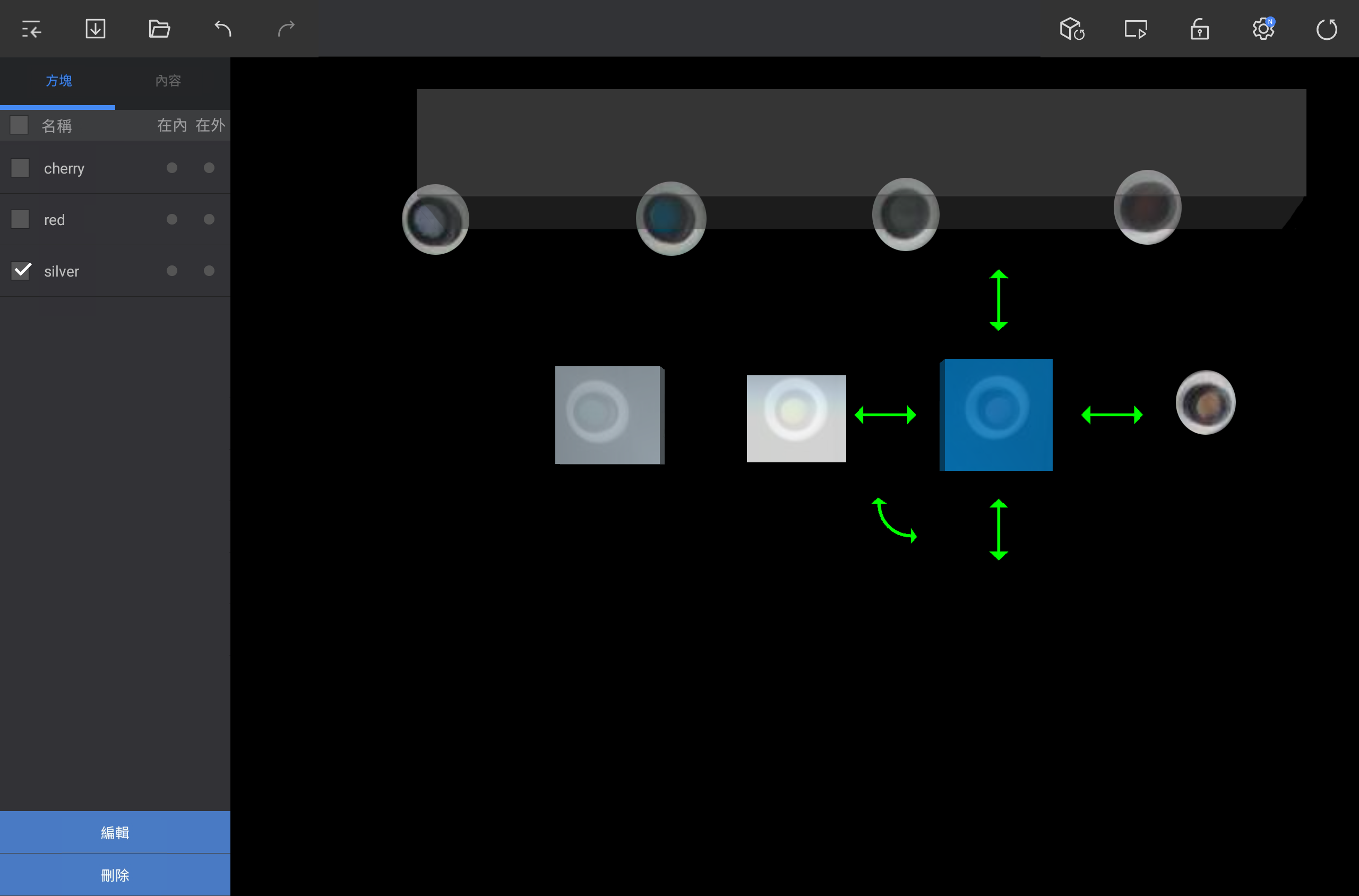
  1. 方塊標籤選擇一個方塊,或從角度區域按下所需方塊。

  2. 執行所需功能,以編輯方塊。

    Stylesheet
    class畫面

    • 若要移動方塊,請按下方塊並拖曳至所需位置。

    • 若要調整方塊大小,請按下並拖曳位於上 / 下 / 左 / 右方的雙向直線箭頭。

    • 若要旋轉方塊,請按下並拖曳位於方塊邊緣的雙向彎曲箭頭。

    • 若要變更方塊名稱或在標記上套用設定,請按下位於畫面左下方的編輯

    • 若要刪除方塊,請按下位於畫面左下方的刪除

      Info
      title注意
      • 若要同時刪除數個方塊,請從方塊標籤選取您要刪除的每個方塊。
      • 如需更精確的作業偵測,請使用播放機畫面,在查看作業偵測區域時編輯方塊。

...