Versions Compared

Key

  • This line was added.
  • This line was removed.
  • Formatting was changed.
Comment: Content imported from a Scroll Translations translation file.

...

Sv translation
languagezh_TW
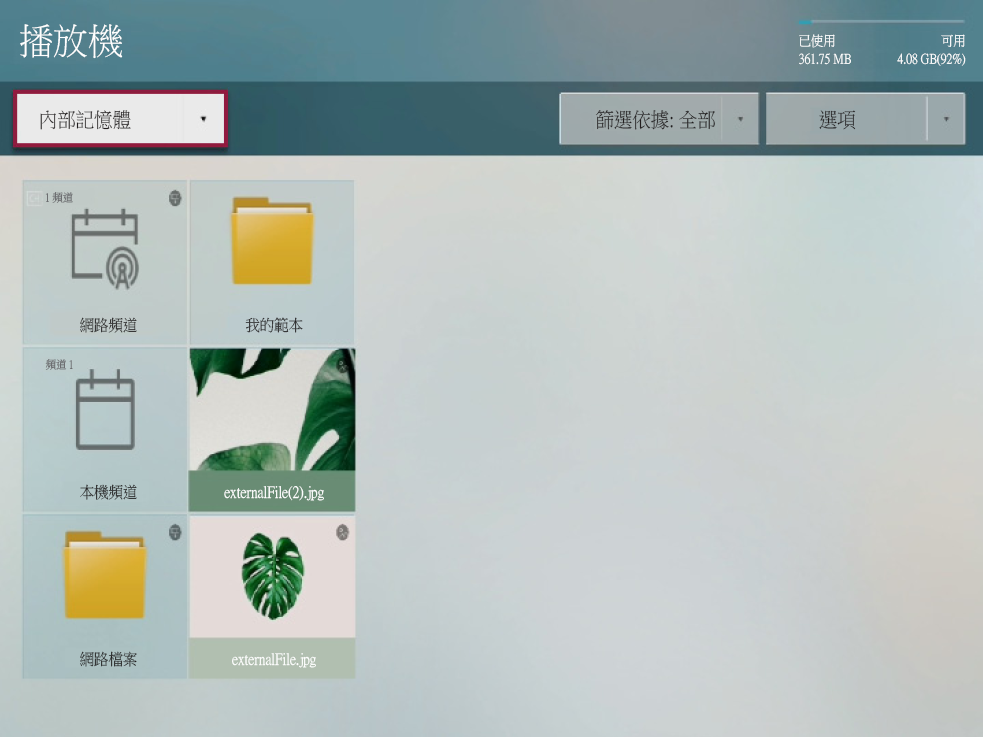
  1. 按下 > 播放機

    就會執行播放機畫面。

    Info
    title注意

    連接至外部記憶體時,會自動執行播放機畫面。

  2. 選擇內部記憶體或已連接的外部記憶體。

    Stylesheet
    class畫面

  3. 選擇所需檔案。
    會在畫面上播放對應內容。
Info
title注意
  • 按下 > MagicInfo S 以播放上次在 S Player 中顯示的內容。
  • 您可以套用設定,以在連接至外部記憶體時,自動播放儲存在對應記憶體中的 MagicINFO 內容。請參閱下列內容,瞭解詳細資訊。► 設定 USB

Anchor
1239_m_z_q_38910
1239_m_z_q_38910
設定 USB 自動播放

您可以套用設定,以在連接至含有 MagicINFO 內容的外部記憶體時,自動播放 S Player。

  1. 選擇 > 系統 > 安全性設定 > 鎖定 USB 自動播放 > 關閉
  2. 插入外部記憶體,其中發佈的內容會儲存到 S Player 中。
    • 或在外部記憶體中建立 MagicInfoSlide 資料夾,並儲存所需內容。然後插入至 S Player。
    儲存在外部記憶體中的內容就會自動播放。
Info
title注意

若發佈的內容同時存在於外部記憶體和 MagicInfoSlide 資料夾,就會播放發佈的內容。

內容播放期間的功能


使用遙控器控制

您可以使用遙控器播放或停止內容,並在播放清單中移動內容。

您可以使用播放機功能表。

您可以查看正在播放的內容資訊。

您可以移至上一個檔案或上一頁。

您可以移至下一個檔案或下一頁。

/ /

您可以播放或停止投影片放映或影片。

您可以結束內容播放並返回播放機畫面。

您可以倒轉影片。

您可以快轉影片。
Info
title注意
  • 若內容含有頁面 (Office、PDF、LFD),請輸入 / 以播放上一頁 / 下一頁。
  • 若有數個頻道都登記於排程,請輸入 / 以移動頻道。

使用播放機功能表控制

按下遙控器上的 按鈕,以在播放內容時選擇所需選項。

  • 播放清單:您可以查看正在播放的內容清單。從內容清單中按下所需內容,以變更要播放的內容。
  • 頻道清單:您可以查看頻道清單。您可以從頻道清單中按下所需頻道,以變更頻道。

    Info
    title注意

    只有在播放發佈至網路頻道、本機頻道或伺服器的內容時,才會顯示此功能表。

  • 音效模式:您可以根據環境,將設定套用至音效模式。重複按下 ,可變更音效模式。

    Info
    title注意

    只有在播放儲存於內部記憶體的內容時,才會顯示此功能表。

  • 重複:您可以將設定套用至內容的重複播放方式。重複按下 ,可變更重複播放方式。
  • 背景音樂:您可以插入可在播放內容時播放的背景音樂。
    請參閱下列內容,瞭解詳細資訊。► 設定背景音樂

    Info
    title注意

    若在設定背景音樂的情況下播放影片內容,則會播放背景音樂,而非播放影片聲音。

Anchor
14132_h_js_e_143421
14132_h_js_e_143421
設定背景音樂

  1. 按下 > 背景音樂
  2. 選擇內部記憶體或已連接的外部記憶體。
  3. 選擇所需的音樂檔案並按下上方的隨機播放播放
  4. 執行所需功能以控制正在播放的音樂。
    • 初始化:您可以初始化為設定背景音樂之前的狀態。
    • 停止:您可以停止播放背景音樂。
    • 上一首:您可以播放上一首音樂。
    • 下一首:您可以播放下一首音樂。
Sv translation
languagefr
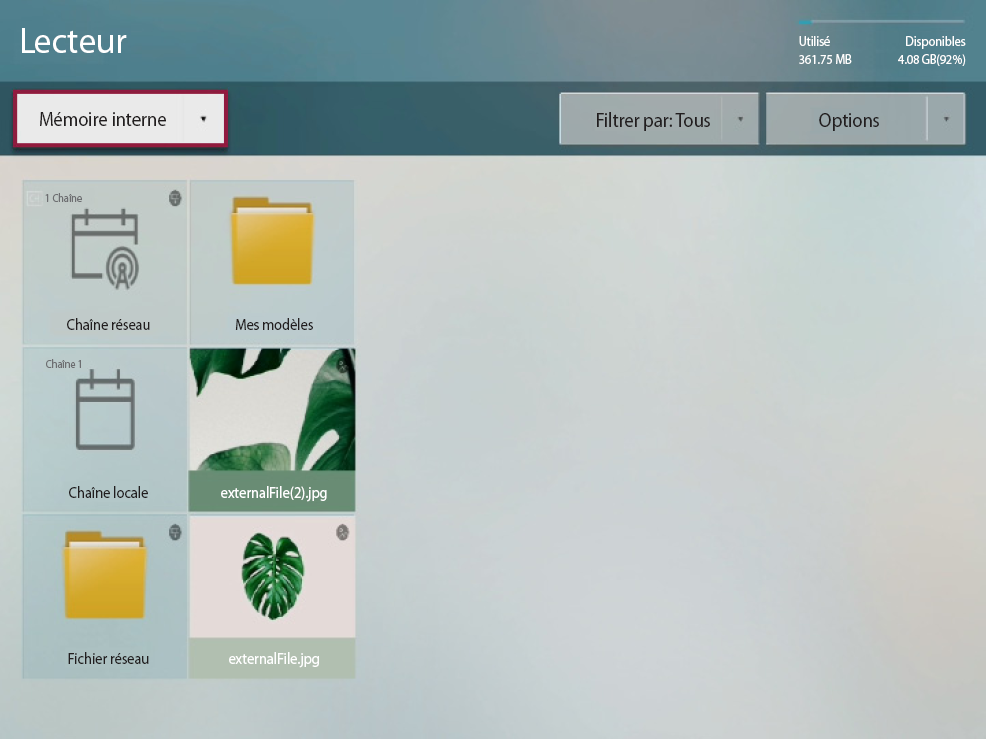
  1. Appuyez sur Image Added > Player.

    L’écran Player apparaît.

    Info
    titleRemarque

    Une fois connecté à une mémoire externe, Player s’exécute automatiquement.

  2. Sélectionnez la mémoire interne ou externe connectée.

    Stylesheet
    classscreen

    Image Added

  3. Sélectionnez le fichier à lire.
    Les contenus sélectionnés sont lus sur l’écran Player.
Info
titleRemarque
  • Appuyez sur Image Added > MagicInfo S pour lire à nouveau les derniers contenus lus avec S Player.
  • Vous pouvez paramétrer la lecture automatique de contenus MagicINFO enregistrés dans la mémoire correspondante lorsque celle-ci est connectée. Pour plus de détails, consultez les informations ci-après. ► Configuration de la lecture USB automatique

Anchor
1239_m_z_q_38910
1239_m_z_q_38910
Paramétrage de la lecture automatique du dispositif USB

Paramétrez S Player pour lire automatiquement des contenus MagicINFO enregistrés sur une mémoire externe lorsque celle-ci est connectée.

  1. Sélectionnez Image Added > Système > Paramètres de sécurité > Verrouiller la lecture USB automatique > DéSACTIVé.
  2. Insérez la mémoire externe contenant les contenus publiés dans S Player.
    • Sinon, créez un dossier MagicInfoSlide dans la mémoire externe et enregistrez les contenus sélectionnés. Puis, insérez-les dans S Player.
    Les contenus enregistrés dans la mémoire externe sont lus automatiquement.
Info
titleRemarque

Lorsqu’un contenu publié est présent à la fois dans la mémoire externe et dans le dossier, MagicInfoSlide, celui-ci est lu automatiquement.

Fonctions disponibles pendant la lecture de contenu


Utilisation de la télécommande

Vous pouvez utiliser la télécommande pour lancer ou interrompre la lecture de contenus et pour déplacer du contenu dans la liste de lecture.

Image Added

Vous pouvez utiliser le menu Player.

Image Added

Vous pouvez consulter les informations d’un contenu en cours de lecture.

Image Added

Vous pouvez revenir au fichier ou à la page précédente.

Image Added

Vous pouvez passer au fichier ou à la page suivante.

Image Added / Image Added / Image Added

Vous pouvez lancer ou interrompre la lecture d’une présentation ou d’une vidéo.

Image Added

Vous pouvez terminer la lecture d’un contenu et revenir à l’écran Player.

Image Added

Vous pouvez rembobiner la vidéo.

Image Added

Vous pouvez faire avance rapide sur la vidéo.
Info
titleRemarque
  • Pour les contenus sous forme de page (Office, PDF, LFD), saisissez Image Added / Image Added pour lire la page précédente / suivante.
  • Si plusieurs chaînes ont été programmées, saisissez Image Added / Image Added pour déplacer une chaîne.

Utilisation du menu Player

Appuyez sur le bouton Image Added de la télécommande pour sélectionner une option pendant la lecture d’un contenu.

  • Lire la liste : Vous pouvez consulter la liste des contenus en cours de lecture. Dans la liste, appuyez sur le contenu de votre choix pour commencer sa lecture.
  • Liste de chaînes : Vous pouvez consulter la liste des chaînes. Appuyez sur la chaîne de votre choix pour commencer sa lecture.

    Info
    titleRemarque

    Ce menu s’affiche uniquement pendant la lecture de contenu publié sur une chaîne en réseau, une chaîne locale ou sur Server.

  • Mode sonore : Paramétrez le mode sonore en fonction de l’environnement. Appuyez plusieurs fois sur Image Added pour changer de mode sonore.

    Info
    titleRemarque

    Ce menu s'affiche uniquement lors de la lecture de contenu enregistré sur la mémoire interne.

  • Répéter : Paramétrez la lecture répétée d’un contenu. Appuyez plusieurs fois sur Image Added pour modifier la lecture répétée.
  • Musique de fond : Insérez une musique de fond qui sera lue en même temps qu’un contenu.
    Pour plus de détails, consultez les informations ci-après. ► Configuration de la musique de fond

    Info
    titleRemarque

    Lors de la lecture d’un contenu, la musique de fond prend le pas sur le son de la vidéo.

Anchor
14132_h_js_e_143421
14132_h_js_e_143421
Configuration de la musique de fond

  1. Appuyez sur Image Added > Musique de fond.
  2. Sélectionnez la mémoire interne ou externe connectée.
  3. Sélectionnez le fichier musical souhaité et appuyez sur Lecture aléatoire ou Lecture dans la partie supérieure de l’écran.
  4. Utilisez les fonctions de votre choix pour paramétrer la musique en cours de lecture.
    • Initialisation : Initialiser les paramètres avant la lecture d’une musique de fond.
    • Stop : Interrompre la musique de fond.
    • Précédent : Lire la musique de fond précédente.
    • Suivant : Lire la musique de fond suivante.