Versions Compared

Key

  • This line was added.
  • This line was removed.
  • Formatting was changed.
Comment: Content imported from a Scroll Translations translation file.

...

Sv translation
languagesv

Du kan lägga till en virtuell ruta för att detektera en process på skärmområdet som visas på kameran.

Tryck på Lägg till ruta som finns längst ned till vänster på redigeringsskärmen och lägg till rutan på önskad plats.

Stylesheet
classskärm

Info
titleObservera

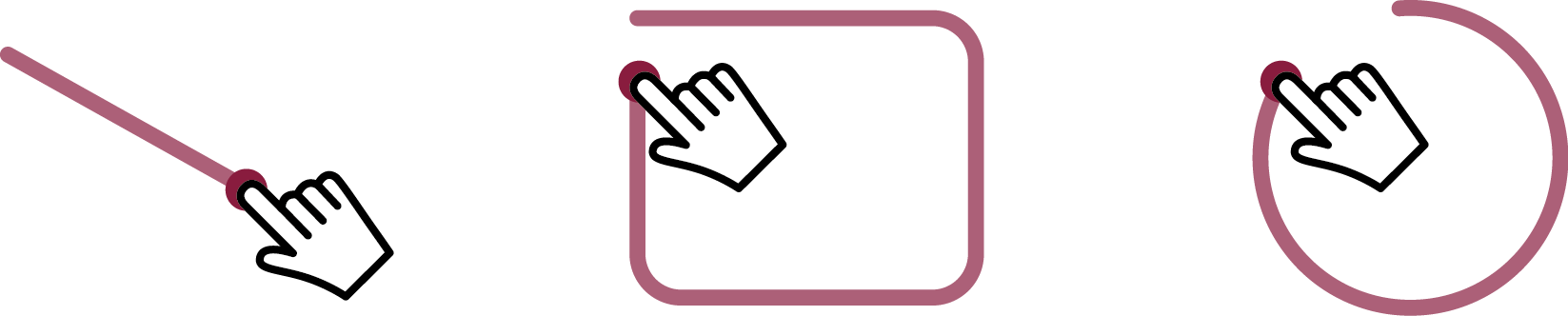
Om du drar i en diagonal linje eller cirkel genereras rutan i det utdragna området.


Redigera en processdetekteringsruta


  1. Välj en ruta från fliken Ruta eller tryck på önskad ruta i hörnområdet.

  2. Kör önskad funktion för att redigera rutan.

    Stylesheet
    classskärm

    • För att flytta rutan, tryck på rutan och dra den till önskad plats.

    • För att justera rutans storlek trycker du på och drar i den raka pilen som pekar i båda riktningarna som är placerad ovan/nedan samt vid vänster/höger sida.

    • För att rotera rutan trycker du på och drar i kurvan som pekar i båda riktningarna som är placerad vid rutans kant.

    • För att ändra namn på rutan eller tillämpa inställningar på taggen, tryck på Redigera som sitter längst ned till vänster på skärmen.

    • För att radera rutan trycker du på Radera som är placerad längst ned till vänster på skärmen.

      Info
      titleObservera
      • Om du vill radera flera rutor samtidigt väljer du varje ruta som du vill radera från fliken Ruta.
      • För mer exakt processdetektering redigerar du rutan medan du kontrollerar processdetekteringsområdet med hjälp av läsarens skärm.
Sv translation
languagefr

Vous pouvez ajouter une zone virtuelle pour détecter des évènements dans le champ de la caméra.

Appuyez sur Ajouter une zone dans le coin inférieur gauche de l’éditeur et ajoutez une zone virtuelle à l’emplacement souhaité.

Stylesheet
classscreen

Image Added

Info
titleRemarque

Faites glisser votre doigt en diagonale ou de manière circulaire pour créer une zone virtuelle englobant l’espace désigné.

Image Added


Modification d’une zone virtuelle


  1. Sélectionnez une zone à partir de l’onglet Zones ou appuyez sur la zone de votre choix à partir de la zone d'angle.

  2. Utilisez l’option de votre choix pour modifier la zone virtuelle.

    Stylesheet
    classscreen

    Image Added

    • Pour déplacer une zone virtuelle, maintenez appuyé sur la zone et faites la glisser vers l’emplacement souhaité.

    • Pour ajuster la taille d’une zone virtuelle, maintenez appuyé sur la zone et faites glisser la flèche bidirectionnelle droite située sur le côté supérieur / inférieur / gauche / droit.

    • Pour faire pivoter une zone virtuelle, maintenez appuyé sur la zone et faites glisser la flèche bidirectionnelle arrondie située à l'extrémité de la zone.

    • Pour modifier le nom d’une zone virtuelle ou ajouter une balise, appuyez sur Modifier dans la partie inférieure gauche de l’écran.

    • Pour supprimer une zone virtuelle, appuyez sur Supprimer dans la partie inférieure gauche de l’écran.

      Info
      titleRemarque
      • Pour supprimer plusieurs zones virtuelles à la fois, sélectionnez chaque zone que vous souhaitez supprimer à partir de l’onglet Zones.
      • Lorsque vous effectuez une modification, vérifiez la zone dans laquelle les évènements sont détectés sur l’écran Player pour garantir la précision de la détection.