Versions Compared

Key

  • This line was added.
  • This line was removed.
  • Formatting was changed.
Comment: Content imported from a Scroll Translations translation file.

...

Sv translation
languagezh_CN
  1. 按下 > 播放器

    执行播放器屏幕。

    Info
    title注意

    当连接至外部存储器时,会自动执行播放器屏幕。

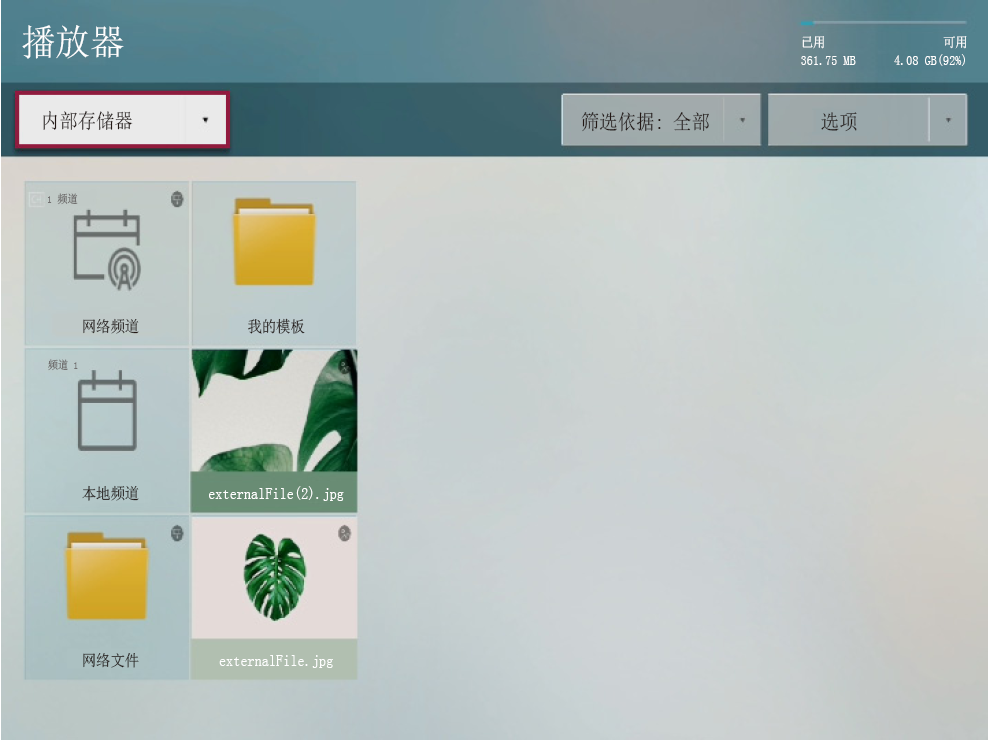
  2. 选择所连接的内部存储器或外部存储器。

    Stylesheet
    class屏幕

  3. 选择所需的文件。
    相应的内容会在屏幕上播放。
Info
title注意
  • 按下 > MagicInfo S 以播放最后显示在 S Player 中的内容。
  • 您可应用设置以在其连接至外部存储器时自动播放保存在相应存储器中的 MagicINFO 内容。有关详细信息请参阅下文。► 设置 USB 自动播放

Anchor
1239_m_z_q_38910
1239_m_z_q_38910
设置 USB 自动播放

当连接至含有 MagicINFO 内容的外部存储器时,您可应用设置以自动播放 S Player。

  1. 选择 > 系统 > 安全设置 > 锁定 USB 自动播放 > 关闭
  2. 将其中保存分发的内容的外部存储器插入 S Player。
    • 或者在外部存储器中创建 MagicInfoSlide 文件夹并保存所需的内容。然后插入 S Player。
    会自动播放保存在外部存储器中的内容。
Info
title注意

当分发的内容同时存在于外部存储器和 MagicInfoSlide 文件夹中时,会播放分发的内容。

播放内容期间的功能


使用遥控器进行控制

您可使用遥控器来播放或停止内容并移动播放列表中的内容。

您可使用播放器菜单。

您可检查正在播放的内容的信息。

您可移动至上个文件或上一页。

您可移动至下个文件或下一页。

/ /

您可播放或停止幻灯片或视频。

您可完成内容播放并返回至播放器屏幕。

您可倒回视频。

您可快进视频。
Info
title注意
  • 如果播放分页的内容(Office、PDF、LFD),输入 / 来播放上一页/下一页。
  • 如果在计划上登记了数个频道,则输入 / 来移动频道。

使用播放器菜单进行控制

按下遥控器上的 按钮来选择播放内容时所需的选项。

  • 播放列表:您可检查正在播放的内容的列表。按下内容列表中的所需内容以更改要播放的内容。
  • 频道列表:您可检查频道列表。您可按下频道列表中的所需频道以更改频道。

    Info
    title注意

    该菜单仅在播放分发至网络频道、本地频道或服务器的内容时显示。

  • 声音模式:您将设置应用至声音模式,具体取决于环境。反复按 来更改声音模式。

    Info
    title注意

    该菜单仅在播放保存在内部存储器中的内容时显示。

  • 重复:您可将设置应用至内容的重复播放方式。反复按 以更改重复播放方式。
  • 背景音乐:您可插入可在播放内容时播放的背景音乐。
    有关详细信息请参阅下文。► 设置背景音乐

    Info
    title注意

    在设置了背景音乐之后播放视频内容时,将会播放音乐,而不是视频声音。

Anchor
14132_h_js_e_143421
14132_h_js_e_143421
设置背景音乐

  1. 按下 > 背景音乐
  2. 选择所连接的内部存储器或外部存储器。
  3. 选择所需的音乐文件并按上方的乱序播放播放
  4. 执行所需的功能来控制正在播放的音乐。
    • 初始化:您可初始化至设置背景音乐之前的状态。
    • 停止:您可停止播放背景音乐。
    • 上一首:您可播放上一首音乐。
    • 下一首:您可播放下一首音乐。
Sv translation
languagees
  1. Pulse Image Added > Player.

    Aparecerá la pantalla del reproductor.

    Info
    titleNota

    Cuando se conecta una memoria externa, la pantalla del reproductor se ejecuta automáticamente.

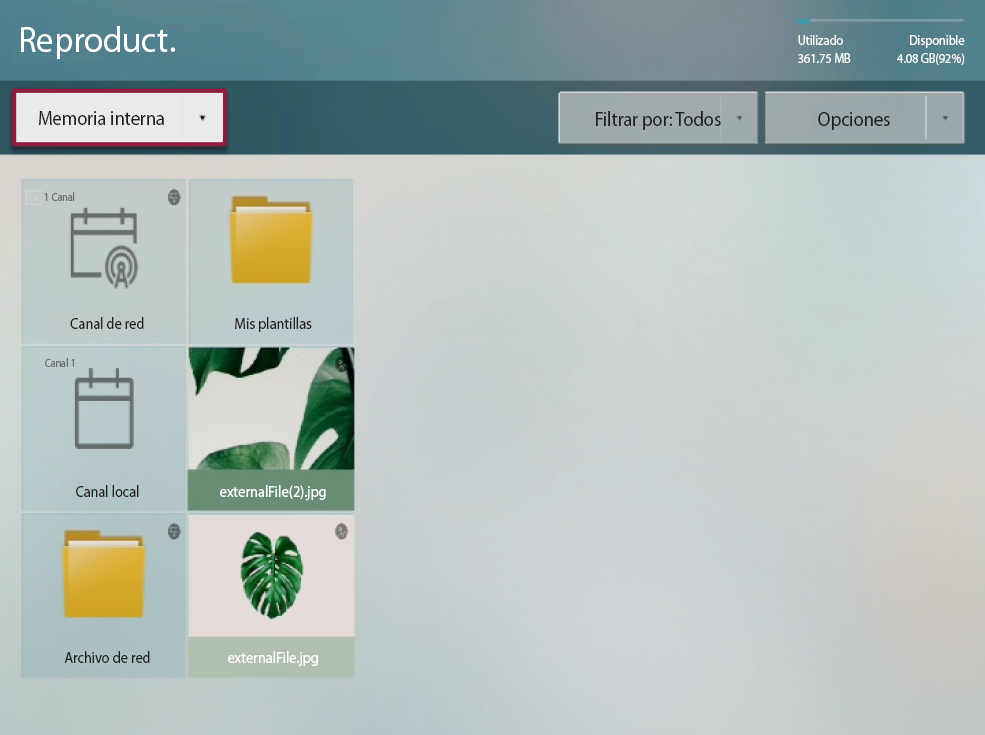
  2. Seleccione Internal Memory o la memoria externa conectada.

    Stylesheet
    classpantalla

    Image Added

  3. Seleccione el archivo deseado.
    Los contenidos correspondientes se reproducirán en la pantalla.
Info
titleNota
  • Pulse Image Added > MagicInfo S para reproducir los últimos contenidos mostrados en S Player.
  • Puede aplicar la configuración para reproducir automáticamente los contenidos de MagicINFO guardados en la memoria externa correspondiente. Consulte lo siguiente para obtener detalles al respecto. ► Configuración de la reproducción automática de USB

Anchor
1239_m_z_q_38910
1239_m_z_q_38910
Configuración de la reproducción automática de USB

Puede aplicar la configuración para reproducir automáticamente S Player cuando se conecte a una memoria externa con contenidos de MagicINFO.

  1. Seleccione Image Added > System > Security Setting > Lock USB Auto Play > OFF.
  2. Inserte la memoria externa donde se encuentren los contenidos distribuidos para S Player.
    • O bien cree una carpeta MagicInfoSlide en la memoria externa y guarde los contenidos deseados. A continuación, insértela en S Player.
    Los contenidos guardados en la memoria externa se reproducirán automáticamente.
Info
titleNota

Los contenidos distribuidos se reproducen cuando existen contenidos distribuidos, ya sea en la memoria externa o en la carpeta MagicInfoSlide.

Funciones durante la reproducción de contenidos


Control mediante el mando a distancia

Puede utilizar el mando a distancia para reproducir o detener los contenidos y mover los contenidos de la lista de reproducción.

Image Added

Permite utilizar el menú del reproductor.

Image Added

Permite comprobar la información de los contenidos que se están reproduciendo.

Image Added

Permite pasar al archivo anterior o a la página anterior.

Image Added

Permite pasar al siguiente archivo o a la siguiente página.

Image Added / Image Added / Image Added

Permite reproducir o detener la presentación de diapositivas o el vídeo.

Image Added

Permite finalizar la reproducción de los contenidos y volver a la pantalla del reproductor.

Image Added

Permite retroceder el vídeo.

Image Added

Permite adelantar el vídeo.
Info
titleNota
  • En caso de existir contenidos con páginas (Office, PDF, LFD), introduzca Image Added / Image Added para reproducir la página anterior/siguiente.
  • Si hay varios canales registrados en la programación, introduzca Image Added / Image Added para cambiar el canal.

Control mediante el menú del reproductor

Pulse Image Added en el mando a distancia para seleccionar la opción deseada al reproducir contenidos.

  • Play list: Permite comprobar la lista de contenidos que se están reproduciendo. Pulse los contenidos deseados en la lista de contenidos para cambiar los contenidos que desee reproducir.
  • Channel list: Permite comprobar la lista de canales. Puede pulsar el canal deseado en la lista de canales para activarlo.

    Info
    titleNota

    Este menú solo se muestra cuando se reproducen contenidos que se distribuyen al canal de red, al canal local o al servidor.

  • Sound mode: Permite configurar el modo de sonido dependiendo del entorno. Pulse repetidamente Image Added para cambiar el modo de sonido.

    Info
    titleNota

    Este menú solo se muestra cuando se reproducen contenidos guardados en la memoria interna.

  • Repeat: Permite configurar el método de reproducción repetida para los contenidos. Pulse repetidamente Image Added para cambiar el método de reproducción repetida.
  • Background music: Permite insertar música de fondo que se puede reproducir cuando se reproducen los contenidos.
    Consulte lo siguiente para obtener detalles al respecto. ► Configuración de la música de fondo

    Info
    titleNota

    Cuando se reproducen contenidos de vídeo con música de fondo configurada, se reproduce la música de fondo en lugar del sonido del vídeo.

Anchor
14132_h_js_e_143421
14132_h_js_e_143421
Configuración de la música de fondo

  1. Pulse Image Added > Background music.
  2. Seleccione Internal Memory o la memoria externa conectada.
  3. Seleccione el archivo de música deseado y pulse Play in shuffle o Play en la parte superior.
  4. Ejecute las funciones deseadas para controlar la música que se está reproduciendo.
    • Initialization: Puede restablecer el estado inicial antes de configurar la música de fondo.
    • Stop: Permite dejar de reproducir la música de fondo.
    • Previous: Permite reproducir la música anterior.
    • Next: Permite reproducir la música siguiente.