Versions Compared

Key

  • This line was added.
  • This line was removed.
  • Formatting was changed.
Comment: Content imported from a Scroll Translations translation file.

...

Sv translation
languagezh_TW

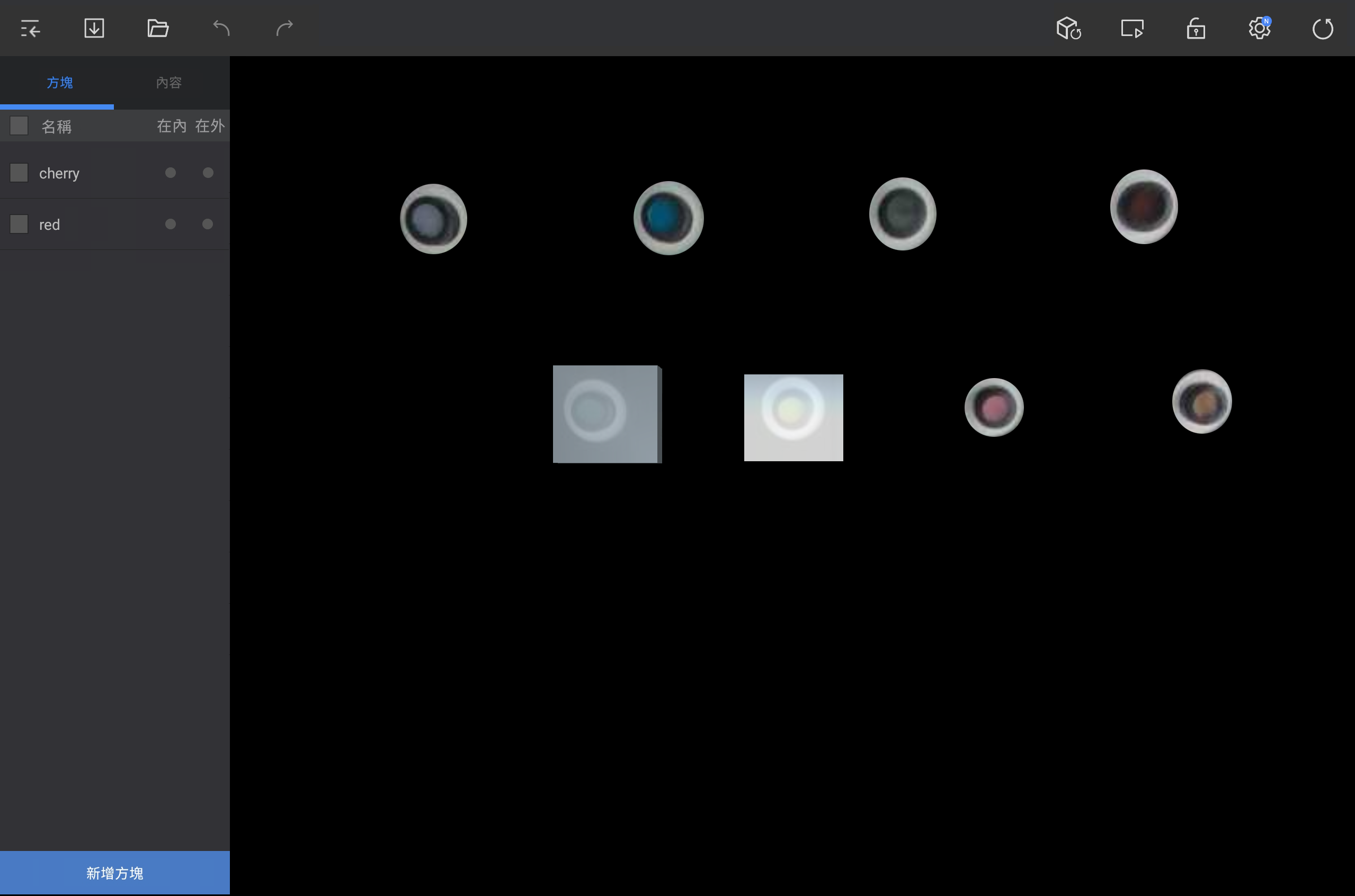
新增虛擬方塊以在相機檢視區域中偵測事件。

在編輯器中點選畫面左下方的新增方塊並將方塊新增至所需位置。

Stylesheet
classscreen

Info
title備註

以對角或圓圈方式拖曳,以建立適合拖曳空間的方塊。


編輯方塊


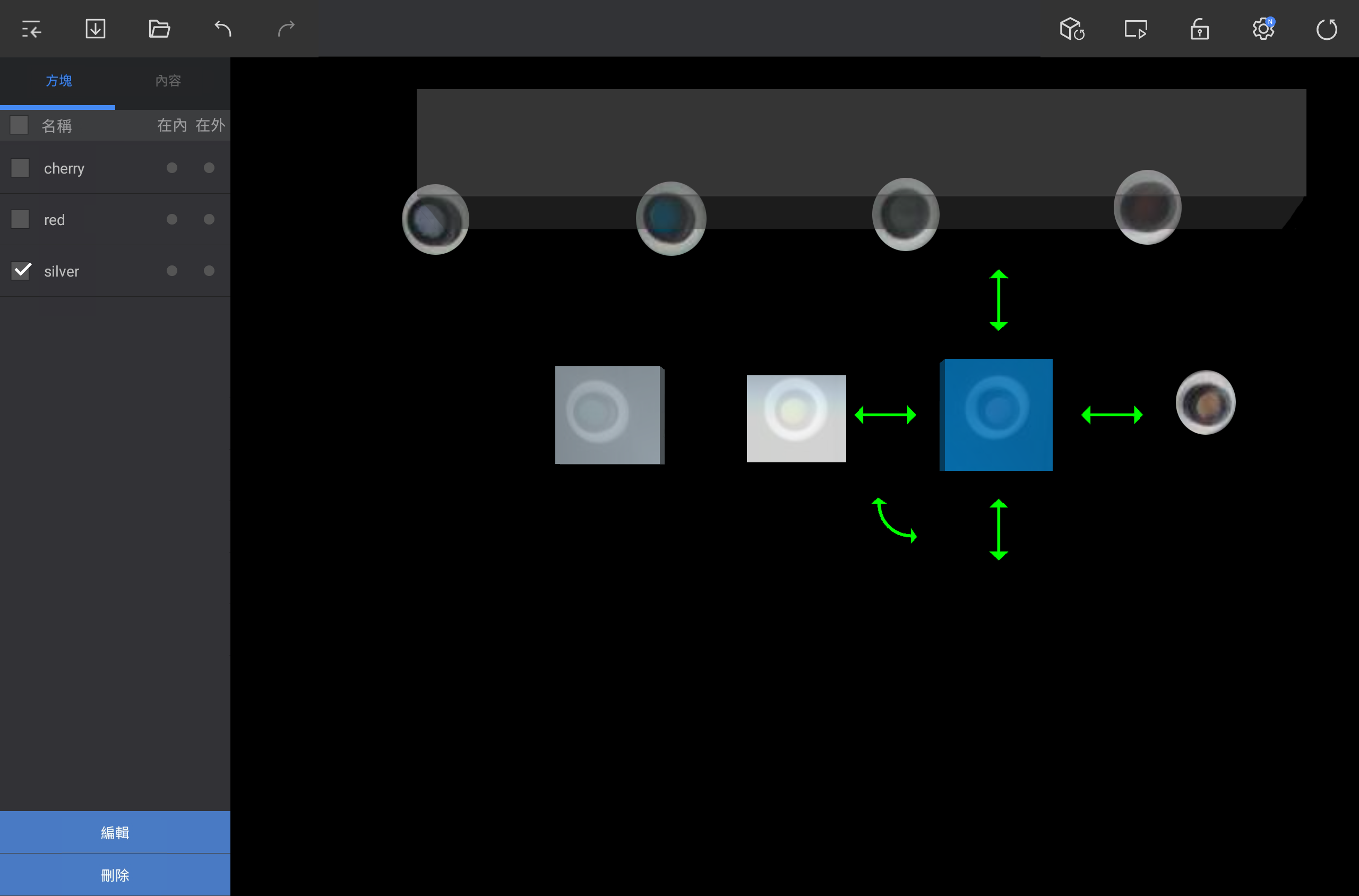
  1. 方塊索引標籤或在角度區域中選取方塊。

  2. 使用可用選項以編輯方塊。

    Stylesheet
    classscreen

    • 若要重新置放方塊,請按住方塊,然後拖曳至所需位置。

    • 若要調整方塊大小,請按住並在方塊附近拖曳直線雙箭頭 (向上/向下/向右/向左)。

    • 若要旋轉方塊,請按住並拖曳曲線雙箭頭。

    • 若要重新命名方塊或新增標記,請點選畫面左下方的編輯

    • 若要刪除方塊,請點選畫面左下方的刪除

      Info
      title備註
      • 若要一次刪除多個方塊,請從方塊索引標籤選取。
      • 編輯方塊時,請使用播放機畫面確認有效區域,以便進行更精確的偵測。
Sv translation
languagees

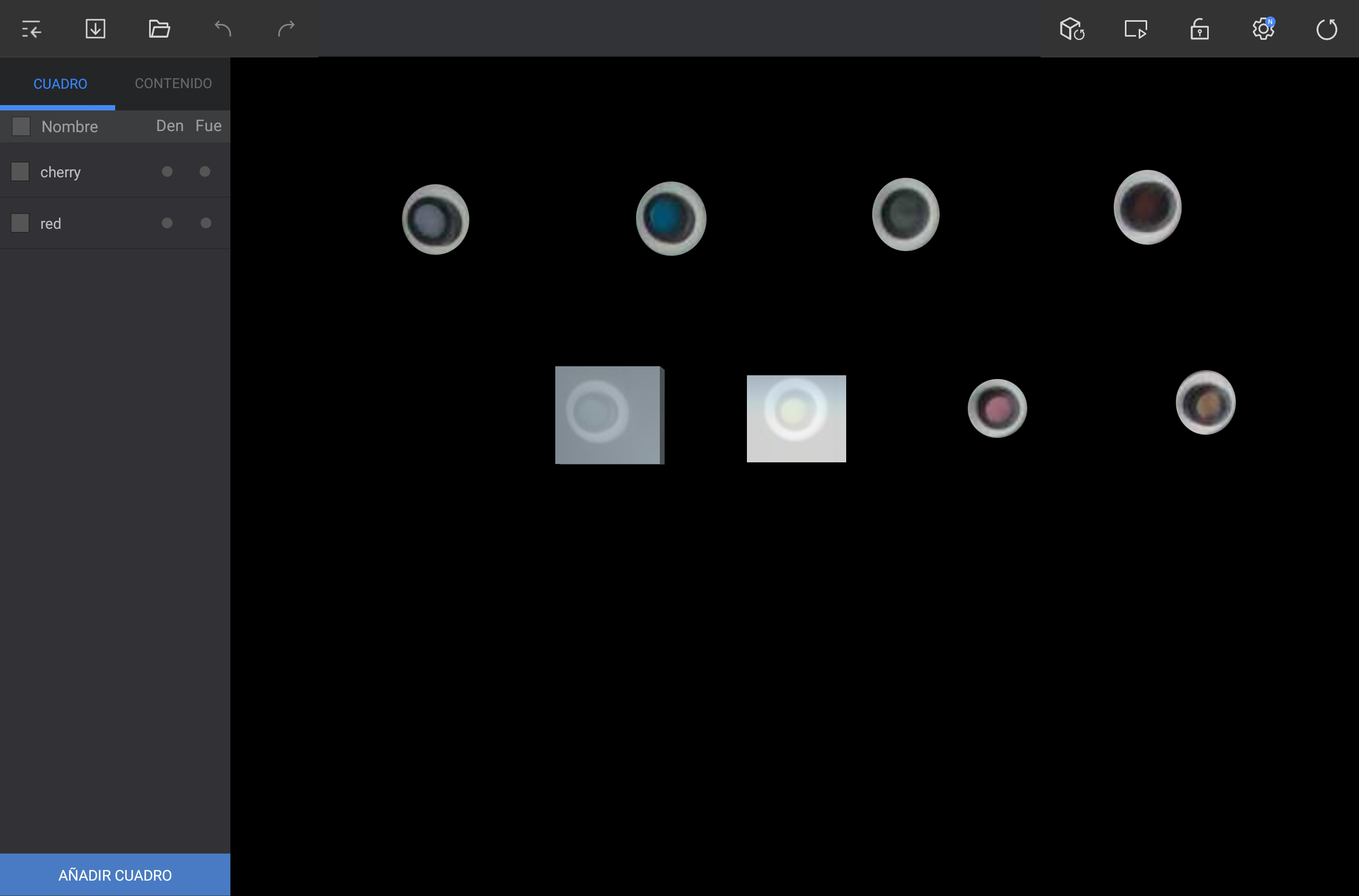
Añada Puede añadir un cuadro virtual para detectar eventos las operaciones en el área de visualización de la la pantalla que se muestra en la cámara.

Toque AñADIR CUADRO Pulse Add Box, situado en la pantalla parte inferior izquierda del editor de la pantalla de edición, y añada un el cuadro en la posición que deseeubicación deseada.

Stylesheet
classscreenpantalla

Info
titleNota

Arrastre Si se arrastra en diagonal o en círculo para crear un cuadro que encaje en el espacio arrastrado, se genera el cuadro en el área arrastrada.


Edición de un cuadro de detección de operaciones


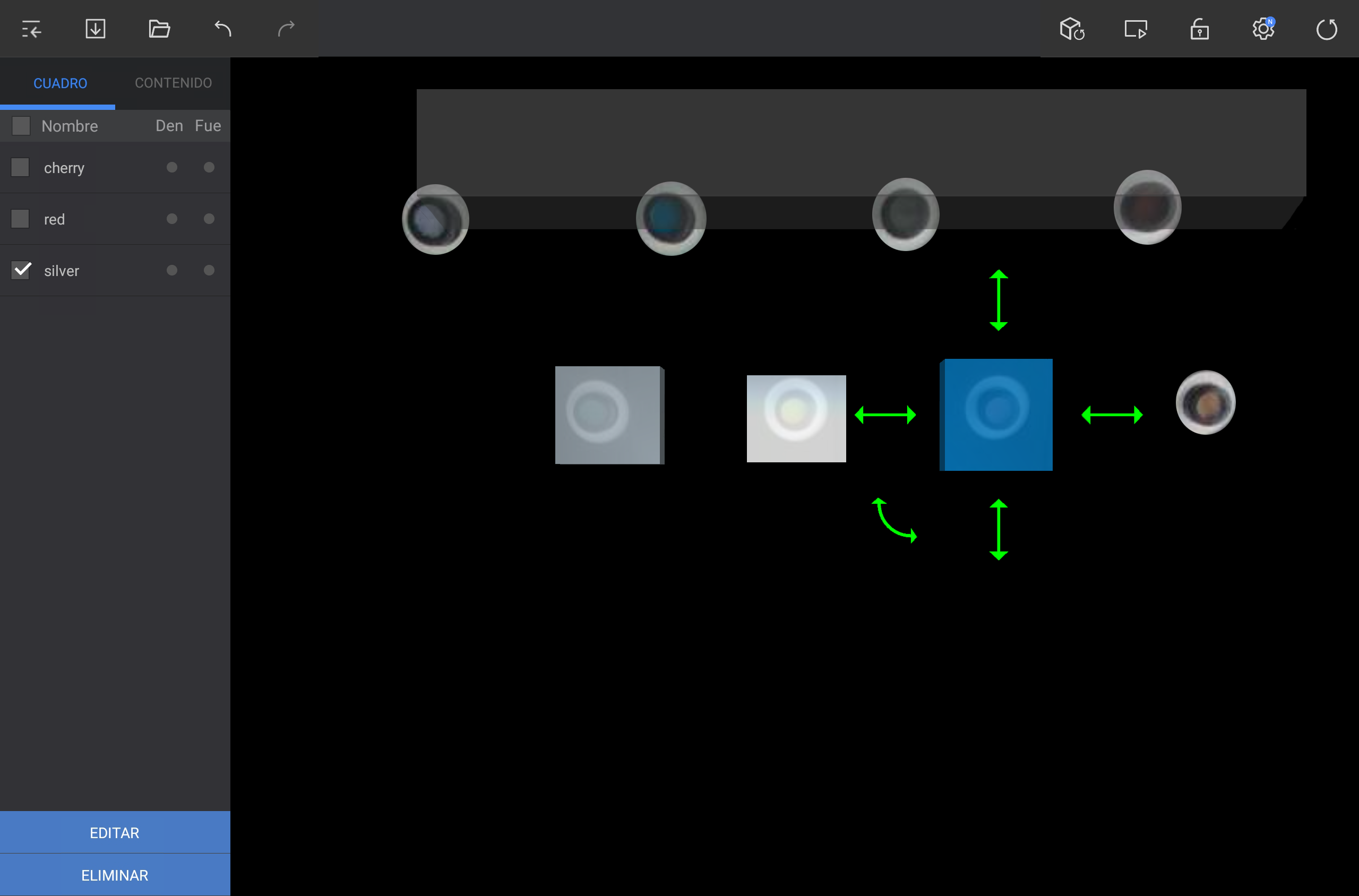
  1. Seleccione un cuadro en la ficha CUADRO o pestaña Box o pulse el cuadro que desee en el área de ánguloángulos.

  2. Use las opciones disponibles Ejecute la función deseada para editar el cuadro.

    Stylesheet
    classscreenpantalla

    • Para cambiar la posición del mover el cuadro, mantenga pulsado pulse el cuadro y arrástrelo a la posición que deseeubicación deseada.

    • Para ajustar el tamaño del cuadro, mantenga pulsadas pulse y arrastre las flechas dobles rectas que hay alrededor del cuadro (arriba, abajo, derecha e izquierda)la flecha recta de ambas direcciones que se encuentra arriba/abajo/a la izquierda/a la derecha.

    • Para girar el cuadro, mantenga pulsada pulse y arrastre la flecha doble curvadacurva de ambas direcciones situada en la esquina del cuadro.

    • Para cambiar el nombre del cuadro o añadir una configurar la etiqueta, toque EDITAR pulse Edit en la pantalla parte inferior izquierda de la pantalla.

    • Para eliminar el cuadro, toque ELIMINAR pulse Delete en la pantalla parte inferior izquierda de la pantalla.

      Info
      titleNota
      • Para eliminar varios cuadros a la vez, selecciónelos en la ficha CUADRO.Cuando edite cuadros, compruebe el área efectiva mediante la pantalla de Player para permitir una detección más precisaal mismo tiempo, seleccione todos los cuadros que desee eliminar en la pestaña Box.
      • Para una detección más precisa de las operaciones, edite el cuadro mientras comprueba el área de detección de operaciones mediante la pantalla del reproductor.
Sv translation
languageit

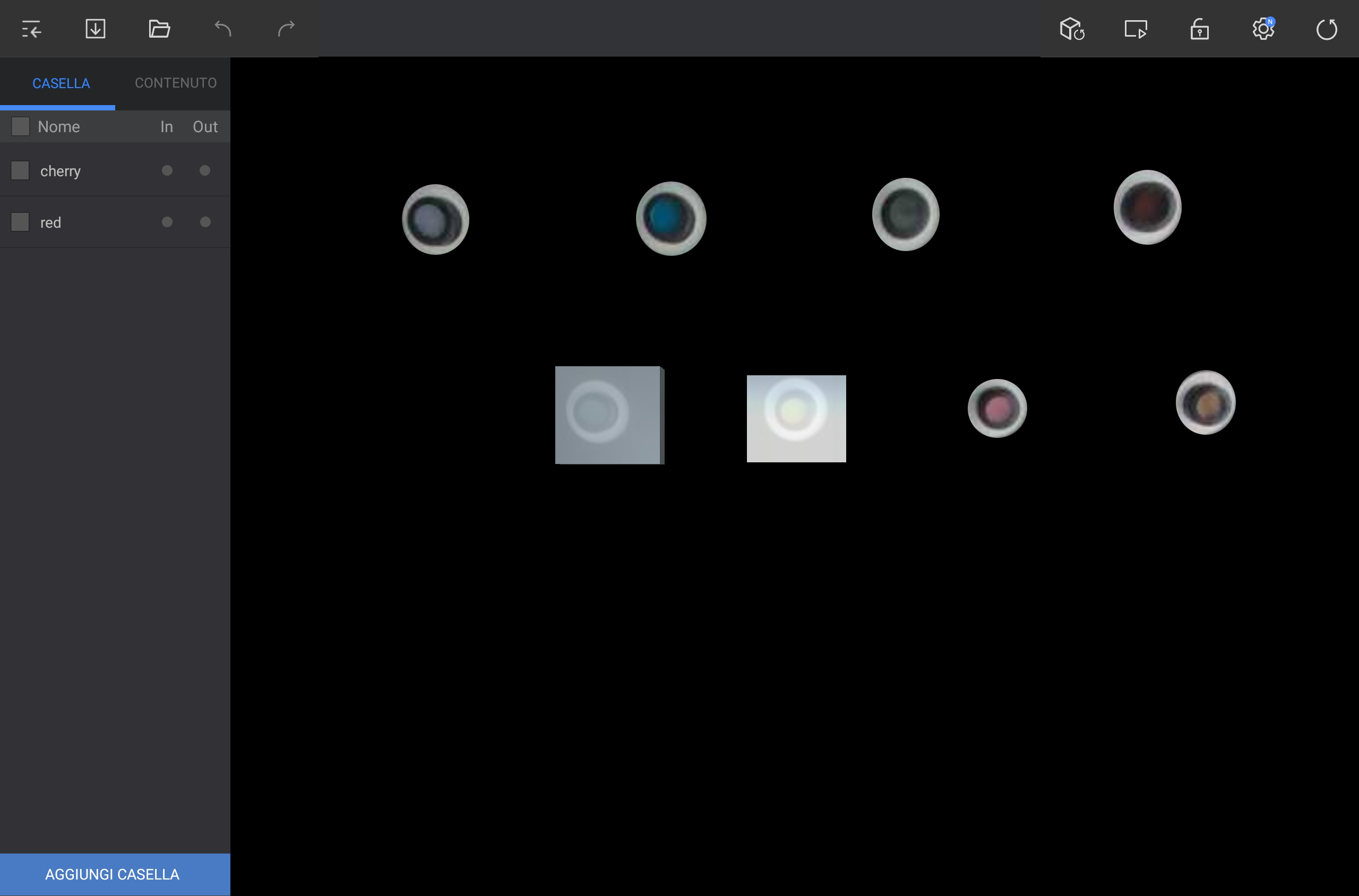
Aggiungi un virtual box per individuare eventi nell'area inquadrata dalla fotocamera.

Tocca AGGIUNGI BOX nella sezione in basso a sinistra della schermata dell'editor e aggiungi un box nella posizione desiderata.

Stylesheet
classscreen

Info
titleNota

Trascina diagonalmente o in senso circolare per creare un box che stia nello spazio trascinato.


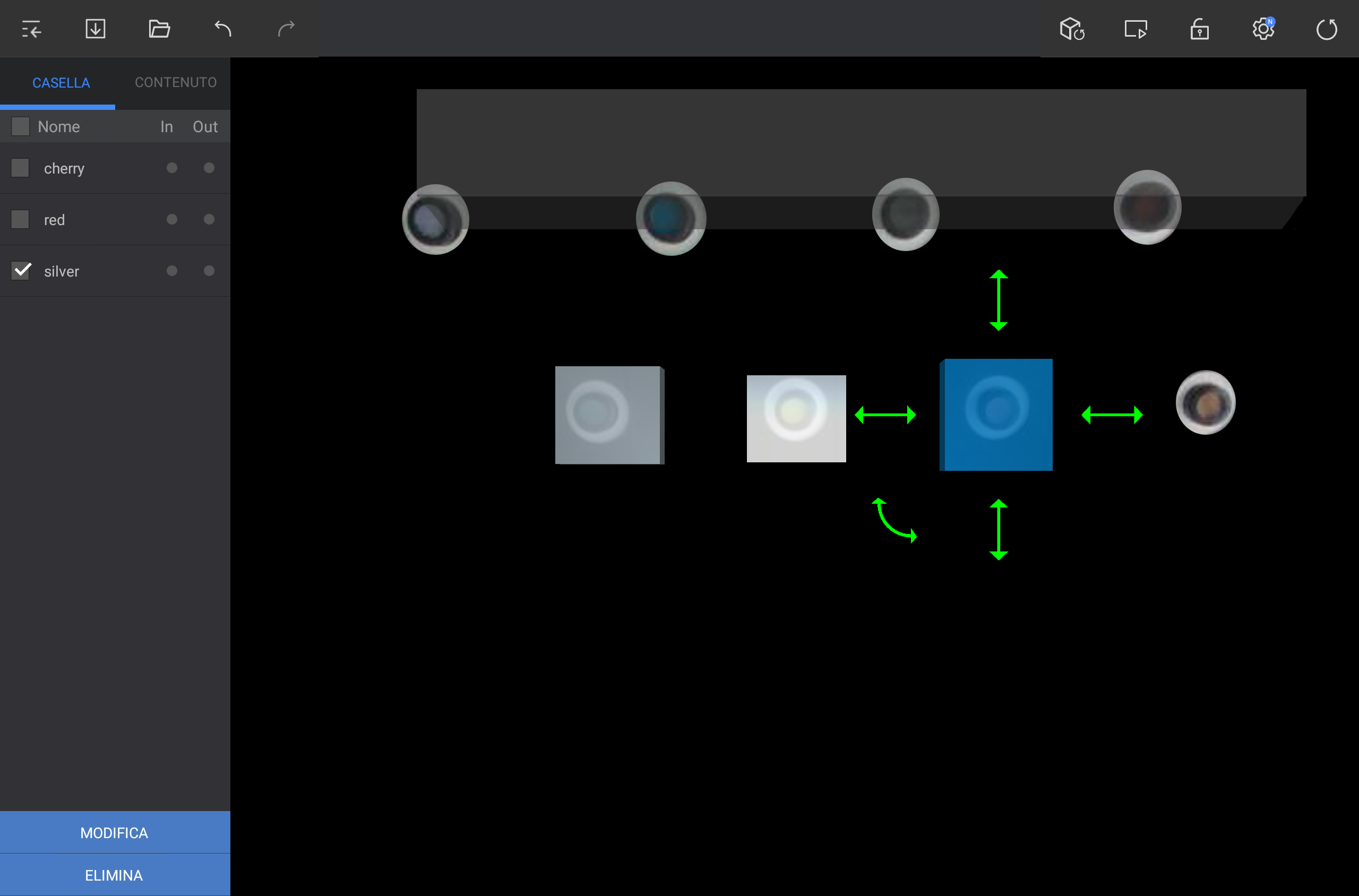
Modifica di un box


  1. Seleziona un box nella scheda BOX o nell'area dell'inquadratura.

  2. Usa le opzioni disponibili per modificare il box.

    Stylesheet
    classscreen

    • Per riposizionarlo, tieni premuto sul box, poi trascinalo nella posizione desiderata.

    • Per aggiustare la dimensione del box, tieni premuta e trascina la doppia freccia intorno al box (in alto/in basso/a destra/a sinistra).

    • Per ruotare il box, tieni premuta e trascina la doppia freccia curva.

    • Per rinominare il box o aggiungere un tag, tocca MODIFICA nella sezione in basso a sinistra della schermata.

    • Per eliminare il box, tocca ELIMINA nella sezione in basso a sinistra della schermata.

      Info
      titleNota
      • Per eliminare più di un box alla volta, selezionali dalla scheda BOX.
      • Durante le operazioni di modifica ai box, controlla lo spazio effettivo tramite lo schermo del Player, di modo da ottenere un rilevamento più preciso.

...