Versions Compared

Key

  • This line was added.
  • This line was removed.
  • Formatting was changed.
Comment: Content imported from a Scroll Translations translation file.

...

Sv translation
languageru
  1. Нажмите на значок  > Проигрыватель.

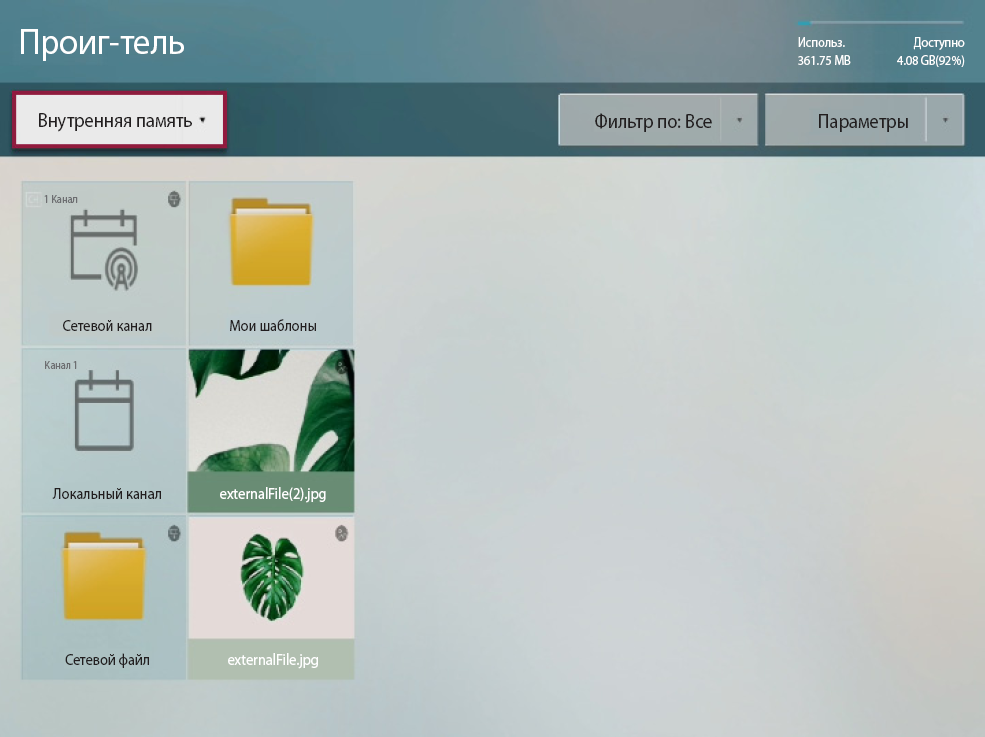
    Появится экран проигрывателя.

    Info
    titleПримечание

    При подключении к устройству внешней памяти автоматически появляется экран проигрывателя.

  2. Выберите внутреннюю память или подключенное устройство внешней памяти.

    Stylesheet
    classэкран

  3. Выберите нужный файл.
    Выбранное содержимое будет воспроизводиться на экране.
Info
titleПримечание
  • Нажмите пункт > MagicInfo S, чтобы воспроизвести содержимое, которое отображалось на S Player в предыдущий раз.
  • Можно задать автоматическое воспроизведение содержимого MagicINFO, сохраненного в соответствующей памяти, при подключении к устройству внешней памяти. Дополнительные сведения см. ниже. ► Настройка автоматического воспроизведения содержимого USB

Anchor
1239_m_z_q_38910
1239_m_z_q_38910
Настройка автоматического воспроизведения содержимого USB

Можно задать автоматическое воспроизведение содержимого S Player при подключении к устройству внешней памяти, на котором расположено содержимое MagicINFO.

  1. Выберите пункт  > Система > Параметры безопасности > Блокировка автоматического воспроизведения содержимого USB > ОТКЛ.
  2. Подключите устройство внешней памяти, на котором находится переданное содержимое, сохраненное на S Player.
    • Или создайте папку MagicInfoSlide на устройстве внешней памяти и сохраните нужное содержимое. А затем подключите к S Player.
    Содержимое, сохраненное на устройстве внешней памяти, начнет автоматически воспроизводиться.
Info
titleПримечание

Переданное содержимое воспроизводится при условии, что переданное содержимое имеется как на устройстве внешней памяти, так и в папке MagicInfoSlide.

Функции при воспроизведении содержимого


Управление при помощи пульта дистанционного управления

Использование пульта дистанционного управления для остановки или воспроизведения содержимого, а также для перемещения содержимого в списке воспроизведения.

Использование меню проигрывателя.

Просмотр информации о содержимом, которое воспроизводится в данный момент.

Переключение на предыдущий файл или предыдущую страницу.

Переключение на следующий файл или следующую страницу.

/ /

Остановка или воспроизведение показа слайдов или видео.

Завершение воспроизведения содержимого и возврат на экран проигрывателя.

Перемотка видео в обратную сторону.

Перемотка видео вперед.
Info
titleПримечание
  • Если содержимое размещено на страницах (Office, PDF, LFD), нажмите / для воспроизведения предыдущей / следующей страницы.
  • Если в расписании указано несколько каналов нажмите / для переключения канала.

Управление при помощи меню проигрывателя

Нажмите кнопку  на пульте дистанционного управления, чтобы выбрать нужную опцию для воспроизведения содержимого.

  • Список воспроизведения: Просмотр списка содержимого, который воспроизводится в данный момент. Нажмите на нужное содержимое в списке, чтобы активировать его воспроизведение.
  • Список каналов: просмотр списка каналов. Нажмите на нужный канал в списке, чтобы переключиться на него.

    Info
    titleПримечание

    Это меню отображается только во время воспроизведения содержимого, переданного на канал сетевой связи, канал локальной связи или сервер.

  • Режим звука: выбор режима звука в зависимости от условий окружающей среды. Повторно нажимайте на значок , чтобы изменить режим звука.

    Info
    titleПримечание

    Это меню отображается только во время воспроизведения содержимого, сохраненного во внутренней памяти.

  • Повтор: настройка параметра повторного воспроизведения содержимого. Повторно нажимайте на значок , чтобы изменить параметр повторного воспроизведения.
  • Фоновая музыка: добавление фоновой музыки во время воспроизведения содержимого.
    Дополнительные сведения см. ниже. ► Настройка фоновой музыки

    Info
    titleПримечание

    Если при воспроизведения содержимого включен параметр фоновой музыки, то вместо звука в видео будет воспроизводиться фоновая музыка.

Anchor
14132_h_js_e_143421
14132_h_js_e_143421
Настройка фоновой музыки

  1. Нажмите  > Фоновая музыка.
  2. Выберите внутреннюю память или подключенное устройство внешней памяти.
  3. Выберите нужный звуковой файл и нажмите пункт Воспроизвести в случайном порядке или Воспроизвести, расположенный в верхней части экрана.
  4. Задайте выполнение нужных функций управления воспроизводимой музыкой.
    • Установка в начальное состояние: установка в начальное состояние перед настройкой фоновой музыки.
    • Остановка: остановка воспроизведения фоновой музыки.
    • Предыдущий: воспроизведение предыдущего звукового файла.
    • Следующий: воспроизведение следующего звукового файла.
Sv translation
languagetr
  1. Image Added > Oynatıcı’ya basın.

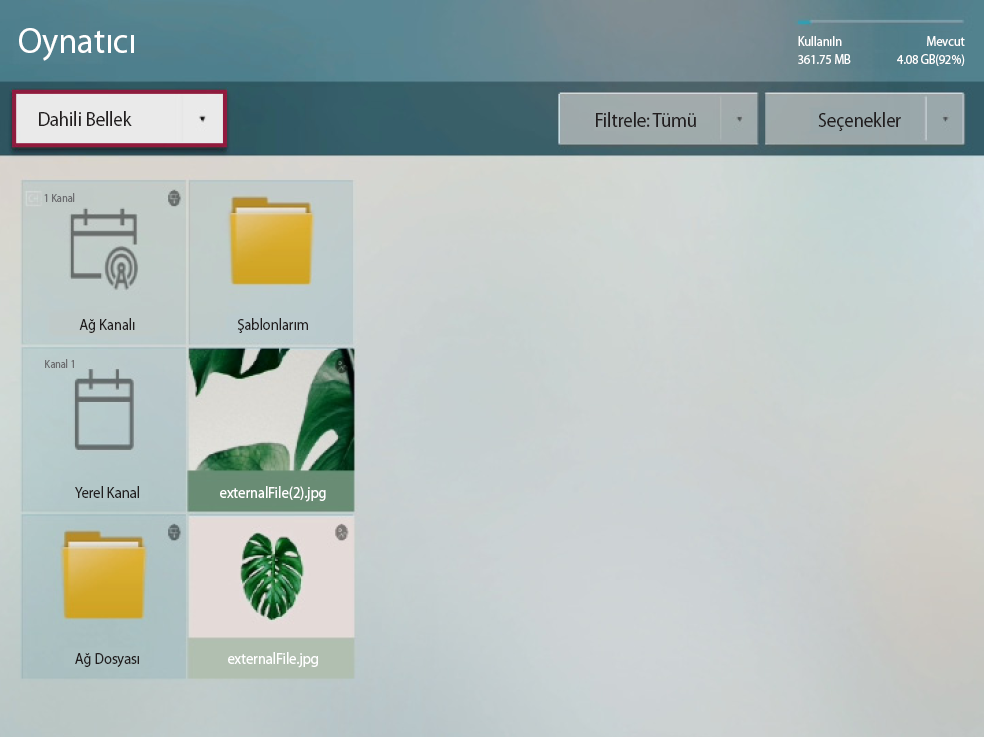
    Oynatıcı ekranı çalıştırılır.

    Info
    titleNot

    Harici belleğe bağlandığında, oynatıcı ekranı otomatik olarak çalışır.

  2. Dahili belleği veya bağlı olan harici belleği seçin.

    Stylesheet
    classekran

    Image Added

  3. İstenilen dosyayı seçin.
    İlgili içerikler ekranda oynatılır.
Info
titleNot
  • S Player’da en son görüntülenen içerikleri oynatmak için Image Added > MagicInfo S’e basın.
  • Harici belleğe bağlı olduğunda, ilgili belleğe kaydedilen MagicINFO içeriklerini otomatik olarak oynatmak için ayar uygulayabilirsiniz. Ayrıntılar için şu bağlantıya başvurun: ► USB otomatik oynatmayı ayarlama

Anchor
1239_m_z_q_38910
1239_m_z_q_38910
USB otomatik oynatmayı ayarlama

S Player’ı, MagicINFO içeriklerinin yer aldığı harici belleğe bağlanırken otomatik olarak oynatmak için ayar uygulayabilirsiniz.

  1. Image Added > Sistem > Güvenlik Ayarı > USB Otomatik Oynatmayı Kilitle > Kapalı’yı seçin. 
  2. Dağıtılmış içeriklerin S Player’a kaydedildiği harici belleği takın.
    • Veya harici bellekte MagicInfoSlide klasörü oluşturun ve istenilen içerikleri kaydedin. Ardından S Player’a takın.
    Harici belleğe kaydedilen içerikler otomatik olarak oynatılır.
Info
titleNot

Dağıtılmış içerikler, hem harici bellekte hem de MagicInfoSlide klasöründe var olduklarında oynatılır.

İçeriklerin oynatılması sırasındaki işlevler


Uzaktan kumandayı kullanarak denetleme

İçerikleri oynatmak veya durdurmak ve içerikleri oynatma listesinde taşımak için uzaktan kumandayı kullanabilirsiniz.

Image Added

Oynatıcı menüsünü kullanabilirsiniz.

Image Added

Oynatılmakta olan içeriklerin bilgilerini kontrol edebilirsiniz.

Image Added

Önceki dosyaya veya önceki sayfaya gidebilirsiniz.

Image Added

Sonraki dosyaya veya sonraki sayfaya geçebilirsiniz.

Image Added / Image Added / Image Added

Slayt gösterisini veya videoyu oynatabilir ya da durdurabilirsiniz.

Image Added

İçeriklerin oynatılmasını bitirebilir ve oynatıcı ekranına dönebilirsiniz.

Image Added

Videoyu geri sarabilirsiniz.

Image Added

Videoyu ileri sarabilirsiniz.
Info
titleNot
  • Sayfa barındıran içerikler olması durumunda (Office, PDF, LFD), önceki/sonraki sayfayı oynatmak için Image Added / Image Added simgelerine basın.
  • Zamanlamaya birkaç kanal kaydedilmişse, kanalı taşımak için Image Added / Image Added simgelerine basın.

Oynatıcı menüsünü kullanarak denetleme

İçeriği oynatırken istenilen seçeneği belirlemek için uzaktan kumandadaki Image Added düğmesine basın.

  • Oynatma listesi: Oynatılmakta olan içeriklerin listesini kontrol edebilirsiniz. Oynatılacak içeriği değiştirmek için içerik listesinden istenilen içeriklere basın.
  • Kanal listesi: Kanal listesini kontrol edebilirsiniz. Kanalı değiştirmek için kanal listesinden istenilen kanala basabilirsiniz.

    Info
    titleNot

    Bu menü yalnızca ağ kanalına, yerel kanala veya sunucuya dağıtılan içerikler oynatıldığında görüntülenir.

  • Ses modu: Ortama bağlı olarak ses moduna ayar uygulayabilirsiniz. Ses modunu değiştirmek için peş peşe Image Added düğmesine basın.

    Info
    titleNot

    Bu menü yalnızca dahili belleğe kaydedilen içerikler oynatıldığında görüntülenir.

  • Tekrarla: İçerikler için tekrarlanan oynatma yöntemine ayar uygulayabilirsiniz. Tekrarlanan oynatma modunu değiştirmek için peş peşe Image Added düğmesine basın.
  • Fon müziği: İçerikler oynatılırken çalınabilecek fon müziği ekleyebilirsiniz.
    Ayrıntılar için şu bağlantıya başvurun: ► 14132_h_js_e_143421

    Info
    titleNot

    Fon müziği ayarlanırken video içerikleri oynatıldığında, video sesi yerine fon müziği çalınır.

Anchor
14132_h_js_e_143421
14132_h_js_e_143421
Fon müziği ayarlama

  1. Image Added > Fon müziği’ne basın.
  2. Dahili belleği veya bağlı olan harici belleği seçin.
  3. İstenilen müzik dosyasını seçin ve üst tarafta Karışık çal’a veya Çal’a basın.
  4. Çalınan müziği denetlemek için istenilen işlevleri çalıştırın.
    • Başlangıç: Fon müziği ayarlamadan önce durumu başlatabilirsiniz.
    • Durdur: Fon müziğinin çalmasını durdurabilirsiniz.
    • Önceki: Önceki müziği çalabilirsiniz.
    • Sonraki: Sonraki müziği çalabilirsiniz.