Versions Compared

Key

  • This line was added.
  • This line was removed.
  • Formatting was changed.
Comment: Content imported from a Scroll Translations translation file.

...

Sv translation
languagear
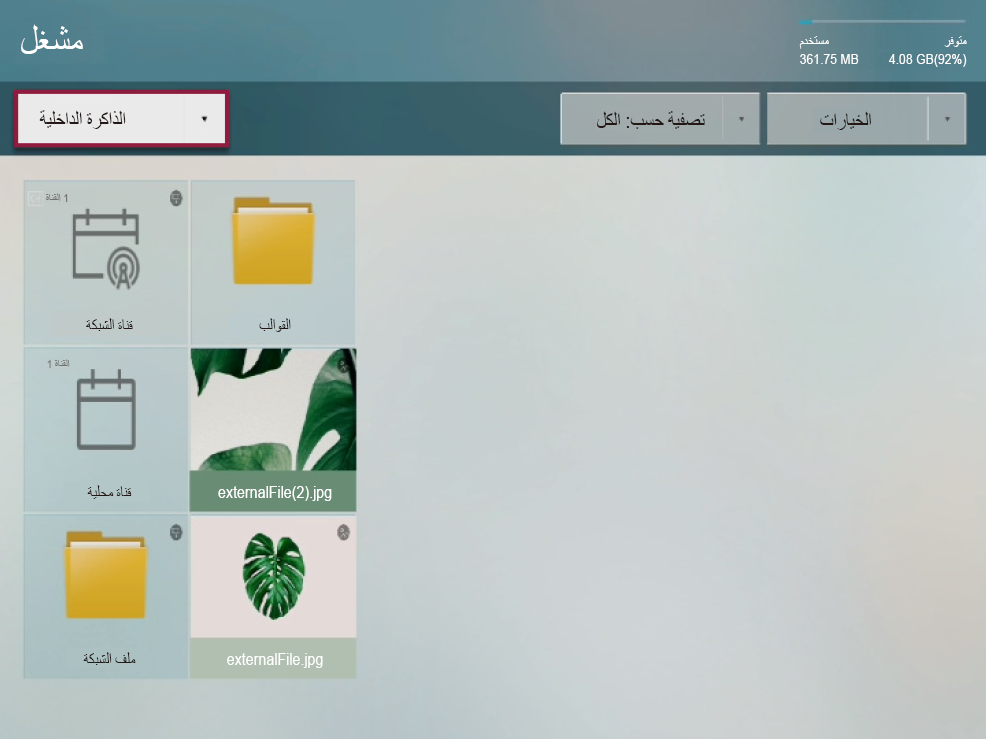
  1. اضغط على  > Player.

    يتم عرض شاشة المشغل.

    Info
    titleملحوظة

    يتم تشغيل شاشة المشغل تلقائيًا عندما يكون متصلاً بجهاز External Memory.

  2. حدد Internal Memory أو External Memory المتصلة.

    Stylesheet
    classالشاشة

  3. حدد الملف الذي تريده.
    يتم تشغيل المحتويات المحددة على الشاشة.
Info
titleملحوظة
  • اضغط على > MagicInfo S لتشغيل المحتويات التي تم عرضها حديثًا على S Player.
  • يمكنك تطبيق الإعدادات لتشغيل محتويات MagicINFO المحفوظة على الذاكرة المقابلة تلقائيًا عندما يكون متصلاً بجهاز External Memory. يرجى الرجوع إلى ما يلي لمزيد من التفاصيل: ► Setting USB automatic play

Anchor
1239_m_z_q_38910
1239_m_z_q_38910
إعداد تشغيل USB تلقائيًا

يمكنك تطبيق الإعدادات لتشغيل مشغل S Player تلقائيًا عند الاتصال بجهاز External Memory المحفوظ عليه محتويات MagicINFO.

  1. حدد  > System > Security Setting > Lock USB Auto Play > OFF
  2. أدخل جهاز External Memory، المحفوظ عليه المحتويات التي تم توزيعها، في S Player.
    • أو قم بإنشاء مجلد MagicInfoSlide في جهاز External Memory واحفظ المحتويات التي تريدها. ثم، أدخله في S Player.
    يتم تشغيل المحتويات المحفوظة في جهاز External Memory تلقائيًا.
Info
titleملحوظة

يتم تشغيل المحتويات التي تم توزيعها عندما توجد في جهاز External Memory ومجلد MagicInfoSlide معًا.

الوظائف المتاحة خلال تشغيل المحتويات


التحكم باستخدام جهاز التحكم عن بُعد

يمكنك استخدام جهاز التحكم عن بُعد لتشغيل المحتويات أو إيقافها ونقل المحتويات في قائمة التشغيل.

يمكنك استخدام قائمة المشغل.

يمكنك التحقق من معلومات المحتويات الجاري عرضها.

يمكنك الانتقال إلى ملف سابق أو صفحة سابقة.

يمكنك الانتقال إلى ملف تالٍ أو صفحة تالية.

/ /

يمكنك تشغيل عرض الشرائح أو الفيديو أو إيقافه.

يمكنك الانتهاء من المحتويات الجاري عرضها والعودة إلى شاشة المشغل.

يمكنك إعادة الفيديو.

يمكنك تسريع الفيديو للأمام.
Info
titleملحوظة
  • يمكنك في حالة المحتويات المتضمنة صفحات (Office أو PDF أو LFD)، إدخال / لعرض الصفحة السابقة/التالية.
  • في حالة تسجيل العديد من القنوات في الجدول، أدخل / للانتقال إلى القناة.

التحكم باستخدام قائمة المشغل

اضغط على الزر  في وحدة التحكم عن بعد لتحديد الخيار المطلوب عند تشغيل المحتويات.

  • Play list: يمكنك التحقق من قائمة المحتويات الجاري عرضها. كما يمكنك الضغط على المحتويات المطلوبة من قائمة المحتويات لتغيير المحتويات المطلوب تشغيلها.
  • Channel list: يمكنك التحقق من قائمة القنوات. وتستطيع الضغط على القناة المطلوبة من قائمة القنوات لتغيير القناة.

    Info
    titleملحوظة

    لا يتم عرض هذه القائمة إلا عند تشغيل المحتويات التي تم توزيعها إلى قناة الشبكة أو القناة المحلية أو الخادم.

  • Sound mode: يمكنك تطبيق الإعدادات على وضع الصوت وفقًا للبيئة. اضغط باستمرار على  لتغيير وضع الصوت.

    Info
    titleملحوظة

    لا يتم عرض هذه القائمة إلا عند تشغيل المحتويات المحفوظة على Internal Memory.

  • Repeat: يمكنك تطبيق الإعدادات على أساليب تشغيل متكررة للمحتويات. اضغط باستمرار على  لتغيير وضع التشغيل المتكرر.
  • Background music: يمكنك استخدام موسيقى في الخلفية يمكن تشغيلها عند تشغيل المحتويات.
    يرجى الرجوع إلى ما يلي لمزيد من التفاصيل: ► Setting background music

    Info
    titleملحوظة

    عندما يتم تشغيل محتويات فيديو أثناء استخدام موسيقى في الخلفية، يتم تشغيل الموسيقى في الخلفية بدلاً من صوت الفيديو.

Anchor
14132_h_js_e_143421
14132_h_js_e_143421
Setting background music

  1. اضغط على  > Background music.
  2. حدد Internal Memory أو External Memory المتصلة.
  3. حدد ملف الموسيقى الذي تريده ثم اضغط على Play in shuffle أو Play الموجود بالجزء العلوي.
  4. قم بتنفيذ الوظائف التي تريدها للتحكم في الموسيقى الجاري تشغيلها.
    • Initialization: يمكنك تهيئة الحالة قبل إعداد الموسيقى في الخلفية.
    • Stop: يمكنك إيقاف تشغيل الموسيقى في الخلفية.
    • Previous: يمكنك تشغيل ملف الموسيقى السابق.
    • Next: يمكنك تشغيل ملف الموسيقى التالي.
Sv translation
languageru
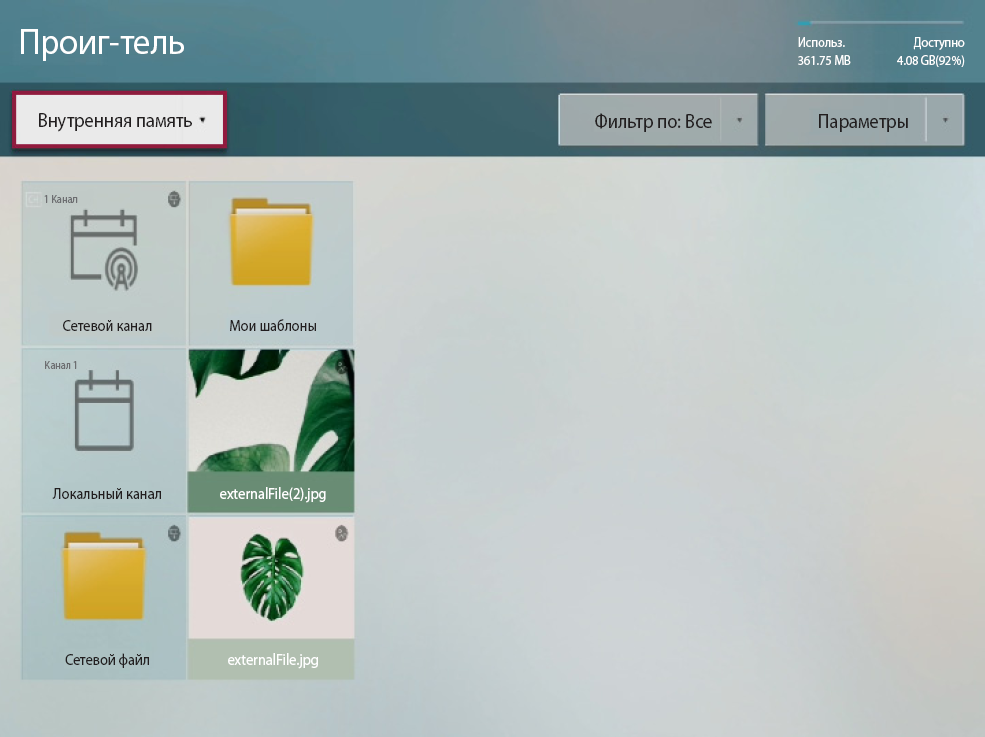
  1. Нажмите на значок Image Added > Проигрыватель.

    Появится экран проигрывателя.

    Info
    titleПримечание

    При подключении к устройству внешней памяти автоматически появляется экран проигрывателя.

  2. Выберите внутреннюю память или подключенное устройство внешней памяти.

    Stylesheet
    classэкран

    Image Added

  3. Выберите нужный файл.
    Выбранное содержимое будет воспроизводиться на экране.
Info
titleПримечание
  • Нажмите пункт Image Added > MagicInfo S, чтобы воспроизвести содержимое, которое отображалось на S Player в предыдущий раз.
  • Можно задать автоматическое воспроизведение содержимого MagicINFO, сохраненного в соответствующей памяти, при подключении к устройству внешней памяти. Дополнительные сведения см. ниже. ► Настройка автоматического воспроизведения содержимого USB

Anchor
1239_m_z_q_38910
1239_m_z_q_38910
Настройка автоматического воспроизведения содержимого USB

Можно задать автоматическое воспроизведение содержимого S Player при подключении к устройству внешней памяти, на котором расположено содержимое MagicINFO.

  1. Выберите пункт Image Added > Система > Параметры безопасности > Блокировка автоматического воспроизведения содержимого USB > ОТКЛ.
  2. Подключите устройство внешней памяти, на котором находится переданное содержимое, сохраненное на S Player.
    • Или создайте папку MagicInfoSlide на устройстве внешней памяти и сохраните нужное содержимое. А затем подключите к S Player.
    Содержимое, сохраненное на устройстве внешней памяти, начнет автоматически воспроизводиться.
Info
titleПримечание

Переданное содержимое воспроизводится при условии, что переданное содержимое имеется как на устройстве внешней памяти, так и в папке MagicInfoSlide.

Функции при воспроизведении содержимого


Управление при помощи пульта дистанционного управления

Использование пульта дистанционного управления для остановки или воспроизведения содержимого, а также для перемещения содержимого в списке воспроизведения.

Image Added

Использование меню проигрывателя.

Image Added

Просмотр информации о содержимом, которое воспроизводится в данный момент.

Image Added

Переключение на предыдущий файл или предыдущую страницу.

Image Added

Переключение на следующий файл или следующую страницу.

Image Added / Image Added / Image Added

Остановка или воспроизведение показа слайдов или видео.

Image Added

Завершение воспроизведения содержимого и возврат на экран проигрывателя.

Image Added

Перемотка видео в обратную сторону.

Image Added

Перемотка видео вперед.
Info
titleПримечание
  • Если содержимое размещено на страницах (Office, PDF, LFD), нажмите Image Added / Image Added для воспроизведения предыдущей / следующей страницы.
  • Если в расписании указано несколько каналов нажмите Image Added / Image Added для переключения канала.

Управление при помощи меню проигрывателя

Нажмите кнопку Image Added на пульте дистанционного управления, чтобы выбрать нужную опцию для воспроизведения содержимого.

  • Список воспроизведения: Просмотр списка содержимого, который воспроизводится в данный момент. Нажмите на нужное содержимое в списке, чтобы активировать его воспроизведение.
  • Список каналов: просмотр списка каналов. Нажмите на нужный канал в списке, чтобы переключиться на него.

    Info
    titleПримечание

    Это меню отображается только во время воспроизведения содержимого, переданного на канал сетевой связи, канал локальной связи или сервер.

  • Режим звука: выбор режима звука в зависимости от условий окружающей среды. Повторно нажимайте на значок Image Added, чтобы изменить режим звука.

    Info
    titleПримечание

    Это меню отображается только во время воспроизведения содержимого, сохраненного во внутренней памяти.

  • Повтор: настройка параметра повторного воспроизведения содержимого. Повторно нажимайте на значок Image Added, чтобы изменить параметр повторного воспроизведения.
  • Фоновая музыка: добавление фоновой музыки во время воспроизведения содержимого.
    Дополнительные сведения см. ниже. ► Настройка фоновой музыки

    Info
    titleПримечание

    Если при воспроизведения содержимого включен параметр фоновой музыки, то вместо звука в видео будет воспроизводиться фоновая музыка.

Anchor
14132_h_js_e_143421
14132_h_js_e_143421
Настройка фоновой музыки

  1. Нажмите Image Added > Фоновая музыка.
  2. Выберите внутреннюю память или подключенное устройство внешней памяти.
  3. Выберите нужный звуковой файл и нажмите пункт Воспроизвести в случайном порядке или Воспроизвести, расположенный в верхней части экрана.
  4. Задайте выполнение нужных функций управления воспроизводимой музыкой.
    • Установка в начальное состояние: установка в начальное состояние перед настройкой фоновой музыки.
    • Остановка: остановка воспроизведения фоновой музыки.
    • Предыдущий: воспроизведение предыдущего звукового файла.
    • Следующий: воспроизведение следующего звукового файла.