Versions Compared

Key

  • This line was added.
  • This line was removed.
  • Formatting was changed.
Comment: Content imported from a Scroll Translations translation file.

...

Sv translation
languageit

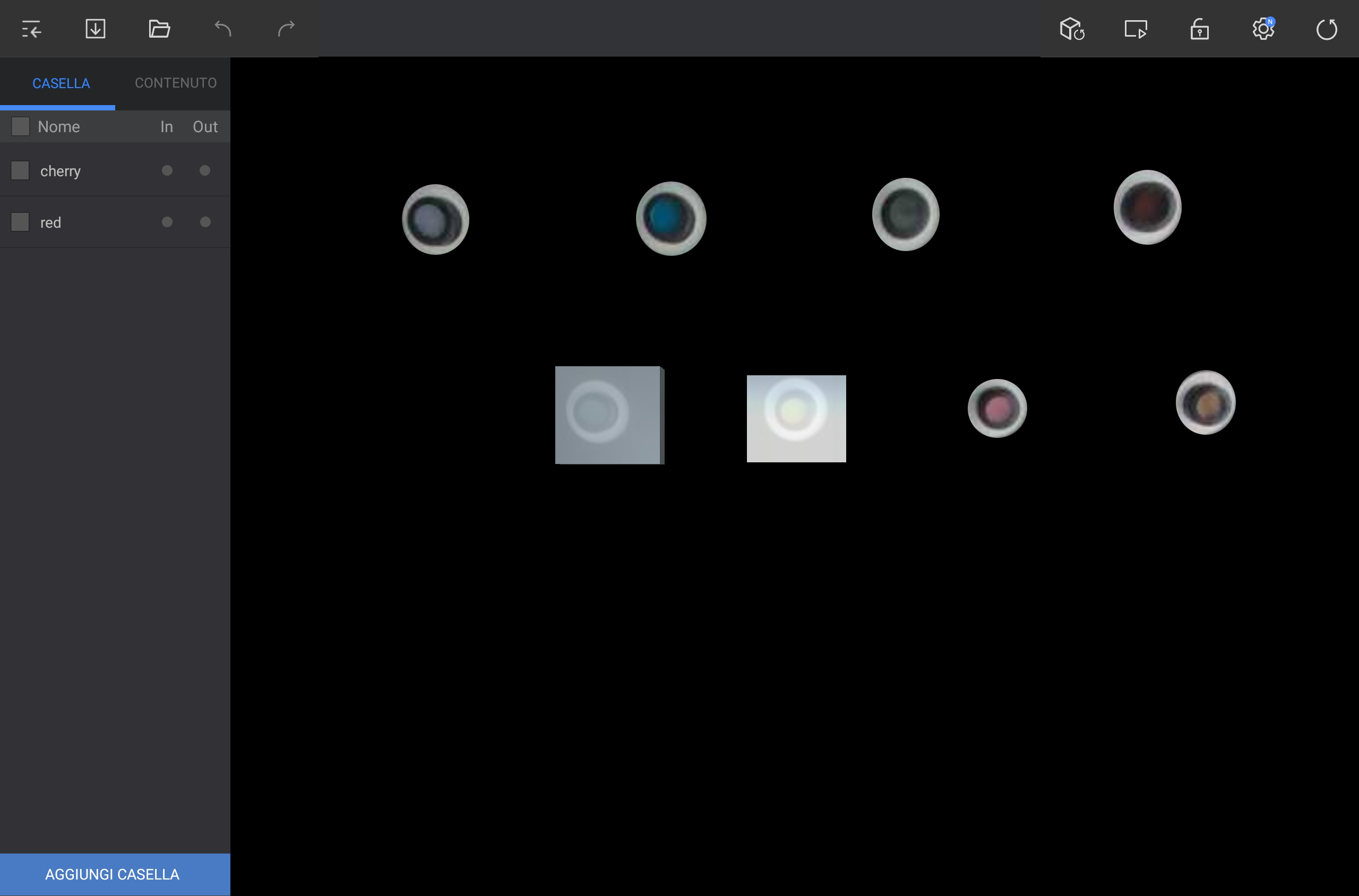
Aggiungi un virtual box per individuare eventi nell'area inquadrata dalla fotocamera.

Tocca AGGIUNGI BOX nella sezione in basso a sinistra della schermata dell'editor e aggiungi un box nella posizione desiderata.

Stylesheet
classscreen

Info
titleNota

Trascina diagonalmente o in senso circolare per creare un box che stia nello spazio trascinato.


Modifica di un box


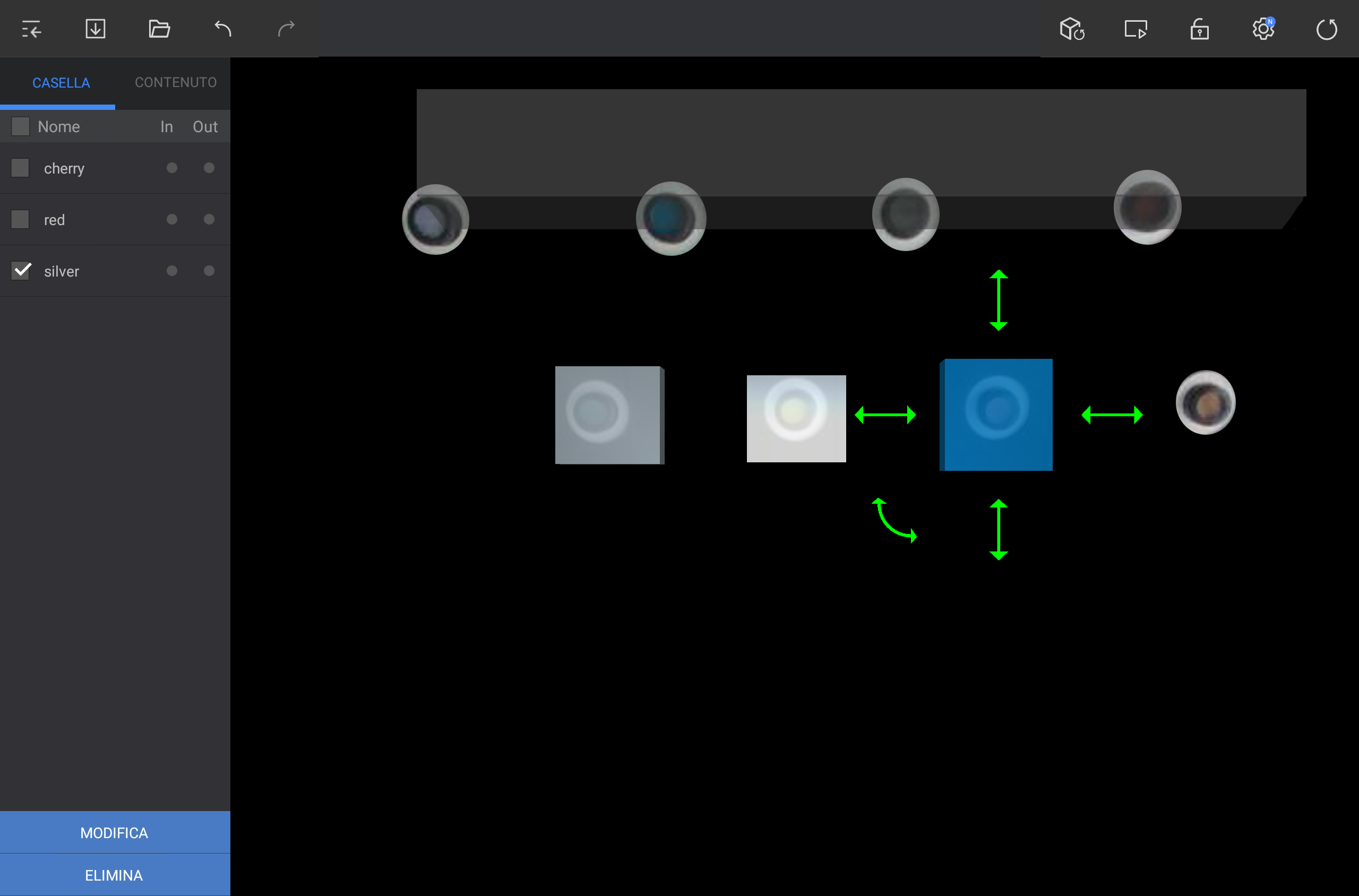
  1. Seleziona un box nella scheda BOX o nell'area dell'inquadratura.

  2. Usa le opzioni disponibili per modificare il box.

    Stylesheet
    classscreen

    • Per riposizionarlo, tieni premuto sul box, poi trascinalo nella posizione desiderata.

    • Per aggiustare la dimensione del box, tieni premuta e trascina la doppia freccia intorno al box (in alto/in basso/a destra/a sinistra).

    • Per ruotare il box, tieni premuta e trascina la doppia freccia curva.

    • Per rinominare il box o aggiungere un tag, tocca MODIFICA nella sezione in basso a sinistra della schermata.

    • Per eliminare il box, tocca ELIMINA nella sezione in basso a sinistra della schermata.

      Info
      titleNota
      • Per eliminare più di un box alla volta, selezionali dalla scheda BOX.
      • Durante le operazioni di modifica ai box, controlla lo spazio effettivo tramite lo schermo del Player, di modo da ottenere un rilevamento più preciso.
Sv translation
languagear

يمكنك إضافة صندوق افتراضي لاكتشاف العمليات على منطقة الشاشة المعروضة على الكاميرا.

اضغط على Add Box الموجود في أسفل يسار شاشة التحرير وأضف الصندوق في المكان المراد.

Stylesheet
classالشاشة

Image Added

Info
titleملحوظة

إذا سحبت في خط مائل أو بشكل دائرة، فسيتم إنشاء الصندوق في منطقة السحب.

Image Added


تحرير صندوق اكتشاف العمليات


  1. حدد صندوقًا واحدًا من علامة تبويب Box أو اضغط على الصندوق المطلوب من منطقة الزاوية.

  2. نفِّذ الوظائف المطلوبة لتحرير الصندوق.

    Stylesheet
    classالشاشة

    Image Added

    • لتحريك الصندوق، اضغط علىه أو حركه إلى الاتجاه المطلوب.

    • لتعديل حجم الصندوق، اضغط مع السحب على سهم الاتجاهين المتقابلين المستقيم الموجود بالجانب لأعلى/لأسفل/لليسار/لليمين.

    • لتدوير الصندوق، اضغط مع السحب على سهم الاتجاهين المتقابلين المنحني الموجود عند حافة الصندوق.

    • لتغيير اسم الصندوق أو تطبيق إعداد على العلامة، اضغط على Edit الموجود في أسفل يسار الشاشة.

    • لحذف صندوق، اضغط على Delete الموجود في أسفل يسار الشاشة.

      Info
      titleملحوظة
      • لحذف عدة صناديق في الوقت نفسه، حدد كل صندوق تريد حذفه من علامة تبويب Box.
      • لإجراء عمليات اكتشاف أكثر دقة، قم بتحرير الصندوق بينما تتحقق من منطقة اكتشاف العمليات باستخدام شاشة المشغل.