Versions Compared

Key

  • This line was added.
  • This line was removed.
  • Formatting was changed.
Comment: Content imported from a Scroll Translations translation file.

...

Sv translation
languagefr
  1. Cliquez sur Gestion dispos. VWL > Réglage > Nouveau dans MagicINFO Server.
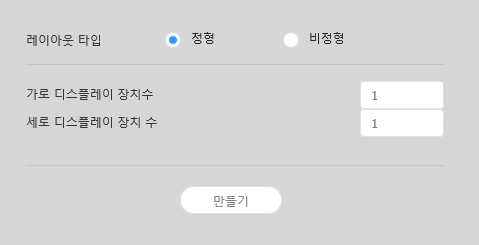
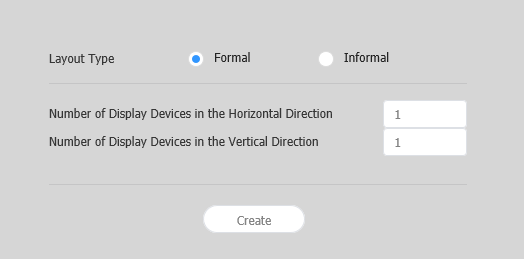
  2. Spécifiez le type de disposition et le nombre de périphériques, puis cliquez sur Créer.
    • VWL Layout Editor démarre.
    Stylesheet
    classécran

    Image RemovedImage Added

    Types de disposition
    • Formel : permet de disposer les périphériques selon un mode formel, en utilisant une matrice prédéfinie, telle que 2 x 2 ou 3 x 4.
    • Informel : permet de personnaliser la disposition des périphériques en fonction de vos préférences.
    Nombre d’écransLe nombre de périphériques horizontaux X verticaux pour configurer une disposition de VideoWall.
    Info
    titleRemarque

    La configuration des dispositions varie en fonction du type de disposition sélectionné. Ce manuel d’utilisation se base sur le type Informel.

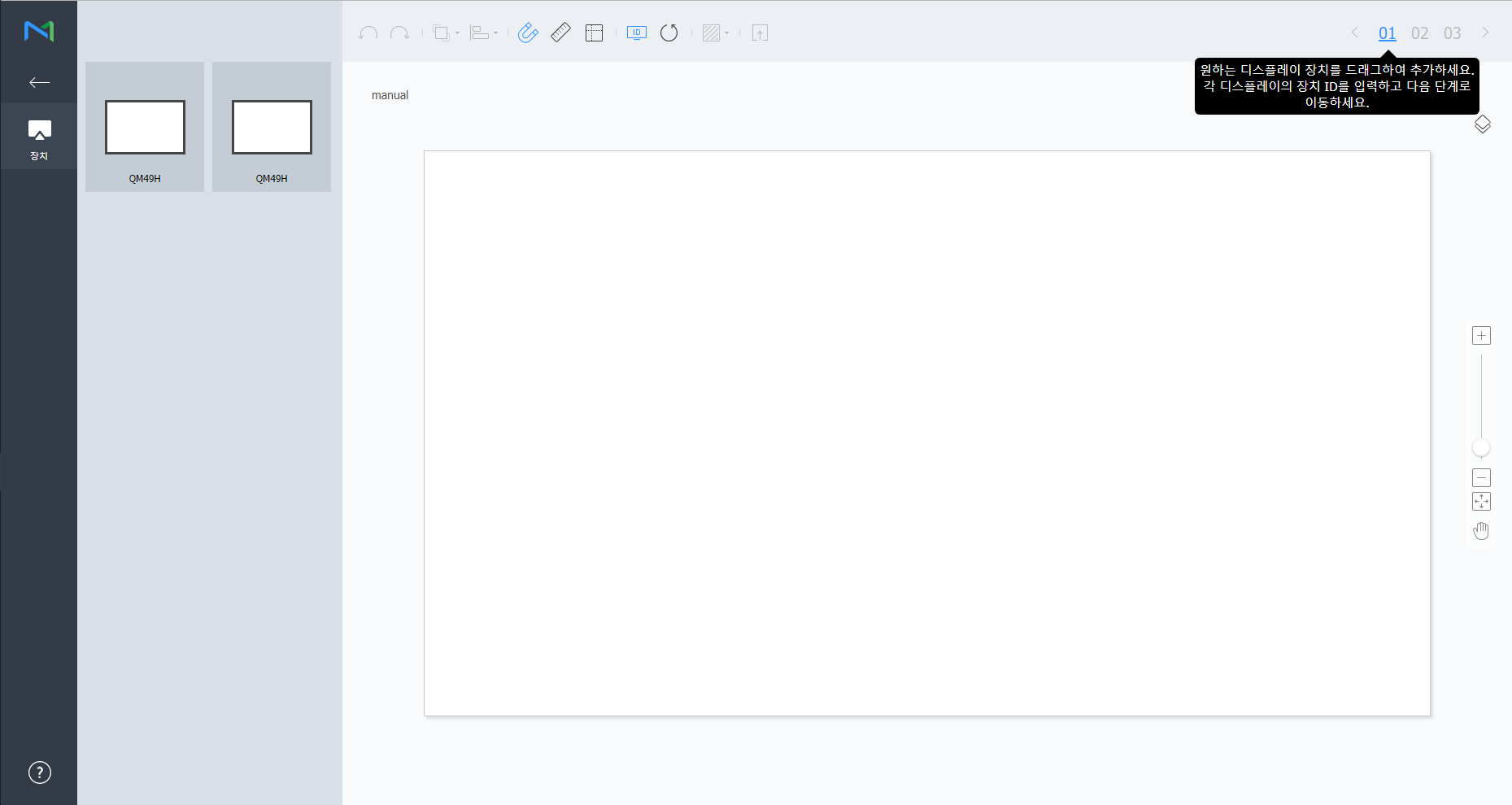
  3. Sélectionnez des périphériques dans la liste et faites-les glisser dans la section de l’édition.

    Info
    titleRemarque

    Cette étape n’est pas disponible si vous avez choisi le type formel pour la disposition.

    Stylesheet
    classécran

    Image RemovedImage Added

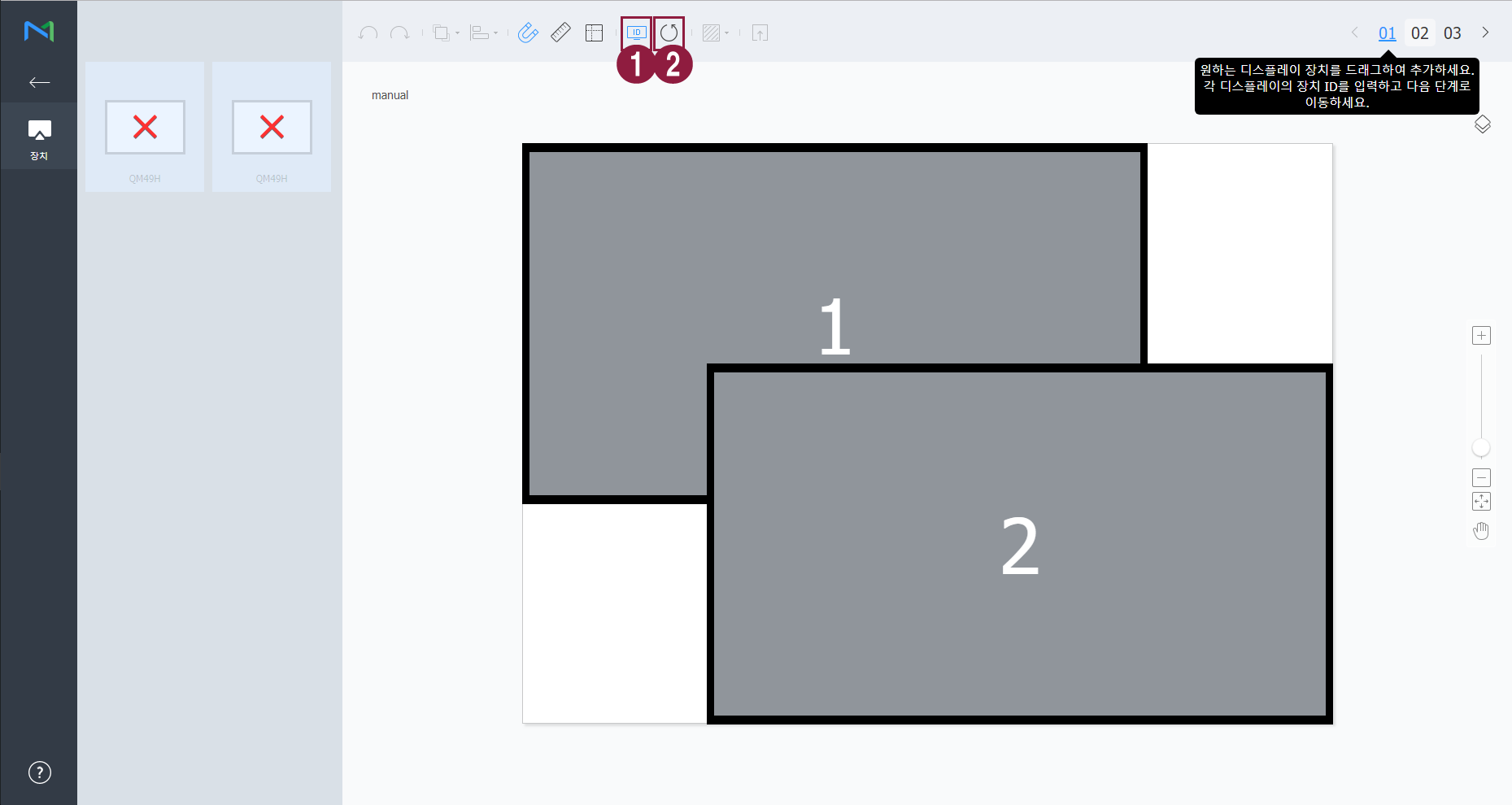
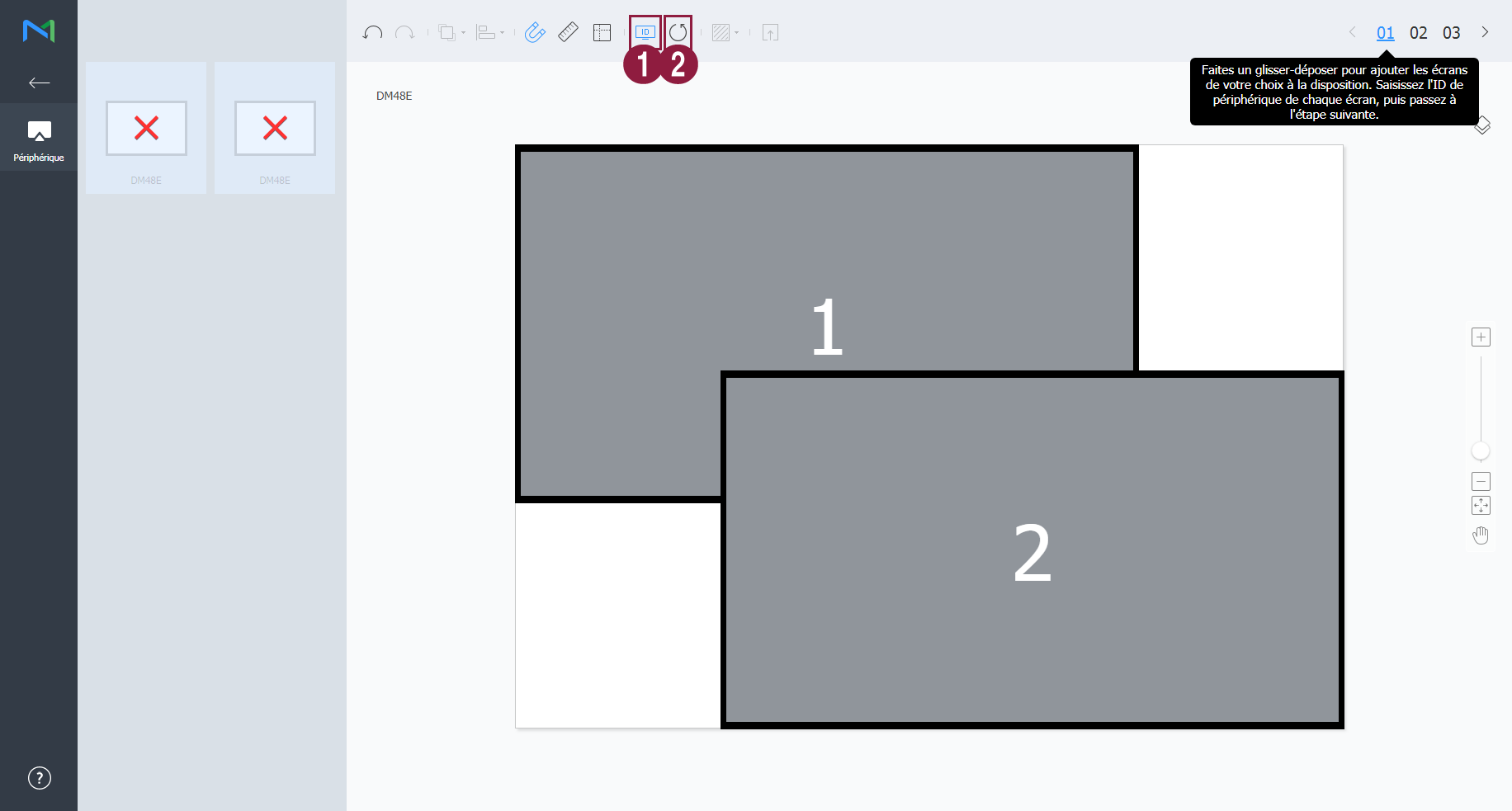
  4. Entrez l’identifiant du périphérique pour chaque périphérique et cliquez sur 02.

    Stylesheet
    classécran

    Image RemovedImage Added

    4:1Affichez l’identifiant de périphérique sur l’écran de périphérique concerné.
    4:2Initialisez l’identifiant du périphérique pour ce périphérique.


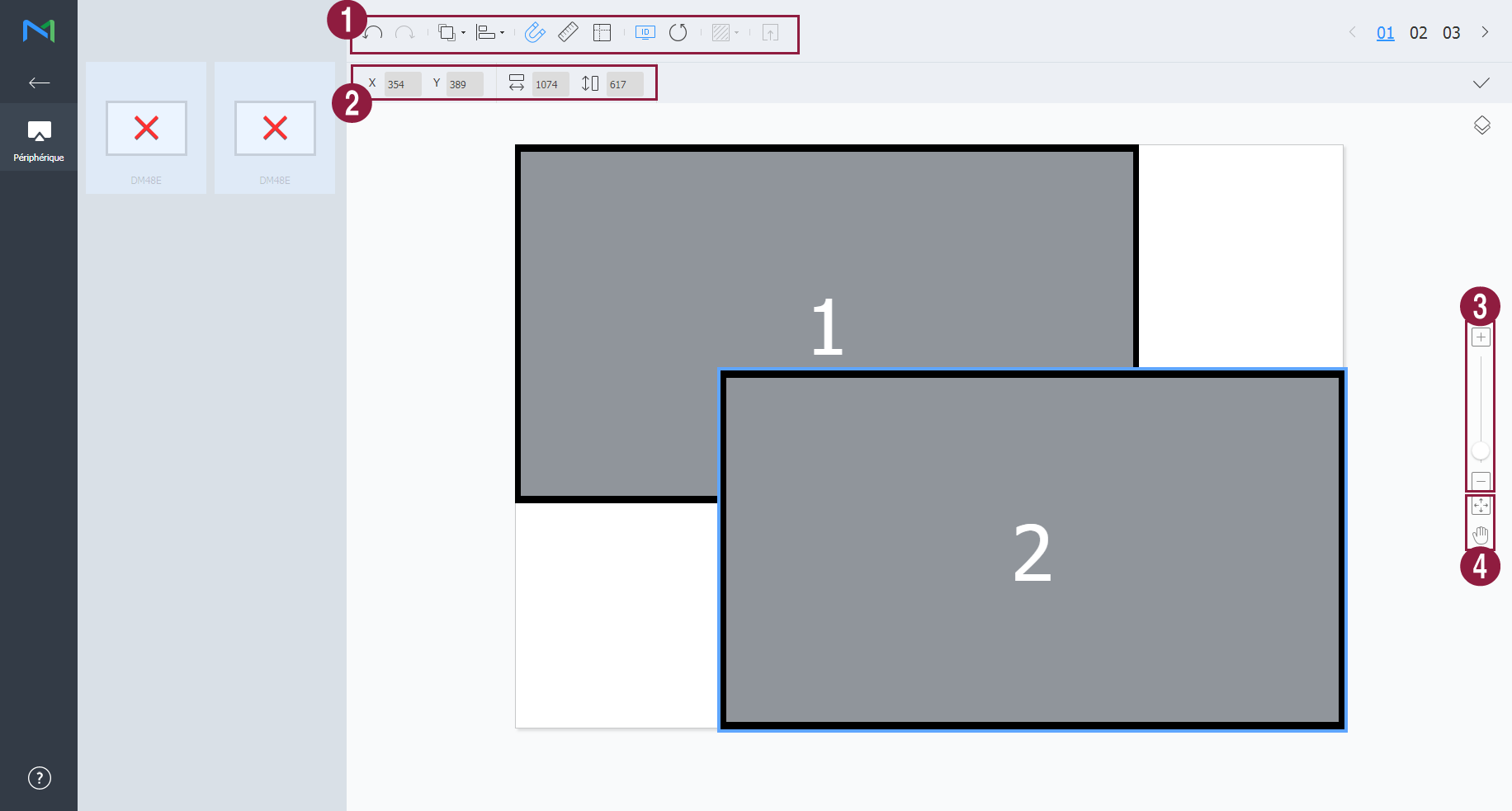
  5. Réglez les positions de périphériques et cliquez sur 03.

    Stylesheet
    classécran

    Image RemovedImage Added

    4:1
    • : permet d’annuler la dernière commande pour rétablir l’état précédent.
    • : permet d’exécuter de nouveau une commande qui a été annulée.
    • : Alignez plusieurs périphériques selon le mode d’alignement souhaité.
    • : Disposez automatiquement les périphériques pour les adapter à la grille.
    • : Affichez la règle.
    • : Affichez les guides.
    • : Sélectionnez le modèle de test à afficher sur le périphérique.
    • : Examinez le périphérique avec la disposition appliquée.
    4:2Réglez la position du périphérique plus précisément.
    4:3Zoomez vers l’avant ou l’arrière sur la vue de l’écran d’éditeur. Utilisez le curseur pour ajuster la taille d'affichage.
    4:4
    • : Ajustez la taille de présentation et la position de l’éditeur en fonction de la fenêtre pour obtenir une vue d’ensemble des périphériques.

    • : Déplacement du périphérique sélectionné.

    4:5Vous pouvez consulter la version de VWL Layout Editor et les informations de licence open source.
  6. Après avoir configuré la disposition, cliquez sur Oui.
    • La disposition VideoWall est enregistrée sur le serveur.

...