Versions Compared

Key

  • This line was added.
  • This line was removed.
  • Formatting was changed.
Comment: Content imported from a Scroll Translations translation file.

...

Sv translation
languagetr

Gerçek zamanlı olarak değişen elemanları içeren dinamik içerik dosyaları oluşturmak için DataLink özelliğini kullanın. MagicINFO Server'a eklenen genel medya dosyalarını veya DataLink sunucusunda toplanan dış verileri bu dinamik içerikle eşleyin.

Info
titleNot

DataLink, belirtilen aralıkta harici verileri toplayan ve dinamik içerik dosyalarını yürütmek için kullanılacak Player'a gönderen web tabanlı bir uygulamadır. DataLink'e ilişkin ek bilgiler için MagicINFO DataLink kullanım kılavuzuna bakın.


DataLink şablonu oluşturmak için Web Author'ı kullanın.

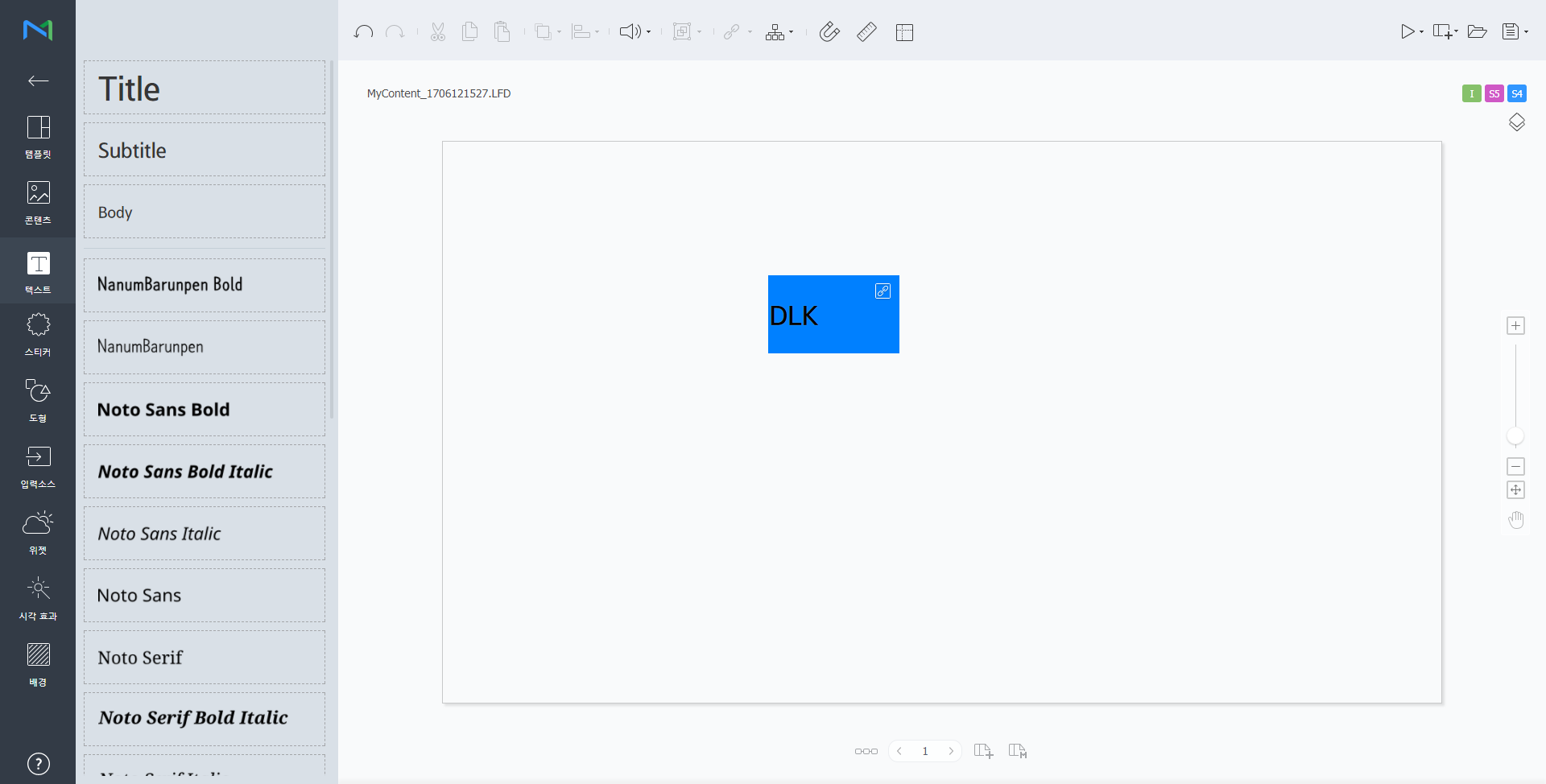
  1. İçerik sayfasına öğeler ekleyin.

    Info
    titleNot

    DataLink özelliği yalnızca görüntü, video ve metin öğeleriyle uyumludur.

  2. DataLink özelliğinin uygulanacağı bir öğeyi seçin ve öğe düzenleme araç çubuğundan öğesine tıklayın. Aynı anda birden fazla öğe de seçebilirsiniz.
    Bu öğe simgesini görüntüler.

    Stylesheet
    classekran
  3. Öğe seçili durumdayken belirli ayarları yapılandırın.

    /

    Birden fazla DataLink öğesini seçin ve bunları gruplayın veya grubu çözün.

    DataLink ayarını yapılandırın.

    • Geçiş Süresi: DataLink öğelerini güncelleme aralıklarını ayarlayın.
    • Verileri Eşitle: Verilerin eşitlenip eşitlenmeyeceğini seçin.
    • Önceki Verileri Sakla: Önce verilerin tutulup tutulmayacağını belirleyin.
    • Verileri Gruplandır: Gruplandırmak için birden fazla DataLink öğesi seçin. Gruplandırılan DataLink öğeleri oynatma sırası simgesi ile işaretlenir.
    • Veri Grubunu Kaldır: Birlikte gruplanmış DataLink öğelerinin grubunu dağıtın.
    • Dönüştürme Tablosunu Düzenle: Bir veri değiştirme tablosu kullanarak, DataLink tablosundaki verileri metin, resim ya da video ile değiştirin. Yeni dönüştürme tablosu eklemek için Dönüştürme Tablosu penceresinde Ekle öğesine tıklayın. Değiştirilecek veriyi seçin ve Kaydet öğesine tıklayın.


  4. Gerekli ayarları yapılandırdıktan sonra, öğesine tıklayın.
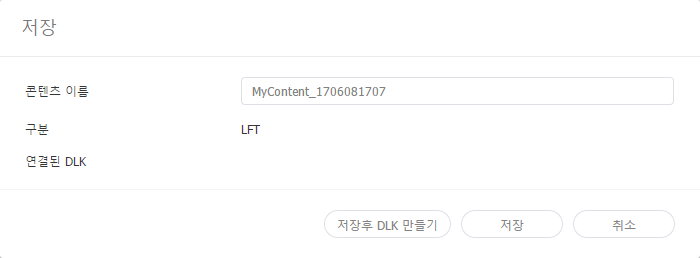
  5. Kaydetme ayrıntılarını yapılandırın ve DLK Kaydetme ve Oluşturma'ya tıklayın.
    İçerik DataLink şablonu olarak kaydedilir.

    Stylesheet
    classekran

DataLink şablonlarını düzenleme

Kaydedilen bir DataLink şablonunu içeri aktarıp düzenleyin.

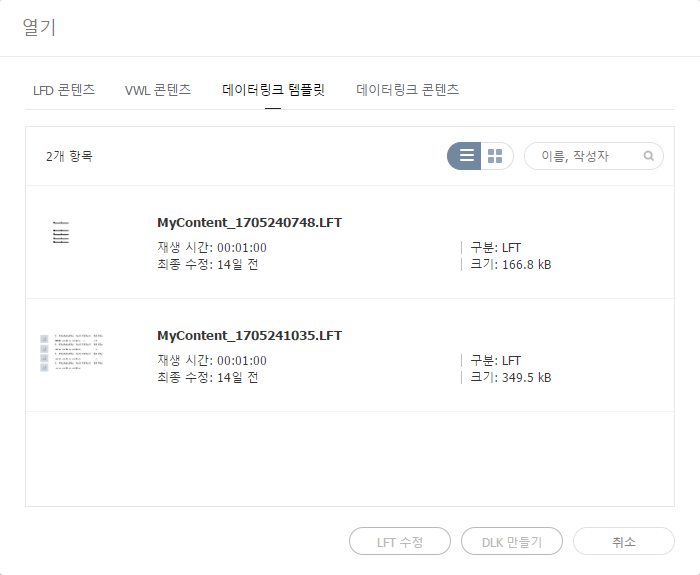
  1. Web Author ekranında öğesine tıklayın.
  2. Datalink Şablonu sekmesine tıklayın.

    Stylesheet
    classekran
  3. Bir şablon seçin ve LFT Düzenleme öğesini tıklatın.
  4. DataLink şablonunu, DataLink şablonu oluşturma yöntemini kullanarak düzenleyin.

DLK içerik dosyası oluşturma


Player'a aktarılacak DLK içeriği oluşturmak için bir DataLink şablonu kullanın. DLK içerikleri, medya dosyası veya metin eklenerek ya da kaydedilmiş DataLink Server ayarları içeri aktarılarak oluşturulabilir.

DataLink şablonlarını içeri aktarma

DLK içeriği oluşturmak için bir DataLink şablonunu içeri aktarın.

Info
titleNot

DataLink şablonlarının nasıl oluşturulacağı konusunda ayrıntılı bilgi için bkz. ► creating_datalink_template

  1. Web Author ekranında öğesine tıklayın.
  2. Datalink Şablonu sekmesine tıklayın.

    Stylesheet
    classekran
  3. Bir şablon seçin ve DLK oluştur öğesini tıklatın.
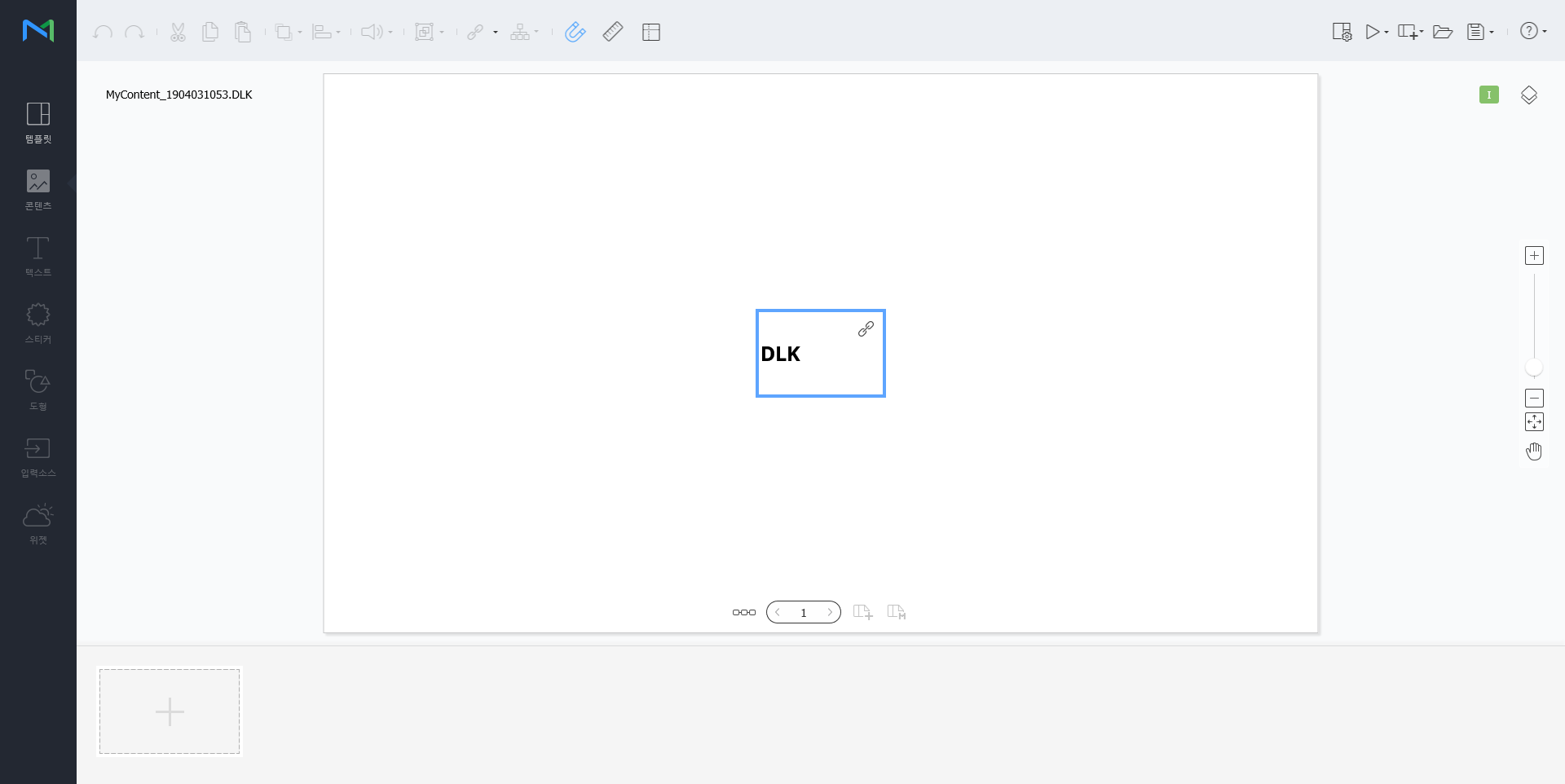
    DLK içeriği oluşturma sayfası görüntülenir.

El ile veri girerek DLK içeriği oluşturma

  1. Bir DataLink şablonunu içeri aktarın.
  2. Bir DataLink öğesini seçin.
    DataLink yönetimi penceresi görüntülenir.

    Stylesheet
    classekran
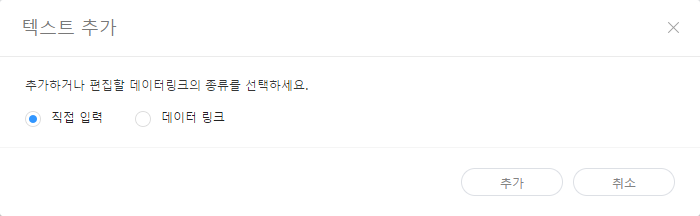
  3. Veri eklemek için, öğesine tıklayın.
  4. Doğrudan Giriş öğesini seçin ve Ekle öğesine tıklayın.

    Stylesheet
    classekran

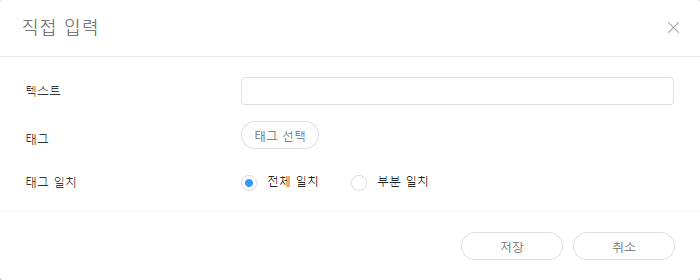
  5. Ayrıntıları girip Kaydet'e tıklayın.

    Stylesheet
    classekran
    MetinMetin girin.
    Etiket

    Gerekirse metne bir etiket ekleyin. Etiket listesinden bir etiket seçin ve Kaydet öğesine tıklayın. Birden fazla etiket seçilebilir.

    Info
    titleNot
    • Etiketi olan bir içerik öğesi, sadece aynı etikete sahip bir cihazda oynatılır.
    • Metne bir etiket atamak için, önce etiketin MagicINFO Server'da kaydedilmiş olduğundan emin olun. Etiket eklemeye ilişkin detaylı bilgi için bkz. ► 태그 관리하기#adding_tags
    • Etiket kullanımına ilişkin ek bilgiler için bkz. ► 태그 설정하기
    Etiket EşTipiBirden fazla etiket atanmışsa eşleme koşullarını ayarlayın.


  6. Gerekli ayarları yapılandırdıktan sonra, öğesine tıklayın.
  7. Kaydetme ayrıntılarını yapılandırın ve Kaydet'e tıklayın.
    İçerik, DLK içeriği olarak kaydedilir.

DataLink Server ile birlikte bir DLK dosyasının oluşturulması

DataLink Server'da kayıtlı verileri bir DLK şablonuna eşleyerek DLK içerik dosyası oluşturun.

Tip
titleDataLink Server ile birlikte bir DLK dosyasının oluşturulması

DataLink Server ile birlikte bir DLK içerik dosyası oluşturmak için, MagicINFO Server'ı DataLink Server ile bağladığınızdan emin olun. Ayrıntılar için bkz. ► 외부 서버 관리하기

Warning
titleOrtam slaytı öğeleri

DataLink Server verisini ortam slaytı öğeleri ile eşleştirmek mümkün olmaz.

  1. Bir DataLink şablonunu içeri aktarın.
  2. Bir DataLink öğesini seçin.
    DataLink yönetimi penceresi görüntülenir.

    Stylesheet
    classekran
  3. Veri eklemek için öğesine tıklayın.
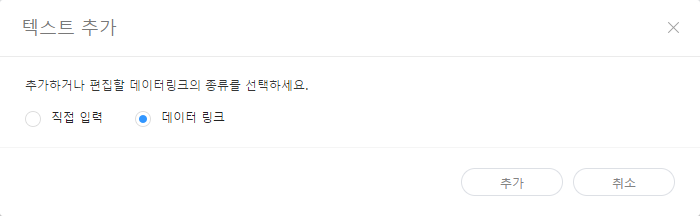
  4. Verileri Bağla'yı seçin ve Ekle'ye tıklayın.

    Stylesheet
    classekran
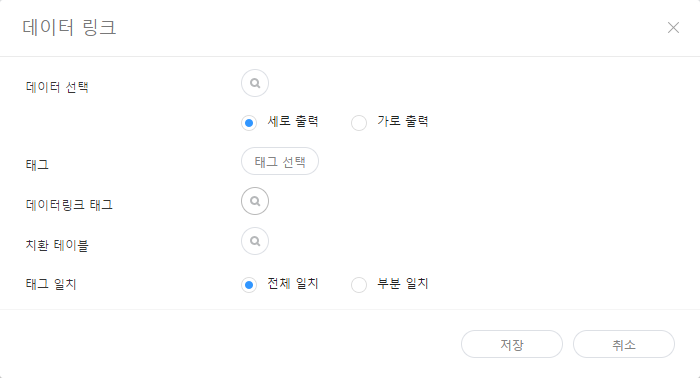
  5. Ayrıntıları girip Kaydet'e tıklayın.

    Stylesheet
    classekran
    Verileri Seç

    DataLink'e kaydedilen bir DataLink Server tablosunu seçin. DataLink tablosunda, kullanılacak veri öğelerini seçip Kaydet'e tıklayın.

    Etiket

    Gerekirse veri öğelerine etiket ekleyin. Etiket listesinden bir etiket seçin ve Kaydet öğesine tıklayın. Birden fazla etiket seçilebilir.

    Info
    titleNot
    • Etiketi olan bir içerik öğesi, sadece aynı etikete sahip bir cihazda oynatılır.
    • Veri öğelerine etiket atamak için, önce etiketlerin MagicINFO Server'da kaydedilmiş olduğundan emin olun. Etiket eklemeye ilişkin detaylı bilgi için bkz. ► 태그 관리하기#adding_tags
    DataLink etiketleri

    DataLink etiketleri ekleyin. Bir DataLink etiketi eklemek için, DataLink tablosundan bir sütunu seçip Tamam'e tıklayın. Etiket kullanımına ilişkin ek bilgiler için bkz. ► 태그 관리하기

    Dönüştürme Tablosu

    Bir veri değiştirme tablosu kullanarak, DataLink tablosundaki verileri metin, resim ya da video ile değiştirin. Dönüştürme Tablosu Seçme penceresinde, değiştirme hedefi seçin ve Tamam'e tıklayın.

    Etiket EşTipiBirden fazla etiket atanmışsa eşleme koşullarını ayarlayın.


  6. Gerekli ayarları yapılandırdıktan sonra, öğesine tıklayın.
  7. Kaydetme ayrıntılarını yapılandırın ve Kaydet'e tıklayın.
    İçerik, DLK içeriği olarak kaydedilir.

DataLink Yönetme

  1. Bir DataLink şablonunu veya DLK içeriğini içeri aktarın.
  2. Bir DataLink öğesini seçin.
    DataLink yönetimi penceresi görüntülenir.
  3. DataLink'i yönetmek için aşağıdaki menü öğelerini kullanın:

    Stylesheet
    classekran

    1DataLink öğelerini güncelleme aralıklarını ayarlayın.
    2
    • Eklenen verileri silmek için, fare işaretçisini silinecek veri öğesi üzerinde tutun ve öğesine tıklayın.
    • Eklenen verileri düzenlemek için, fare işaretçisini düzenlenecek veri öğesi üzerinde tutun ve öğesine tıklayın.
    3Veri ekleyin.

DLK içeriğini düzenleme

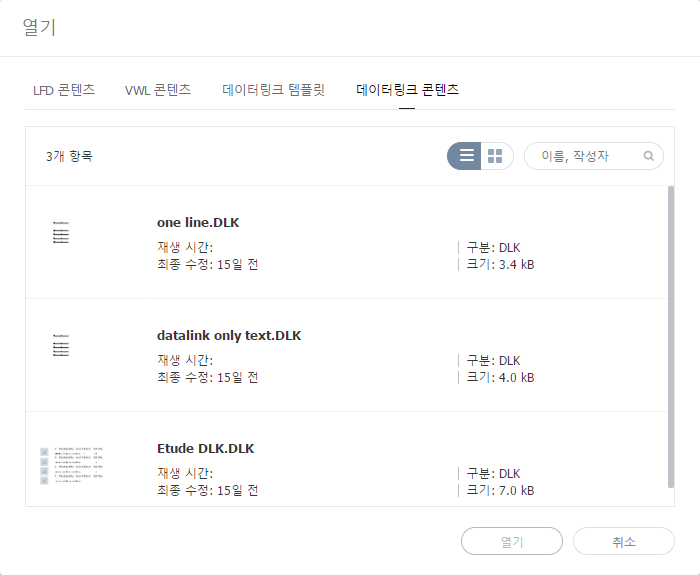
Kaydedilmiş DLK içeriğini içeri aktarıp düzenleyin.

  1. Web Author ekranında öğesine tıklayın.
  2. Datalink İçeriği sekmesine tıklayın.

    Stylesheet
    classekran
  3. Bir içerik dosyası seçin ve öğesine tıklayın.
  4. DLK içeriğini, DLK içeriği oluşturma yöntemini kullanarak düzenleyin.

Olay tetikleyicilerini yapılandırma

  1. Web Author ekranında öğesine tıklayın.
  2. Harici olay özelliklerini yapılandırmak için seçenekleri kullanın.

    Stylesheet
    classekran

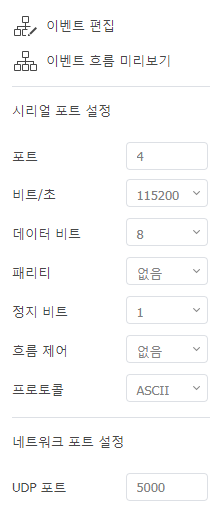
    Olayı Düzenle

    Bir ağ veya seri bağlantı noktasından harici olayları etkinleştirin, devre dışı bırakın ve düzenleyin. Ayrıntılar için bkz. ► Configurin_an_event_trigger

    Olay zamanlamalarının önizlemesini görüntülemeBu, sayfa başına ayarlanan olayları ve tüm olayların genel akışını görüntülemenizi sağlar. Ayrıntılar için bkz. ► Previewing_event_schedules
    Seri Bağlantı Noktası AyarlarıSeri bağlantı noktasını doğrudan yapılandırmak için bağlantı noktası numarasını girin.
    Ağ Bağlantı Noktası AyarlarıAğ bağlantı noktası UDP bağlantı noktası numarası girilerek ayarlanabilir.

Anchor
Configurin_an_event_trigger
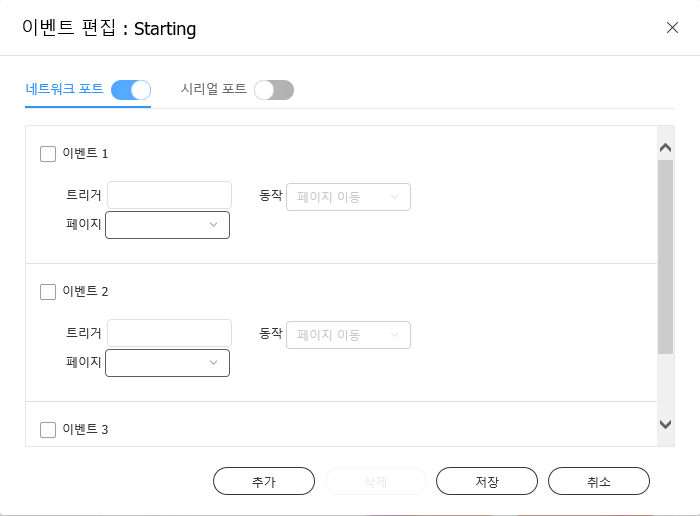
Olay tetikleyicisi yapılandırma

  1. Web Author ekranında öğesine tıklayın.
  2. Olayı Düzenle öğesine tıklayın.
  3. Etkinleştirmek için bağlantı noktasına tıklayın.
  4. Olayın tetikleyicisini, eylemini ve sayfa ayarlarını yapılandırmak için Ekle öğesine tıklayın. Kaydet düğmesini tıklatın.
    Olay ayarları şimdi yapılandırıldı ve olay etkinleştirildi.

    Stylesheet
    classekran

    Info

    Olay eylemleri şu anda bir sayfaya geçmekle sınırlı.

Anchor
Previewing_event_schedules
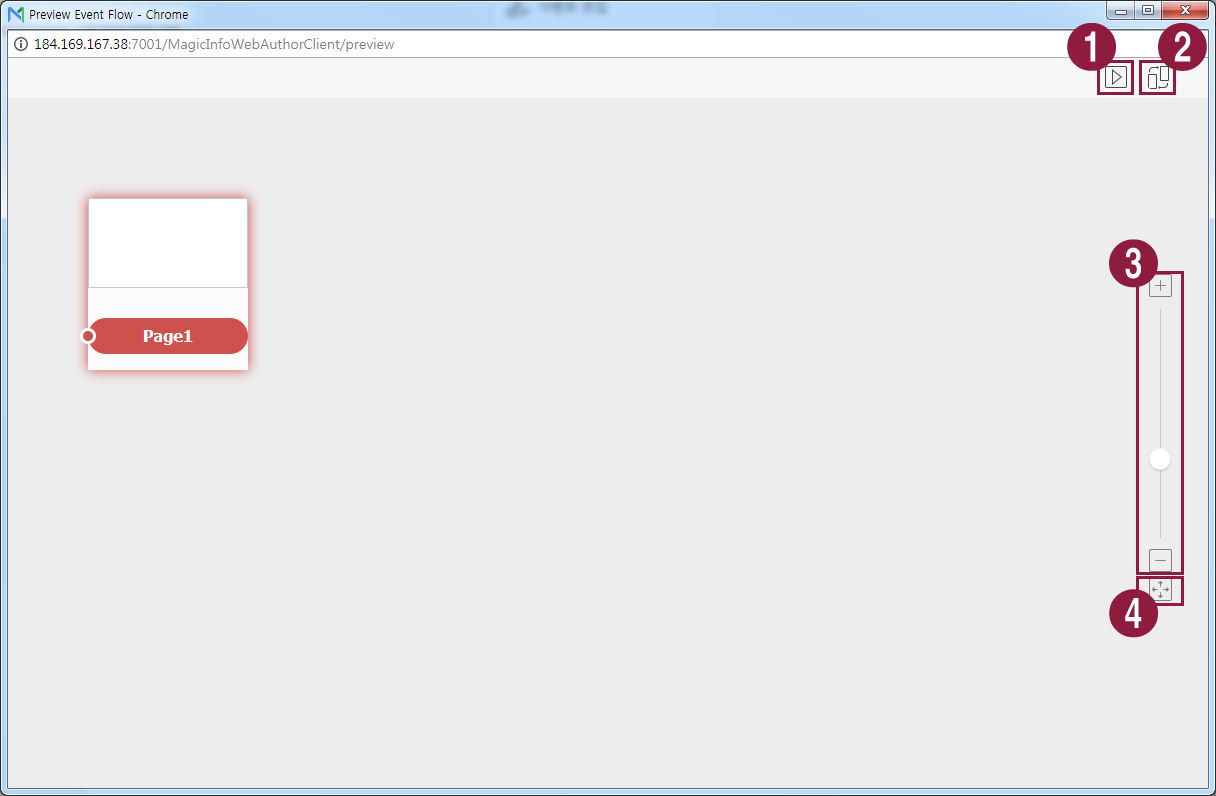
Olay zamanlamalarının önizlemesini görüntüleme

Bu, sayfa başına ayarlanan olayları ve tüm olayların genel akışını görüntülemenizi sağlar.

  1. Web Author ekranında öğesine tıklayın.
  2. Olay zamanlamalarının önizlemesini görüntüleme öğesine tıklayın

    Stylesheet
    classekran

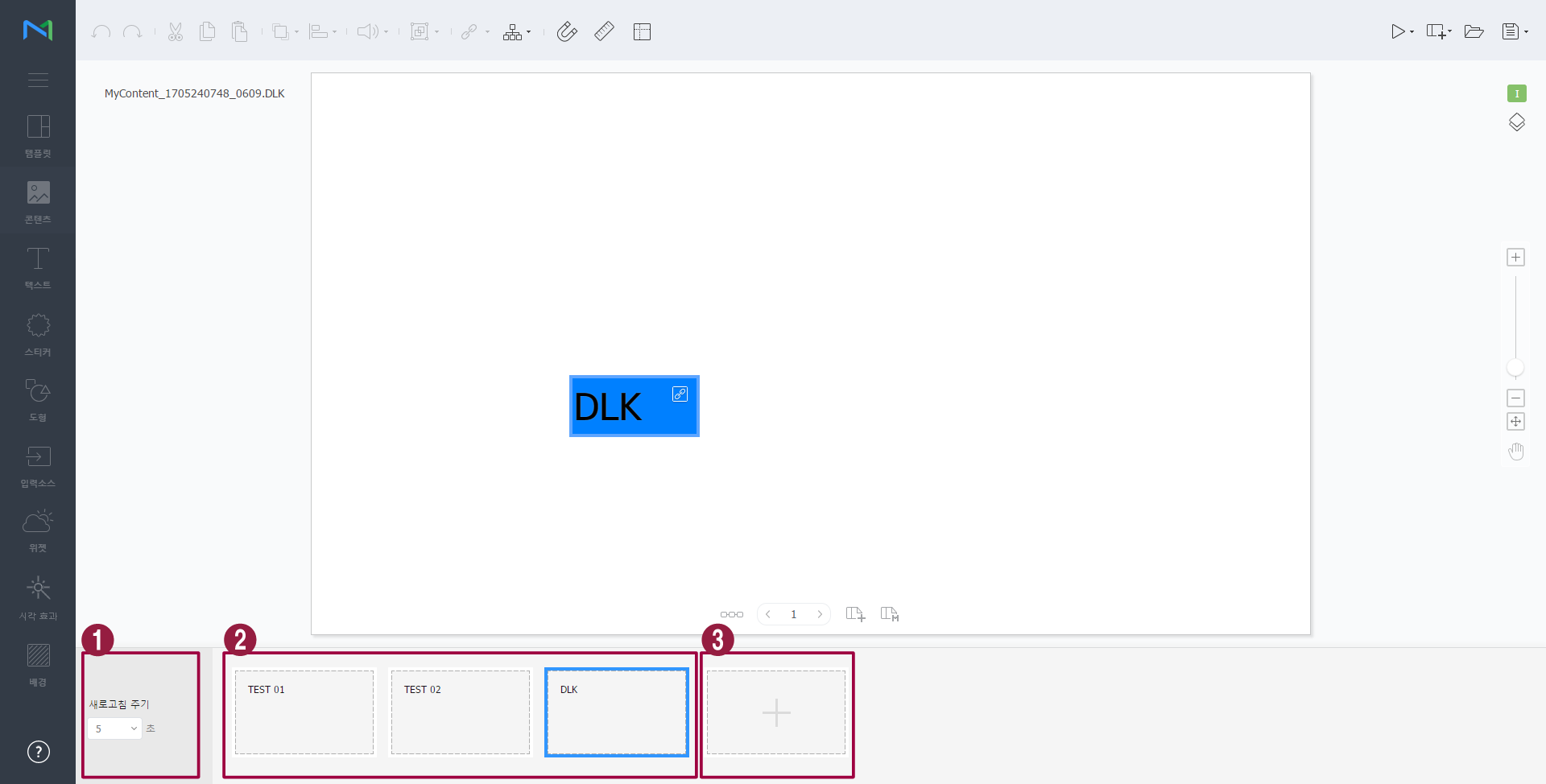
    1Her olayın ayarlandığı gibi Player'da tetiklendiğini doğrulamak için test edin.
    2Sayfa küçük resimlerini düzenleyin.
    3Sayfayı yakınlaştırın veya uzaklaştırın.
    4Ekran boyutuna sığdırın.


Sv translation
languagesv

Använd funktionen DataLink för att skapa dynamiskt innehåll som innehåller element som ändras i realtid. Mappa allmänna mediefiler som lagts till i MagicINFO Server eller externa data som samlats in på DataLink-servern till detta dynamiska innehållet.

Info
titleObs!

DataLink är ett webbaserat program som samlar in externa data i särskilda intervall och skickar data till Player. Dessa data används för att spela upp dynamiska innehållsfiler. Läs användarhandboken för MagicINFO DataLink om du vill veta mer om DataLink.


Använd Web Author för att skapa en DataLink-mall.

  1. Lägg till element på en innehållssida.

    Info
    titleObs!

    DataLink-funktionen är bara kompatibel med bild-, video- och textelement.

  2. Välj ett element att använda DataLink-funktionen på och klicka på Image Added i verktygsfältet för att redigera element. Du kan också välja flera element åt gången.
    Elementet visar ikonen Image Added.

    Stylesheet
    classskärm
    Image Added
  3. Gör specifika inställningar när elementet är valt.

    Image Added / Image Added

    Välj flera DataLink-element och gruppera eller dela upp dem.

    Image Added

    Konfigurera DataLink-inställningen.

    • Övergångsvaraktighet: Ange intervall för att uppdatera DataLink-element.
    • Synkronisera data: Välj om data ska synkroniseras.
    • Behåll tidigare data: Välj om tidigare data ska behållas.
    • Gruppera data: Välj flera DataLink-element och gruppera dem. Grupperade DataLink-element märks med ikonen för uppspelningsordning.
    • Dela upp grupperad data: Dela upp DataLink-element som är grupperade tillsammans.
    • Redigera konverteringstabell: Använda en dataersättningstabell för att ersätta olika data i DataLink-tabellen med text, bilder och videor. Klicka på Lägg till i konverteringstabellens fönster om du vill lägga till en ny konverteringstabell. Markera de data som ska ersättas och klicka på Spara.


  4. Efter att du konfigurerat de inställningar som behövs klickar du på Image Added.
  5. Konfigurera sparningsinformation och klicka på Spara och skapa DLK.
    Innehållet sparas som en DataLink-mall.

    Stylesheet
    classskärm
    Image Added

Importera och redigera en sparad DataLink-mall.

  1. Klicka på Image Added på Web Author-skärmen.
  2. Klicka på fliken Datalink Mall.

    Stylesheet
    classskärm
    Image Added
  3. Markera en mall och klicka på Redigera LFT.
  4. Redigera DataLink-mallen med samma metod som när du skapar en DataLink-mall.

Skapa en DLK-innehållsfil


Använda en DataLink-mall för att skapa DLK-innehåll att distribuera till Player. DLK-innehåll kan skapas antingen genom att lägga till en mediefil eller text eller genom att importera sparade DataLink Server-inställningar.

Importera en DataLink-mall för att skapa DLK-innehåll.

Info
titleObs!

Mer information om hur du skapar DataLink-mallar finns i creating_datalink_template

  1. Klicka på Image Added på Web Author-skärmen.
  2. Klicka på fliken Datalink Mall.

    Stylesheet
    classskärm
    Image Added
  3. Markera en mall och klicka på Skapa DLK.
    Sidan för att skapa DLK-innehåll visas.

Skapa DLK-innehåll genom att ange data manuellt

  1. Importera en DataLink-mall.
  2. Välj ett DataLink-element.
    DataLink-hanteringsfönstret visas.

    Stylesheet
    classskärm
    Image Added
  3. Lägg till data genom att klicka på Image Added.
  4. Välj Direktinmatning och klicka på Lägg till.

    Stylesheet
    classskärm

    Image Added

  5. Ange detaljer och klicka på Spara.

    Stylesheet
    classskärm
    Image Added
    TextAnge text.
    Tagg

    Lägg till en tagg till texten om det behövs. Markera en tagg i tagglistan och klicka på Spara. Det går att välja fler än en tagg.

    Info
    titleObs!
    • En innehållsfil med en tagg spelas bara upp på en enhet som har samma tagg.
    • Om du vill tilldela en tagg till text måste du först kontrollera att taggen har sparats i MagicINFO Server. Mer information om att lägga till taggar finns i ► 태그 관리하기#adding_tags
    • Mer information om att använda taggar finns i följande avsnitt: ► 태그 설정하기
    Taggmatchn.typAnge matchningsvillkor om fler än en tagg är tilldelad.


  6. Efter att du konfigurerat de inställningar som behövs klickar du på Image Added.
  7. Konfigurera sparningsdetaljer och klicka på Spara.
    Innehållet sparas som DLK-innehåll.

Skapa en DLK-fil i anslutning till DataLink Server

Skapa en DLK-innehållsfil genom att mappa data, som sparats i DataLink Server, till en DLK-mall.

Tip
titleSkapa en DLK-fil i anslutning till DataLink Server

När du vill skapa en DLK-innehållsfil i anslutning till DataLink Server måste du se till att ansluta MagicINFO Server till DataLink Server. Mer information finns i ► 외부 서버 관리하기

Warning
titleMediebildelement

Det går inte att mappa DataLink Server-data till mediebildelement.

  1. Importera en DataLink-mall.
  2. Välj ett DataLink-element.
    DataLink-hanteringsfönstret visas.

    Stylesheet
    classskärm
    Image Added
  3. Lägg till data genom att klicka på Image Added.
  4. Välj Länka data och klicka på Lägg till.

    Stylesheet
    classskärm
    Image Added
  5. Ange detaljer och klicka på Spara.

    Stylesheet
    classskärm
    Image Added
    Välj data

    Välj en DataLink-tabell som sparats i DataLink Server. I DataLink-tabellen väljer du dataobjekt att använda och klickar på Spara.

    Tagg

    Lägg till taggar till dataobjekten om det behövs. Markera en tagg i tagglistan och klicka på Spara. Det går att välja fler än en tagg.

    Info
    titleObs!
    • En innehållsfil med en tagg spelas bara upp på en enhet som har samma tagg.
    • Om du vill tilldela taggar till dataobjekt måste du först kontrollera att taggarna har sparats i MagicINFO Server. Mer information om att lägga till taggar finns i ► 태그 관리하기#adding_tags
    DataLink-taggar

    Lägg till DataLink-taggar. Om du vill lägga till en DataLink-tagg väljer du en kolumn från DataLink-tabellen och klickar på OK. Mer information om att använda taggar finns i följande avsnitt: ► 태그 관리하기

    Konverteringstabell

    Använda en dataersättningstabell för att ersätta olika data i DataLink-tabellen med text, bilder och videor. I fönstret Välj konverteringstabell väljer du ett mål för ersättning och klickar på OK.

    Taggmatchn.typAnge matchningsvillkor om fler än en tagg är tilldelad.


  6. Efter att du konfigurerat de inställningar som behövs klickar du på Image Added.
  7. Konfigurera sparningsdetaljer och klicka på Spara.
    Innehållet sparas som DLK-innehåll.
  1. Importera en DataLink-mall eller DLK-innehåll.
  2. Välj ett DataLink-element.
    DataLink-hanteringsfönstret visas.
  3. Hantera DataLink med följande menyval:

    Stylesheet
    classskärm

    Image Added

    1Ange intervall för att uppdatera DataLink-element.
    2
    • Om du vill ta bort data som lagts till, för du muspekaren över dataobjektet som ska tas bort och klickar på Image Added.
    • Om du vill redigera data som lagts till, för du muspekaren över dataobjektet som ska redigeras och klickar på Image Added.
    3Lägg till data.

Redigera DLK-innehåll

Importera och redigera sparat DLK-innehåll.

  1. Klicka på Image Added på Web Author-skärmen.
  2. Klicka på fliken Datalink-innehåll.

    Stylesheet
    classskärm
    Image Added
  3. Välj en innehållsfil och klicka på Öppna.
  4. Redigera DLK-innehållet med samma metod som när du skapar DLK-innehåll.

Konfigurera händelseutlösare

  1. Klicka på Image Added på Web Author-skärmen.
  2. Använd alternativen för att konfigurera externa händelseegenskaper.

    Stylesheet
    classskärm

    Image Added

    Redigera händelse

    Aktivera, inaktivera eller redigera externa händelser från en nätverks- eller serieport. Mer information finns i ► Configurin_an_event_trigger

    Förhandsgranska händelseschemanAlternativet gör att du kan visa inställda händelser per sida och det allmänna flödet för alla händelser. Mer information finns i Förhandsgranska händelsescheman
    Inställningar för serieportarAnge portnumret så att du kan konfigurera serieporten direkt.
    Inställningar för nätverksportarNätverksporten kan ställas in genom att du anger UDP-portnumret.

Anchor
Configurin_an_event_trigger
Konfigurera en händelseutlösare

  1. Klicka på Image Added på Web Author-skärmen.
  2. Klicka på Redigera händelse.
  3. Klicka på porten så att den aktiveras.
  4. Klicka på Lägg till för att konfigurera utlösaren, åtgärden och sidinställningar för händelsen. Klicka på Spara.
    Händelseinställningarna är nu konfigurerade och händelsen är aktiverad.

    Stylesheet
    classskärm

    Image Added

    Info

    Händelseåtgärderna är för närvarande begränsade till flyttning till en sida.

Anchor
Previewing_event_schedules
Förhandsgranska händelsescheman

Alternativet gör att du kan visa inställda händelser per sida och det allmänna flödet för alla händelser.

  1. Klicka på Image Added på Web Author-skärmen.
  2. Klicka på Förhandsgranska händelsescheman

    Stylesheet
    classskärm

    Image Added

    1Testa för att bekräfta att varje händelse utlöses i spelaren enligt inställningen.
    2Ordna sidminiatyrer.
    3Zooma in och ut på skärmen.
    4Anpassa till skärmens storlek.