Versions Compared

Key

  • This line was added.
  • This line was removed.
  • Formatting was changed.
Comment: Content imported from a Scroll Translations translation file.

...

Sv translation
languagezh_CN
  1. 从 MagicINFO Server 单击 VWL 布局管理 > 设置 > 新建
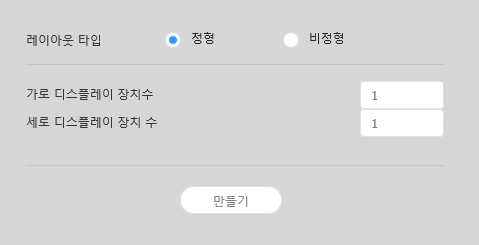
  2. 指定布局类型和设备数量,然后单击创建
    • 将启动 VWL Layout Editor。
    Stylesheet
    class屏幕

    布局类型
    • 正式:使用预定义的矩阵(例如 2x2 和 3x4)以正式模式排列设备。
    • 非正式:根据您的偏好自定义设备的排列。
    显示屏数目用于配置屏幕墙布局的水平 X 垂直设备数量。
    Info
    title

    配置布局取决于所选布局类型。本用户手册基于非正式类型。

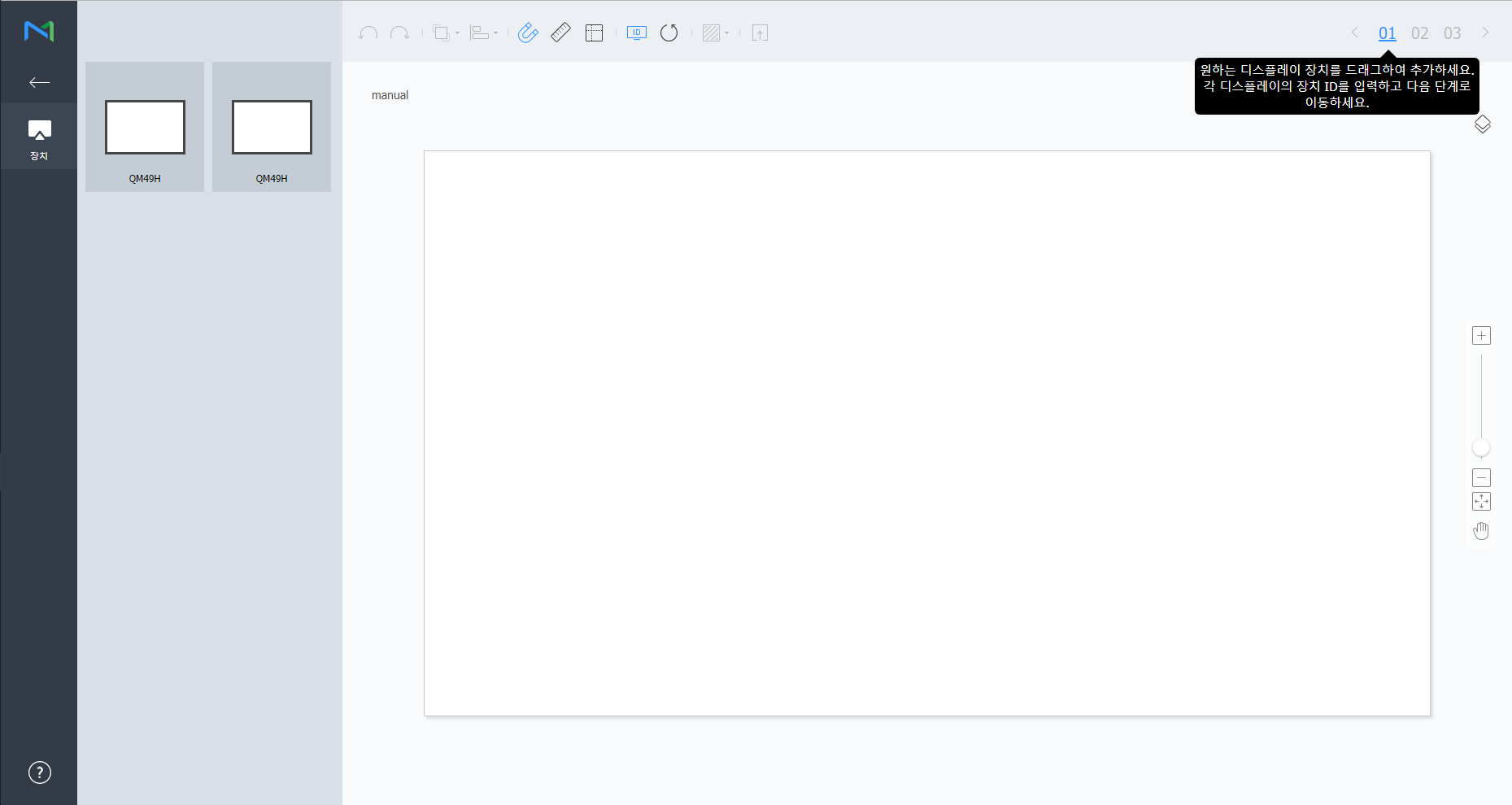
  3. 从列表选择设备并将其拖动到编辑器部分中。

    Info
    title

    如果您选择正式类型的布局,则此步骤将不可用。

    Stylesheet
    class屏幕

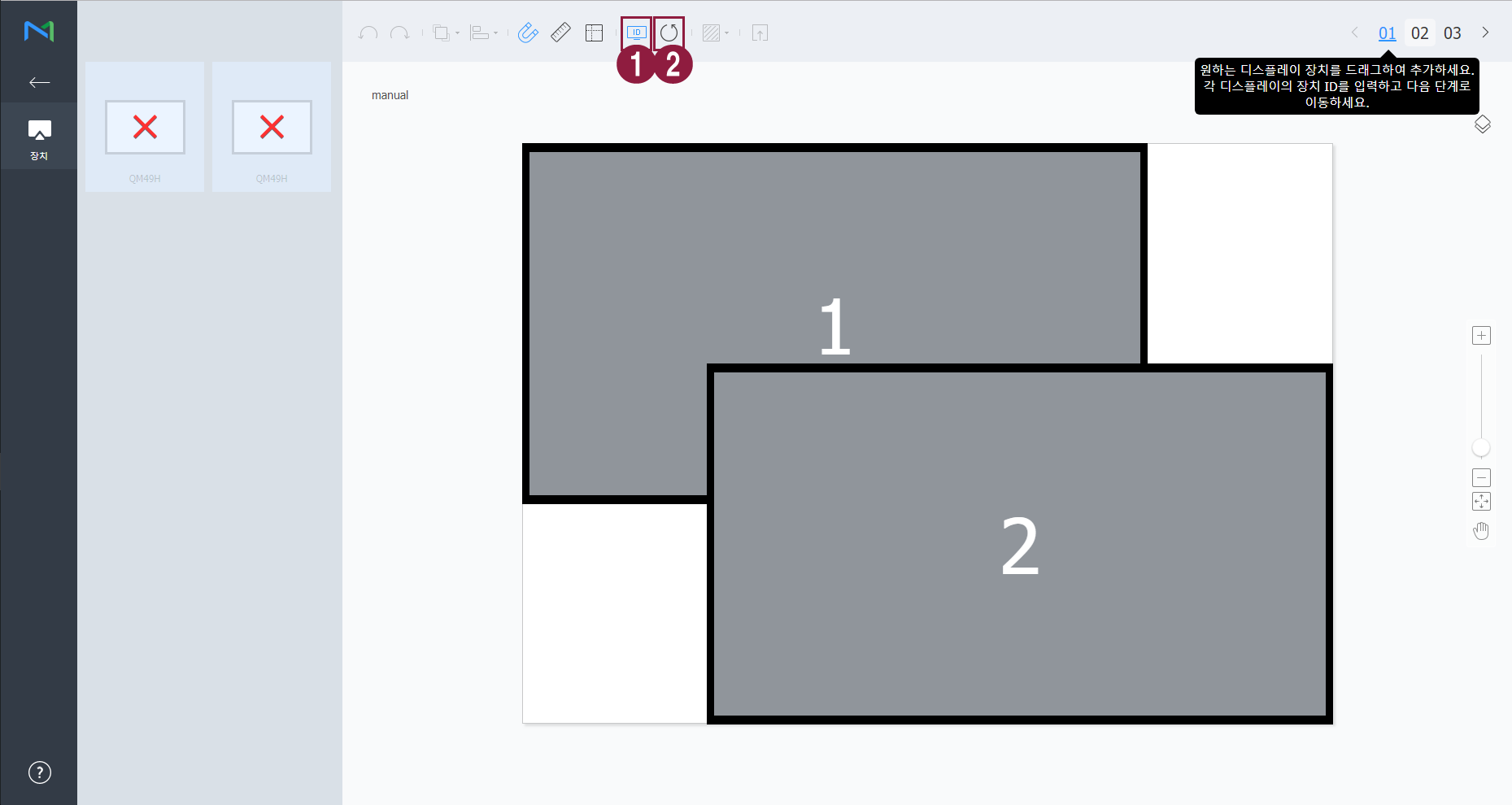
  4. 输入每个设备的设备 ID,然后单击 02

    Stylesheet
    class屏幕

    1在相关设备屏幕上显示设备 ID。
    2初始化该设备的设备 ID。


  5. 调节设备位置,然后单击 03

    Stylesheet
    class屏幕

    1
    • :撤消上一个命令而恢复到上一次的状态。
    • :重新执行已经撤消的命令。
    • :根据所需的对齐标准对齐多个设备。
    • :自动排列设备以适应网格。
    • :显示标尺。
    • :显示指南。
    • :选择要在设备上显示的测试图案。
    • :预览应用布局的设备。
    2更精确地调节设备位置。
    3放大或缩小编辑器屏幕视图。可使用滑动条调节视图大小。
    4
    • :调节编辑器的纵横比和位置以适应概览设备窗口。

    • :移动所选的设备。

    5您可以查看 VWL Layout Editor 版本和开源许可证信息。
  6. 配置布局后,单击
    • 屏幕墙布局将保存到服务器。
Sv translation
languagetr
  1. MagicINFO Server'dan VWL Düzenini Yönet > Ayarlar > Yeni öğesini seçin.
  2. Düzen türünü ve aygıt sayısını belirtin ve Oluştur öğesine tıklayın.
    • VWL Layout Editor başlayacaktır.
    Stylesheet
    classekran

    Image Added

    Düzen türleri
    • Resmi: 2x2 ve 3x4 gibi önceden tanımlanmış matris kullanarak aygıtları biçimsel modda düzenleyin.
    • Gayri Resmi: Aygıtların düzenlemelerini kendi tercihlerinize uyacak şekilde özelleştirin.
    Ekran SayısıVideoWall düzeni yapılandıracak yatay X dikey aygıtların sayısıdır.
    Info
    titleNot

    Düzeni yapılandırma seçili düzen türüne bağlıdır. Bu kullanım kılavuzu Gayri Resmi türü temel alır.

  3. Listeden aygıtları seçin ve içerik düzenleme bölümüne sürükleyin.

    Info
    titleNot

    Düzeniniz için resmi türü seçerseniz bu adım kullanılmayacaktır.

    Stylesheet
    classekran

    Image Added

  4. Her aygıt için kimlik bilgisi girin ve 02 öğesine tıklayın.

    Stylesheet
    classekran

    Image Added

    1İlgili aygıt ekranında aygıt kimliğini görüntüler.
    2Bu aygıtın aygıt kimliğini başlatır.


  5. Aygıtların konumunu ayarlayın ve 03'e tıklayın.

    Stylesheet
    classekran

    Image Added

    1
    • Image Added: Önceki duruma dönmek için son komutu geri alın.
    • Image Added: Geri alınmış bir komutu yineleyin.
    • Image Added: Çeşitli elemanları istenilen hizalama modunda hizalar.
    • Image Added: Izgaraya sığması için aygıtları otomatik olarak düzenler.
    • Image Added: Cetveli görüntüler.
    • Image Added: Kılavuzları görüntüleme.
    • Image Added: Aygıt üzerinde görüntülenecek test örüntüsünü seçer.
    • Image Added: Aygıtı düzen uygulanmış halinin önizlemesini görüntüler.
    2Aygıt konumunu daha net ayarlayın.
    3Editör ekran görüntüsünü yakınlaştırın veya uzaklaştırın. Görünüm büyüklüğünü ayarlamak için kaydırma çubuğunu kullanın.
    4
    • Image Added: Aygıtlara yönelik genel bir bakış sağlamak için editörün en boy oranını ve konumunu ayarlayarak pencere boyutuna sığdırır.

    • Image Added: Seçili aygıtı taşırsınız.

    5VWL Layout Editor sürümünü ve açık kaynak lisans bilgisini inceleyebilirsiniz.
  6. Düzeni yapılandırdıktan sonra Evet'e tıklayın.
    • VideoWall düzeni sunucuya kaydedilecektir.