Versions Compared

Key

  • This line was added.
  • This line was removed.
  • Formatting was changed.
Comment: Content imported from a Scroll Translations translation file.

...

Sv translation
languagezh_CN

使用 DataLink 功能创建包含可实时改变的元素的动态内容。将添加到 MagicINFO Server 的通用媒体文件或 DataLink 服务器上收集的外部文件映射到此动态内容。

Info
title

DataLink 是一个基于 web 的应用程序,用于以指定的间隔收集外部数据,以及发送数据到要用于播放动态内容文件的 Player。有关 DataLink 的更多详细信息,请参阅 MagicINFO DataLink 用户指南。


使用 Web Author 创建 DataLink 模板。

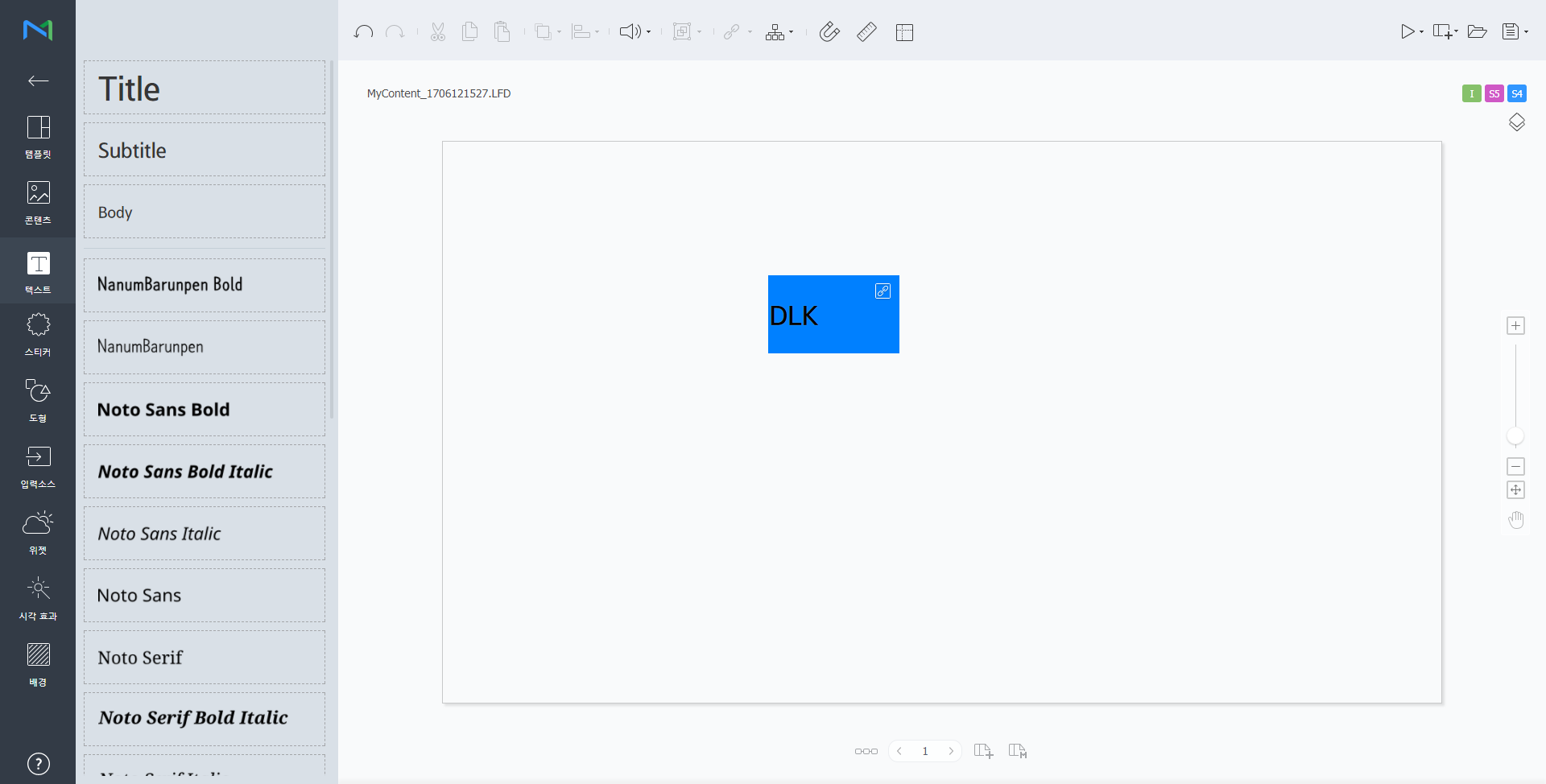
  1. 将元素添加到内容页。

    Info
    title

    DataLink 功能只兼容图像、视频和文本元素。

  2. 选择要应用 DataLink 功能的元素,并从元素编辑器工具栏选择 。您还可以同时选择多个元素。
    元素显示 图标。

    Stylesheet
    class屏幕
  3. 选中元素后,可配置特定设置。

    /

    选择多个 DataLink 元素,对其分组或取消分组。

    配置 DataLink 设置。

    • 切换持续时间:设置更新 DataLink 元素的间隔。
    • 同步数据:选择是否要同步数据。
    • 保留以前的数据:选择是否要维护以前的数据。
    • 分组数据:选择多个数据链接元素,对其分组。分组的数据链接元素将标有播放顺序图标。
    • 取消分组数据:取消分组已分组在一起的数据链接元素。
    • 编辑转换表:使用数据替换表格,将 DataLink 表格中的任何数据替换为文本、图像或视频。在“转换表”窗口中单击添加可添加新转换表。选择要替换的数据,然后单击保存


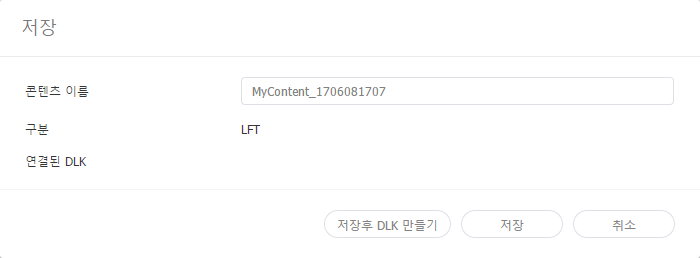
  4. 配置所需的设置后,单击
  5. 配置保存详细信息后,单击保存并创建 DLK
    该内容保存为 DataLink 模板。

    Stylesheet
    class屏幕

编辑 DataLink 模板

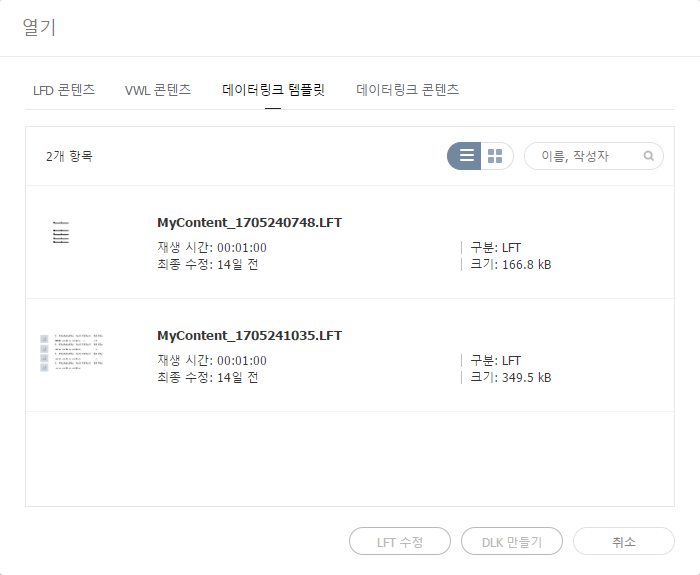
导入并编辑已保存的 DataLink 模板。

  1. 在 Web Author 屏幕上单击
  2. 单击 Datalink 模板选项卡。

    Stylesheet
    class屏幕
  3. 选择一个模板,然后单击编辑 LFT
  4. 编辑 DataLink 模板,使用同样的方法创建一个 DataLink 模板。

创建 DLK 内容文件


使用 DataLink 模板创建 DLK 内容,以分发到 Player。DLK 内容的创建方式可以是通过添加媒体文件或文本,或者导入已保存的 DataLink Server 设置。

导入 DataLink 模板

导入 DataLink 模板以创建 DLK 内容。

Info
title

有关如何创建 DataLink 模板的详细信息,请参阅 creating_datalink_template

  1. 在 Web Author 屏幕上单击
  2. 单击 Datalink 模板选项卡。

    Stylesheet
    class屏幕
  3. 选择一个模板,然后单击创建 DLK
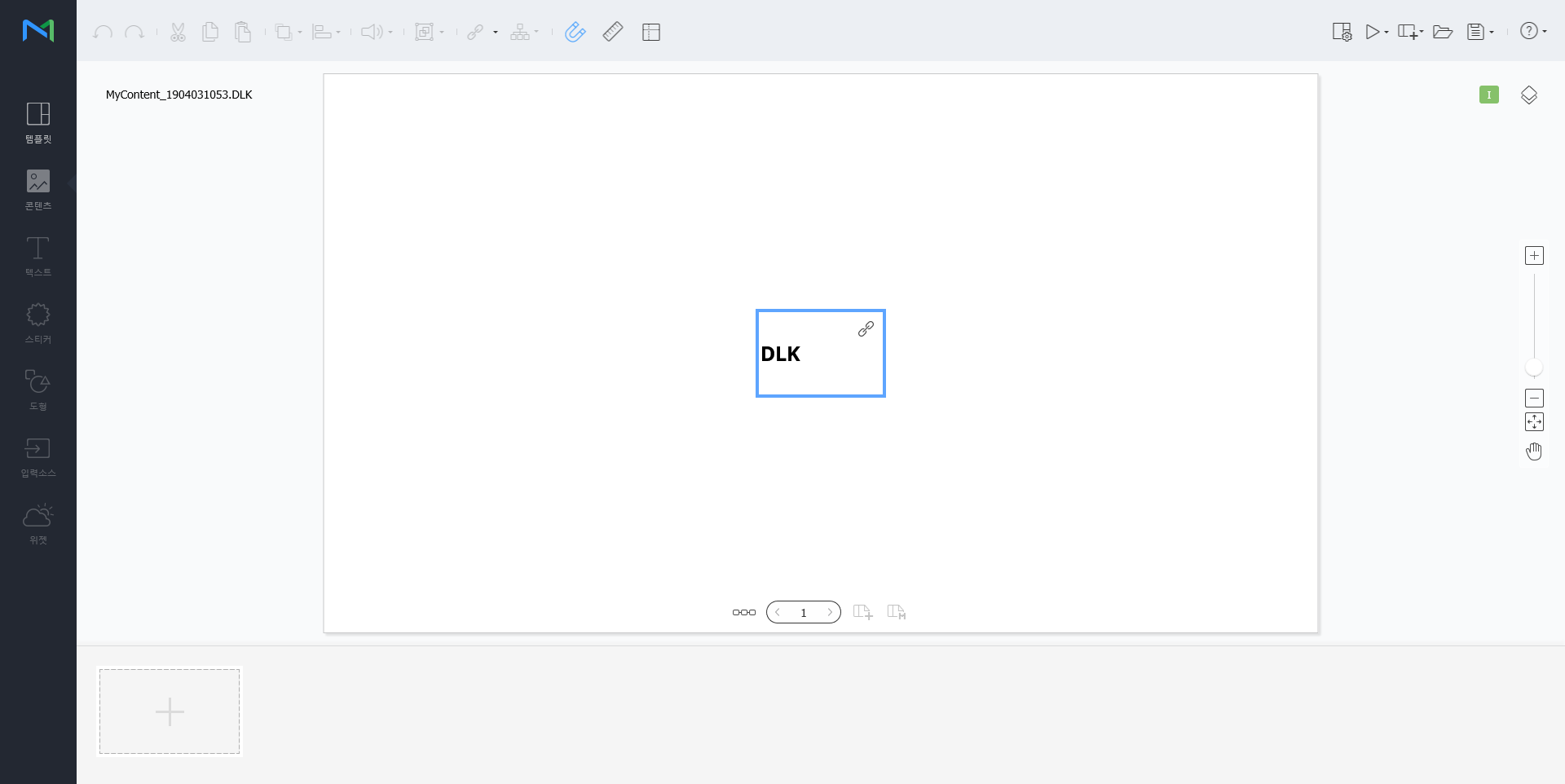
    会出现 DLK 内容创建页面。

通过手动输入数据创建 DLK 内容

  1. 导入 DataLink 模板。
  2. 选择 DataLink 元素。
    会出现 DataLink 管理窗口。

    Stylesheet
    class屏幕
  3. 要添加数据,请单击
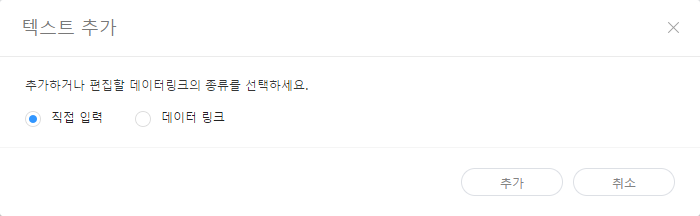
  4. 选择直接输入,然后单击添加

    Stylesheet
    class屏幕

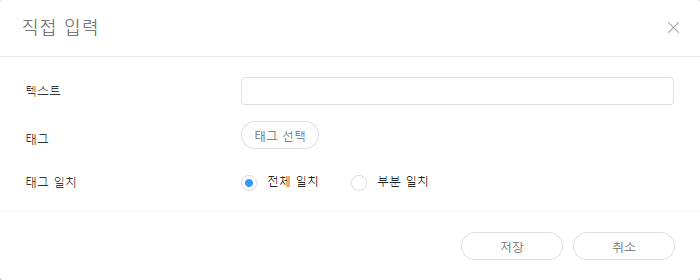
  5. 输入详细信息并单击 保存

    Stylesheet
    class屏幕
    文本输入文本。
    标签

    如果需要,可将标签添加到文本。从标签列表中选择一个标签,然后单击保存。可以选择多个标签。

    Info
    title
    • 带标签的内容文件只能在具有相同标签的设备上播放。
    • 要分配标签到文本,请先确定该标签已保存在 MagicINFO Server 中。有关添加标签的更多详细信息,请参阅以下内容。► 태그 관리하기#adding_tags
    • 有关使用标签的更多详细信息,请参阅以下内容。► 태그 설정하기
    标签匹配类型如果分配多个标签,请设置匹配条件。


  6. 配置所需的设置后,单击
  7. 配置保存详细信息并单击保存
    内容保存为 DLK 内容。

结合 DataLink Server 创建 DLK 文件

通过将 DataLink Server 中保存的数据映射到 DLK 模板来创建 DLK 内容文件。

Tip
title结合 DataLink Server 创建 DLK 文件

要结合 DataLink Server 创建 DLK 内容文件,请确保将 MagicINFO Server 连接到 DataLink Server。有关详细信息,请参阅 ► 외부 서버 관리하기

Warning
title媒体幻灯片元素

DataLink Server 数据无法映射到媒体幻灯片元素。

  1. 导入 DataLink 模板。
  2. 选择 DataLink 元素。
    会出现 DataLink 管理窗口。

    Stylesheet
    class屏幕
  3. 要添加数据,请单击
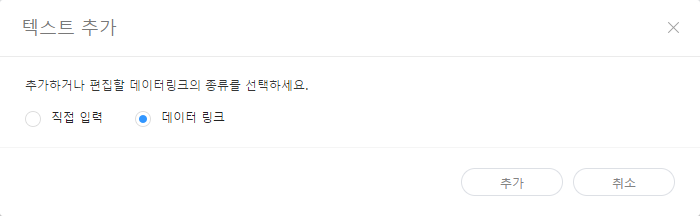
  4. 选择链接数据并单击添加

    Stylesheet
    class屏幕
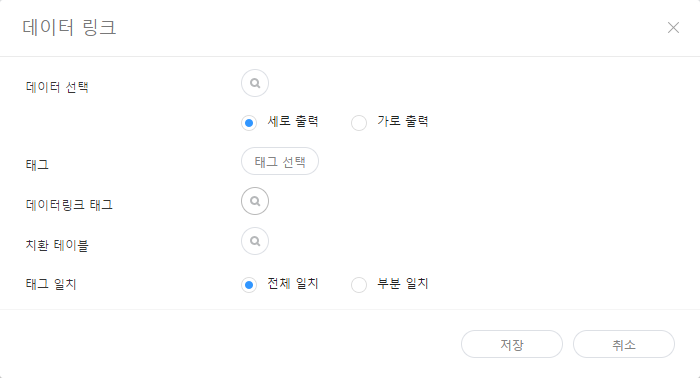
  5. 输入详细信息并单击 保存

    Stylesheet
    class屏幕
    选择数据

    选择保存在 DataLink 中的 DataLink Server 表格。在 DataLink 表中,选择要使用的数据项并单击保存

    标签

    如果需要,可将标签添加到数据项目。从标签列表中选择一个标签,然后单击保存。可以选择多个标签。

    Info
    title
    • 带标签的内容文件只能在具有相同标签的设备上播放。
    • 要分配标签到数据项目,请先确定该标签已保存在 MagicINFO Server 中。有关添加标签的更多详细信息,请参阅以下内容。► 태그 관리하기#adding_tags
    DataLink 标签

    添加 DataLink 标签。要添加 DataLink 标签,请从 DataLink 表选择一列并单击确定。有关使用标签的更多详细信息,请参阅以下内容。► 태그 관리하기

    转换表

    使用数据替换表格,将 DataLink 表格中的任何数据替换为文本、图像或视频。在选择转换表窗口,选择替换目标并单击确定

    标签匹配类型如果分配多个标签,请设置匹配条件。


  6. 配置所需的设置后,单击
  7. 配置保存详细信息并单击保存
    内容保存为 DLK 内容。

管理 DataLink

  1. 导入 DataLink 模板或 DLK 内容。
  2. 选择 DataLink 元素。
    会出现 DataLink 管理窗口。
  3. 使用以下菜单项管理 DataLink:

    Stylesheet
    class屏幕

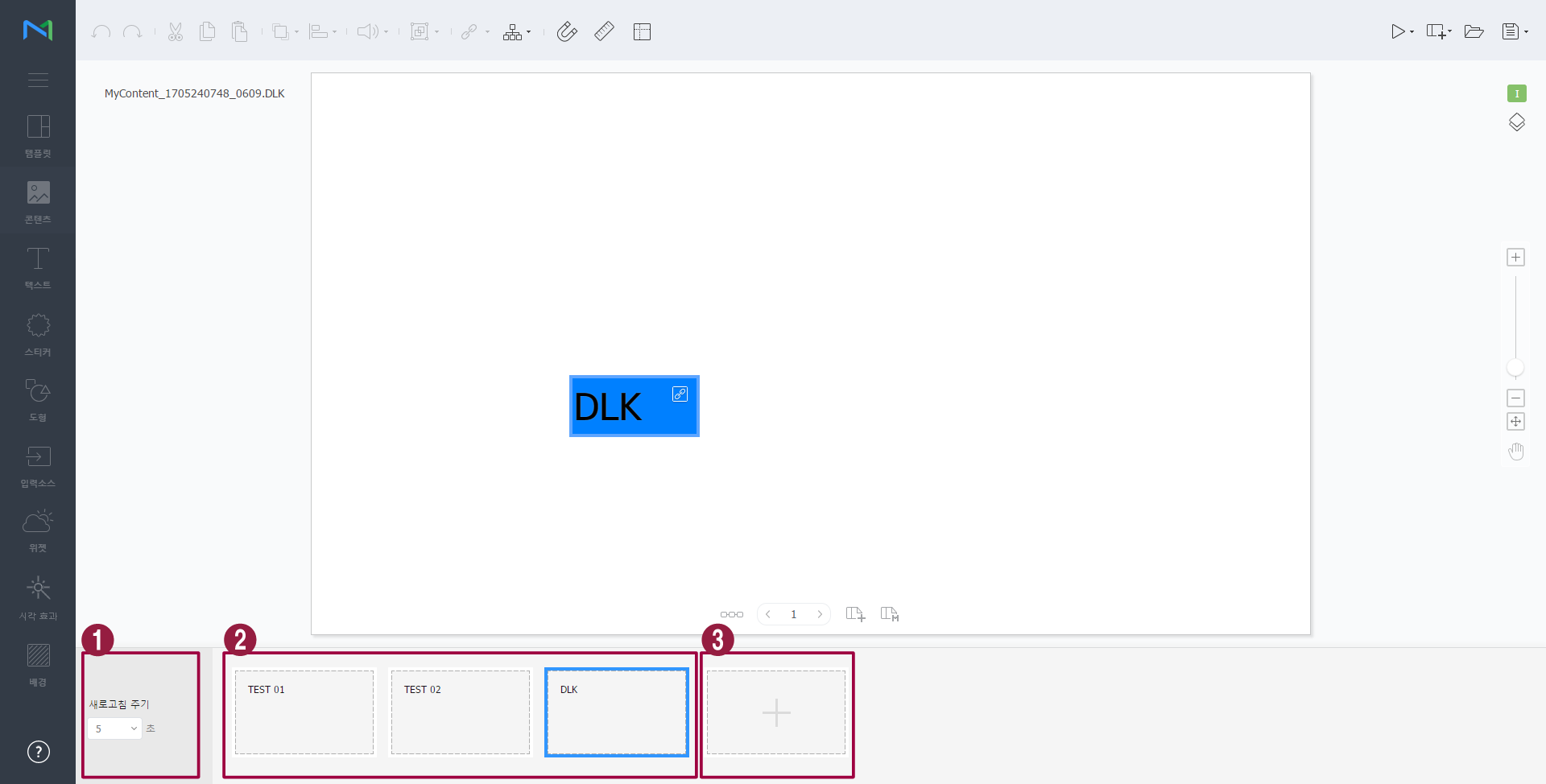
    1设置更新 DataLink 元素的间隔。
    2
    • 要删除已添加的数据,请将鼠标指针悬停在要删除的数据项上,然后单击
    • 要编辑已添加的数据,请将鼠标指针悬停在要编辑的数据项上,然后单击
    3添加数据。

编辑 DLK 内容

导入并编辑已保存的 DLK 内容。

  1. 在 Web Author 屏幕上单击
  2. 单击 Datalink 内容选项卡。

    Stylesheet
    class屏幕
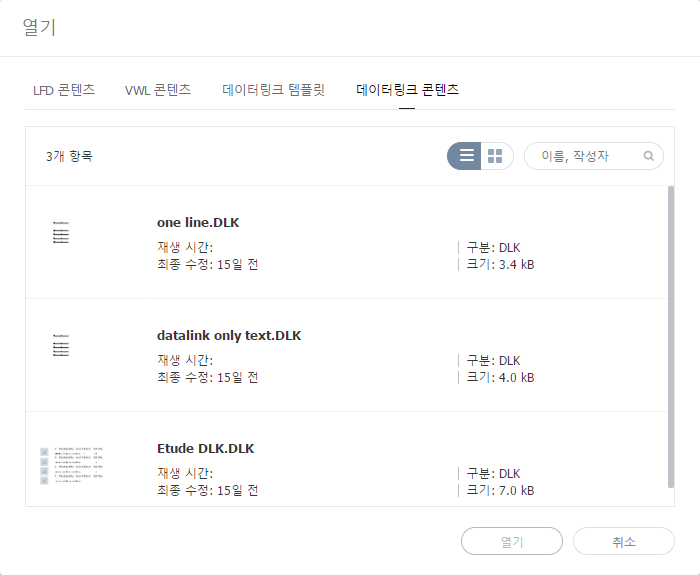
  3. 选择一个内容文件,然后单击打开
  4. 编辑 DLK 内容,使用相同方法创建 DLK 内容。

配置事件触发器

  1. 在 Web Author 屏幕上单击
  2. 使用选项可配置外部事件属性。

    Stylesheet
    class屏幕

    编辑事件

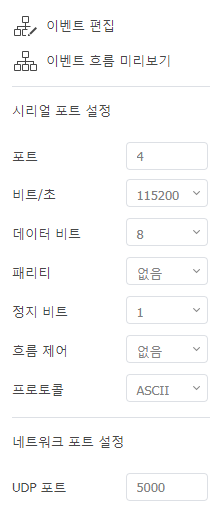
    从网络或串行端口激活、取消激活或编辑外部事件。有关详细信息,请参阅 ► Configurin_an_event_trigger

    预览事件日程表这可让您查看每页的设置事件以及所有事件的一般流程。有关详细信息,请参阅 预览事件日程表
    串行端口设置输入端口号可直接配置串行端口。
    网络端口设置网络端口可以通过输入 UDP 端口号设置。

Anchor
Configurin_an_event_trigger
配置事件触发器

  1. 在 Web Author 屏幕上单击
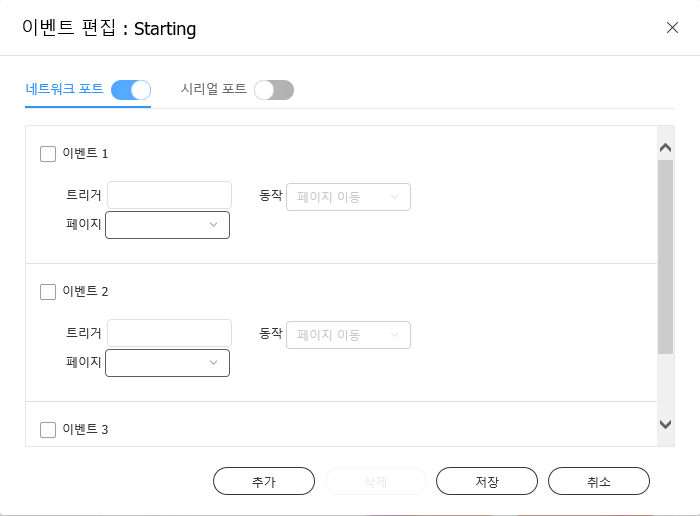
  2. 单击编辑事件
  3. 单击要激活的端口。
  4. 单击添加可配置事件的触发器、操作和页面设置。单击 保存
    事件设置现已配置,并且事件已激活。

    Stylesheet
    class屏幕

    Info

    事件操作当前限制为移动到页面。

Anchor
Previewing_event_schedules
预览事件日程表

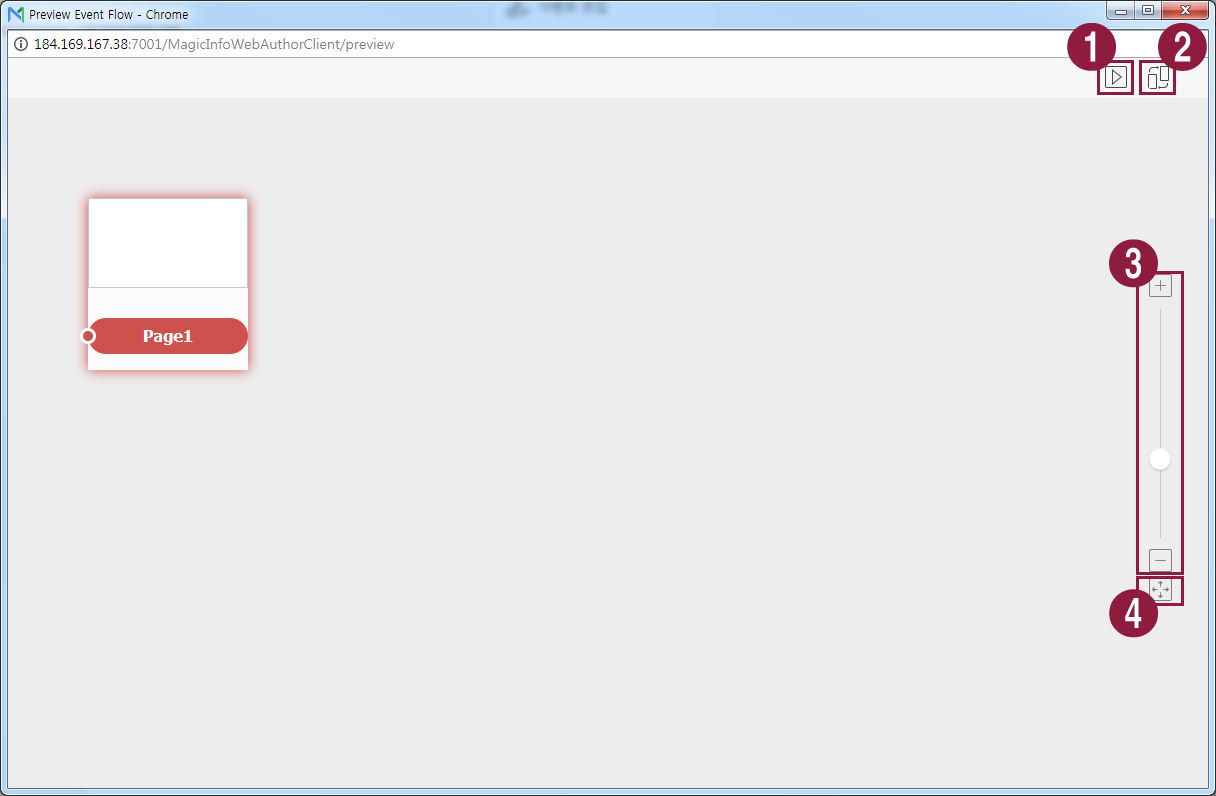
这可让您查看每页的设置事件以及所有事件的一般流程。

  1. 在 Web Author 屏幕上单击
  2. 单击预览事件日程表

    Stylesheet
    class屏幕

    1测试以确认每个事件是否在播放器中按照设置触发。
    2排列页面缩略图。
    3放大或缩小屏幕。
    4适应屏幕大小。


Sv translation
languagetr

Gerçek zamanlı olarak değişen elemanları içeren dinamik içerik dosyaları oluşturmak için DataLink özelliğini kullanın. MagicINFO Server'a eklenen genel medya dosyalarını veya DataLink sunucusunda toplanan dış verileri bu dinamik içerikle eşleyin.

Info
titleNot

DataLink, belirtilen aralıkta harici verileri toplayan ve dinamik içerik dosyalarını yürütmek için kullanılacak Player'a gönderen web tabanlı bir uygulamadır. DataLink'e ilişkin ek bilgiler için MagicINFO DataLink kullanım kılavuzuna bakın.


DataLink şablonu oluşturmak için Web Author'ı kullanın.

  1. İçerik sayfasına öğeler ekleyin.

    Info
    titleNot

    DataLink özelliği yalnızca görüntü, video ve metin öğeleriyle uyumludur.

  2. DataLink özelliğinin uygulanacağı bir öğeyi seçin ve öğe düzenleme araç çubuğundan Image Added öğesine tıklayın. Aynı anda birden fazla öğe de seçebilirsiniz.
    Bu öğe Image Added simgesini görüntüler.

    Stylesheet
    classekran
    Image Added
  3. Öğe seçili durumdayken belirli ayarları yapılandırın.

    Image Added / Image Added

    Birden fazla DataLink öğesini seçin ve bunları gruplayın veya grubu çözün.

    Image Added

    DataLink ayarını yapılandırın.

    • Geçiş Süresi: DataLink öğelerini güncelleme aralıklarını ayarlayın.
    • Verileri Eşitle: Verilerin eşitlenip eşitlenmeyeceğini seçin.
    • Önceki Verileri Sakla: Önce verilerin tutulup tutulmayacağını belirleyin.
    • Verileri Gruplandır: Gruplandırmak için birden fazla DataLink öğesi seçin. Gruplandırılan DataLink öğeleri oynatma sırası simgesi ile işaretlenir.
    • Veri Grubunu Kaldır: Birlikte gruplanmış DataLink öğelerinin grubunu dağıtın.
    • Dönüştürme Tablosunu Düzenle: Bir veri değiştirme tablosu kullanarak, DataLink tablosundaki verileri metin, resim ya da video ile değiştirin. Yeni dönüştürme tablosu eklemek için Dönüştürme Tablosu penceresinde Ekle öğesine tıklayın. Değiştirilecek veriyi seçin ve Kaydet öğesine tıklayın.


  4. Gerekli ayarları yapılandırdıktan sonra, Image Added öğesine tıklayın.
  5. Kaydetme ayrıntılarını yapılandırın ve DLK Kaydetme ve Oluşturma'ya tıklayın.
    İçerik DataLink şablonu olarak kaydedilir.

    Stylesheet
    classekran
    Image Added

DataLink şablonlarını düzenleme

Kaydedilen bir DataLink şablonunu içeri aktarıp düzenleyin.

  1. Web Author ekranında Image Added öğesine tıklayın.
  2. Datalink Şablonu sekmesine tıklayın.

    Stylesheet
    classekran
    Image Added
  3. Bir şablon seçin ve LFT Düzenleme öğesini tıklatın.
  4. DataLink şablonunu, DataLink şablonu oluşturma yöntemini kullanarak düzenleyin.

DLK içerik dosyası oluşturma


Player'a aktarılacak DLK içeriği oluşturmak için bir DataLink şablonu kullanın. DLK içerikleri, medya dosyası veya metin eklenerek ya da kaydedilmiş DataLink Server ayarları içeri aktarılarak oluşturulabilir.

DataLink şablonlarını içeri aktarma

DLK içeriği oluşturmak için bir DataLink şablonunu içeri aktarın.

Info
titleNot

DataLink şablonlarının nasıl oluşturulacağı konusunda ayrıntılı bilgi için bkz. ► creating_datalink_template

  1. Web Author ekranında Image Added öğesine tıklayın.
  2. Datalink Şablonu sekmesine tıklayın.

    Stylesheet
    classekran
    Image Added
  3. Bir şablon seçin ve DLK oluştur öğesini tıklatın.
    DLK içeriği oluşturma sayfası görüntülenir.

El ile veri girerek DLK içeriği oluşturma

  1. Bir DataLink şablonunu içeri aktarın.
  2. Bir DataLink öğesini seçin.
    DataLink yönetimi penceresi görüntülenir.

    Stylesheet
    classekran
    Image Added
  3. Veri eklemek için, Image Added öğesine tıklayın.
  4. Doğrudan Giriş öğesini seçin ve Ekle öğesine tıklayın.

    Stylesheet
    classekran

    Image Added

  5. Ayrıntıları girip Kaydet'e tıklayın.

    Stylesheet
    classekran
    Image Added
    MetinMetin girin.
    Etiket

    Gerekirse metne bir etiket ekleyin. Etiket listesinden bir etiket seçin ve Kaydet öğesine tıklayın. Birden fazla etiket seçilebilir.

    Info
    titleNot
    • Etiketi olan bir içerik öğesi, sadece aynı etikete sahip bir cihazda oynatılır.
    • Metne bir etiket atamak için, önce etiketin MagicINFO Server'da kaydedilmiş olduğundan emin olun. Etiket eklemeye ilişkin detaylı bilgi için bkz. ► 태그 관리하기#adding_tags
    • Etiket kullanımına ilişkin ek bilgiler için bkz. ► 태그 설정하기
    Etiket EşTipiBirden fazla etiket atanmışsa eşleme koşullarını ayarlayın.


  6. Gerekli ayarları yapılandırdıktan sonra, Image Added öğesine tıklayın.
  7. Kaydetme ayrıntılarını yapılandırın ve Kaydet'e tıklayın.
    İçerik, DLK içeriği olarak kaydedilir.

DataLink Server ile birlikte bir DLK dosyasının oluşturulması

DataLink Server'da kayıtlı verileri bir DLK şablonuna eşleyerek DLK içerik dosyası oluşturun.

Tip
titleDataLink Server ile birlikte bir DLK dosyasının oluşturulması

DataLink Server ile birlikte bir DLK içerik dosyası oluşturmak için, MagicINFO Server'ı DataLink Server ile bağladığınızdan emin olun. Ayrıntılar için bkz. ► 외부 서버 관리하기

Warning
titleOrtam slaytı öğeleri

DataLink Server verisini ortam slaytı öğeleri ile eşleştirmek mümkün olmaz.

  1. Bir DataLink şablonunu içeri aktarın.
  2. Bir DataLink öğesini seçin.
    DataLink yönetimi penceresi görüntülenir.

    Stylesheet
    classekran
    Image Added
  3. Veri eklemek için Image Added öğesine tıklayın.
  4. Verileri Bağla'yı seçin ve Ekle'ye tıklayın.

    Stylesheet
    classekran
    Image Added
  5. Ayrıntıları girip Kaydet'e tıklayın.

    Stylesheet
    classekran
    Image Added
    Verileri Seç

    DataLink'e kaydedilen bir DataLink Server tablosunu seçin. DataLink tablosunda, kullanılacak veri öğelerini seçip Kaydet'e tıklayın.

    Etiket

    Gerekirse veri öğelerine etiket ekleyin. Etiket listesinden bir etiket seçin ve Kaydet öğesine tıklayın. Birden fazla etiket seçilebilir.

    Info
    titleNot
    • Etiketi olan bir içerik öğesi, sadece aynı etikete sahip bir cihazda oynatılır.
    • Veri öğelerine etiket atamak için, önce etiketlerin MagicINFO Server'da kaydedilmiş olduğundan emin olun. Etiket eklemeye ilişkin detaylı bilgi için bkz. ► 태그 관리하기#adding_tags
    DataLink etiketleri

    DataLink etiketleri ekleyin. Bir DataLink etiketi eklemek için, DataLink tablosundan bir sütunu seçip Tamam'e tıklayın. Etiket kullanımına ilişkin ek bilgiler için bkz. ► 태그 관리하기

    Dönüştürme Tablosu

    Bir veri değiştirme tablosu kullanarak, DataLink tablosundaki verileri metin, resim ya da video ile değiştirin. Dönüştürme Tablosu Seçme penceresinde, değiştirme hedefi seçin ve Tamam'e tıklayın.

    Etiket EşTipiBirden fazla etiket atanmışsa eşleme koşullarını ayarlayın.


  6. Gerekli ayarları yapılandırdıktan sonra, Image Added öğesine tıklayın.
  7. Kaydetme ayrıntılarını yapılandırın ve Kaydet'e tıklayın.
    İçerik, DLK içeriği olarak kaydedilir.

DataLink Yönetme

  1. Bir DataLink şablonunu veya DLK içeriğini içeri aktarın.
  2. Bir DataLink öğesini seçin.
    DataLink yönetimi penceresi görüntülenir.
  3. DataLink'i yönetmek için aşağıdaki menü öğelerini kullanın:

    Stylesheet
    classekran

    Image Added

    1DataLink öğelerini güncelleme aralıklarını ayarlayın.
    2
    • Eklenen verileri silmek için, fare işaretçisini silinecek veri öğesi üzerinde tutun ve Image Added öğesine tıklayın.
    • Eklenen verileri düzenlemek için, fare işaretçisini düzenlenecek veri öğesi üzerinde tutun ve Image Added öğesine tıklayın.
    3Veri ekleyin.

DLK içeriğini düzenleme

Kaydedilmiş DLK içeriğini içeri aktarıp düzenleyin.

  1. Web Author ekranında Image Added öğesine tıklayın.
  2. Datalink İçeriği sekmesine tıklayın.

    Stylesheet
    classekran
    Image Added
  3. Bir içerik dosyası seçin ve öğesine tıklayın.
  4. DLK içeriğini, DLK içeriği oluşturma yöntemini kullanarak düzenleyin.

Olay tetikleyicilerini yapılandırma

  1. Web Author ekranında Image Added öğesine tıklayın.
  2. Harici olay özelliklerini yapılandırmak için seçenekleri kullanın.

    Stylesheet
    classekran

    Image Added

    Olayı Düzenle

    Bir ağ veya seri bağlantı noktasından harici olayları etkinleştirin, devre dışı bırakın ve düzenleyin. Ayrıntılar için bkz. ► Configurin_an_event_trigger

    Olay zamanlamalarının önizlemesini görüntülemeBu, sayfa başına ayarlanan olayları ve tüm olayların genel akışını görüntülemenizi sağlar. Ayrıntılar için bkz. ► Previewing_event_schedules
    Seri Bağlantı Noktası AyarlarıSeri bağlantı noktasını doğrudan yapılandırmak için bağlantı noktası numarasını girin.
    Ağ Bağlantı Noktası AyarlarıAğ bağlantı noktası UDP bağlantı noktası numarası girilerek ayarlanabilir.

Anchor
Configurin_an_event_trigger
Olay tetikleyicisi yapılandırma

  1. Web Author ekranında Image Added öğesine tıklayın.
  2. Olayı Düzenle öğesine tıklayın.
  3. Etkinleştirmek için bağlantı noktasına tıklayın.
  4. Olayın tetikleyicisini, eylemini ve sayfa ayarlarını yapılandırmak için Ekle öğesine tıklayın. Kaydet düğmesini tıklatın.
    Olay ayarları şimdi yapılandırıldı ve olay etkinleştirildi.

    Stylesheet
    classekran

    Image Added

    Info

    Olay eylemleri şu anda bir sayfaya geçmekle sınırlı.

Anchor
Previewing_event_schedules
Olay zamanlamalarının önizlemesini görüntüleme

Bu, sayfa başına ayarlanan olayları ve tüm olayların genel akışını görüntülemenizi sağlar.

  1. Web Author ekranında Image Added öğesine tıklayın.
  2. Olay zamanlamalarının önizlemesini görüntüleme öğesine tıklayın

    Stylesheet
    classekran

    Image Added

    1Her olayın ayarlandığı gibi Player'da tetiklendiğini doğrulamak için test edin.
    2Sayfa küçük resimlerini düzenleyin.
    3Sayfayı yakınlaştırın veya uzaklaştırın.
    4Ekran boyutuna sığdırın.