Versions Compared

Key

  • This line was added.
  • This line was removed.
  • Formatting was changed.
Comment: Content imported from a Scroll Translations translation file.

...

Sv translation
languageru
  1. Нажмите пункт VWL Layout Manage > Настройка > Новый на MagicINFO Server.
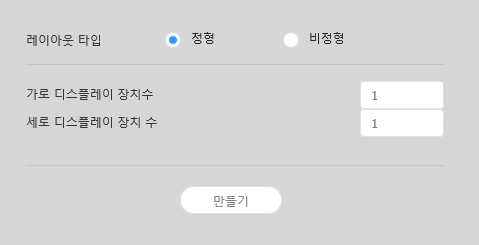
  2. Укажите тип макета и количество устройств, а затем нажмите пункт Создать.
    • Это приведет к запуску VWL Layout Editor.
    Stylesheet
    classэкран

    Типы макетов
    • Формальная: Расположите устройства в формальном режиме, используя предустановленную матрицу, например, 2x2 и 3x4.
    • Неформальный: Настройте размещение устройств согласно вашим предпочтениям.
    Количество экрановКоличество устройств с горизонтальным X вертикальным положением экрана для настройки макета видеоэкрана.
    Info
    titleПримечание

    Настройка макетов в зависимости от типа макета. В данном руководстве рассматривается Неформальный тип.

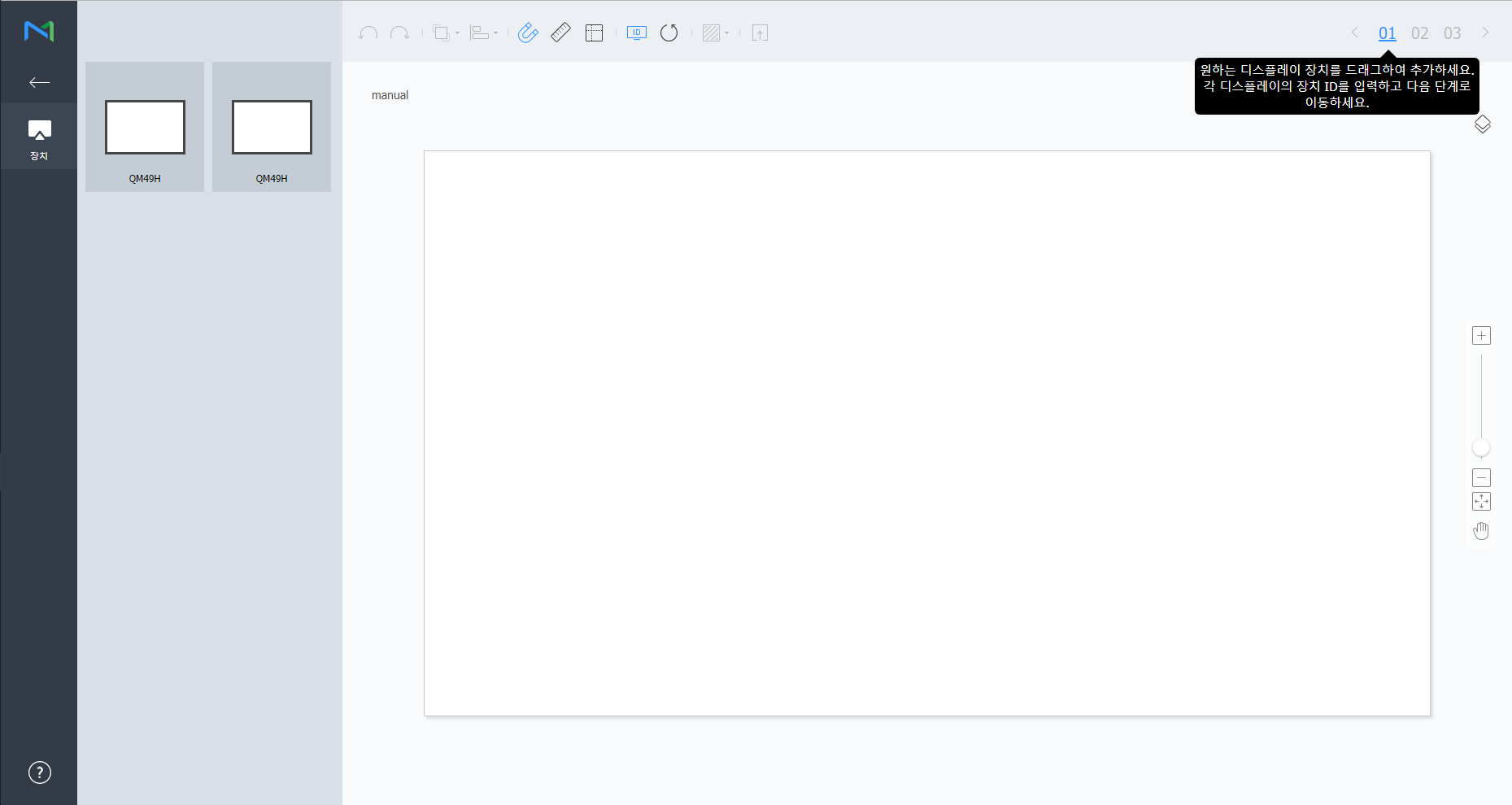
  3. Выберите устройства из списка и переместите их в раздел редактора.

    Info
    titleПримечание

    Данное действие недоступно, если выбран формальный тип макета.

    Stylesheet
    classэкран

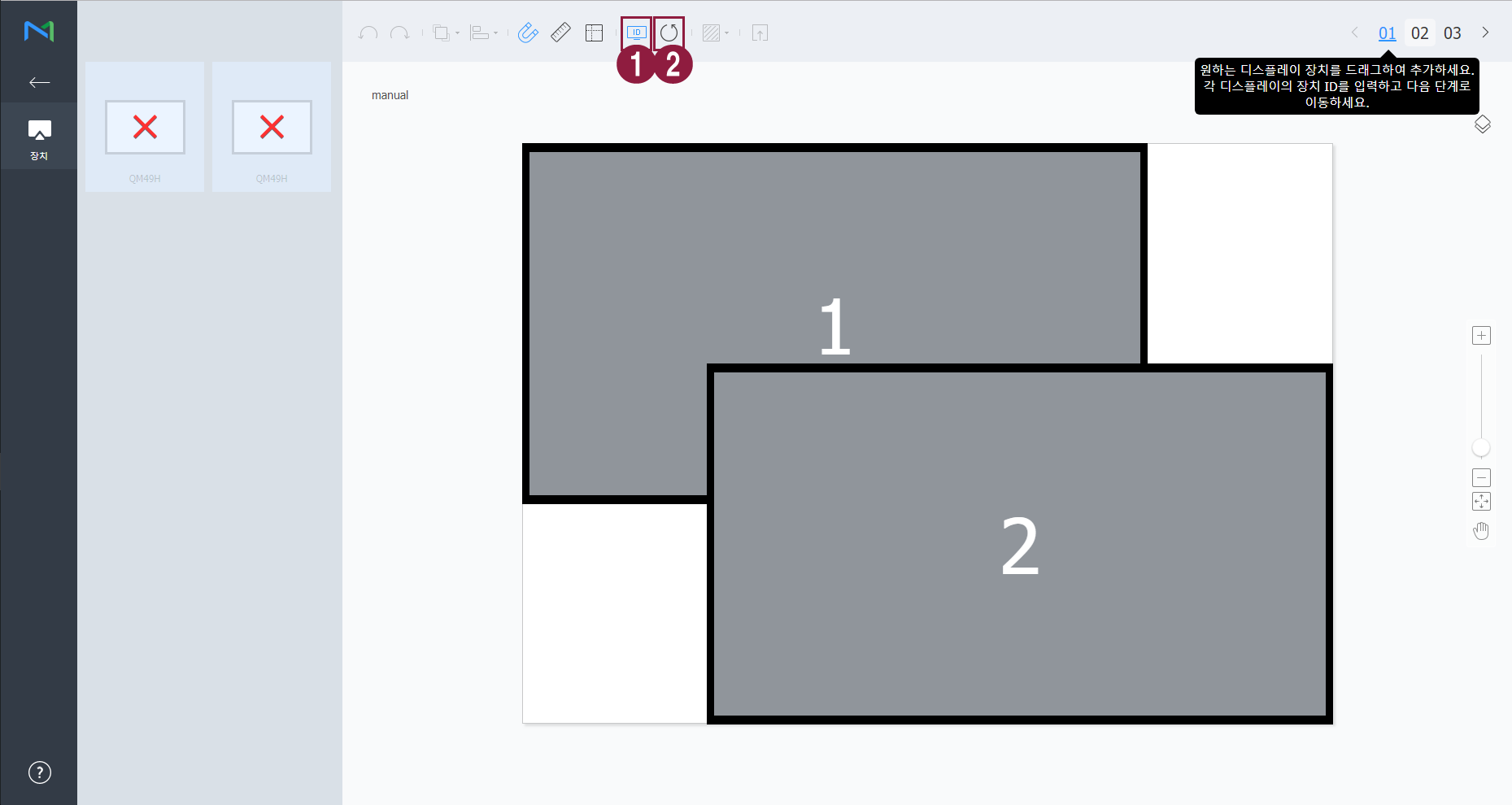
  4. Укажите идентификатор для каждого устройства и нажмите 02.

    Stylesheet
    classэкран

    1Отображение идентификатора устройства на соответствующем экране устройства.
    2Определение идентификатора этого устройства.


  5. Отрегулируйте расположение устройств и нажмите 03.

    Stylesheet
    classэкран

    1
    • : Отменить последнюю команду и вернуться к предыдущему состоянию.
    • : Повторить отмененную команду.
    • : Выравнивание нескольких устройств в необходимом порядке.
    • : Автоматическая сортировка устройств по размеру сетки.
    • : Отображение линейки.
    • : Отображение инструкций.
    • : Выбор тестового шаблона для отображения на устройстве.
    • : Предварительный просмотр устройства с применением макета.
    2Отрегулируйте расположение устройства более точно.
    3Вы можете увеличить или уменьшить размер экрана редактора. Для регулировки масштаба используется ползунок.
    4
    • : Регулировка соотношения и положения редактора по размеру окна для удобства восприятия общего обзора устройств.

    • : перемещение выбранного устройства.

    5Вы можете просмотреть версию VWL Layout Editor и информацию о лицензии на открытое ПО.
  6. После завершения настройки макета нажмите Да.
    • Макет видеоэкрана сохраняется на сервере.
Sv translation
languagezh_CN
  1. 从 MagicINFO Server 单击 VWL 布局管理 > 设置 > 新建
  2. 指定布局类型和设备数量,然后单击创建
    • 将启动 VWL Layout Editor。
    Stylesheet
    class屏幕

    Image Added

    布局类型
    • 正式:使用预定义的矩阵(例如 2x2 和 3x4)以正式模式排列设备。
    • 非正式:根据您的偏好自定义设备的排列。
    显示屏数目用于配置屏幕墙布局的水平 X 垂直设备数量。
    Info
    title

    配置布局取决于所选布局类型。本用户手册基于非正式类型。

  3. 从列表选择设备并将其拖动到编辑器部分中。

    Info
    title

    如果您选择正式类型的布局,则此步骤将不可用。

    Stylesheet
    class屏幕

    Image Added

  4. 输入每个设备的设备 ID,然后单击 02

    Stylesheet
    class屏幕

    Image Added

    1在相关设备屏幕上显示设备 ID。
    2初始化该设备的设备 ID。


  5. 调节设备位置,然后单击 03

    Stylesheet
    class屏幕

    Image Added

    1
    • Image Added:撤消上一个命令而恢复到上一次的状态。
    • Image Added:重新执行已经撤消的命令。
    • Image Added:根据所需的对齐标准对齐多个设备。
    • Image Added:自动排列设备以适应网格。
    • Image Added:显示标尺。
    • Image Added:显示指南。
    • Image Added:选择要在设备上显示的测试图案。
    • Image Added:预览应用布局的设备。
    2更精确地调节设备位置。
    3放大或缩小编辑器屏幕视图。可使用滑动条调节视图大小。
    4
    • Image Added:调节编辑器的纵横比和位置以适应概览设备窗口。

    • Image Added:移动所选的设备。

    5您可以查看 VWL Layout Editor 版本和开源许可证信息。
  6. 配置布局后,单击
    • 屏幕墙布局将保存到服务器。