Versions Compared

Key

  • This line was added.
  • This line was removed.
  • Formatting was changed.
Comment: Content imported from a Scroll Translations translation file.

...

Sv translation
languagept

Utilize a função DataLink para criar conteúdo dinâmico que contém elementos que mudam em tempo real. Mapeie ficheiros multimédia gerais adicionados ao MagicINFO Server ou dados externos recolhidos no servidor do DataLink a este conteúdo dinâmico.

Info
titleNota

O DataLink é uma aplicação baseada na Web que recolhe dados externos num intervalo de tempo especificado e envia os dados para o Player para que sejam utilizados para reproduzir ficheiros de conteúdo dinâmico. Consulte o manual do utilizador do MagicINFO DataLink para obter mais informações sobre o DataLink.


Utilize o Web Author para criar um modelo do DataLink.

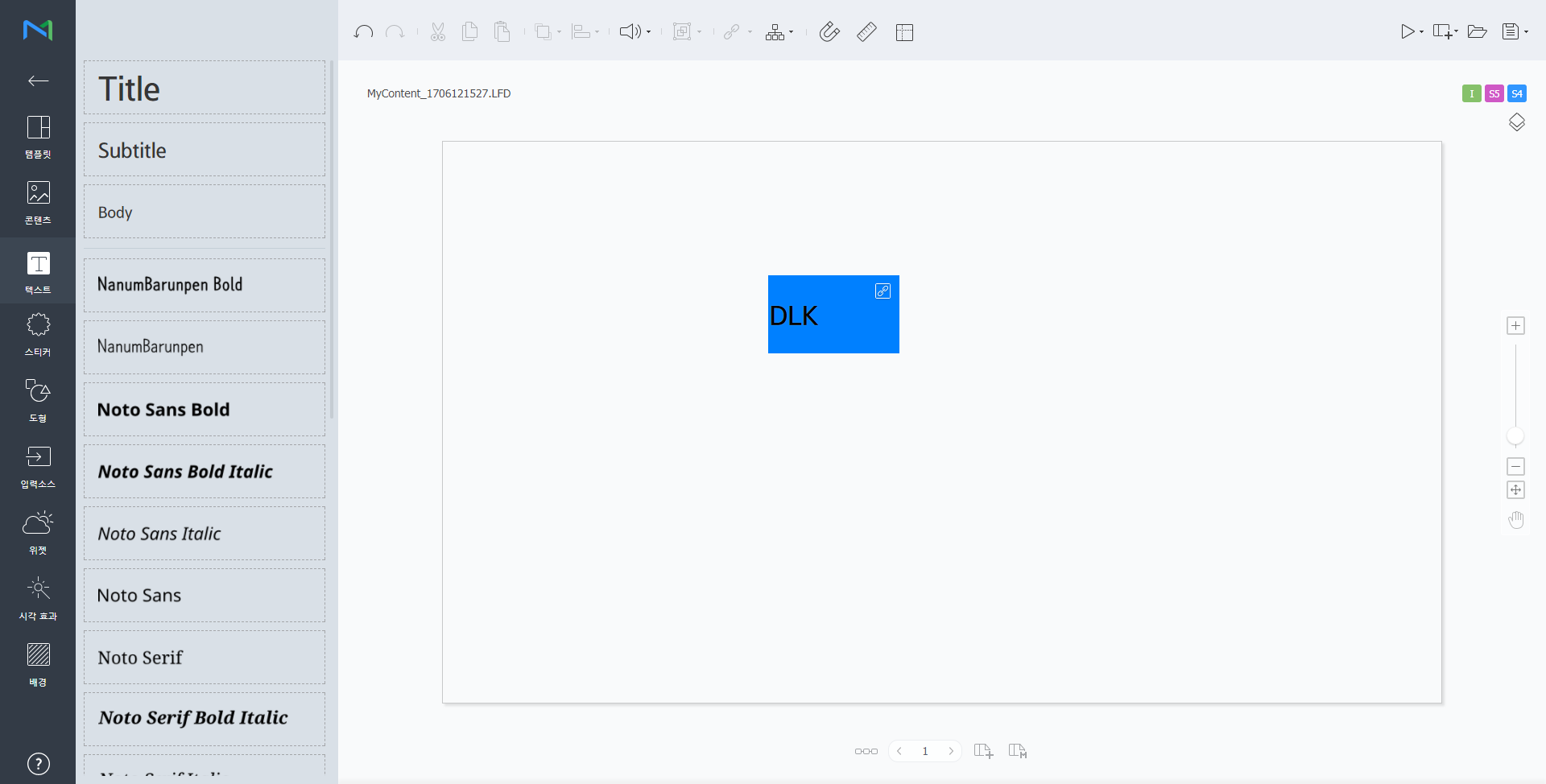
  1. Adicione elementos a uma página de conteúdos.

    Info
    titleNota

    A função DataLink só é compatível com elementos de imagem, vídeo e texto.

  2. Selecione um elemento ao qual pretende aplicar a função DataLink e clique em na barra de ferramentas do editor de elementos. Também pode selecionar vários elementos ao mesmo tempo.
    O elemento apresenta o ícone .

    Stylesheet
    classEcrã do
  3. Com o elemento selecionado, configure as definições específicas.

    /

    Selecione vários elementos do DataLink e agrupe-os ou desagrupe-os.

    Configure a definição do DataLink.

    • Duração da Transição: Defina intervalos de atualização dos elementos do DataLink.
    • Sincronizar Dados: Selecione se pretende sincronizar os dados ou não.
    • Manter Dados Anteriores: Selecione se pretende manter os dados anteriores.
    • Agrupar Dados: selecione vários elementos do DataLink para os agrupar. Os elementos do DataLink agrupados serão assinalados com o ícone de ordem de reprodução.
    • Desagrupar Dados: permite desagrupar elementos do DataLink que se encontram agrupados.
    • Editar Tabela de Conversão: Utilizando uma tabela de substituição de dados, substitua quaisquer dados da tabela DataLink por texto, imagens ou vídeos. clique em Adic. na janela da Tabela de Conversão para adicionar uma tabela de conversão nova. Selecione os dados a substituir e clique em Guard.


  4. Após a configuração das definições necessárias, clique em .
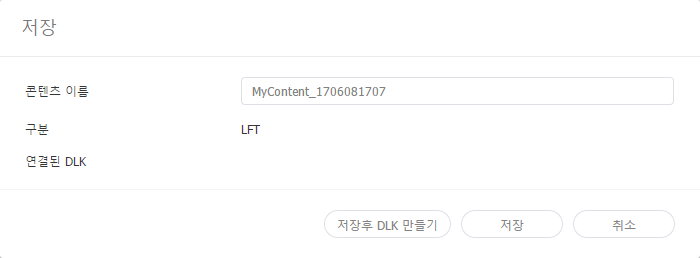
  5. Configure os detalhes para guardar e clique em Guardar e Criar DLK.
    O conteúdo é guardado como um modelo do DataLink.

    Stylesheet
    classEcrã do

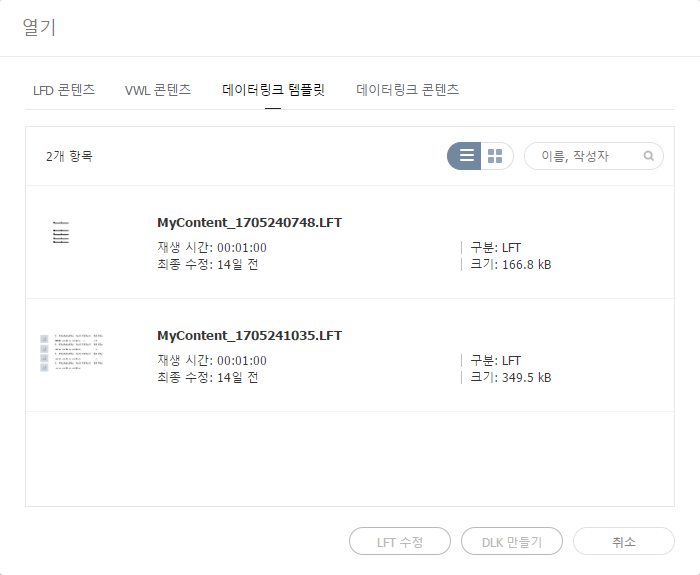
Importe e edite um modelo guardado do DataLink.

  1. Clique em , no ecrã do Web Author.
  2. Clique no separador Modelo Datalink.

    Stylesheet
    classEcrã do
  3. Selecione um modelo e clique em Editar LFT.
  4. Edite o modelo do DataLink, utilizando o mesmo método para criar um modelo do DataLink.

Criar um ficheiro de conteúdo DLK


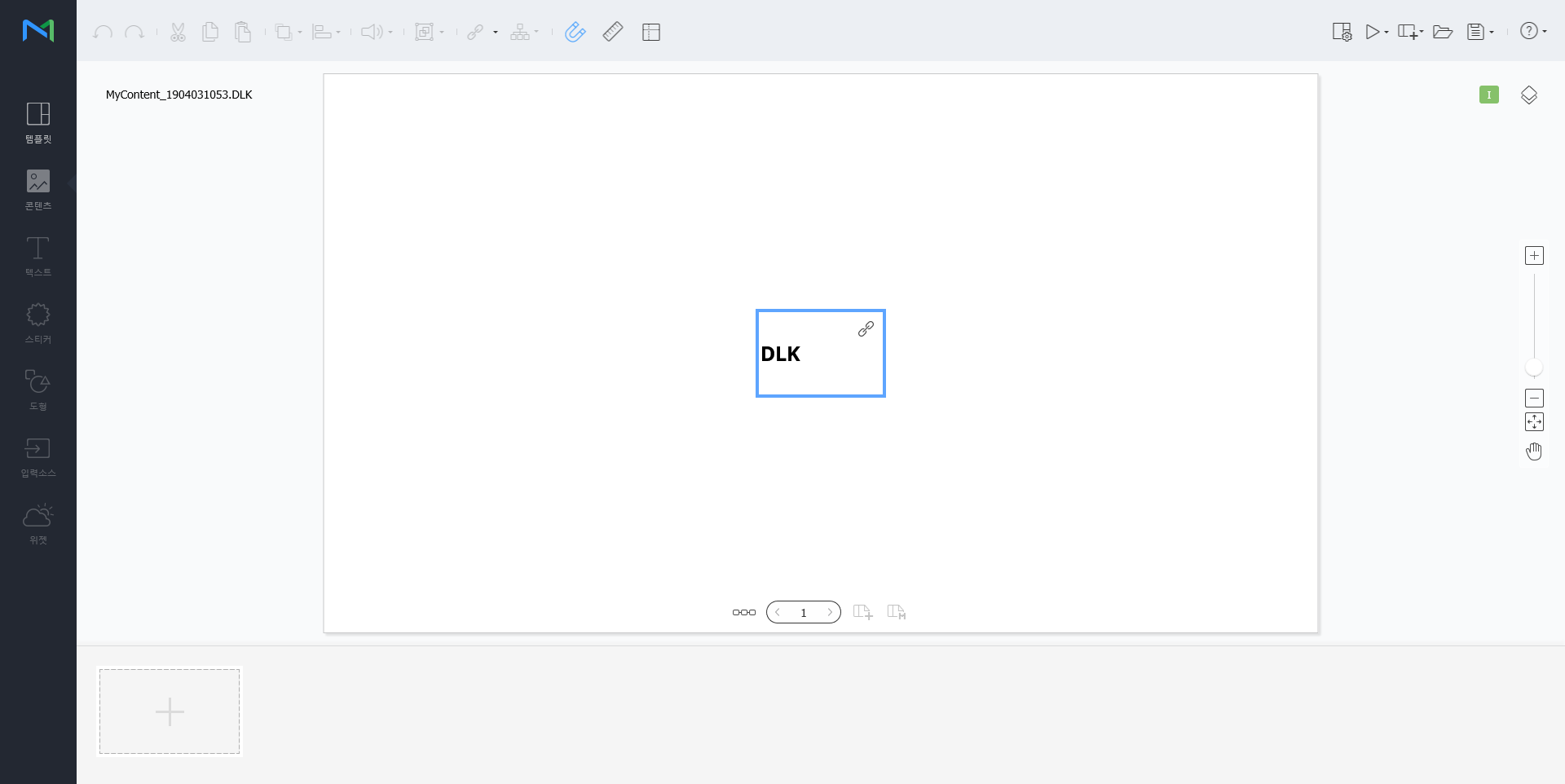
Utilize um modelo do DataLink para criar conteúdo DLK para distribuir para o Player. O conteúdo DLK pode ser criado adicionando um ficheiro multimédia ou texto ou importando definições guardadas do DataLink Server.

Importe um modelo do DataLink para criar conteúdo DLK.

Info
titleNota

Consulte creating_datalink_template para obter mais informações sobre como criar modelos DataLink.

  1. Clique em , no ecrã do Web Author.
  2. Clique no separador Modelo Datalink.

    Stylesheet
    classEcrã do
  3. Selecione um modelo e clique em Criar DLK.
    Aparece a página de criação de conteúdo DLK.

Criar conteúdo DLK introduzindo dados manualmente

  1. Importe um modelo do DataLink.
  2. Selecione um elemento do DataLink.
    Aparece a janela de gestão de páginas do DataLink.

    Stylesheet
    classEcrã do
  3. Para adicionar dados, clique em .
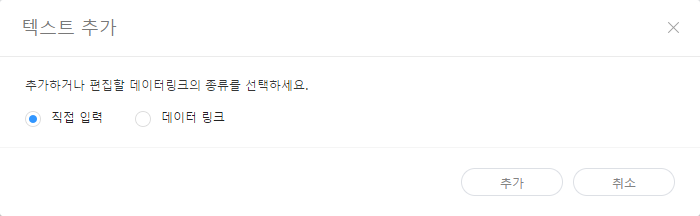
  4. Seleccione Entrada Directa e clique em Adic.

    Stylesheet
    classEcrã do

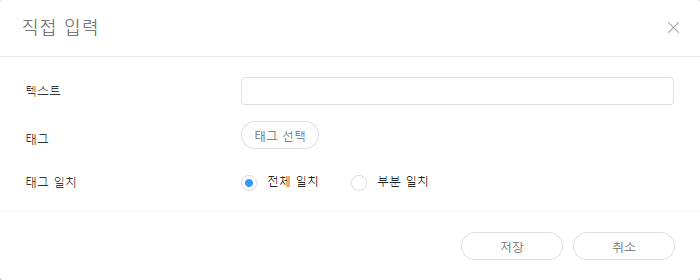
  5. Introduza os detalhes e clique em Guard.

    Stylesheet
    classEcrã do
    TextoIntroduza texto.
    Identif.

    Adicione um identificador ao texto, se necessário. Selecione um identificador na respetiva lista e clique em Guard. Pode selecionar mais do que um identificador.

    Info
    titleNota
    • Um ficheiro de conteúdo com um identificador só é reproduzido num dispositivo que possua o mesmo identificador.
    • Para atribuir um identificador a um texto, primeiro certifique-se de que o identificador está guardado no MagicINFO Server. Consulte ► 태그 관리하기#adding_tags para obter mais informações sobre a adição de identificadores.
    • Consulte o seguinte para obter mais informações sobre a utilização de identificadores. ► 태그 설정하기
    Tipo Corr. Id.Defina as condições de correspondência se for atribuído mais do que um identificador.


  6. Após a configuração das definições necessárias, clique em .
  7. Configure os detalhes para guardar e clique em Guard.
    O conteúdo é guardado como conteúdo DLK.

Criar um ficheiro DLK em conjunto com DataLink Server

Crie um ficheiro de conteúdo DLK mapeando dados guardados no DataLink Server num modelo DLK.

Tip
titleCriar um ficheiro DLK em conjunto com DataLink Server

Para criar um ficheiro de conteúdo DLK em conjunto com o DataLink Server, certifique-se de que liga o MagicINFO Server ao DataLink Server. Para obter mais informação, consulte ► 외부 서버 관리하기

Warning
titleElementos de diapositivo multimédia

Não é possível mapear dados do DataLink Server a elementos de diapositivos multimédia.

  1. Importe um modelo do DataLink.
  2. Selecione um elemento do DataLink.
    Aparece a janela de gestão de páginas do DataLink.

    Stylesheet
    classEcrã do
  3. Para adicionar dados, clique em .
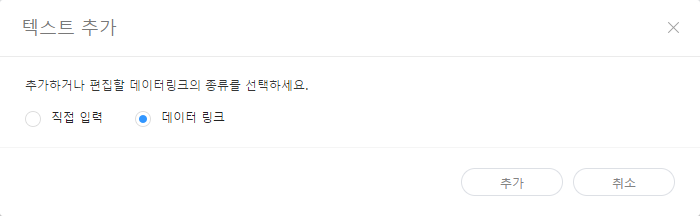
  4. Selecione Ligar Dados e clique em Adicionar.

    Stylesheet
    classEcrã do
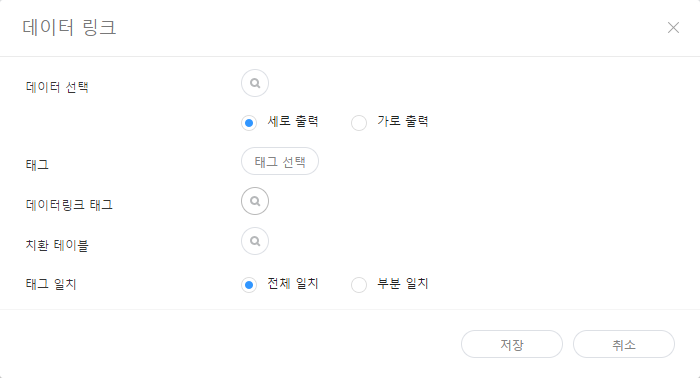
  5. Introduza os detalhes e clique em Guard.

    Stylesheet
    classEcrã do
    Seleccionar Dados

    Seleccione uma tabela DataLink guardada no DataLink Server. Na tabela do DataLink, selecione itens de dados a utilizar e clique em Guard.

    Identif.

    Adicione identificadores aos itens de dados, se necessário. Selecione um identificador na respetiva lista e clique em Guard. Pode selecionar mais do que um identificador.

    Info
    titleNota
    • Um ficheiro de conteúdo com um identificador só é reproduzido num dispositivo que possua o mesmo identificador.
    • Para atribuir um identificador a itens de dados, primeiro certifique-se de que o identificador está guardado no MagicINFO Server. Consulte ► 태그 관리하기#adding_tags para obter mais informações sobre a adição de identificadores.
    Identificadores DataLink

    Adicione identificadores do DataLink. Para adicionar um identificador do DataLink, selecione uma coluna na tabela do DataLink e clique em OK Consulte o seguinte para obter mais informações sobre a utilização de identificadores. ► 태그 관리하기

    Tabela de Conversão

    Utilizando uma tabela de substituição de dados, substitua quaisquer dados da tabela DataLink por texto, imagens ou vídeos. Na janela Selecionar Tabela de Conversão, selecione o destino para substituição e clique em OK.

    Tipo Corr. Id.Defina as condições de correspondência se for atribuído mais do que um identificador.


  6. Após a configuração das definições necessárias, clique em .
  7. Configure os detalhes para guardar e clique em Guard.
    O conteúdo é guardado como conteúdo DLK.
  1. Importe um modelo do DataLink ou conteúdo DLK.
  2. Selecione um elemento do DataLink.
    Aparece a janela de gestão de páginas do DataLink.
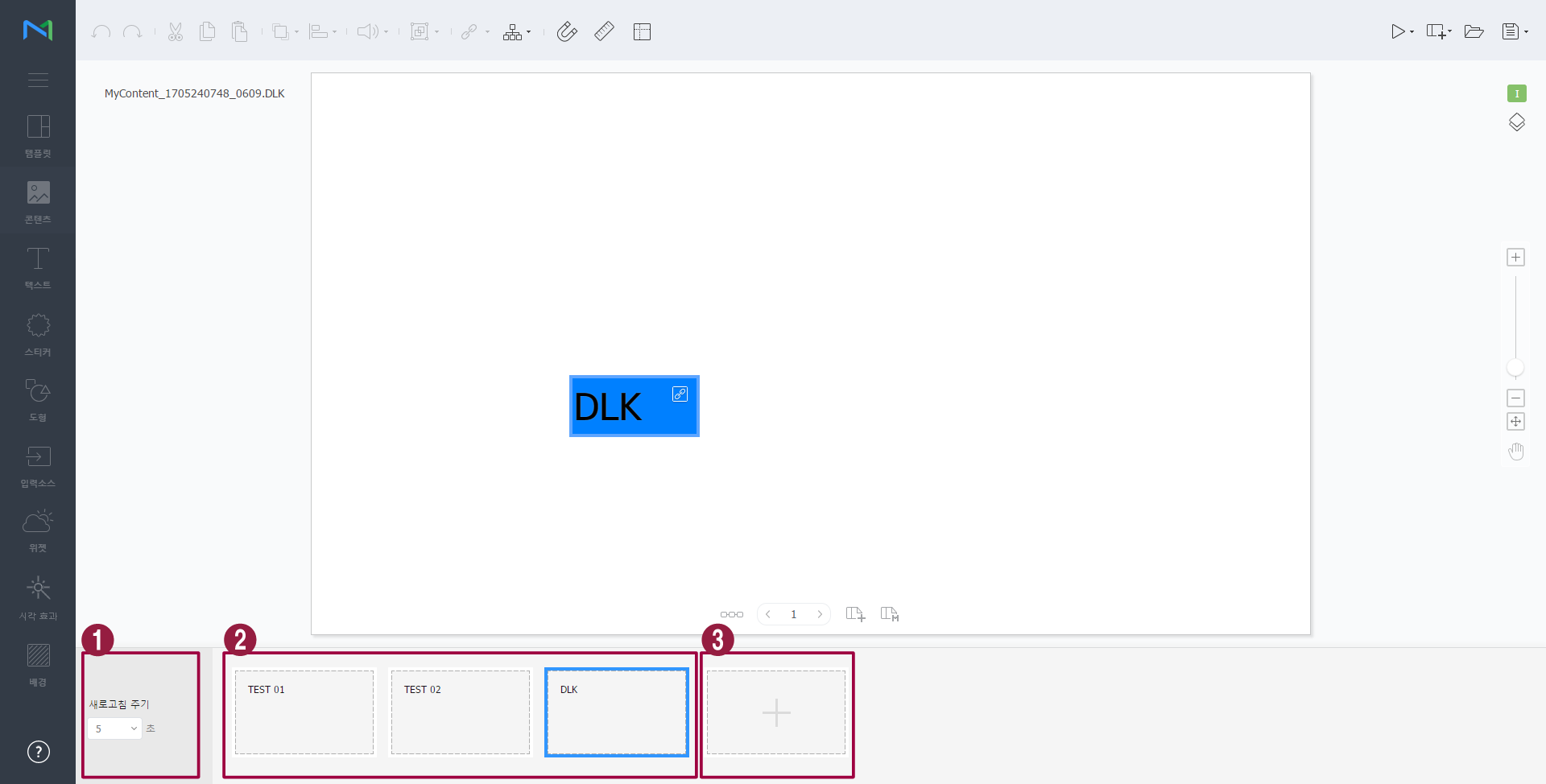
  3. Faça a gestão do DataLink utilizando os seguintes itens do menu:

    Stylesheet
    classEcrã do

    1Defina intervalos de atualização dos elementos do DataLink.
    2
    • Para eliminar uma página adicionada, coloque o ponteiro do rato sobre o item de dados a eliminar e clique em .
    • Para editar dados adicionados, coloque o ponteiro do rato sobre o item de dados a editar e clique em .
    3Adicione dados.

Editar conteúdo DLK

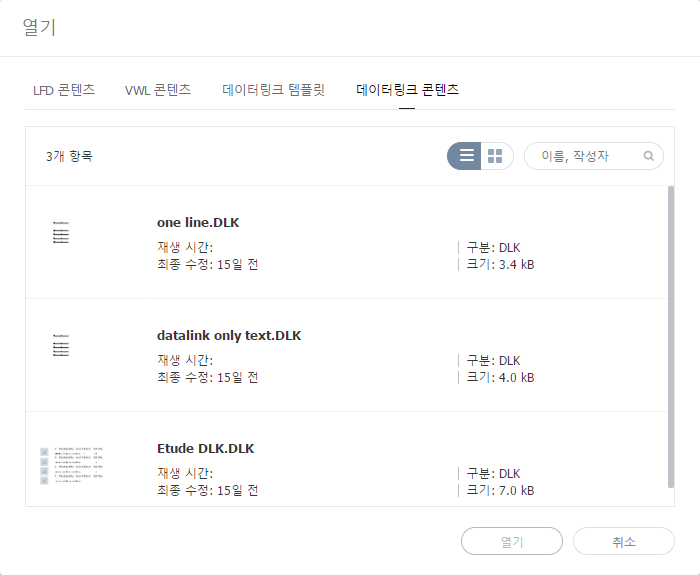
Importe e edite conteúdo DLK guardado.

  1. Clique em , no ecrã do Web Author.
  2. Clique no separador Conteúdo Datalink.

    Stylesheet
    classEcrã do
  3. Selecione um ficheiro de conteúdo e clique em Abrir.
  4. Edite conteúdo DLK com o mesmo método utilizado para criar conteúdo DLK.

Configurar acionadores de eventos

  1. Clique em , no ecrã do Web Author.
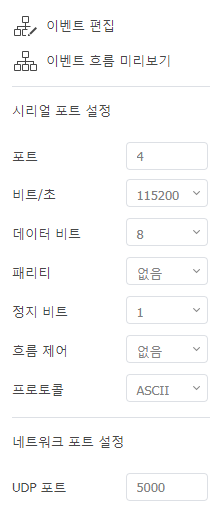
  2. Utilize as opções para configurar propriedades de eventos externos.

    Stylesheet
    classEcrã do

    Editar Evento

    Permite ativar, desativar ou editar eventos externos a partir de uma rede ou porta de série. Consulte ► Configurin_an_event_trigger para obter mais informações.

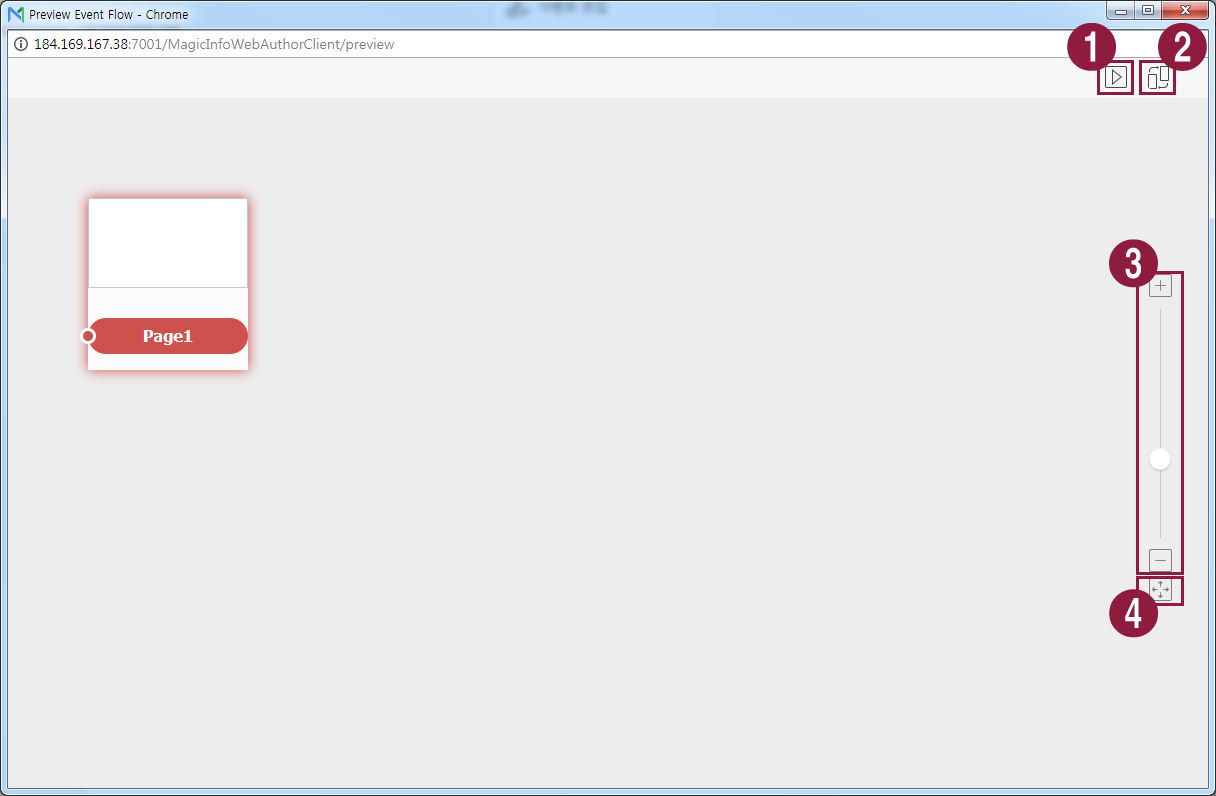
    Pré-visualizar agendamentos de eventosPermite ver eventos definidos por página e o fluxo geral de todos os eventos. Consulte Pré-visualizar agendamentos de eventos para obter mais informações.
    Definições de portas de sérieIntroduza o número da porta para configurar diretamente a porta de série.
    Definições de portas de redeÉ possível definir a porta de rede introduzindo o número da porta UDP.

Anchor
Configurin_an_event_trigger
Configurar um acionador de evento

  1. Clique em , no ecrã do Web Author.
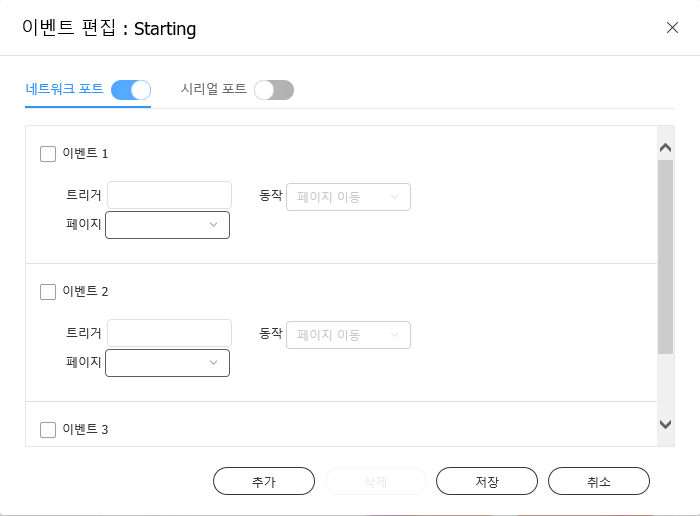
  2. Clique em Editar Evento.
  3. Clique na porta para ativar.
  4. Clique em Adic. para configurar as definições do acionador, da ação e da página para o evento. Clique em Guard.
    As definições do evento estão agora configuradas, e o evento é ativado.

    Stylesheet
    classEcrã do

    Info

    De momento, a deslocação para uma página é a única ação de evento.

Anchor
Previewing_event_schedules
Pré-visualizar agendamentos de eventos

Permite ver eventos definidos por página e o fluxo geral de todos os eventos.

  1. Clique em , no ecrã do Web Author.
  2. Clique em Pré-visualizar agendamentos de eventos

    Stylesheet
    classEcrã do

    1Permite efetuar um teste para confirmar que cada evento está acionado no Player conforme definido.
    2Permite ordenar as miniaturas da página.
    3Permite ampliar ou reduzir o ecrã.
    4Permite ajustar ao tamanho do ecrã.


Sv translation
languageru

Используйте функцию DataLink для создания динамического содержимого, которое включает элементы, изменяющиеся в реальном времени. Сопоставляйте общие медиа-файлы, добавленные на MagicINFO Server, или внешние данные, собранные на сервере DataLink, с этим динамическим содержимым.

Info
titleПримечание

DataLink является веб-приложением, которое выполняет сбор внешних данных в указанный интервал и отправляет данные на Player с целью воспроизведения файлов динамического содержимого. Для более подробной информации по DataLink см. руководство пользователя MagicINFO DataLink.


Используйте Web Author, чтобы создать шаблон DataLink.

  1. Добавьте элементы на страницу содержимого.

    Info
    titleПримечание

    Функция DataLink поддерживает только изображения, видео и текст.

  2. Выберите элемент, к которому требуется применить функцию DataLink, и нажмите Image Added на панели редактирования элементов. Можно выбрать сразу несколько элементов.
    Рядом с элементом отображается значок Image Added.

    Stylesheet
    classэкран
    Image Added
  3. Выбрав элемент, настройте специальные параметры.

    Image Added / Image Added

    Выберите несколько элементов DataLink, группируйте или разъединяйте их.

    Image Added

    Настройте параметры DataLink.

    • Длительность перехода: Укажите интервалы обновления элементов DataLink.
    • Синхронизировать данные: Выберите, следует ли синхронизировать данные.
    • Оставить предыдущие данные: Выберите, следует ли сохранять предыдущие данные.
    • Сгруппировать данные: выберите несколько элементов DataLink, чтобы сгруппировать их. Сгруппированные элементы DataLink отмечены значком порядка воспроизведения.
    • Разгруппировать данные: Разгруппируйте объединенные элементы DataLink.
    • Изменить таблицу преобразований: Используя таблицу подстановки данных, замените любые данные в таблице DataLink на текст, изображения или видео. Нажмите пункт Добавить в окне таблицы преобразований, чтобы добавить новую таблицу. Укажите заменяемые данные и нажмите пункт Сохр.


  4. После настройки параметров нажмите Image Added.
  5. Настройте параметры сохранения и нажмите Сохранить и создать DLK.
    Содержимое будет сохранено как шаблон DataLink.

    Stylesheet
    classэкран
    Image Added

Импортируйте и редактируйте сохраненный шаблон DataLink.

  1. Нажмите Image Added на экране Web Author.
  2. Нажмите вкладку Шаблон Datalink.

    Stylesheet
    classэкран
    Image Added
  3. Выберите шаблон и нажмите Изменить LFT.
  4. Для редактирования шаблона DataLink используйте тот же метод, что и для создания шаблона DataLink.

Создание файла содержимого DLK


Используйте шаблон DataLink, чтобы создать содержимое DLK для отправки в Player. Содержимое DLK можно создать, добавив медиа-файл или текст или импортировав сохраненные параметры DataLink Server.

Импортируйте шаблон DataLink, чтобы создать содержимое DLK.

Info
titleПримечание

Дополнительные сведения о создании шаблонов DataLink, см. в соответствующем разделе creating_datalink_template

  1. Нажмите Image Added на экране Web Author.
  2. Нажмите вкладку Шаблон Datalink.

    Stylesheet
    classэкран
    Image Added
  3. Выберите шаблон и нажмите Создать DLK.
    Появится страница создания содержимого DLK.

Создание содержимого DLK с помощью ручного ввода данных

  1. Импортируйте шаблон DataLink.
  2. Выберите элемент DataLink.
    Появится окно управления DataLink.

    Stylesheet
    classэкран
    Image Added
  3. Чтобы добавить данные, нажмите Image Added.
  4. Выберите Прямой ввод и нажмите Добав.

    Stylesheet
    classэкран

    Image Added

  5. Введите информацию и нажмите Сохр.

    Stylesheet
    classэкран
    Image Added
    ТекстВведите текст.
    Метка

    При необходимости добавьте в текст соответствующую метку. Выберите метку из списка меток и нажмите Сохр. Можно выбрать больше одной метки.

    Info
    titleПримечание
    • Воспроизведение файла содержимого с определенной меткой выполняется только на устройстве, имеющем аналогичную метку.
    • Перед тем как выбрать метку к тексту, убедитесь, что она сохранена на сервере MagicINFO Server. Дополнительные сведения о добавлении меток см. в соответствующем разделе ► 태그 관리하기#adding_tags
    • Дополнительные сведения об использовании меток см. в соответствующем разделе. ► 태그 설정하기
    Тип совп. меткиЗадайте условия совпадения, если назначено больше одной метки.


  6. После настройки параметров нажмите Image Added.
  7. Настройте параметры сохранения и нажмите Сохр.
    Содержимое будет сохранено как содержимое DLK.

Создание файла DLK во взаимодействии с DataLink Server

Создайте файл содержимого DLK с помощью назначения данных, сохраненных на DataLink Server, шаблону DLK.

Tip
titleСоздание файла DLK во взаимодействии с DataLink Server

Для создания файла содержимого DLK во взаимодействии с DataLink Server проверьте соединение MagicINFO Server с DataLink Server. Дополнительные сведения см. в разделе ► 외부 서버 관리하기

Warning
titleМультимедийные слайды

Невозможно назначить данные DataLink Server мультимедийным слайдам.

  1. Импортируйте шаблон DataLink.
  2. Выберите элемент DataLink.
    Появится окно управления DataLink.

    Stylesheet
    classэкран
    Image Added
  3. Чтобы добавить данные, нажмите Image Added.
  4. Выберите Связать данные и нажмите Добавить.

    Stylesheet
    classэкран
    Image Added
  5. Введите информацию и нажмите Сохр.

    Stylesheet
    classэкран
    Image Added
    Выбор данных

    Выберите таблицу DataLink, сохраненную в DataLink Server. В таблице DataLink выберите элементы данных и нажмите Сохр.

    Метка

    При необходимости добавьте в элемент данных соответствующие метки. Выберите метку из списка меток и нажмите Сохр. Можно выбрать больше одной метки.

    Info
    titleПримечание
    • Воспроизведение файла содержимого с определенной меткой выполняется только на устройстве, имеющем аналогичную метку.
    • Перед тем как выбрать метки к элементу данных, убедитесь, что они сохранены на сервере MagicINFO Server. Дополнительные сведения о добавлении меток см. в соответствующем разделе ► 태그 관리하기#adding_tags
    Метки DataLink

    Добавьте метки DataLink. Чтобы добавить метку DataLink, выберите столбец таблицы DataLink и нажмите OK. Дополнительные сведения об использовании меток см. в соответствующем разделе. ► 태그 관리하기

    Таблица конвертации

    Используя таблицу подстановки данных, замените любые данные в таблице DataLink на текст, изображения или видео. В окне Выбрать таблицу преобразований выберите заменяемый элемент и нажмите OK.

    Тип совп. меткиЗадайте условия совпадения, если назначено больше одной метки.


  6. После настройки параметров нажмите Image Added.
  7. Настройте параметры сохранения и нажмите Сохр.
    Содержимое будет сохранено как содержимое DLK.
  1. Импортируйте шаблон DataLink или содержимое DLK.
  2. Выберите элемент DataLink.
    Появится окно управления DataLink.
  3. Управляйте DataLink, используя следующие элементы меню:

    Stylesheet
    classэкран

    Image Added

    1Укажите интервалы обновления элементов DataLink.
    2
    • Чтобы удалить добавленные данные, наведите указатель мыши на элемент данных и нажмите Image Added.
    • Чтобы редактировать добавленные данные, наведите указатель мыши на элемент данных и нажмите Image Added.
    3Добавление данных.

Редактирование содержимого DLK

Импортируйте и редактируйте сохраненное содержимое DLK.

  1. Нажмите Image Added на экране Web Author.
  2. Нажмите вкладку Содержимое Datalink.

    Stylesheet
    classэкран
    Image Added
  3. Выберите файл содержимого и нажмите Открыть.
  4. Для редактирования содержимого DLK используйте тот же метод, что и для создания содержимого DLK.

Настройка триггеров событий

  1. Нажмите Image Added на экране Web Author.
  2. Используйте параметры для настройки свойств внешнего события.

    Stylesheet
    classэкран

    Image Added

    Изменить событие

    Активация, деактивация или изменение внешних событий с использованием сети или последовательного порта. Дополнительные сведения см. в соответствующем разделе ► Configurin_an_event_trigger

    Предварительный просмотр расписаний событийПостраничный просмотр заданных событий и общего потока событий. Дополнительные сведения см. в разделе Предварительный просмотр расписаний событий
    Настройки последовательных портовУкажите номер последовательного порта для его непосредственной настройки.
    Настройки сетевых портовДля установки сетевого порта нужно указать номер порта UDP.

Anchor
Configurin_an_event_trigger
Настройка триггера события

  1. Нажмите Image Added на экране Web Author.
  2. Нажмите пункт Изменить событие.
  3. Нажмите порт, чтобы активировать его.
  4. Нажмите пункт Добавить, чтобы задать настройки триггера, действия и параметры страницы для события. Нажмите кнопку Сохр.
    Настройка события выполнена успешно. Событие активировано.

    Stylesheet
    classэкран

    Image Added

    Info

    Область действий события на данный момент ограничена возможностью перемещения на страницу.

Anchor
Previewing_event_schedules
Предварительный просмотр расписаний событий

Постраничный просмотр заданных событий и общего потока событий.

  1. Нажмите Image Added на экране Web Author.
  2. Нажмите пункт Предварительный просмотр расписаний событий

    Stylesheet
    classэкран

    Image Added

    1Выполнить проверку каждого события на соответствие с заданными параметрами воспроизведения на проигрывателе.
    2Упорядочить миниатюры страниц.
    3Увеличить или уменьшить размер миниатюр на экране.
    4Настроить по размеру экрана.