Versions Compared

Key

  • This line was added.
  • This line was removed.
  • Formatting was changed.
Comment: Content imported from a Scroll Translations translation file.

...

Sv translation
languagefr

Ajoutez au serveur MagicINFO Server les périphériques auxquels les fichiers de contenu seront distribués.

Sélectionnez (Périphérique) sur la barre du menu principal.

Info
titleRemarque

L’administrateur général peut uniquement approuver les nouveaux périphériques.

  1. Pour ajouter un périphérique au serveur MagicINFO Server, cliquez sur Non approuvé(s). Une liste des périphériques connectés à MagicINFO Server qui sont en attente d'approbation s'affiche.
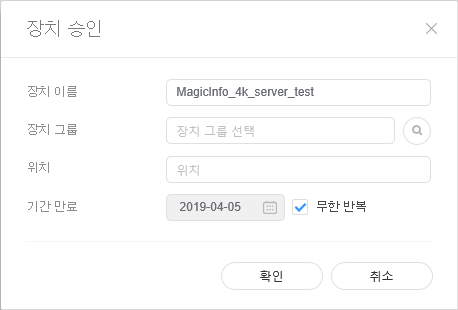
  2. Sélectionnez un périphérique et cliquez sur Autorisation. Une fenêtre dans laquelle il est possible d’autoriser le périphérique s’affiche.
  3. Spécifiez le nom, le groupe, le lieu et la date d'expiration. Cliquez sur OK. Le périphérique est autorisé.

    Stylesheet
    classécran
Info
titleRemarque
  • Pour supprimer un périphérique non autorisé sans l’autoriser, sélectionnez le périphérique et cliquez sur Supprimer.
  • Pour autoriser plusieurs périphériques d’un même modèle, sélectionnez les périphériques et cliquez sur Autorisation. Si vous saisissez les noms représentatifs des périphériques, les noms des périphériques sont enregistrés au format « nom représentatif_(numéro de séquence) ».
Sv translation
languagept

Adicione dispositivos para os quais seja possível distribuir ficheiros de conteúdo ao MagicINFO Server.

Selecione Image Added(Dispositivo), na barra de menus principal.

Info
titleNota

O administrador geral só está autorizado a aprovar novos dispositivos.

  1. Para adicionar um dispositivo ao MagicINFO Server, clique em Não aprovado. Aparece uma lista de dispositivos ligados ao MagicINFO Server que aguardam aprovação.
  2. Seleccione um dispositivo e clique em Aprovação. Aparece uma janela em que é possível autorizar um dispositivo.
  3. Especifique o nome, o grupo, o local e a data de validade. Clique em OK. O dispositivo foi autorizado.

    Stylesheet
    classEcrã do
    Image Added
Info
titleNota
  • Para eliminar um dispositivo não autorizado sem o autorizar, seleccione o dispositivo e clique em Eliminar.
  • Para autorizar vários dispositivos do mesmo modelo, seleccione dispositivos e clique em Aprovação. Se introduzir nomes representativos de dispositivos, os nomes dos dispositivos são guardados com o formato "nome representativo_(número sequencial)".