Versions Compared

Key

  • This line was added.
  • This line was removed.
  • Formatting was changed.
Comment: Content imported from a Scroll Translations translation file.

...

Sv translation
languagefr

Utilisez la fonction DataLink pour créer des éléments à contenu dynamique pouvant être modifiés en temps réel. Reliez les fichiers multimédias généraux ajoutés sur MagicINFO Server ou des données externes collectées sur le serveur DataLink à ce contenu dynamique.

Info
titleRemarque

DataLink est une application Web qui collecte les données externes à des intervalles définis et les envoie au lecteur Player pour la lecture des fichiers de contenu dynamiques. Reportez-vous au guide d’utilisation MagicINFO DataLink pour plus de détails concernant DataLink.


Utilisez Web Author pour créer un modèle DataLink.

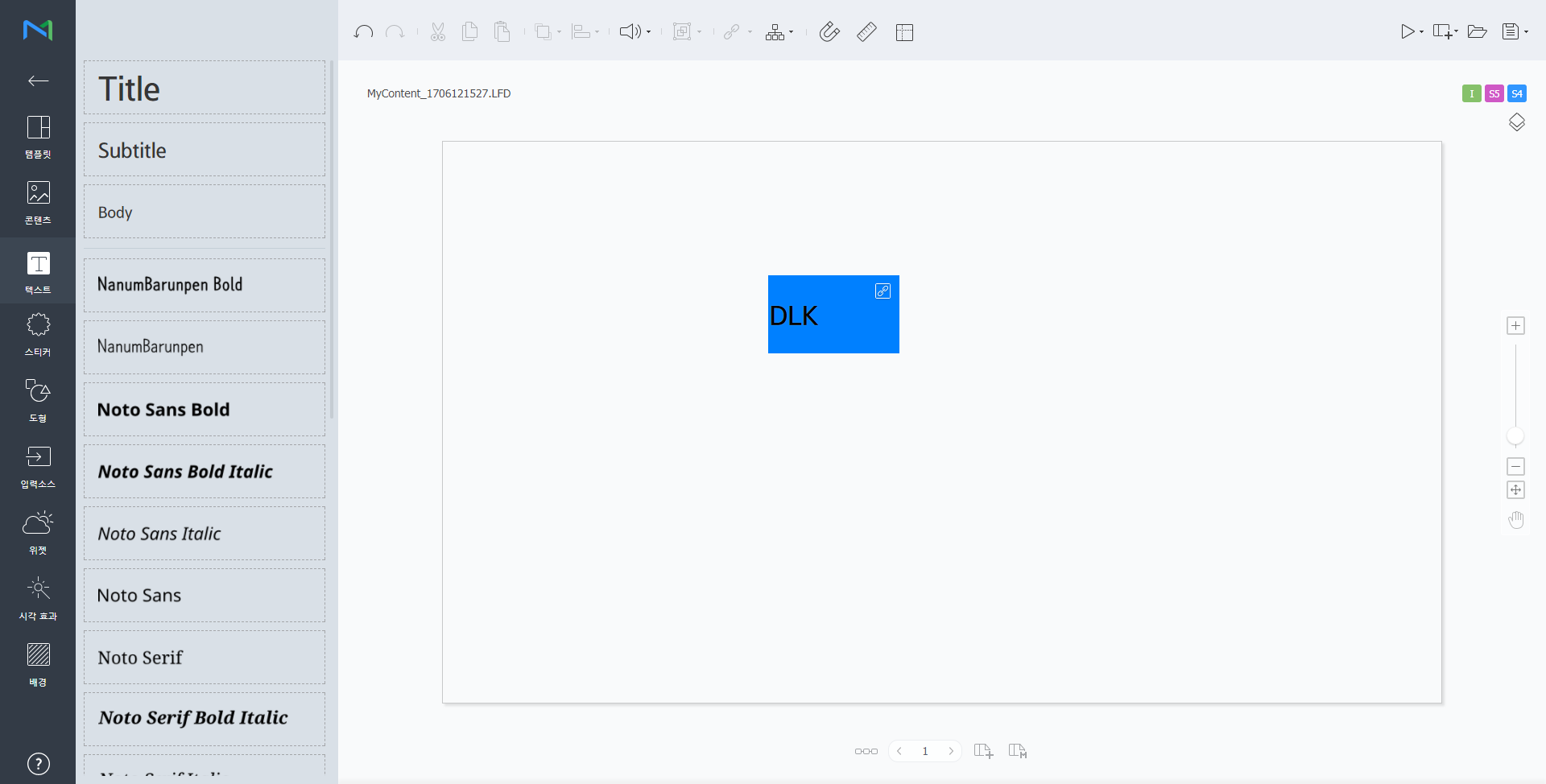
  1. Ajoutez des éléments à une page de contenu.

    Info
    titleRemarque

    La fonction DataLink est compatible uniquement avec des éléments d’image, de vidéo et de texte.

  2. Sélectionnez un élément auquel appliquer la fonction DataLink et cliquez sur dans la barre de modification des éléments. Vous pouvez également sélectionner plusieurs éléments en même temps.
    L’élément affiche l’icône .

    Stylesheet
    classécran
  3. Une fois l’élément sélectionné, configurez les paramètres spécifiques.

    /

    Permet de sélectionner les éléments DataLink et les grouper ou les dissocier.

    Permet de configurer le paramètre DataLink.

    • Délai de transition : Définissez les intervalles de mise à jour des éléments DataLink.
    • Sync. données: Sélectionnez si vous souhaitez synchroniser des données.
    • Conserver les données précédentes: Sélectionnez si vous souhaitez conserver les données précédentes.
    • Regrouper les données : sélectionnez plusieurs éléments DataLink pour les grouper. Les éléments DataLink groupés comporteront l’icône de l’ordre de lecture.
    • Dissocier les données : dissociez des éléments DataLink groupés ensemble.
    • Modifier une table de conversion : À l’aide d’une table de substitution de données, remplacez les données du tableau DataLink par du texte, des images ou des vidéos. Cliquez sur Ajouter dans la fenêtre Table de conversion pour ajouter une nouvelle table de conversion. Sélectionnez les données à substituer et cliquez sur Enr.


  4. Une fois les paramètres requis configurés, cliquez sur .
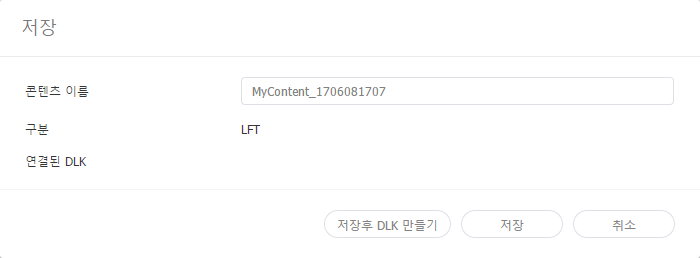
  5. Configurez les détails d’enregistrement et cliquez sur Enregistrer et créer DLK.
    Le contenu est enregistré en tant que modèle DataLink.

    Stylesheet
    classécran

Importez et modifiez un modèle DataLink enregistré.

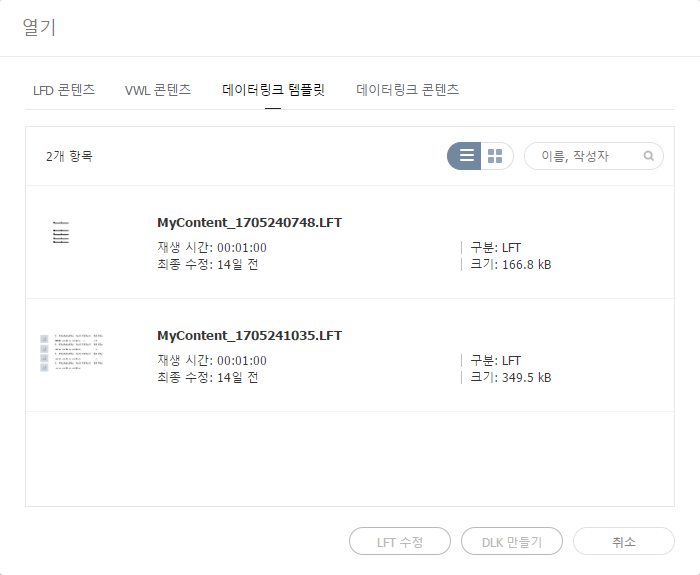
  1. Cliquez sur dans l’écran Web Author.
  2. Cliquez sur l’onglet Modèle Datalink.

    Stylesheet
    classécran
  3. Sélectionnez un modèle et cliquez sur Modifier LFT.
  4. Modifiez le modèle DataLink en utilisant la même méthode que pour créer un modèle DataLink.

Création d’un fichier de contenu DLK


Utilisez un modèle DataLink pour créer du contenu DLK à distribuer sur Player. Vous pouvez créer du contenu DLK soit en ajoutant un fichier multimédia ou du texte soit en important les paramètres DataLink Server enregistrés.

Importez un modèle DataLink pour créer du contenu DLK.

Info
titleRemarque

Pour plus de détails sur la création des modèles DataLink, reportez-vous à creating_datalink_template

  1. Cliquez sur dans l’écran Web Author.
  2. Cliquez sur l’onglet Modèle Datalink.

    Stylesheet
    classécran
  3. Sélectionnez un modèle et cliquez sur Créer DLK.
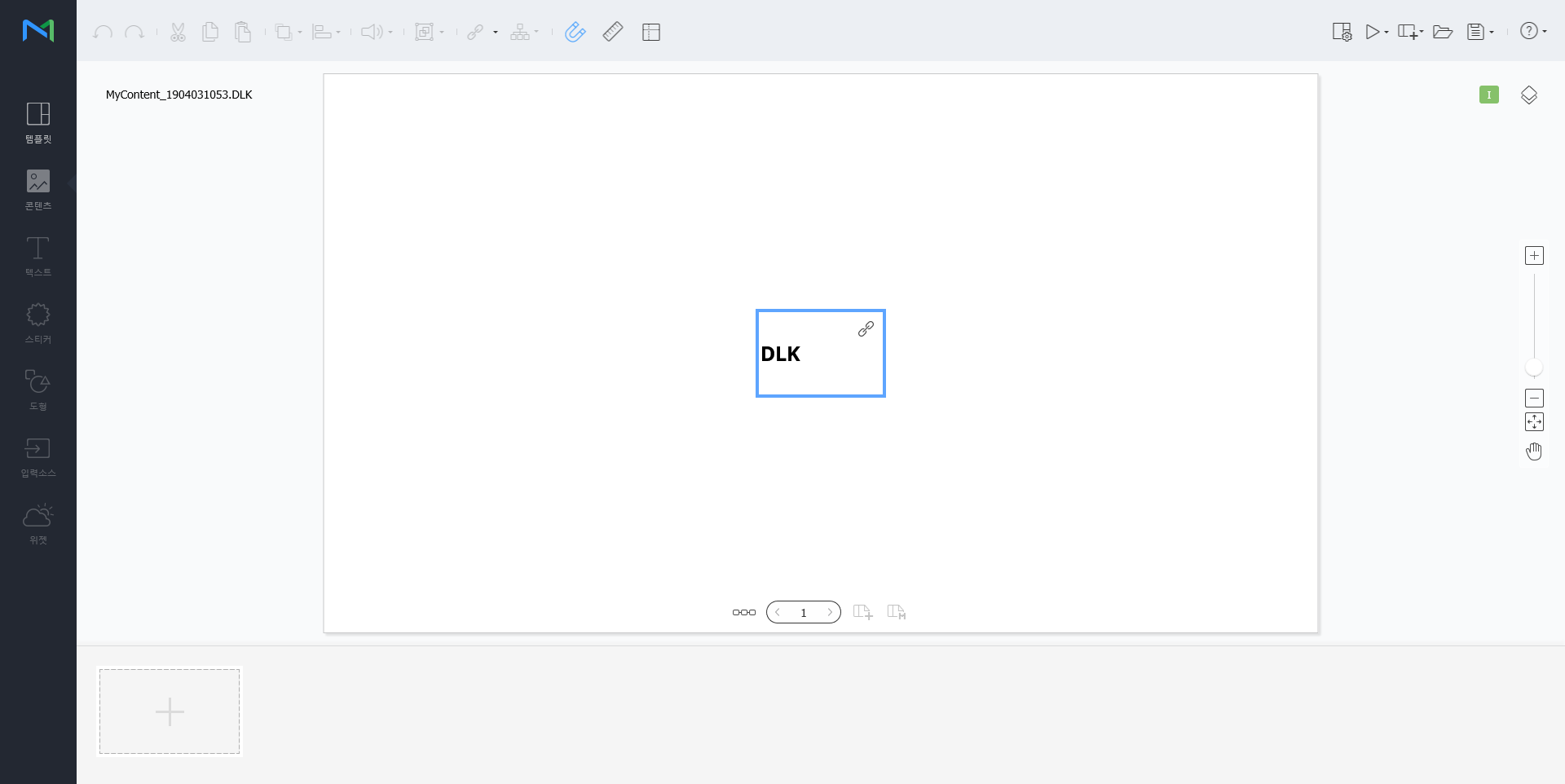
    La page de création de contenu DLK s’affiche.

Création de contenu DLK par la saisie manuelle de données

  1. Importez un modèle DataLink.
  2. Sélectionnez un élément DataLink.
    La fenêtre de gestion de DataLink s’affiche.

    Stylesheet
    classécran
  3. Pour ajouter des données, cliquez sur .
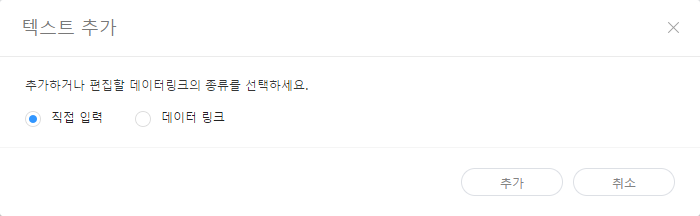
  4. Sélectionnez Entrée directe et cliquez sur Ajouter.

    Stylesheet
    classécran

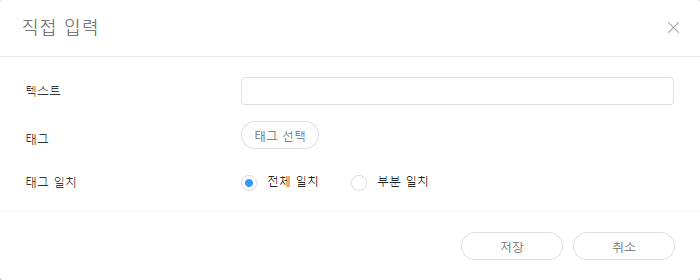
  5. Entrez les détails et cliquez sur Enr.

    Stylesheet
    classécran
    TexteEntrez le texte.
    Tag

    Ajoutez une balise au texte, le cas échéant. Sélectionnez un tag dans la liste des tags et cliquez sur Enr. Il est possible de sélectionner plus d’un tag.

    Info
    titleRemarque
    • Un fichier de contenu avec une balise peut uniquement être lu sur un périphérique disposant de la même balise.
    • Pour attribuer une balise à du texte, assurez-vous que la balise est enregistrée sur le serveur MagicINFO Server. Pour plus de détails concernant l’ajout de tags, reportez-vous à ► 태그 관리하기#adding_tags
    • Reportez-vous au lien suivant pour plus de détails concernant l’utilisation de balises ► 태그 설정하기
    Balise TypeCorrParamétrage des conditions de correspondance si plusieurs tags sont attribués.


  6. Une fois les paramètres requis configurés, cliquez sur .
  7. Configurez les détails d’enregistrement et cliquez sur Enr.
    Le contenu est enregistré en tant que contenu DLK.

Création d’un fichier DLK en association avec DataLink Server

Créez un fichier de contenu DLK en reliant les données enregistrées sur le serveur DataLink Server à un modèle DLK.

Tip
titleCréation d’un fichier DLK en association avec DataLink Server

Pour créer un fichier de contenu DLK en association avec Serveur Datalink, veillez à connecter le serveur MagicINFO Server à Serveur Datalink. Pour plus de détails, reportez-vous à ► 외부 서버 관리하기

Warning
titleÉléments de diapositives multimédias

Il n’est pas possible de relier des données Serveur Datalink à des éléments de diapositives multimédias.

  1. Importez un modèle DataLink.
  2. Sélectionnez un élément DataLink.
    La fenêtre de gestion de DataLink s’affiche.

    Stylesheet
    classécran
  3. Pour ajouter des données, cliquez sur .
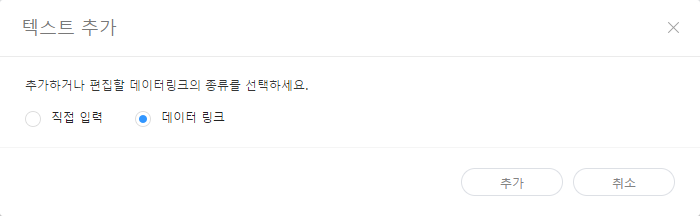
  4. Sélectionnez Associer les données et cliquez sur Ajouter.

    Stylesheet
    classécran
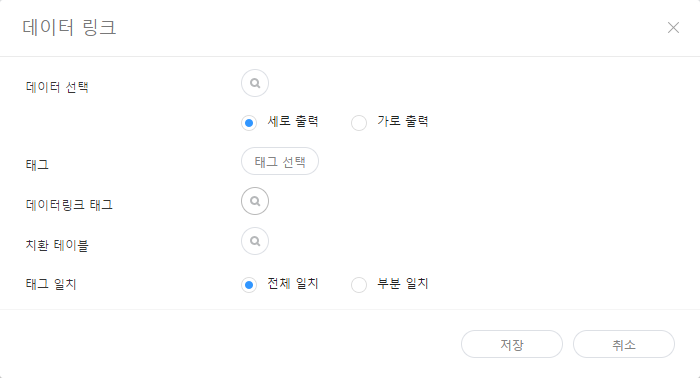
  5. Entrez les détails et cliquez sur Enr.

    Stylesheet
    classécran
    Sélectionner données

    Sélectionnez un tableau DataLink enregistré sur le serveur Serveur Datalink. Dans le tableau DataLink, sélectionnez les éléments de données à utiliser et cliquez sur Enr.

    Tag

    Ajoutez des balises aux éléments de données, le cas échéant. Sélectionnez un tag dans la liste des tags et cliquez sur Enr. Il est possible de sélectionner plus d’un tag.

    Info
    titleRemarque
    • Un fichier de contenu avec une balise peut uniquement être lu sur un périphérique disposant de la même balise.
    • Pour attribuer des balises à des éléments de données, assurez-vous que les balises sont enregistrées sur le serveur MagicINFO Server. Pour plus de détails concernant l’ajout de tags, reportez-vous à ► 태그 관리하기#adding_tags
    Balises DataLink

    Ajout de tags DataLink. Pour ajouter un tag DataLink, sélectionnez une colonne du tableau DataLink et cliquez sur OK. Reportez-vous au lien suivant pour plus de détails concernant l’utilisation de balises ► 태그 관리하기

    Table de conversion

    À l’aide d’une table de substitution de données, remplacez les données du tableau DataLink par du texte, des images ou des vidéos. Dans la fenêtre Sélectionne une table de conversion, sélectionnez une cible pour la substitution et cliquez sur OK.

    Balise TypeCorrParamétrage des conditions de correspondance si plusieurs tags sont attribués.


  6. Une fois les paramètres requis configurés, cliquez sur .
  7. Configurez les détails d’enregistrement et cliquez sur Enr.
    Le contenu est enregistré en tant que contenu DLK.
  1. Importez un modèle DataLink ou contenu DLK.
  2. Sélectionnez un élément DataLink.
    La fenêtre de gestion de DataLink s’affiche.
  3. Gérez DataLink à l’aide des éléments de menu suivants :

    Stylesheet
    classécran

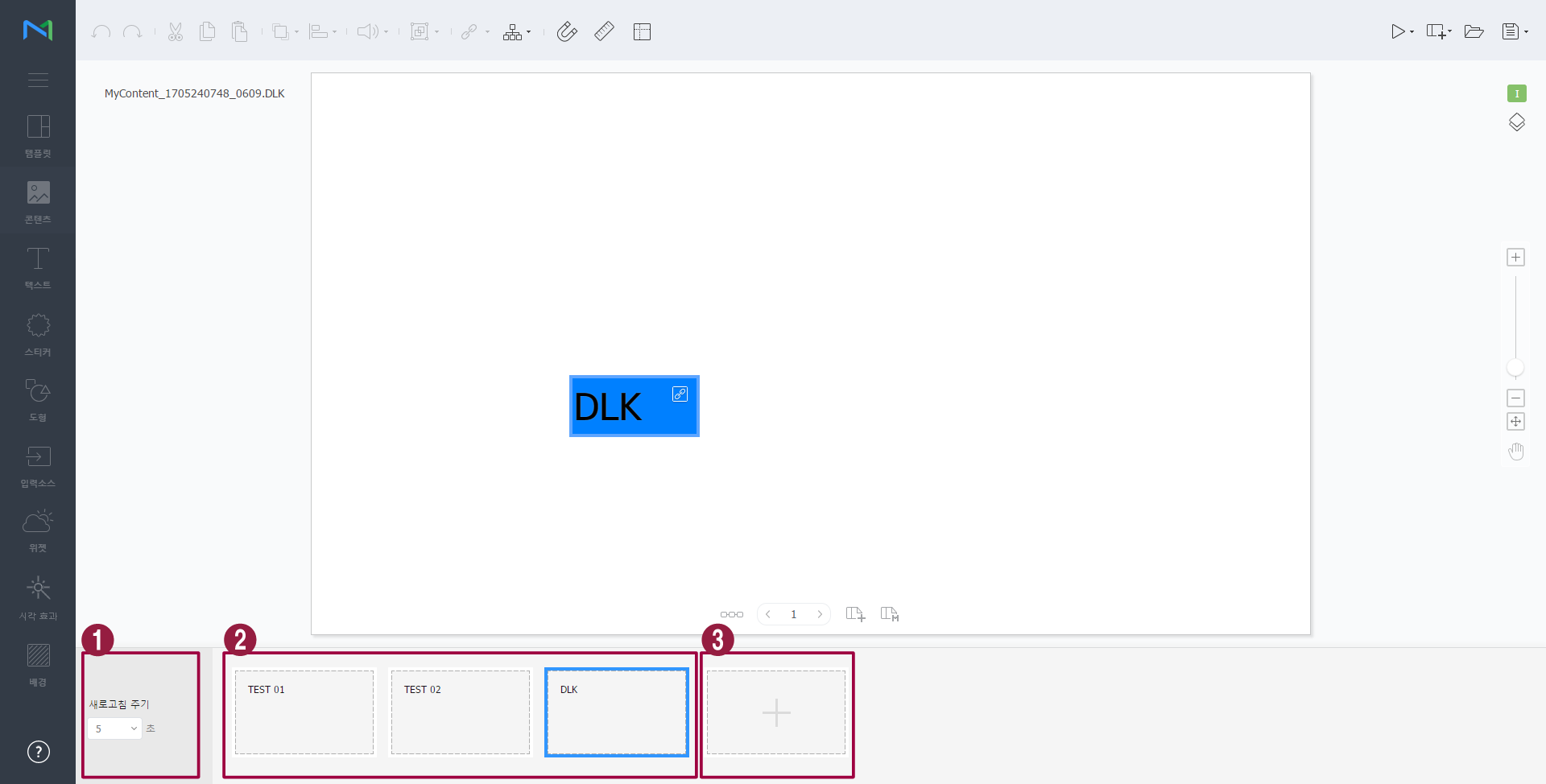
    4:1Définissez les intervalles de mise à jour des éléments DataLink.
    4:2
    • Pour supprimer les données ajoutées, déplacez le pointeur de la souris sur l’élément de donnée à supprimer et cliquez sur .
    • Pour modifier les données ajoutées, déplacez le pointeur de la souris sur l’élément de donnée à modifier et cliquez sur .
    4:3Ajoutez les données.

Modification du contenu DLK

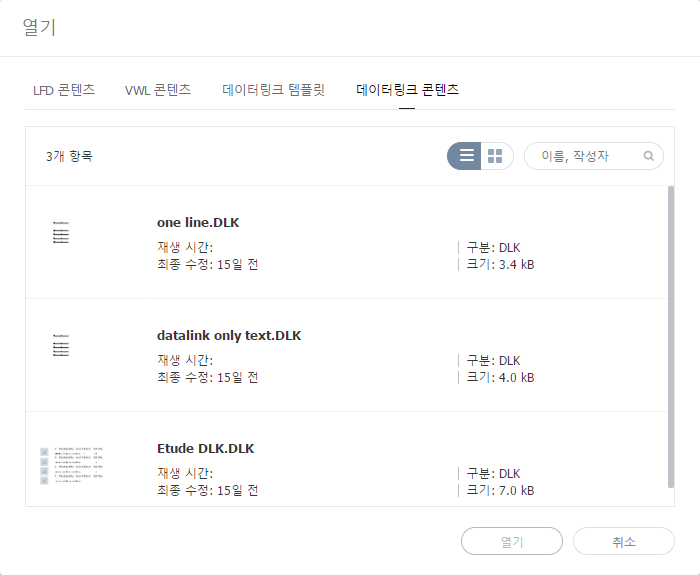
Importez et modifiez le contenu DLK enregistré.

  1. Cliquez sur dans l’écran Web Author.
  2. Cliquez sur l’onglet Contenu Datalink.

    Stylesheet
    classécran
  3. Sélectionnez un fichier de contenu et cliquez sur Ouvrir.
  4. Modifiez le contenu DLK en utilisant la même méthode que pour créer un modèle DLK.

Configuration de déclencheurs d’événements

  1. Cliquez sur dans l’écran Web Author.
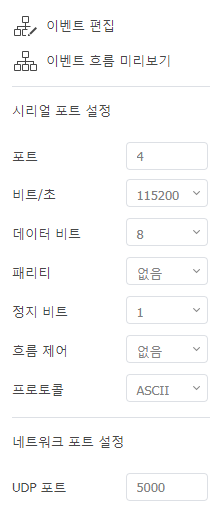
  2. Utilisez les options pour configurer les propriétés d’événements externes.

    Stylesheet
    classécran

    Modifier l’événement

    Activez, désactivez ou éditez des événements externes depuis un port de réseau ou en série. Pour plus de détails, reportez-vous à ► Configurin_an_event_trigger

    Prévisualisation des programmes d’événementsCeci vous permet de visualiser les événements configurés par page et le flux général de tous les événements. Pour plus de détails, reportez-vous à Prévisualisation des programmes d’événements
    Paramètres de ports en sérieEntrez le numéro de port pour configurer directement le port en série.
    Paramètres de ports de réseauxLe port de réseau peut être configuré en entrant le numéro de port UDP.

Anchor
Configurin_an_event_trigger
Configuration d’un déclencheur d’événement

  1. Cliquez sur dans l’écran Web Author.
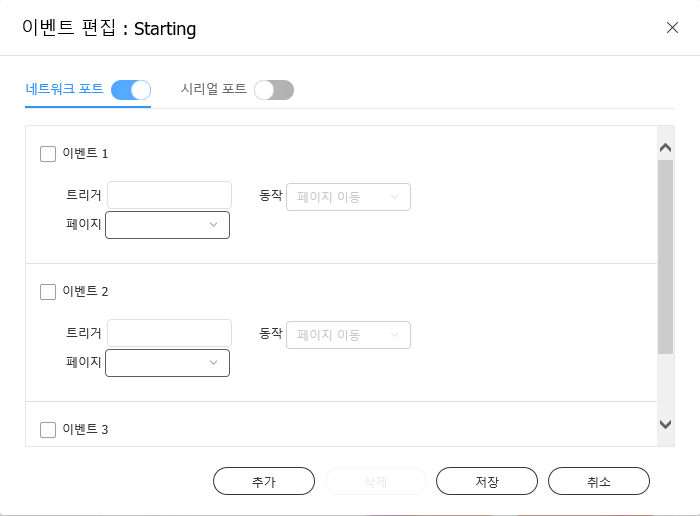
  2. Cliquez sur Modifier l’événement.
  3. Cliquez sur le port à activer.
  4. Cliquez sur Ajouter pour configurer les paramètres de déclencheur, d’action et de page de l’événement. Cliquez sur Enr..
    Les paramètres de l’événement sont maintenant configurés et l’événement est activé.

    Stylesheet
    classécran

    Info

    Les actions d’événement sont actuellement limitées au déplacement sur une page.

Anchor
Previewing_event_schedules
Prévisualisation des programmes d’événements

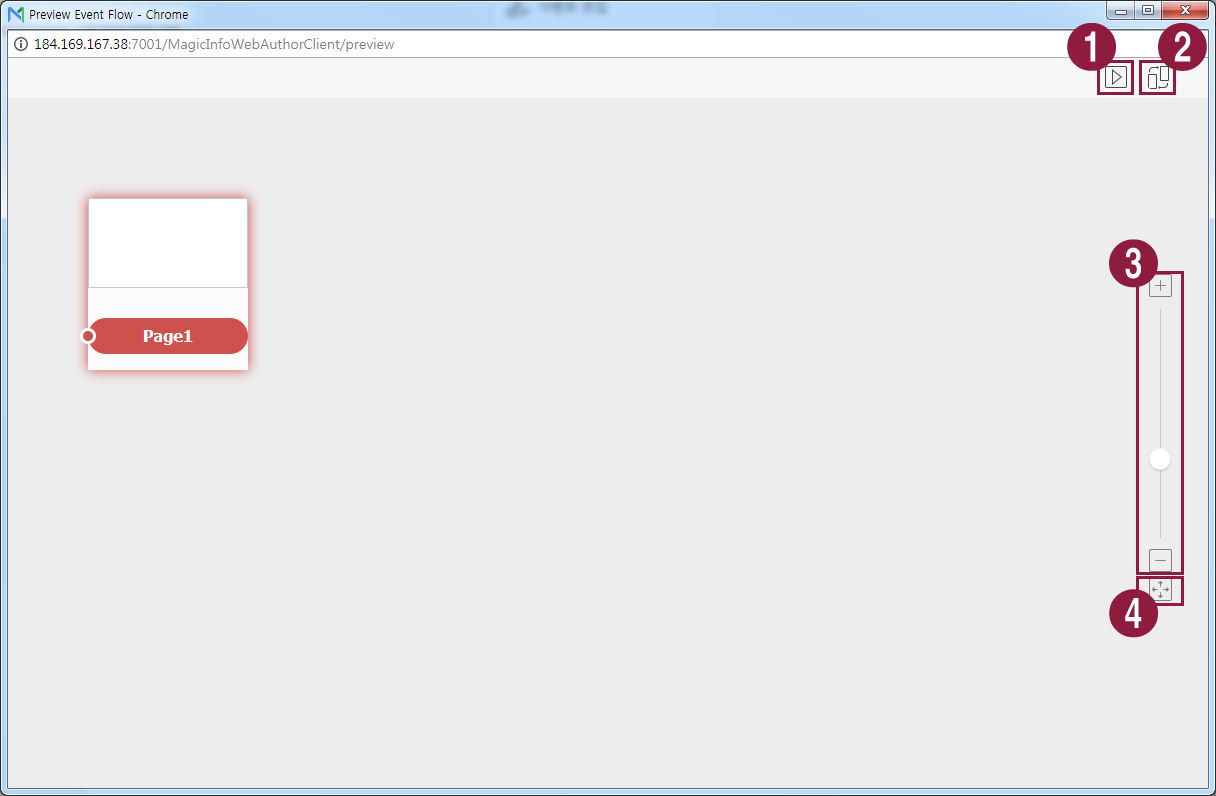
Ceci vous permet de visualiser les événements configurés par page et le flux général de tous les événements.

  1. Cliquez sur dans l’écran Web Author.
  2. Cliquez sur Prévisualisation des programmes d’événements

    Stylesheet
    classécran

    4:1Testez pour confirmer que chaque événement se déclenche dans Player comme configuré.
    4:2Disposez les vignettes des pages.
    4:3Zoomez vers l’avant ou l’arrière sur l’écran.
    4:4Adaptez à la taille de l’écran.


Sv translation
languagept

Utilize a função DataLink para criar conteúdo dinâmico que contém elementos que mudam em tempo real. Mapeie ficheiros multimédia gerais adicionados ao MagicINFO Server ou dados externos recolhidos no servidor do DataLink a este conteúdo dinâmico.

Info
titleNota

O DataLink é uma aplicação baseada na Web que recolhe dados externos num intervalo de tempo especificado e envia os dados para o Player para que sejam utilizados para reproduzir ficheiros de conteúdo dinâmico. Consulte o manual do utilizador do MagicINFO DataLink para obter mais informações sobre o DataLink.


Utilize o Web Author para criar um modelo do DataLink.

  1. Adicione elementos a uma página de conteúdos.

    Info
    titleNota

    A função DataLink só é compatível com elementos de imagem, vídeo e texto.

  2. Selecione um elemento ao qual pretende aplicar a função DataLink e clique em Image Added na barra de ferramentas do editor de elementos. Também pode selecionar vários elementos ao mesmo tempo.
    O elemento apresenta o ícone Image Added.

    Stylesheet
    classEcrã do
    Image Added
  3. Com o elemento selecionado, configure as definições específicas.

    Image Added / Image Added

    Selecione vários elementos do DataLink e agrupe-os ou desagrupe-os.

    Image Added

    Configure a definição do DataLink.

    • Duração da Transição: Defina intervalos de atualização dos elementos do DataLink.
    • Sincronizar Dados: Selecione se pretende sincronizar os dados ou não.
    • Manter Dados Anteriores: Selecione se pretende manter os dados anteriores.
    • Agrupar Dados: selecione vários elementos do DataLink para os agrupar. Os elementos do DataLink agrupados serão assinalados com o ícone de ordem de reprodução.
    • Desagrupar Dados: permite desagrupar elementos do DataLink que se encontram agrupados.
    • Editar Tabela de Conversão: Utilizando uma tabela de substituição de dados, substitua quaisquer dados da tabela DataLink por texto, imagens ou vídeos. clique em Adic. na janela da Tabela de Conversão para adicionar uma tabela de conversão nova. Selecione os dados a substituir e clique em Guard.


  4. Após a configuração das definições necessárias, clique em Image Added.
  5. Configure os detalhes para guardar e clique em Guardar e Criar DLK.
    O conteúdo é guardado como um modelo do DataLink.

    Stylesheet
    classEcrã do
    Image Added

Importe e edite um modelo guardado do DataLink.

  1. Clique em Image Added, no ecrã do Web Author.
  2. Clique no separador Modelo Datalink.

    Stylesheet
    classEcrã do
    Image Added
  3. Selecione um modelo e clique em Editar LFT.
  4. Edite o modelo do DataLink, utilizando o mesmo método para criar um modelo do DataLink.

Criar um ficheiro de conteúdo DLK


Utilize um modelo do DataLink para criar conteúdo DLK para distribuir para o Player. O conteúdo DLK pode ser criado adicionando um ficheiro multimédia ou texto ou importando definições guardadas do DataLink Server.

Importe um modelo do DataLink para criar conteúdo DLK.

Info
titleNota

Consulte creating_datalink_template para obter mais informações sobre como criar modelos DataLink.

  1. Clique em Image Added, no ecrã do Web Author.
  2. Clique no separador Modelo Datalink.

    Stylesheet
    classEcrã do
    Image Added
  3. Selecione um modelo e clique em Criar DLK.
    Aparece a página de criação de conteúdo DLK.

Criar conteúdo DLK introduzindo dados manualmente

  1. Importe um modelo do DataLink.
  2. Selecione um elemento do DataLink.
    Aparece a janela de gestão de páginas do DataLink.

    Stylesheet
    classEcrã do
    Image Added
  3. Para adicionar dados, clique em Image Added.
  4. Seleccione Entrada Directa e clique em Adic.

    Stylesheet
    classEcrã do

    Image Added

  5. Introduza os detalhes e clique em Guard.

    Stylesheet
    classEcrã do
    Image Added
    TextoIntroduza texto.
    Identif.

    Adicione um identificador ao texto, se necessário. Selecione um identificador na respetiva lista e clique em Guard. Pode selecionar mais do que um identificador.

    Info
    titleNota
    • Um ficheiro de conteúdo com um identificador só é reproduzido num dispositivo que possua o mesmo identificador.
    • Para atribuir um identificador a um texto, primeiro certifique-se de que o identificador está guardado no MagicINFO Server. Consulte ► 태그 관리하기#adding_tags para obter mais informações sobre a adição de identificadores.
    • Consulte o seguinte para obter mais informações sobre a utilização de identificadores. ► 태그 설정하기
    Tipo Corr. Id.Defina as condições de correspondência se for atribuído mais do que um identificador.


  6. Após a configuração das definições necessárias, clique em Image Added.
  7. Configure os detalhes para guardar e clique em Guard.
    O conteúdo é guardado como conteúdo DLK.

Criar um ficheiro DLK em conjunto com DataLink Server

Crie um ficheiro de conteúdo DLK mapeando dados guardados no DataLink Server num modelo DLK.

Tip
titleCriar um ficheiro DLK em conjunto com DataLink Server

Para criar um ficheiro de conteúdo DLK em conjunto com o DataLink Server, certifique-se de que liga o MagicINFO Server ao DataLink Server. Para obter mais informação, consulte ► 외부 서버 관리하기

Warning
titleElementos de diapositivo multimédia

Não é possível mapear dados do DataLink Server a elementos de diapositivos multimédia.

  1. Importe um modelo do DataLink.
  2. Selecione um elemento do DataLink.
    Aparece a janela de gestão de páginas do DataLink.

    Stylesheet
    classEcrã do
    Image Added
  3. Para adicionar dados, clique em Image Added.
  4. Selecione Ligar Dados e clique em Adicionar.

    Stylesheet
    classEcrã do
    Image Added
  5. Introduza os detalhes e clique em Guard.

    Stylesheet
    classEcrã do
    Image Added
    Seleccionar Dados

    Seleccione uma tabela DataLink guardada no DataLink Server. Na tabela do DataLink, selecione itens de dados a utilizar e clique em Guard.

    Identif.

    Adicione identificadores aos itens de dados, se necessário. Selecione um identificador na respetiva lista e clique em Guard. Pode selecionar mais do que um identificador.

    Info
    titleNota
    • Um ficheiro de conteúdo com um identificador só é reproduzido num dispositivo que possua o mesmo identificador.
    • Para atribuir um identificador a itens de dados, primeiro certifique-se de que o identificador está guardado no MagicINFO Server. Consulte ► 태그 관리하기#adding_tags para obter mais informações sobre a adição de identificadores.
    Identificadores DataLink

    Adicione identificadores do DataLink. Para adicionar um identificador do DataLink, selecione uma coluna na tabela do DataLink e clique em OK Consulte o seguinte para obter mais informações sobre a utilização de identificadores. ► 태그 관리하기

    Tabela de Conversão

    Utilizando uma tabela de substituição de dados, substitua quaisquer dados da tabela DataLink por texto, imagens ou vídeos. Na janela Selecionar Tabela de Conversão, selecione o destino para substituição e clique em OK.

    Tipo Corr. Id.Defina as condições de correspondência se for atribuído mais do que um identificador.


  6. Após a configuração das definições necessárias, clique em Image Added.
  7. Configure os detalhes para guardar e clique em Guard.
    O conteúdo é guardado como conteúdo DLK.
  1. Importe um modelo do DataLink ou conteúdo DLK.
  2. Selecione um elemento do DataLink.
    Aparece a janela de gestão de páginas do DataLink.
  3. Faça a gestão do DataLink utilizando os seguintes itens do menu:

    Stylesheet
    classEcrã do

    Image Added

    1Defina intervalos de atualização dos elementos do DataLink.
    2
    • Para eliminar uma página adicionada, coloque o ponteiro do rato sobre o item de dados a eliminar e clique em Image Added.
    • Para editar dados adicionados, coloque o ponteiro do rato sobre o item de dados a editar e clique em Image Added.
    3Adicione dados.

Editar conteúdo DLK

Importe e edite conteúdo DLK guardado.

  1. Clique em Image Added, no ecrã do Web Author.
  2. Clique no separador Conteúdo Datalink.

    Stylesheet
    classEcrã do
    Image Added
  3. Selecione um ficheiro de conteúdo e clique em Abrir.
  4. Edite conteúdo DLK com o mesmo método utilizado para criar conteúdo DLK.

Configurar acionadores de eventos

  1. Clique em Image Added, no ecrã do Web Author.
  2. Utilize as opções para configurar propriedades de eventos externos.

    Stylesheet
    classEcrã do

    Image Added

    Editar Evento

    Permite ativar, desativar ou editar eventos externos a partir de uma rede ou porta de série. Consulte ► Configurin_an_event_trigger para obter mais informações.

    Pré-visualizar agendamentos de eventosPermite ver eventos definidos por página e o fluxo geral de todos os eventos. Consulte Pré-visualizar agendamentos de eventos para obter mais informações.
    Definições de portas de sérieIntroduza o número da porta para configurar diretamente a porta de série.
    Definições de portas de redeÉ possível definir a porta de rede introduzindo o número da porta UDP.

Anchor
Configurin_an_event_trigger
Configurar um acionador de evento

  1. Clique em Image Added, no ecrã do Web Author.
  2. Clique em Editar Evento.
  3. Clique na porta para ativar.
  4. Clique em Adic. para configurar as definições do acionador, da ação e da página para o evento. Clique em Guard.
    As definições do evento estão agora configuradas, e o evento é ativado.

    Stylesheet
    classEcrã do

    Image Added

    Info

    De momento, a deslocação para uma página é a única ação de evento.

Anchor
Previewing_event_schedules
Pré-visualizar agendamentos de eventos

Permite ver eventos definidos por página e o fluxo geral de todos os eventos.

  1. Clique em Image Added, no ecrã do Web Author.
  2. Clique em Pré-visualizar agendamentos de eventos

    Stylesheet
    classEcrã do

    Image Added

    1Permite efetuar um teste para confirmar que cada evento está acionado no Player conforme definido.
    2Permite ordenar as miniaturas da página.
    3Permite ampliar ou reduzir o ecrã.
    4Permite ajustar ao tamanho do ecrã.